

2026年版 kintoneプラグインのおすすめと選び方 やりたいこと別に自社・他社製品を比較
kintoneをもう少し使いやすくしたい。でも、有料プラグインを1本ずつ契約すると年数万円はかかる——。そんなときに現実的な出発点になるのが無料プラグインです。この記事では、次のことが分かります。
- kintone標準では手が届きにくい部分と、プラグインで補える範囲
- 「一覧を見やすくする」「探す」「集計する」など、やりたいこと別に使える無料プラグイン(自社・他社)
- 「一覧が見づらい」「入力ミスが多い」など、よくある悩みからの逆引きと選び方
本記事は、kintoneの構築・カスタマイズの実務経験と、実際に多数のプラグインを開発・運用してきた立場からまとめています。自社(KIZUNA Works)の無料プラグインを軸に、同じ用途で無料で使える他社プラグインもあわせて紹介します。他社製品の無料提供の範囲・条件は変わることがあるため、導入前に各社の公式ページで最新情報をご確認ください(本記事は2026年8月時点の情報です)。
この記事は「どれを選ぶか」の指針です。無料で使える製品そのものを一覧で見比べたい、仕様や画面を確かめたいという場合は、無料のkintoneプラグイン一覧が入口になります。各章の見出し下からも、その用途の絞り込み結果へ直接ジャンプできるようにしました。
まず整理:kintone標準でできること・できないこと
kintoneは標準のままでも、アプリ作成・一覧表示・グラフ・プロセス管理・通知といった業務の土台がひととおり揃っています。多くの業務はこれで回ります。
一方で、少し使い込むと「あと一歩」が必ず出てきます。横スクロールでキー列が見えなくなる、添付ファイルの中身が一覧で分からない、入力の順番が人によってバラバラ——どれも致命的ではないのに、毎日少しずつストレスが積もる類のものです。
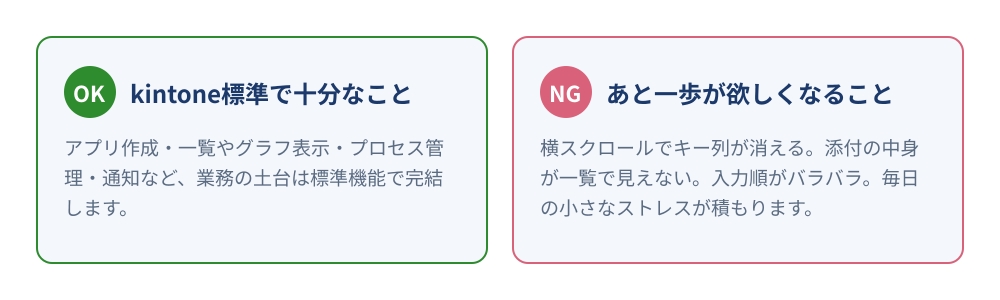
この「あと一歩」を、JavaScriptを書かずに設定画面だけで埋められるのがプラグインです。情シスやアプリ管理者が自分で導入できます。
無料プラグインを選ぶ前に知っておきたい3つのこと
無料プラグインと言っても、中身は製品によって差があります。選ぶ前に、次の3点を押さえておくと失敗しません。
- 「完全無料」か「無料お試し」か — 期限なしでずっと無料のものと、試用期間のあとは有料になるものがあります。本記事では区別して表記します。
- 広告や機能制限の有無 — 無料でも設定画面に広告が入る、一部機能が有料、というケースがあります。
- データの扱い(安心面) — 外部サーバーへレコードを送信するタイプか、kintone内で完結するタイプか。社内規程がある場合は要確認です。
KIZUNA Worksの「ちょこっとプラグイン」は、この記事で紹介する自社プラグインがすべて完全無料・利用期限なしです。設定画面に控えめな広告が入りますが、機能に制限はありません(広告非表示は年間サポーター¥8,250/年・ちょこっとプラグインすべて・任意)。いずれもkintone内で完結し、レコードのデータを外部サーバーへ送信しません。
一覧を見やすくする
レコードの一覧は、kintoneで最も長く眺める画面です。横スクロールで左のキー列が消える、行の見分けがつかない、テーブル(サブテーブル)の明細が一覧に出ない——このあたりが標準の弱点になります。
無料で使える主な選択肢(KIZUNA Works)
- 一覧スタイラー — 左端のキー列を最大3列まで固定し、ゼブラ・行番号・条件付きの行色分けで見分けやすくします。テーブルの明細を一覧の行としてまとめて表示することもできます。
- 添付ファイルアイコン表示 — 添付の有無・種別・件数をアイコンで可視化。詳細を開かずに何が付いているか判別できます。
- 一覧コントロール — 増えすぎた一覧を、ユーザー・組織・グループ単位で出し分けます。切替ドロップダウンから関係のない一覧を隠せます。
- コメントコントロール — 一覧にコメント件数バッジを色分け表示し、自分宛メンションを強調します。
無料で使える他社プラグイン
一覧まわりは、他社にも無料で使える定番があります。
| 用途 | 無料の他社プラグイン(提供元) |
|---|---|
| サブテーブルの一覧表示・列固定 | テーブルデータ一括表示(TISシリーズ/合同会社ぱんだ商会) |
| カレンダー表示 | Googleカレンダー連携(TISシリーズ/合同会社ぱんだ商会) |
| ガントチャート・工程表 | 日程・工程・稼働表作成(TISシリーズ/合同会社ぱんだ商会) |
カレンダーとガントチャートについて: カレンダーは、当社のカレンダービュー for kintoneでも年・月・週・日・リストの表示を無料で使えます。他社製品との違いはkintoneカレンダー表示の方法とプラグイン比較にまとめました。ガントチャートはKIZUNA Worksでは提供していないので、無料で試すなら上記のTISシリーズが選択肢になります。担当者別・設備別など任意の軸でスケジュールを組む本格的な用途は有料製品・有料プランの領域で、たとえばカレンダーPlus(ラジカルブリッジ)は買い切りの有料製品です。「無料」と紹介している記事も見かけますが、無料プランはありませんのでご注意ください(試用版は期間の制限なく使えますが、警告が表示されサポート対象外です)。
探す・開かずに確かめる
目的のレコードにたどり着くまでの操作数は、そのまま業務時間になります。標準の絞り込みパネルは条件を毎回組み立てる必要があり、内容を確かめるには詳細画面を開いて戻る往復が発生します。
無料で使える主な選択肢(KIZUNA Works)
- クイックサーチ — 一覧のツールバー横にインライン検索バーを追加。複数キーワードのAND/OR検索と、本日・今週などの期間ボタンで素早く絞り込めます。
- クイックサイドビュー — 行クリックで右側にサイドバーが開き、一覧を保ったまま最大5件を並べて閲覧・編集できます。レコード同士の比較に向きます。
- 関連レコードポップアップ表示 — 一覧のアイコンにホバーするだけで関連レコードをポップアップ表示します。
- 添付ファイルプレビュー — 画像・PDF・Excel・Word・テキストを、ダウンロードや画面遷移なしでその場のモーダルで確認できます。
無料で使える他社プラグイン
| 用途 | 無料の他社プラグイン(提供元) |
|---|---|
| テキストでの絞り込み検索 | 一覧テキスト絞り込み検索(TISシリーズ/合同会社ぱんだ商会) |
| 選択肢での絞り込み検索(PC版) | 検索プラグイン(JCS)※モバイル版は有料 |
選び方のヒント: まず無料で検索を良くしたいなら、テキスト絞り込み検索かクイックサーチ。期間での絞り込みを多用するならクイックサーチが向きます。数万件を1文字でも確実にヒットさせる高速検索は有料製品の領域です(詳しくは検索プラグイン比較を参照)。
数字を集計する
合計や件数を見るために、いちいちグラフ画面へ移動していませんか。標準の計算フィールドにはSUMIFに相当する関数がなく、「チェックした行だけの合計」のような条件付き集計も素直には作れません。
無料で使える主な選択肢(KIZUNA Works)
- 集計サマリーバー — 一覧ヘッダーに合計・平均・件数の集計カードを表示。絞り込みに連動して即座に再集計します。
- テーブルアシスト — テーブルの行を並べ替え・複製しつつ、チェックを入れた行だけを合計・平均・件数で集計して数値フィールドへ書き込みます。SUMIFの代わりに作業用の計算列を足す必要がなくなります。
- 経過計算アシスト — 契約日や生年月日からの経過日数・年齢・残日数を、開いた日を基準に再計算。実フィールドへ書き込むので並び替えや絞り込みにも使えます。
集計は、無料で使える他社プラグインが少ない領域です。一覧上の合計表示やクロス集計は有料製品として提供されていることが多く、無料で始めたい場合は上記が現実的な入口になります。
より広い集計が必要なら、プレミアムのダッシュボード(グラフ・数値カード・クロス集計を1枚に集約)や関連レコード拡張(関連レコード一覧の合計・件数)も基本機能を無料で試せます。
入力を速く、正確にする
入力ミスや手戻りは、フォームの作り込みで大きく減らせます。新人やたまに使う担当者ほど効果を感じやすい領域です。標準では、必須にすると保存が止まる、区分ごとに項目を出し分けられない、といった制約があります。
→ 自動入力 / 入力チェック のプラグインを絞り込んで見る
入力の手間を減らす
- 条件分岐自動採番 — 部署・担当者・ステータスの値に応じて採番ルールを自動で切替。CSVインポート後の一括採番にも対応します。
- 住所アシスト — 郵便番号を入れるだけで住所を自動入力し、Googleマップのプレビューを詳細に埋め込み。APIキーは不要です。
- ユーザーオートフィル — ユーザー選択で選んだ人(新規は自分)の組織・役職・社員番号・連絡先を自動転記。承認欄の捺印表示にも使えます。
- ルックアップサジェスト — ルックアップに入力中の候補をその場で表示。参照ボタンで別画面に切り替える手間がなくなります。
- 入力アシスト — 過去に入力した値を候補表示し、入力してほしい順にフィールドを色で誘導します。
- エクセル一括貼り付け — Excelの表を貼り付けるだけで、サブテーブルの複数行や複数レコードをまとめて作成できます。
入力ミスを防ぐ
- 条件分岐フォーム — 区分やステータスの条件で、表示/非表示・必須化・読み取り専用・選択肢の絞り込みを切替。アプリを分けずに区分別フォームを実現します。
- あいまい照合 — 「株式会社◯◯」と「◯◯(株)」のような表記ゆれを吸収して、似た既存レコードを保存前に知らせます。標準の「値の重複を禁止する」は完全一致なので、これでは気づけない二重登録を防げます。
- フィールドコメント — フィールド名の横にヘルプアイコンや常時表示コメントを追加し、入力ルールをその場で伝えます。
入力支援は、無料で使える他社プラグインが少ない領域です。ルックアップの自動取得や条件分岐フォームの多くは有料製品として提供されています。
選び方のヒント: アプリアクションや複製でのルックアップ取得漏れをなくす「自動取得」、過去レコードにもマスタ変更を反映する「先更新」が必要なら、有料製品も検討の価値があります。違いはルックアップ改善プラグイン比較で整理しました。なお先更新に相当する機能は、プレミアムのルックアップ自動同期でも扱えます。
長い入力画面を整える
項目が多いレコードは、詳細・編集画面が縦に長くなりがちです。目的の項目まで探すのに時間がかかり、フォーム全体の把握もしにくくなります。画面が整っているだけで、現場の「使いにくい」という印象はかなり和らぎます。
→ 画面レイアウト / 装飾・配色 のプラグインを絞り込んで見る
長いフォームを分割する
- クイックタブ — スペース要素を境界にフィールドをタブへ自動分割。手動割当なしで長いフォームを整理します。
- アコーディオンタブ — 見出しごとに折りたたみ、必要な節だけ開いて入力できます。セクション単位の閲覧制限にも対応します。
- クイック目次 — レコード画面の左にセクション目次を常時表示。クリックで該当箇所へジャンプできます。
色と罫線で読みやすくする
- フィールドスタイラー — 背景色・文字色・フォント・幅・条件付きスタイルなど全13機能をノーコードで設定。金額やステータスなど重要な値を条件に応じて自動で目立たせます。
- FormDeco — 罫線スタイルと、スペースフィールドの装飾(背景色・テキスト・画像)を設定し、項目の区切りや見出しを整えます。
- テーマスタイラー — アプリのテーマカラーを一括で着色しつつ、タイトル帯に関連アプリやマニュアルへのクイックリンクを集約します。
無料で使える他社プラグイン
| 用途 | 無料の他社プラグイン(提供元) |
|---|---|
| タブ表示(シンプル) | タブ表示プラグイン(Ribbit’s works・オープンソース) |
| フィールド種別ごとに背景色 | フィールド背景色設定(JCS) |
| 罫線デザインの変更 | 罫線デザイン変更(JCS) |
選び方のヒント: 「種別ごとにサッと色分けするだけ」ならJCSの単機能プラグインで十分です。背景色・文字色・幅・条件付きスタイルまで1つで整えたいならフィールドスタイラー。タブは、手動でフィールドを割り当てたくないならクイックタブが手軽でしょう。見た目の改善はデザイン変更プラグイン特集でも詳しく扱っています。
まとめて更新する
ステータスや担当者を何十件も直すのに、1件ずつ詳細画面を開いていませんか。標準にはレコードをまとめて更新する機能がなく、CSVで書き出して直して読み込む、という遠回りになりがちです。
無料で使える主な選択肢(KIZUNA Works)
- かんたん一括更新 — 絞り込んだ結果に、フィールドを1つ選んで値を一括更新・一括クリア。数値の加算・減算にも対応し、実行直後のUndoと履歴からの復元ができます。
- シート編集 — カスタマイズビューを表計算風グリッドにして、その場で直接編集・保存。コピペ・範囲一括編集・オートフィルに対応します。
- ステータス一括実行 — プロセス管理の承認・差し戻しを、一覧からまとめて次へ進められます。滞留日数も一覧に色で表示されます。
無料で使える他社プラグイン
| 用途 | 無料の他社プラグイン(提供元) |
|---|---|
| 一覧のインライン編集 | 一覧画面編集プラグイン(TISシリーズ/合同会社ぱんだ商会) |
選び方のヒント: 「同じ値をまとめて入れたい」だけならかんたん一括更新が最短です。行ごとに違う値をExcel感覚で埋めていくならシート編集か一覧画面編集。承認フローを進めたいならステータス一括実行、と用途で分かれます。
書き出す・知らせる
kintoneの外へデータや連絡を出す場面です。帳票もメールも本格サービスが多い領域で、規模や自動化の要件によって選択肢が大きく変わります。
→ 出力・帳票 / 通知・メール のプラグインを絞り込んで見る
無料で使える主な選択肢(KIZUNA Works)
- かんたんCSV出力 — 絞り込み結果を用途別テンプレート(列・並び順・ヘッダー名・文字コード)でワンクリック出力。Shift-JIS/UTF-8対応で文字化けも防ぎます。
- メールアシスト — レコードの値を差し込んで件名・本文・宛先を組み立て、ワンクリックでメーラーを起動。一覧の絞り込み結果からBCC一斉送信もできます。
無料で使える選択肢
| 用途 | 無料で使える選択肢(提供元) |
|---|---|
| 少ページのPDF帳票 | ReportsConnect for kintone(ケーピーエス)※3ページまで無料 |
| 手持ちPDFに配置して帳票化 | 帳票デザイナー(KIZUNA Works)※テンプレート1件まで無料 |
| SlackやTeamsへの通知 | チャット通知(KIZUNA Works)※基本機能は無料 |
| 社内ユーザーへの通知 | kintone標準の通知メール(社外宛は不可) |
選び方のヒント: 「月に数回のPDF化」なら無料枠や帳票デザイナー、「コピペ作業だけ消したい」ならメールアシストで足ります。大量発行・複雑レイアウトの帳票や、大量配信・自動送信のメールは有料サービスの領域です(帳票プラグイン比較・メール送信方法の比較を参照)。
記録を残す・守る・共有する
「いつ誰が変えたのか分からない」「うっかり消したレコードが戻せない」——運用が回り始めてから効いてくる領域です。標準には変更履歴の一覧表示や削除レコードの復元機能がありません。
→ 履歴・復元 / 表示・編集制御 / 情報共有 のプラグインを絞り込んで見る
無料で使える主な選択肢(KIZUNA Works)
- クイック履歴ビュー — 「いつ・誰が・どのフィールドを何から何に変えたか」を自動記録し、詳細画面に時系列テーブルで表示。GASや外部サービスは不要です。
- 削除レコード復元 — 削除の直前に添付ファイルまで保管アプリへ自動バックアップし、履歴からワンクリックで復元できます。
- レコードロック — ステータスや日付などの条件を満たすとレコードを自動ロック。承認後・受注後の書き換えを防ぎます。
- 付箋ボード — レコード詳細にカテゴリ付き付箋を自由配置し、一覧上部で未対応件数を集計。コメントでは埋もれる申し送りを見える化します。
- 既読チェック — 通達や回覧を誰が読んだかを自動記録します。読んだかどうかを一人ずつ聞いて回る必要がなくなります。
変更履歴の記録・削除の復元・レコードのロック・付箋メモは、無料で使える他社製品が見当たらない領域です。変更履歴の扱いについてはkintoneの変更履歴を残す方法でも詳しく解説しています。
悩みから逆引きで選ぶ
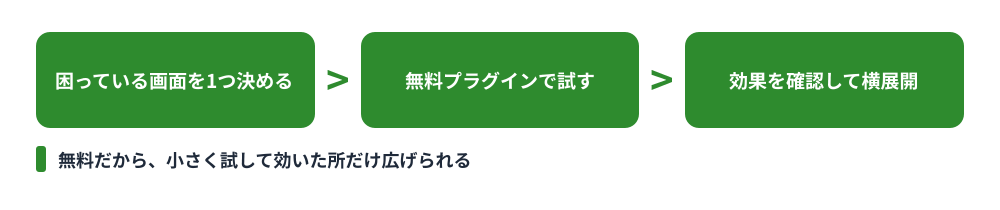
「どれから入れればいいか分からない」というときは、いま感じている不便から選ぶのが早道です。まずは一番困っている1本から始め、効果を確かめてから増やしていきましょう。
| よくある悩み | まず試したい無料プラグイン |
|---|---|
| 横長の一覧でキー列が消える・行を見分けづらい | 一覧スタイラー |
| 一覧で目的のレコードを素早く探したい | クイックサーチ |
| 絞り込んだ一覧の合計や件数をその場で見たい | 集計サマリーバー |
| 選んだ行だけの合計が出せない | テーブルアシスト |
| 詳細画面と一覧の往復が多い | クイックサイドビュー |
| 項目が多くレコード画面が長い | クイックタブ・クイック目次 |
| 同じ取引先が別表記で二重登録される | あいまい照合 |
| 区分ごとに見せる項目や必須を変えたい | 条件分岐フォーム |
| 担当者の部署・連絡先を毎回手入力している | ユーザーオートフィル |
| 何十件も同じ項目を1件ずつ直している | かんたん一括更新 |
| Excelの表をkintoneへ1行ずつ転記している | エクセル一括貼り付け |
| 承認後のレコードを書き換えられたくない | レコードロック |
| いつ誰が変えたのか分からない | クイック履歴ビュー |
| 重要な値を色で目立たせたい | フィールドスタイラー |
| いつものフォーマットでCSVを書き出したい | かんたんCSV出力 |
| レコードから定型メールを毎回手作業で作っている | メールアシスト |
ここに挙げたのは代表的なものだけです。当てはまる悩みが見つからないときは、kintoneの困りごとから探すで全製品を課題別に引けます(キーワード検索とカテゴリ絞り込みつき)。
無料プラグインの導入手順
kintoneプラグインの入れ方は、どのプラグインでも共通です。おおよそ次の流れになります。
- 配布サイトからプラグインファイル(
.zip)をダウンロードする - kintoneの「kintoneシステム管理」→「プラグイン」から、ダウンロードしたファイルを読み込む
- 使いたいアプリの「アプリの設定」→「プラグイン」で、追加したプラグインを適用する
- プラグインの設定画面を開き、対象フィールドや動作を設定する
- アプリを更新(本番反映)して完了
プラグインの追加はアプリ単位です。1つのプラグインを複数アプリで使う場合も、システム管理への読み込みは一度で済み、各アプリで適用・設定するだけで使えます。導入前に各製品ページのスクリーンショットで設定項目を確認しておくと安心です。
もっと本格的な機能が必要になったら
無料の「ちょこっとプラグイン」でカバーしきれない、規模の大きな要件もあります。KIZUNA Worksでは、次のようなプレミアムプラグインも用意しています(単品販売はなく、プレミアム年間サポーターに含まれます。基本機能は無料で試せます)。
- 帳票デザイナー — 手持ちのPDFを背景に、レコード値や明細をドラッグ配置して帳票化。まとめ印刷やPDF自動保存に対応します。
- ダッシュボード — グラフ・数値カード・クロス集計表を1枚に集約し、アプリ横断の集計ダッシュボードを常設できます。
- カードボード — 一覧をカンバンに切り替え、ドラッグでステータスを変更。状態別の件数と集計を俯瞰できます。
- 属性制御フィルター — ユーザー・組織・グループ選択の候補を、役職や申請種別などの条件で自動的に絞り込み、部署外への誤選択を防ぎます。
無料で足りるうちは無料で、必要になったら本格機能へ——という順序で無理なく広げられます。
まとめ
kintoneの「あと一歩」は、無料プラグインでかなりの部分を埋められます。
- 画面の名前ではなく「やりたいこと」から探すと候補が絞れます。一覧を見やすくしたいのか、探したいのか、集計したいのかで、選ぶべき製品は変わります
- 同じ用途でも完全無料・無料お試し・有料が混在します。まず無料で試し、要件が大きくなったら有料や本格サービスを検討しましょう
- KIZUNA Worksの無料プラグインは完全無料・利用期限なし・kintone内で完結。一番困っている1本から始めるのが失敗しないコツです
気になるプラグインが見つかったら、無料のkintoneプラグイン一覧から目的のカテゴリで絞り込んでみてください。実際に使われている順で選びたい方はインストール数ランキングも参考になります。導入や設定で迷ったら、お問い合わせからお気軽にご相談ください。


