
帳票デザイナー for kintone
お手持ちの PDF が、そのまま帳票になる。
請求書・見積書・稟議書などの PDF を背景に取り込み、その上に kintone のデータをドラッグで配置。1 件ずつも、一覧からまとめても印刷・PDF 保存できます。別々のテーブルの明細を 1 枚に上下・左右で並べられ、他のアプリで作った帳票はそのまま取り込めます。決裁欄(印影)は 1 回のクリックでまとめて配置でき、印刷ボタンは操作している人(組織・グループ・アプリ管理権限)で出し分けられます。設定画面では実データの印刷プレビューを別ウィンドウで確認できます。出力した帳票は添付ファイルフィールドへ自動保存でき、出し直すたびにファイル名へ連番が付くので初版と修正版を見分けられます。
v1.5.0:添付へ追加保存した帳票 PDF に連番が付きます。初版と修正版を開かずに見分けられます
帳票 PDF を添付ファイルフィールドへ「追加」で自動保存していると、出し直した帳票が初版とまったく同じファイル名で並びます(kintone は同名の添付をそのまま受け付けます)。v1.5.0 では2 件目から拡張子の前に連番(-1、-2…)を付けられるようにしました。あわせて、ファイル名に差し込める時刻({{time}})を追加しています。
どう変わるか
見積書を起票して PDF を保存し、値引きの相談を受けて修正し、また保存する——このとき添付欄には同じ名前のファイルが 2 つ、3 つと並びます。「どちらが修正後か」を確かめるには 1 つずつ開くしかありませんでした。連番を付けると、並んだ時点で版の前後が分かります。値引きの経緯を帳票で残したいときにも、そのまま履歴になります。
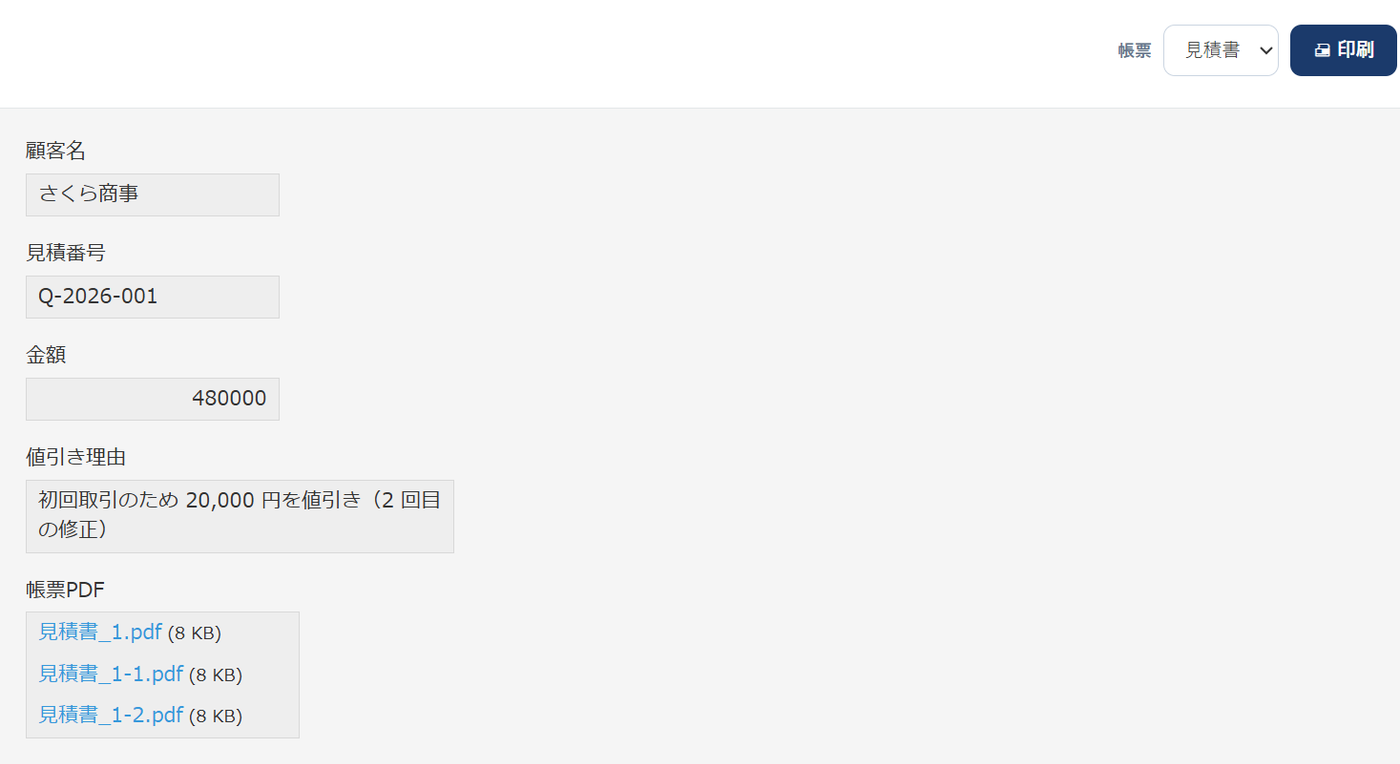
設定は「追加」を選んだときだけ出ます
プラグイン設定の STEP 4「PDF を添付フィールドへ自動保存」で「追加(既存に追記)」を選ぶと、「ファイル名の末尾に連番を付ける」が現れます。書式は 見積書_123-1.pdf と 見積書_123(1).pdf のどちらかを選べます。「上書き」では添付が常に 1 つなので、この設定は出ません。
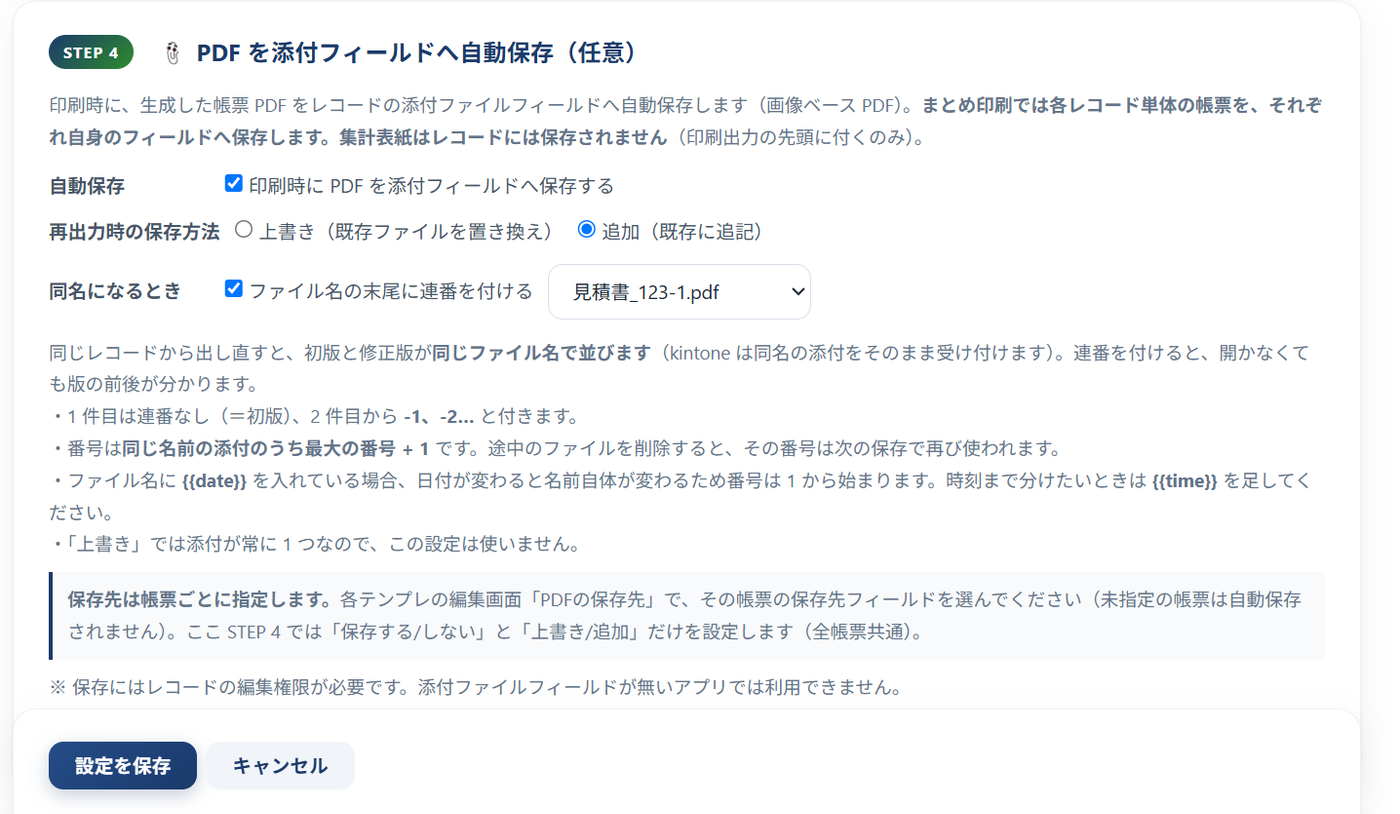
画像をクリックすると拡大表示します。
ファイル名に「時刻」を差し込めます
これまでファイル名に入れられる日時は日付({{date}}・YYYYMMDD)だけでした。v1.5.0 では時刻({{time}}・HHMM)も差し込めます。{{template}}_{{date}}_{{time}} のように組み合わせると「いつ出した版か」が名前から分かります。連番との併用もできます。なお日付を入れている場合、日が変わると名前自体が変わるため連番は 1 から始まります。
そのほかの改善
保存先の添付ファイルフィールドが削除されていたり、種類が変わっていたりした場合に、理由をお知らせするようにしました。これまでは削除されていると保存されないまま何も表示されず、設定画面を見に行くまで気づけませんでした(kintone はアプリに無い項目への書き込みをエラーにせず、値だけ捨てるためです)。あわせて、まとめ印刷の途中でほかの方がそのレコードへ添付を足した場合に、その添付が失われないよう保存の直前に最新の状態を読み直すようにしました。
既存のアプリでは、アップデートしただけではファイル名は変わりません。これまでの運用(ファイル名での検索や突き合わせ)を勝手に変えないためです。連番を使うときは、プラグイン設定の STEP 4 で「ファイル名の末尾に連番を付ける」を ON にして保存し、アプリを更新してください。最新版は kintone システム管理 →「プラグイン」→「読み込む」から上書きアップロードします。プラグイン ID は変わらないため、作成済みのテンプレートと設定はそのまま引き継がれます。
帳票デザイナー for kintone は、お手持ちの PDF(請求書・見積書・納品書など)を背景に取り込み、その上に kintone のレコード値・サブテーブル明細・固定テキスト・画像(ロゴ・印影)をドラッグで配置して帳票化する kintone プラグインです。専用の作図ツールを覚えることなく、見慣れた自社書式へ kintone のデータを流し込んで印刷・PDF 保存できます。レコード詳細から 1 件、レコード一覧から絞り込み結果を最大 100 件まとめて出力でき、印刷した PDF はレコードの添付フィールドへ自動保存も可能。さらに一覧帳票では、絞り込んだ複数レコードを 1 行ずつ並べた1 枚の一覧表として最大 500 件まで出力できます。背景に使う PDF が無ければ、白紙の用紙(A4 / A3 / B4 / B5・縦横)から直接レイアウトできます。「プレミアムプラグイン」シリーズの第 1 弾です。
完成イメージ
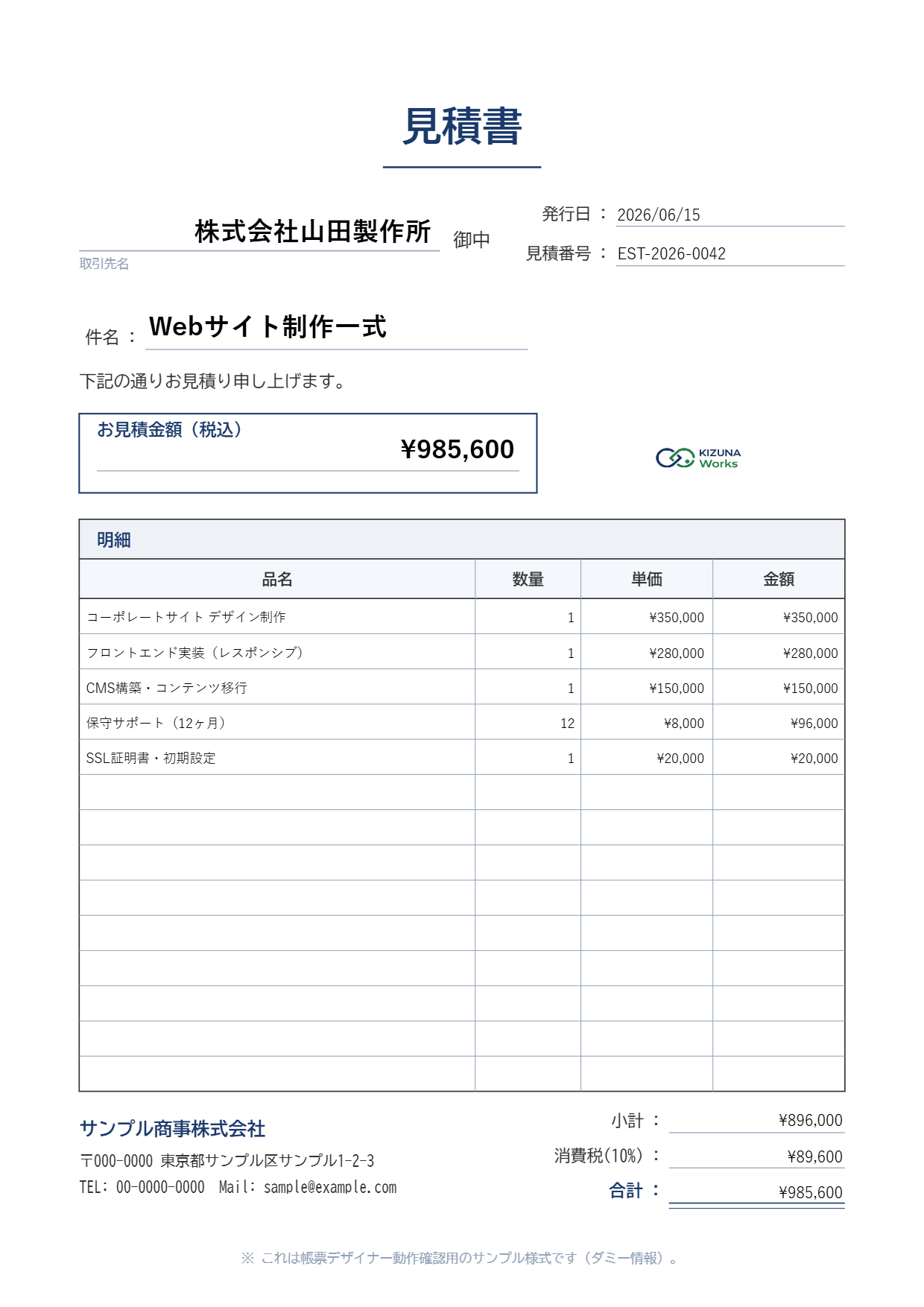
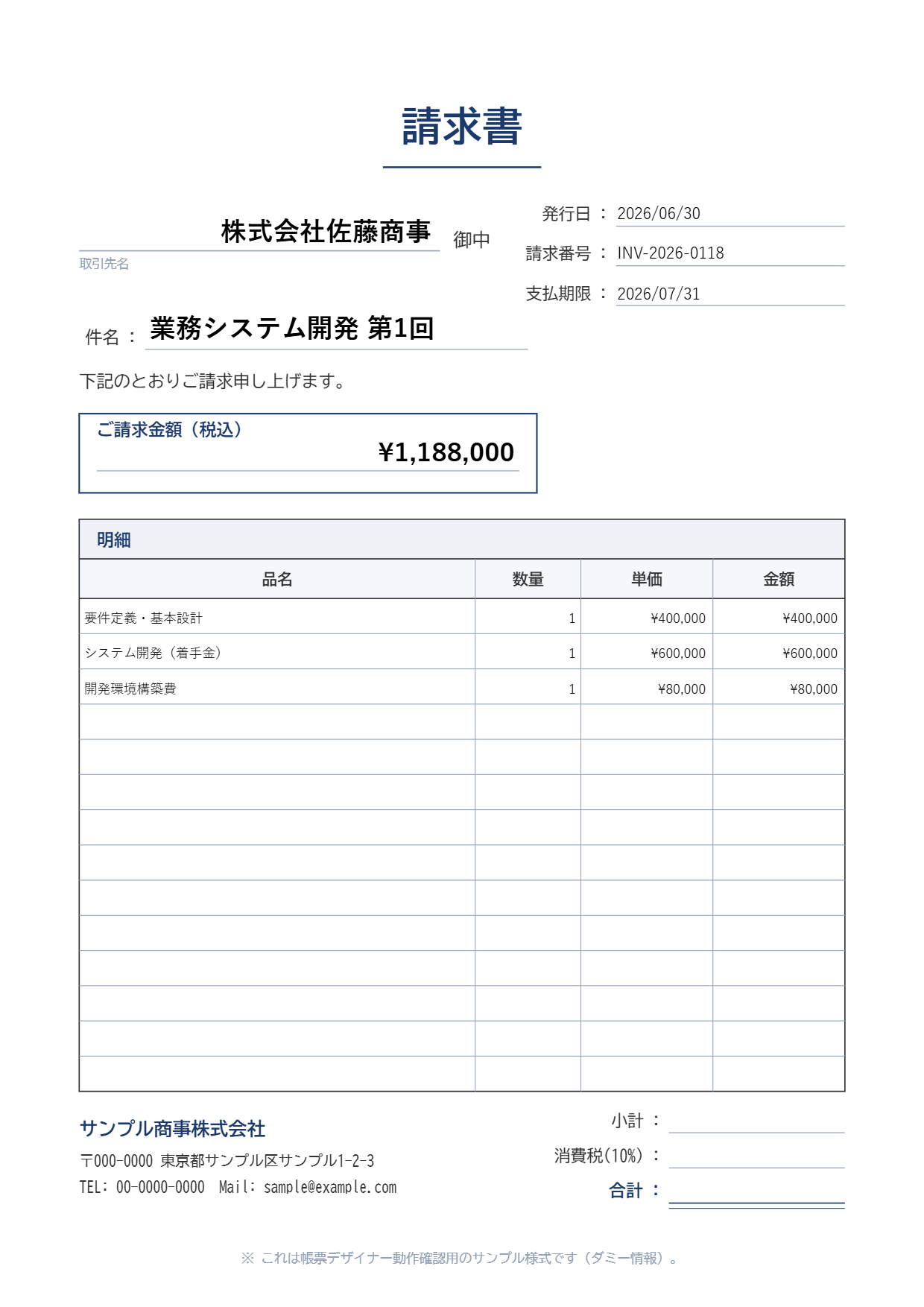
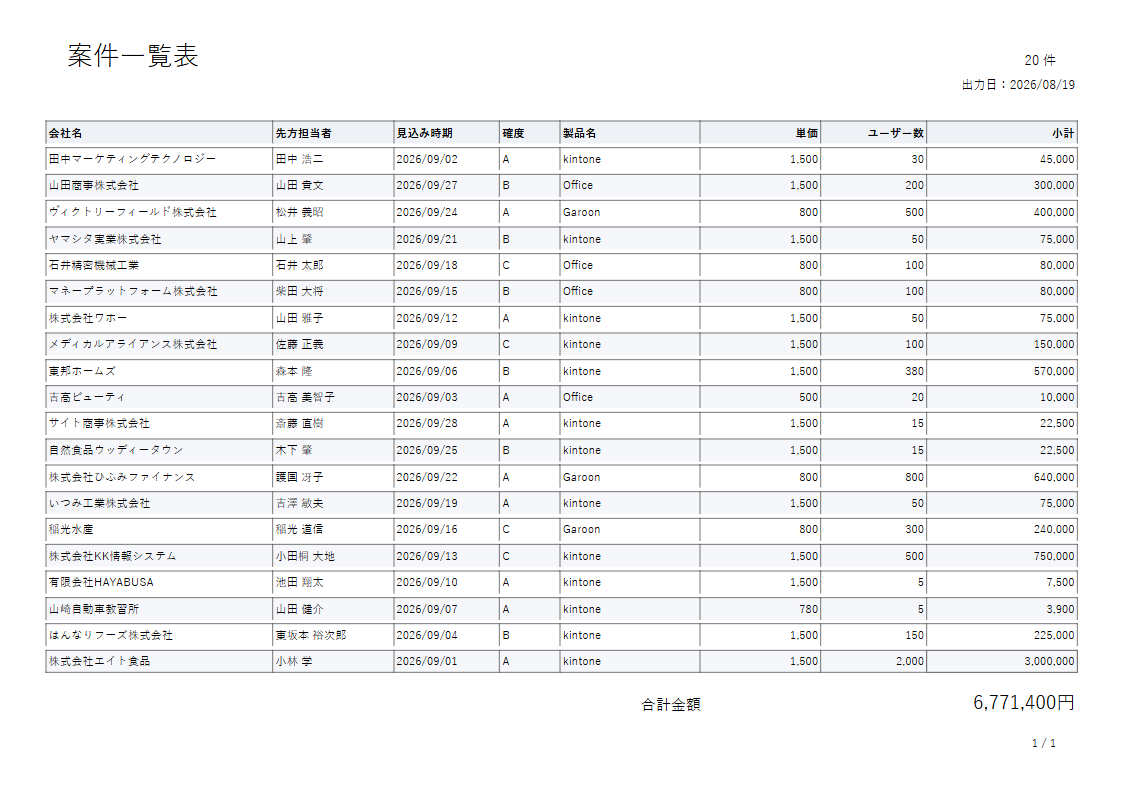
※ 上記はダミーデータによるサンプルです。
主な機能
追加保存した帳票 PDF に連番を付ける v1.5.0
帳票 PDF を添付ファイルフィールドへ「追加」で自動保存するとき、2 件目から拡張子の前に連番(-1、-2…)を付けられます。1 件目は連番なし(=初版)。書式は -1 と (1) から選べます。番号は同じ名前の添付のうち最大の番号 + 1です。ファイル名には時刻({{time}}・HHMM)も差し込めるようになりました。
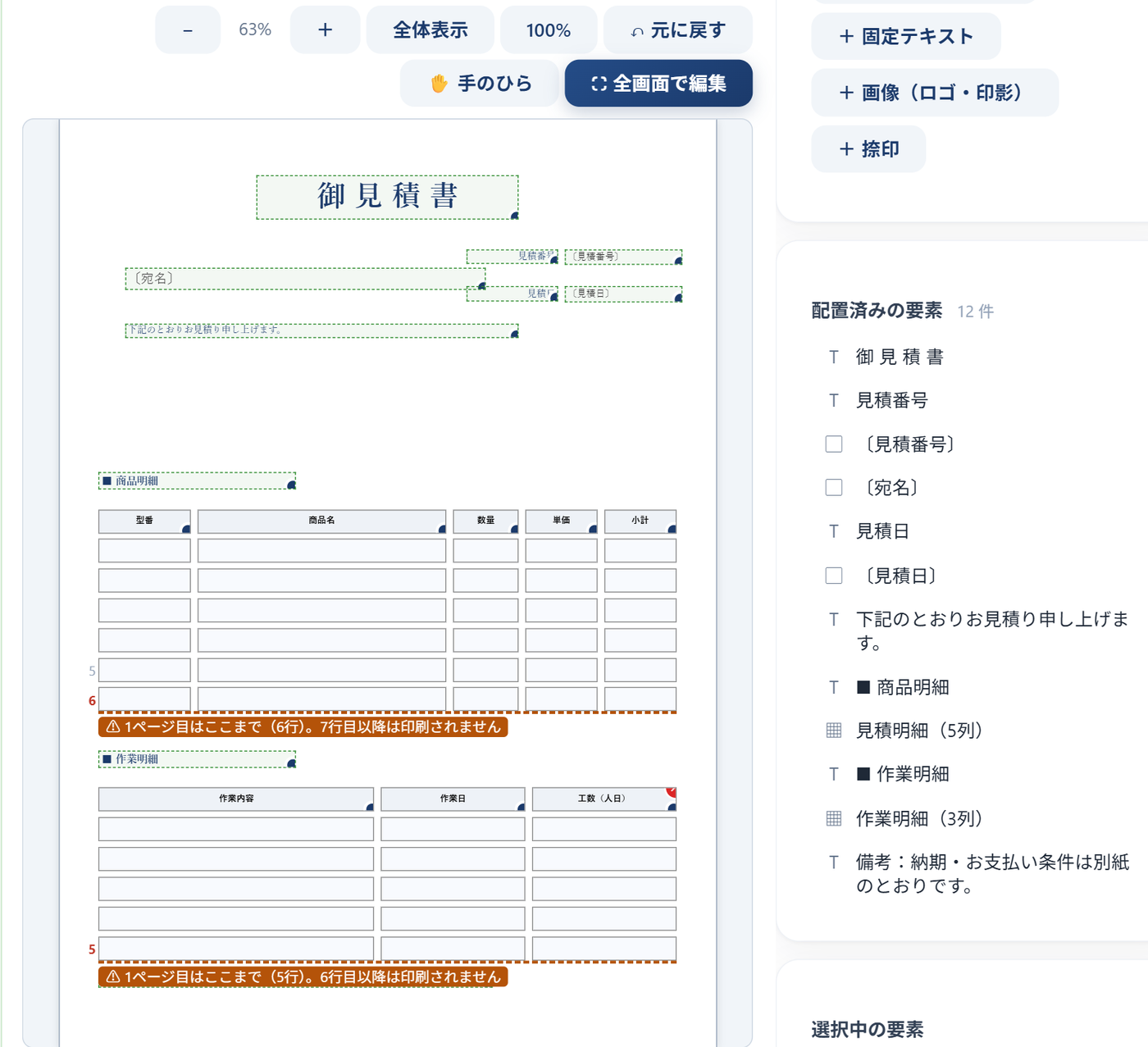
1 枚の帳票に、明細(テーブル)を 2 つ以上 v1.4.0
アプリにテーブルが複数あるとき、別々のテーブルの明細を 1 枚の帳票に置けます。「+ 明細(テーブル)」を押すたびに、どのテーブルを出すか・どこに置くか(下に並べる/右に並べる)を選ぶだけ。下に並べれば行が増えても重ならない位置に、右に並べれば同じ行の高さで左右に並びます。表ごとに行数・行ピッチ・罫線・見出しを設定でき、「1 ページ目はここまで(N 行)」の目印で改ページの位置が置いたその場で分かります。片方が次ページへ続くときにもう一方をどのページに出すか(1 ページ目だけ/最後のページだけ/すべてのページ)も指定できます。
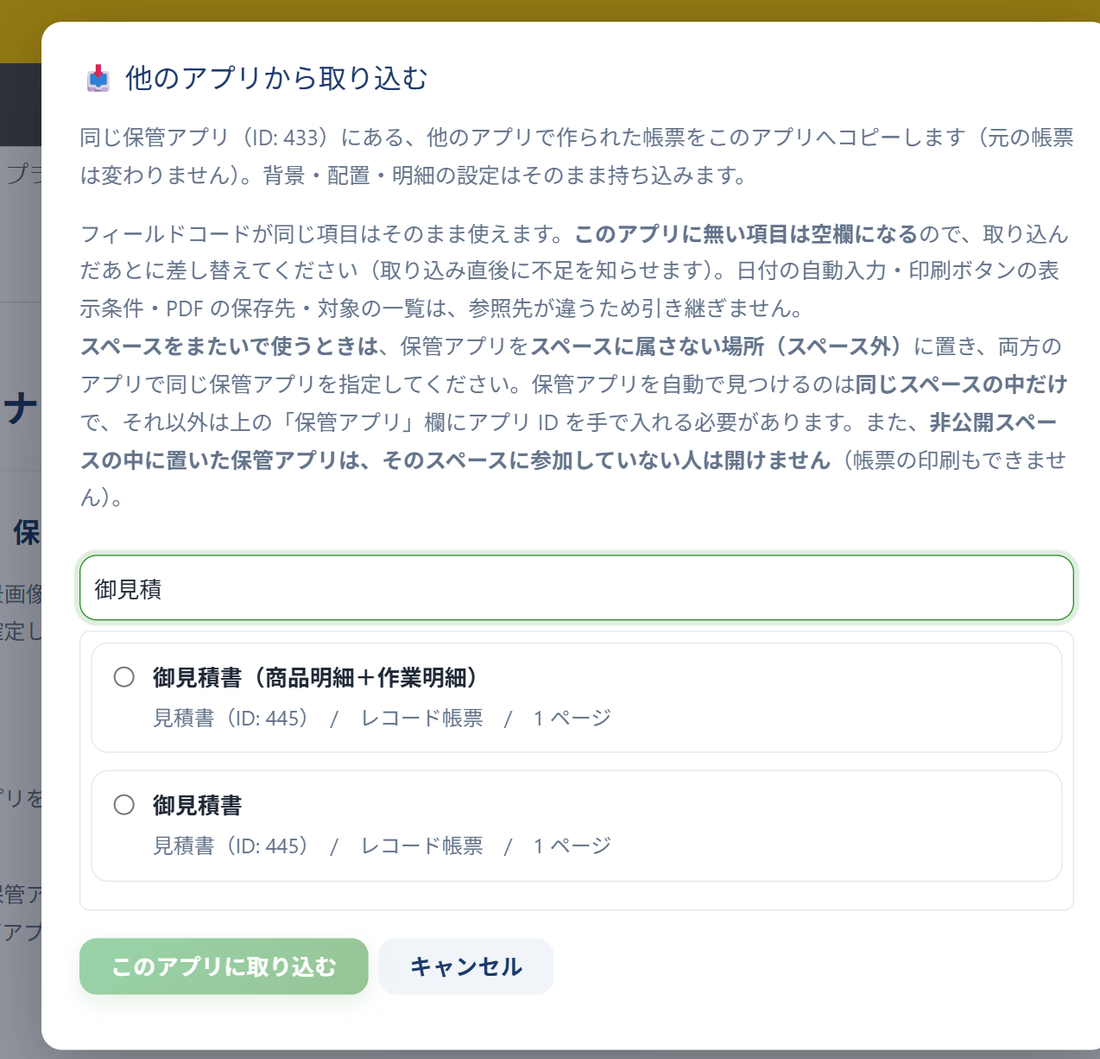
他のアプリで作った帳票を取り込む v1.4.0
似た様式の帳票を別のアプリでも使いたいとき、「📥 他のアプリから取り込む」でこのアプリへコピーできます。背景・配置・明細の設定はそのまま持ち込まれ、元の帳票は変わりません。フィールドコードが同じ項目はそのまま動き、このアプリに無い項目は件名つきでお知らせします。条件は「両方のアプリで同じ保管アプリを使っていること」。同じスペース内なら保管アプリは自動で見つかり、スペースをまたぐ場合は保管アプリをスペース外に置いて同じ ID を指定します。
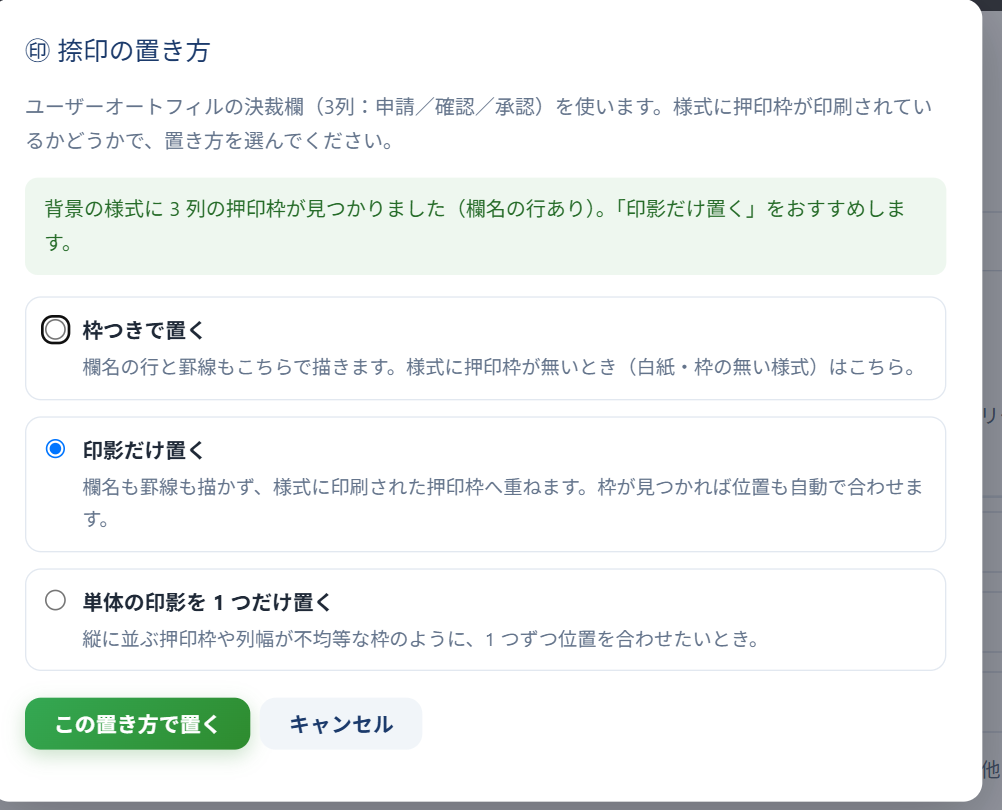
決裁欄の印影を 1 クリックでまとめて配置 v1.3.0
プラグイン「ユーザーオートフィル」で決裁欄(申請・確認・承認など)を設定していれば、「+ 捺印」1 回で列の構成そのまま置けます。誰の欄か・押印日時をどのフィールドから読むかも引き継ぎ、押していない欄は破線または空欄にできます。様式に押印枠が刷ってあれば、背景からその枠を見つけて位置と大きさを自動で合わせ、罫線を二重に描きません。罫線の太さ・色、欄名の行、印影の形(丸・角丸)・色、押印日の有無は要素ごとに変えられます。縦並びや列幅が不均等な押印枠には、単体の印影を置いて「背景の枠に合わせる」で 1 つずつ吸着させられます。
印刷ボタンを「操作している人」で出し分け v1.3.0
表示条件の左辺に操作している人(ユーザー・所属組織・所属グループ・アプリ管理権限)を選べます。「営業部の人にだけ見積書を出す」「管理者だけが原価入りの帳票を出せる」といった出し分けができ、組織・グループは一覧から選んで子組織を含めるかも指定できます。テンプレートごとに設定でき、レコードの値の条件と AND/OR で組み合わせられます。該当する帳票が 1 つも無い人には、印刷ボタン自体を出しません。

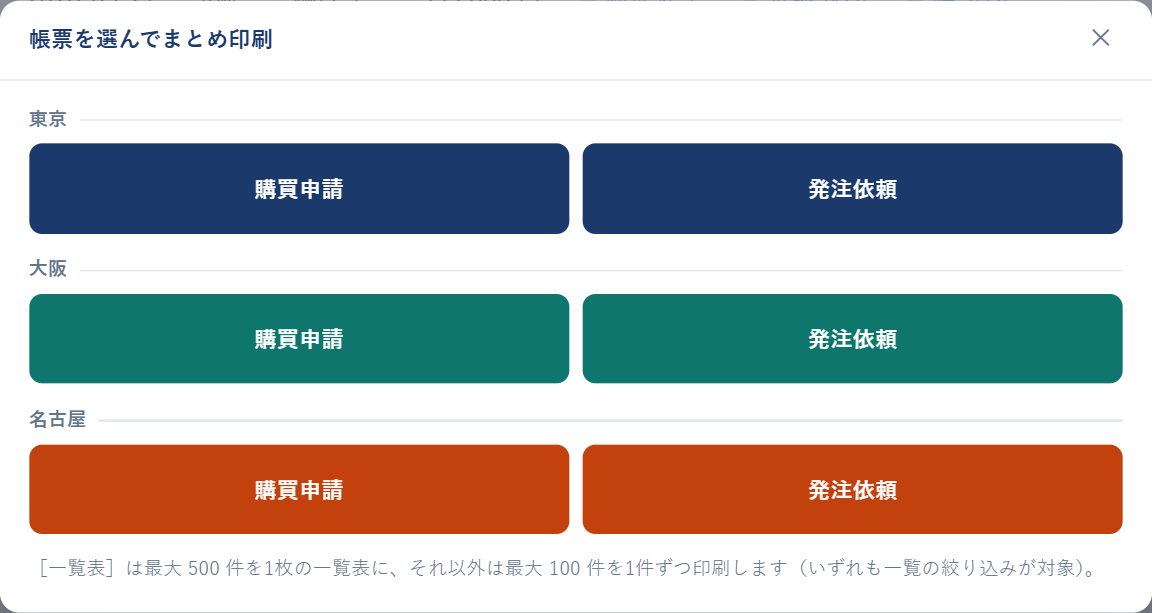
帳票が多いときは色分けボタンから選ぶ v1.3.0
ドロップダウンのほかに、ポップアップに並べたボタンから選ぶ方式が選べます。ボタン名は帳票名と別に付けられ、10 色の色分け、見出しでのグループ分け(拠点別・部門別など)、タイル/コンパクト/リストの 3 スタイル、列数、空きマスでの配置調整に対応。設定画面には本番と同じ見た目のライブプレビューがあり、ドラッグで並べ替えられます。帳票が 10 個以上あるときは、ポップアップの上に絞り込み欄が出ます。
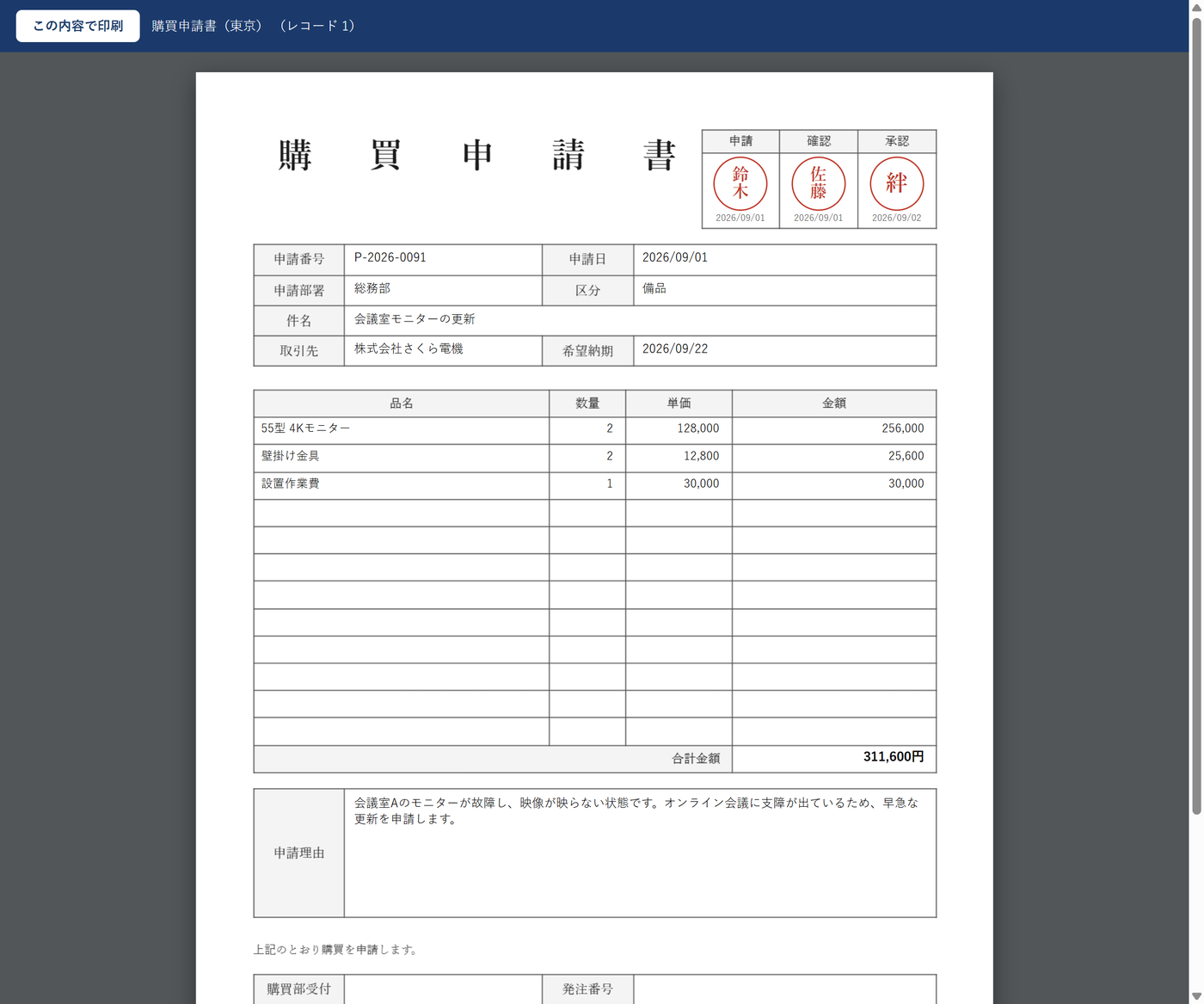
実データの印刷プレビュー v1.3.0
設定画面と全画面編集から、指定したレコードの実データが入った印刷結果を別ウィンドウで開けます(レコード番号を指定/未指定なら最新のレコード)。テンプレートを保存する前の内容でも確認でき、そのウィンドウからそのまま印刷もできます。印刷して初めて気づくずれや空欄を、設定画面から確かめられます。
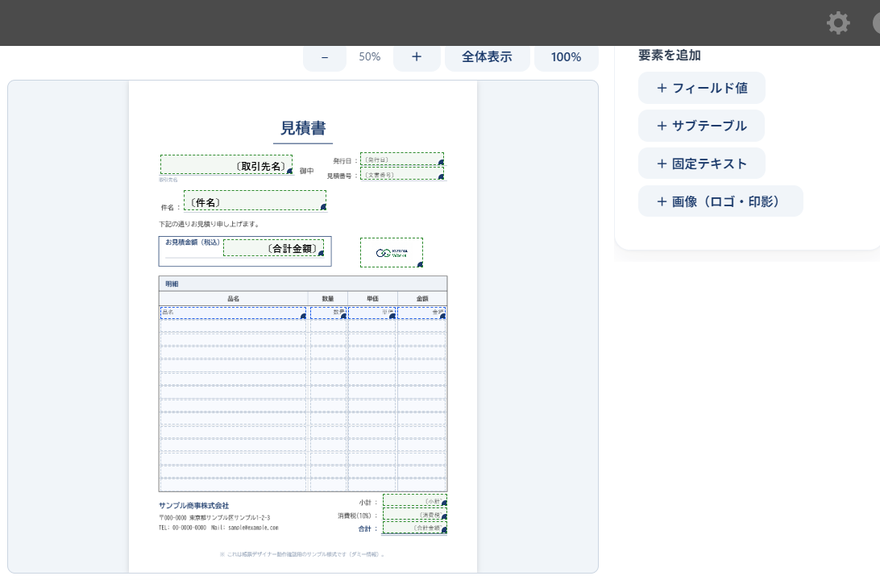
手持ちの PDF にドラッグで項目を配置
PDF を背景に取り込み、その上に kintone の項目をドラッグで重ねるだけ。フィールド値・固定テキスト・画像(ロゴ・印影)・サブテーブル明細を配置でき、位置やサイズは mm 単位の数値でも調整できます。グリッド吸着・整列・複製にも対応。
フィールドは検索して選ぶ v1.2.0
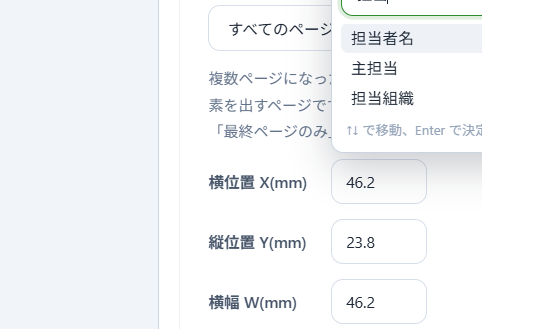
設定画面でフィールドを選ぶ欄は、すべて検索できる欄です。フィールド名でもフィールドコードでも絞り込め、↑↓ と Enter だけでも決められます。候補はフォームの並び順(テーブルの列も同じ)なので、実際の画面を思い出しながら探せます。帳票に出せない種類のフィールド(テーブル・グループ・関連レコード一覧・カテゴリー・作業者)は候補に出ません。フィールドが数十件あるアプリでも、目的の項目まで数文字で辿り着けます。
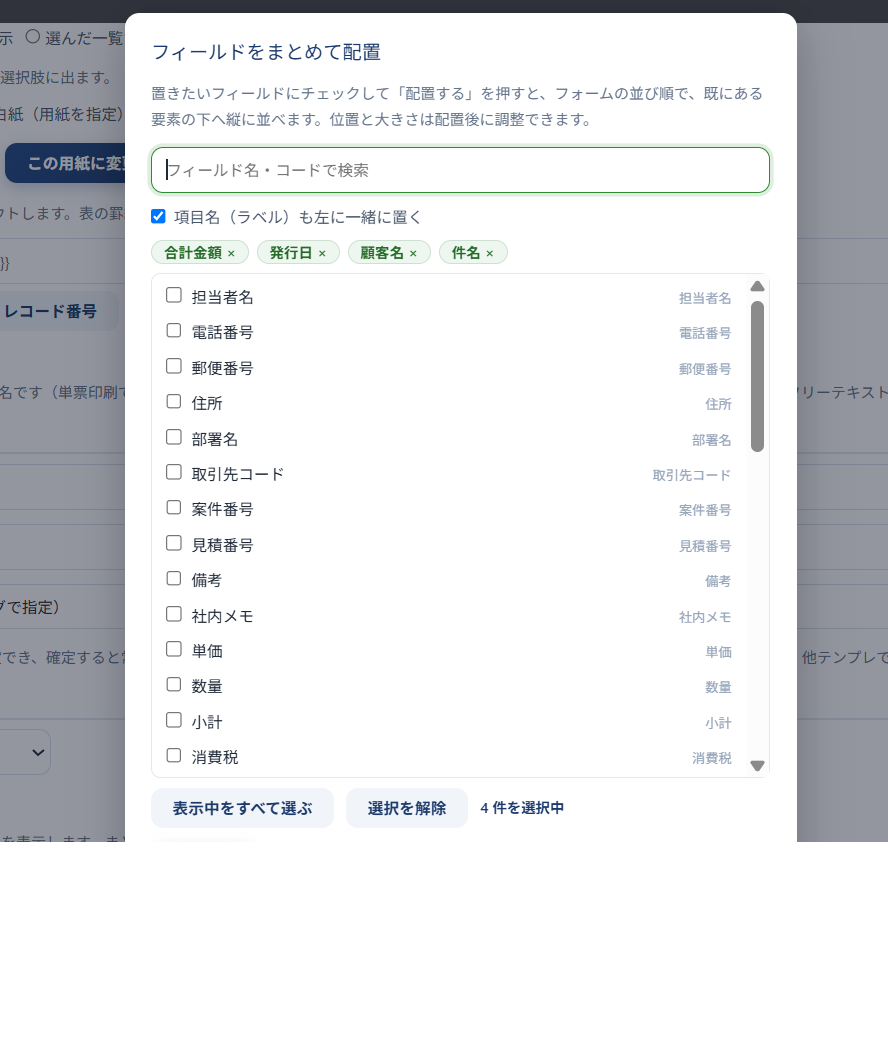
フィールドをまとめて配置 v1.2.0
置きたいフィールドを検索してチェックし、まとめて用紙へ並べられます。項目名(ラベル)も一緒に置くを選べば「顧客名|〔顧客名〕」の形で並ぶので、帳票の体裁がそのまま出来上がります。並ぶ順はフォームの定義順、置く位置は既にある要素の下なので、あとから明細を足しても重なりません。金額・数量は右揃え+3 桁区切りで配置されます。
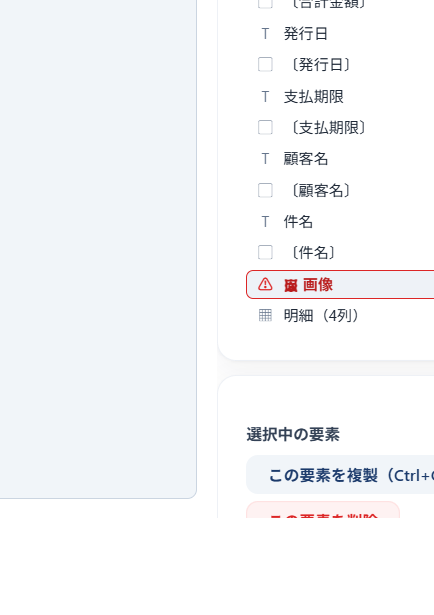
配置済みの要素リストと保存前チェック v1.2.0
用紙に置いた要素を一覧から選べます。小さい要素や重なった要素も確実に選べ、明細(表)は 1 行にまとまって表示されます。フィールドが未選択の要素や、フィールドの削除・改名で参照先が無くなった要素には ⚠ が付き、保存前にも確認します。「印刷したら空欄だった」に気づけるようになりました。
一覧帳票:絞り込んだ複数レコードを 1 枚の表に v1.1.0
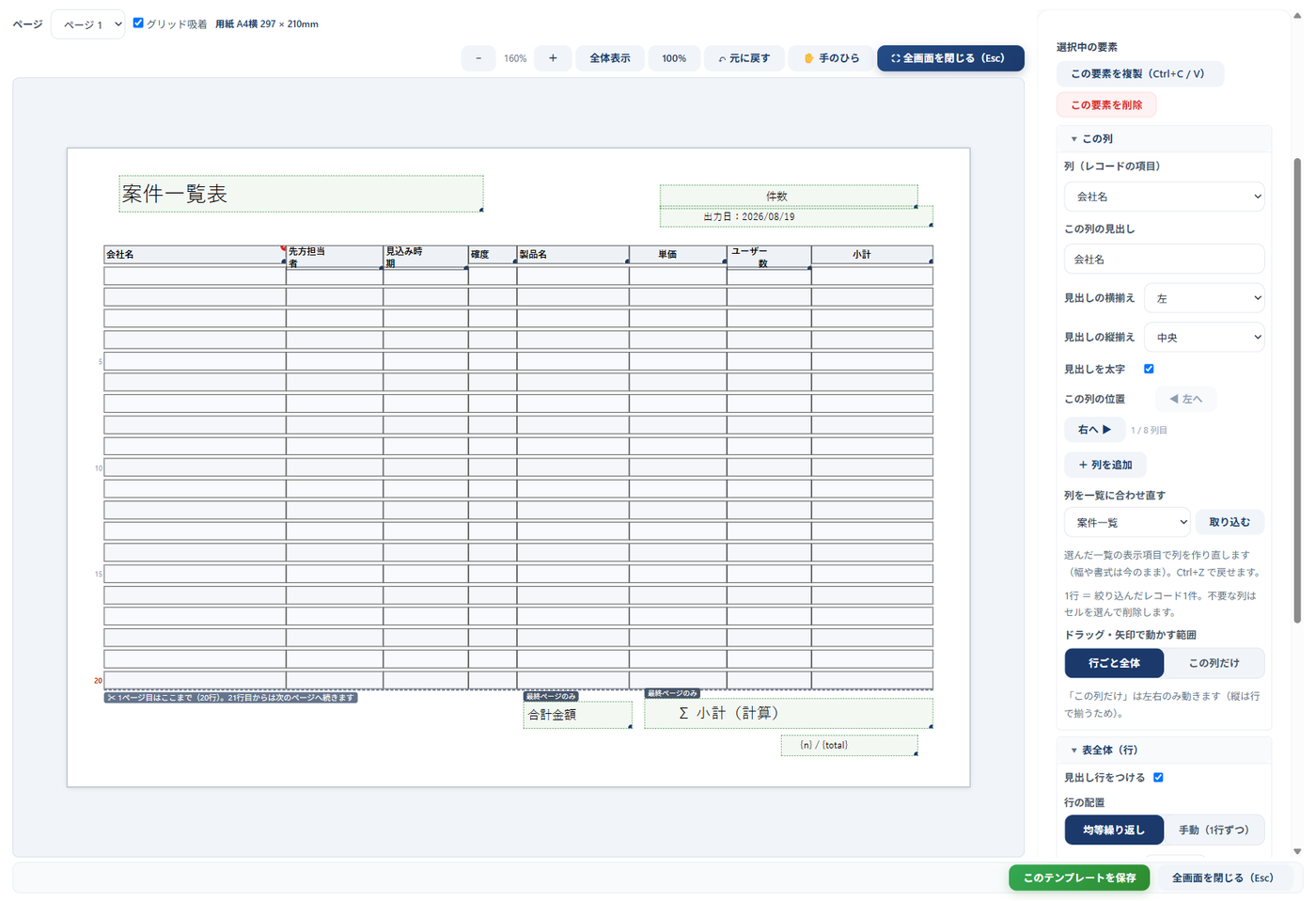
レコード一覧で絞り込んだレコードを、1 行ずつ並べた 1 枚の一覧表として出力します(最大 500 件)。売上一覧・案件一覧・出荷一覧など、そのまま配れる形で印刷・PDF 保存できます。列は kintone の一覧の表示項目から自動生成され、追加・削除・並べ替え・見出しの変更ができます。一覧の絞り込みと並び順がそのまま行順になり、行があふれれば自動で次ページへ続きます(見出し行は各ページに出力)。件数・合計・ページ番号・出力日も差し込めます。
白紙の用紙から作る v1.1.0
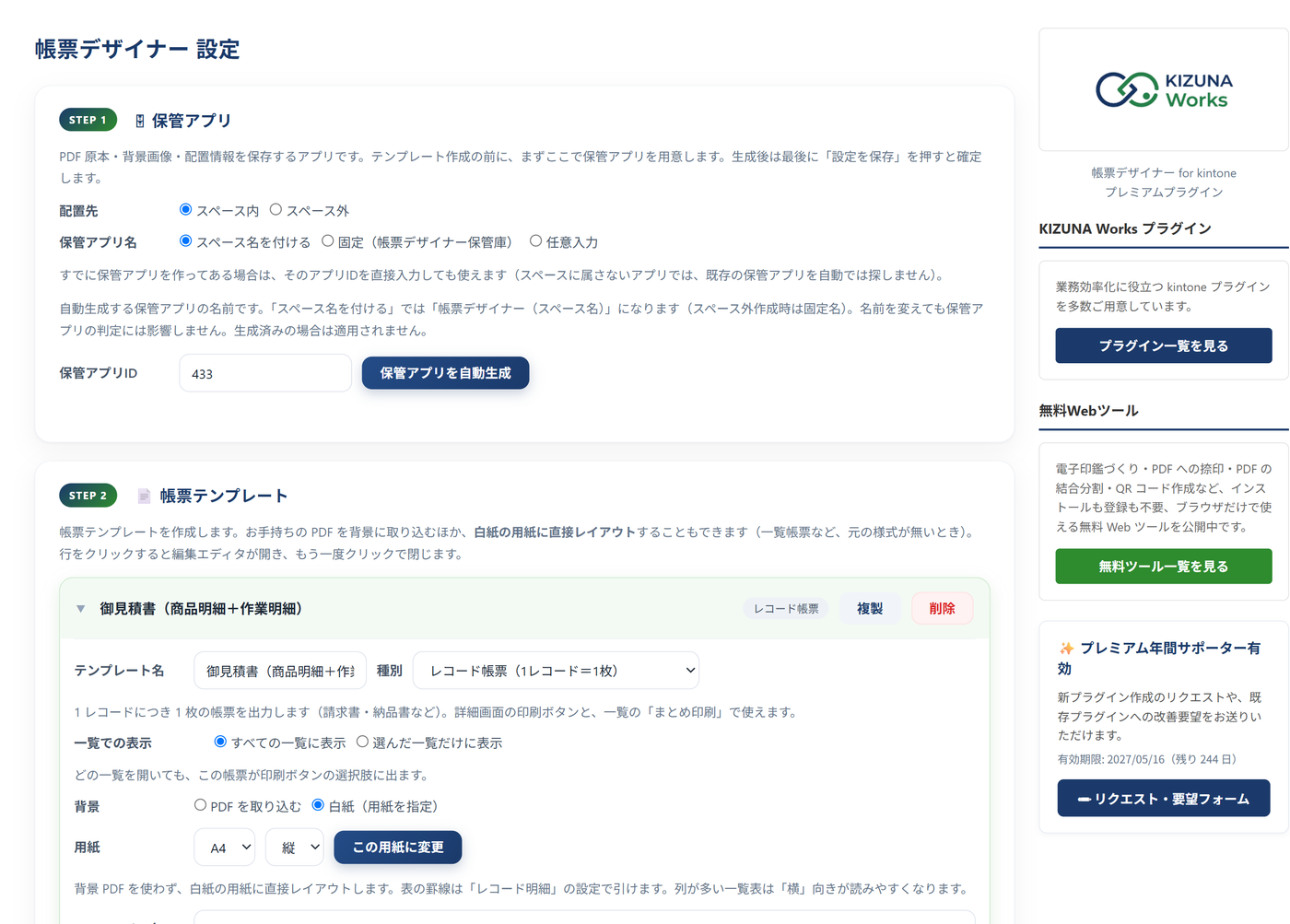
背景にする PDF が無くても、用紙(A4 / A3 / B4 / B5)と向き(縦 / 横)を選んで白紙から直接レイアウトできます。表の罫線(格子/横線のみ/なし)・罫線の色と太さ・見出し行の地色・1 行おきの縞模様はプラグインが描画します。元の様式が存在しない一覧帳票づくりに向いています。
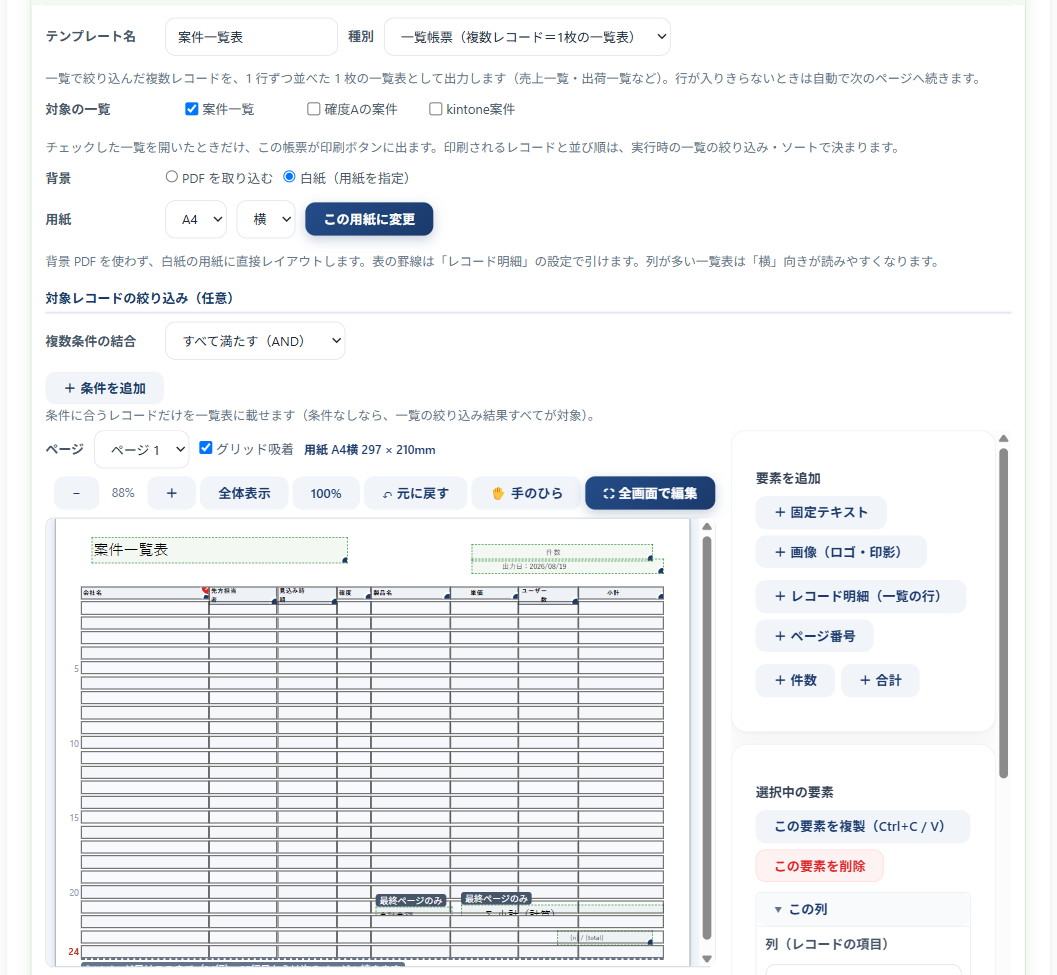
配置エディタを全画面で編集 v1.1.0
「⛶ 全画面で編集」を押すと、編集領域が画面いっぱいに広がります(Esc で戻ります)。用紙を大きく見ながら配置でき、全画面のまま保存も可能です。用紙は手のひらツールやマウスドラッグで移動、Ctrl+ホイールで拡大縮小。テンプレートを開いた直後は用紙全体が見える倍率で表示されます。取り消し(Ctrl+Z・20 手)、他の要素や用紙の端・中心に吸着するスマートガイド、用紙の中央へ(縦横とも/左右だけ/上下だけ・余白は mm 表示)、列の並べ替え(一覧帳票の列を左右に移動)、行番号と改ページの目印(何行目から次のページへ送られるかが分かる)にも対応しています。なお、この画面のプレビューは印刷結果と寸分違わない寸法で表示されます。
印刷ボタンを出す一覧は帳票ごとに指定 v1.1.0
レコード一覧の印刷ボタンに、その帳票を出す一覧(ビュー)を帳票ごとに指定できます。「すべての一覧に表示」か「選んだ一覧だけに表示」を選べるので、見積用の一覧では見積書だけ、出荷用の一覧では納品書だけといった使い分けができます。
![レコード一覧の印刷バー — [一覧表]が付いた帳票を選んで印刷](/images/report-designer-action-03.png)
明細は自動繰り返し+自動改ページ
サブテーブルの明細はデータの行数ぶん自動で繰り返され、1 ページに入りきらないときは同じ背景の次ページへ自動で続きます。合計や印影は「最終ページのみ」に出すなど、要素ごとに表示するページを指定できます。
1 件印刷・まとめ印刷
レコード詳細から 1 件印刷。レコード一覧では絞り込み結果を最大 100 件まとめて連続印刷でき、先頭に集計表紙(件数・合計)を付けられます。
PDF を添付フィールドへ自動保存
印刷時に生成した帳票 PDF をレコードの添付ファイルフィールドへ自動保存。保存先は帳票ごとに指定でき、ファイル名も差し込みトークンで自由に組み立てられます。
日付の自動入力
発行日・支払期限を印刷時に入力してレコードへ保存。支払期限は「+N 日」「月末」「翌月末」などで自動計算できます。
印刷ボタンの表示条件
ステータスやフィールド値などの条件(複数条件 AND/OR)に合うレコードだけに印刷ボタンを表示。帳票の出し分けが可能です。
集計表紙
まとめ印刷の先頭に、件数や合計金額を載せた表紙ページを付加。見積書・請求書ごとに別々の表紙を指定できます。
kintone 完結
テンプレートは自動生成の保管アプリに保存。PDF 生成はブラウザ内で完結し、業務データを外部へ送信しません。ゲストスペースにも対応。
設定ガイド
設定項目が多いため、下のボタンから順を追って確認できます。各見出しをクリックすると詳細が開きます。
📖 設定ガイドを開く▼
0全体の流れ▼
設定は 4 ステップです。テンプレートを作ってから、印刷の動作を整えます。
- STEP1 保管アプリ:テンプレートの保存先アプリをワンクリック自動生成
- STEP2 帳票テンプレート:種別(レコード帳票/一覧帳票/集計表紙)を選び、背景 PDF か白紙の用紙に項目を配置
- STEP3 集計表紙(任意):まとめ印刷の表紙を作成
- STEP4 PDF 自動保存(任意):保存する/しない・上書き/追加
1保管アプリを用意する▼
テンプレート(背景 PDF・配置情報)を保存する専用アプリです。STEP1 の「保管アプリを自動生成」を押すと、アプリ作成・項目追加・反映まで自動で進みます。既存の保管アプリがあれば ID を入力して再利用できます。通常は最初に 1 回だけ実行します。
2帳票テンプレートを作る▼
「+ 新規テンプレート」でエディタを開き、背景 PDF を読み込んで項目を配置します。
要素を配置する
- + フィールド値:kintone の項目の値(顧客名・金額など)
- + 固定テキスト:常に同じ文言(「御中」など)
- + 画像(ロゴ・印影):会社ロゴや角印。透過 PNG なら背景が透明のまま
- + サブテーブル:明細の 1 行ぶんを配置(印刷時にデータ行数ぶん自動繰り返し)
- + まとめて配置(v1.2.0):複数のフィールドを検索してチェックし、一度に並べます。「項目名(ラベル)も左に一緒に置く」にチェックすると見出しつきで配置され、明細は既にある要素の下に置かれます
フィールドを選ぶ欄は検索できる欄です(v1.2.0)。フィールド名でもフィールドコードでも絞り込め、候補はフォームの並び順で出ます。置いた要素は右の「配置済みの要素」から選べ、フィールドが未選択の要素や参照先が無くなった要素には ⚠ が付き、保存前にも確認します。
エディタの操作(v1.1.0 で拡充)
- ⛶ 全画面で編集:編集領域を画面いっぱいに広げます(Esc または「全画面を閉じる」で戻る)。全画面のまま保存もできます
- 用紙を動かす:「✋ 手のひら」を ON にして左ドラッグ、または中ボタンドラッグ。Ctrl+ホイールで拡大縮小
- ↶ 元に戻す(Ctrl+Z):移動・削除・追加などを 20 手まで取り消せます
- スマートガイド:ドラッグ中に他の要素や用紙の端・中心に近づくと赤い線が出て、その位置に合います
- 用紙の中央へ:縦横とも/左右だけ/上下だけ。左右の余白は mm で表示され、片側が 3mm を切ると警告色になります
- 位置・サイズは mm の数値でも入力可。グリッド吸着、矢印キー移動、整列、複製(Ctrl+C / V)にも対応
明細・表示ページ
- 見出し行・列幅・列間隔・行ピッチを設定。行の配置は「均等繰り返し」「手動(罫線に合わせる)」
- 自動改ページ:明細があふれたら同じ背景の次ページへ継続
- 表示ページ:要素を「すべて/最終ページのみ/先頭ページのみ」に出し分け(合計は最終ページのみが便利)
一覧帳票をつくる(v1.1.0)
種別を「一覧帳票(複数レコード=1枚の一覧表)」にし、対象の一覧(ビュー)を選びます。背景は「白紙(用紙を指定)」が便利です。「+ レコード明細(一覧の行)」を押すと、選んだ一覧の表示項目がそのまま列として並びます。
- 列の追加・削除・左右の並べ替え、見出しの変更ができます。あとから「列を一覧に合わせ直す」で取り込み直しも可能
- 表の幅・列を均等幅に・用紙の中央へ(左右の余白は mm で表示)
- 罫線(格子/横線のみ/なし)・見出し行の地色・1 行おきの縞模様
- 「+ 件数」「+ 合計」「+ ページ番号」を置けば、対象件数・数値の合計・ページ番号を差し込めます
テンプレ個別の詳細設定(任意)
- PDF ファイル名トークン(
{{template}}・{{date}}・{{recordId}}・{{field:コード}}) - 日付の自動入力/印刷ボタンの表示条件/PDF の保存先/集計表紙
3集計表紙を作る(任意)▼
まとめ印刷の先頭に付く集計ページ(合計金額・件数など)です。STEP2 で新規テンプレートの種別を「まとめ(集計表紙)」にし、「+ 件数」「+ 合計」要素を配置します。各帳票テンプレの「集計表紙」でこの表紙を選びます。表紙は出力の先頭に付くだけで、レコードには保存されません。
4PDF 自動保存・まとめ印刷ボタン(任意)▼
STEP4 で印刷した PDF を添付フィールドへ「保存する/しない」「上書き/追加」を設定します(全帳票共通。保存先フィールドは帳票ごとに STEP2 で指定)。また STEP2 のチェックで「レコード一覧に印刷ボタンを表示する」を全体で切り替えられます。どの一覧に出すかは帳票ごとに、各テンプレートの「一覧での表示」で指定します(v1.1.0)。
5印刷の使い方▼
1 件だけ印刷(レコード詳細画面)
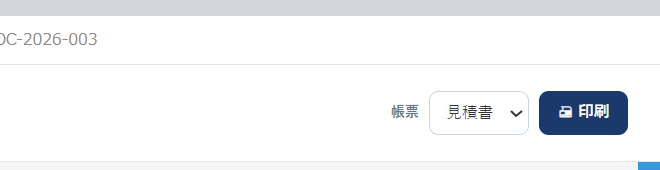
詳細画面上部の「帳票」バーでテンプレートを選び、🖨 印刷を押します。常に最新のレコード内容で生成されます。
まとめて印刷(レコード一覧画面)
一覧で絞り込み、まとめ印刷を押すと、絞り込み中のレコード(最大 100 件)をまとめて出力します。集計表紙を設定していれば先頭に付きます。

一覧表として印刷(レコード一覧画面・v1.1.0)
同じ印刷バーで「[一覧表]」が付いた帳票を選ぶと、絞り込み中のレコード(最大 500 件)を 1 枚の一覧表として出力します。一覧の絞り込みと並び順がそのまま行順になります。
プランについて
基本機能は無料でご利用いただけます。複数テンプレート・まとめ印刷・集計表紙などの全機能は、プレミアム年間サポーターで解放されます(単品販売はありません)。
基本プラン
- ✅ テンプレート 1 件・レコード詳細から 1 件印刷
- ✅ 画像(ロゴ・印影)配置・明細の自動改ページ・PDF 自動保存・表示条件・日付自動入力
- ✅ 利用期限なし・いつまでも無料
- ✅ レコード一覧画面に控えめな広告エリア表示あり
プレミアム年間サポーター
- ✅ テンプレート無制限・まとめ印刷・集計表紙・複数ページ・200dpi
- ✅ プラグイン内の広告エリアが完全非表示
- ✅ 販売中の全プラグインも対象(契約期間中に新しく公開されるプラグインも追加料金なし)
- ✅ プラグイン作成リクエスト・改善要望を送付可能
機能の詳細比較
| 機能 | 基本プラン(無料) | プレミアム年間サポーター |
|---|---|---|
| テンプレート数 | 1 件 | 無制限 |
| 1 件印刷(詳細画面) | ◯ | ◯ |
| まとめて印刷(一覧で複数件) | — | ◯ |
| 集計表紙 | — | ◯ |
| 複数ページのテンプレート | 1 ページ目のみ | 全ページ |
| 出力解像度 | 150dpi | 150 / 200dpi |
| レコード一覧画面の広告 | あり | なし |
画像(ロゴ・印影)配置・明細の自動改ページ・PDF 自動保存・表示条件・日付自動入力は、どちらのプランでもご利用いただけます。
インストール手順
- システム管理者で kintone にログインし、歯車アイコン → kintone システム管理 → プラグイン を開きます。
- 「読み込む」をクリックして、プラグイン zip をアップロードします。
- 帳票を出したいアプリで アプリの設定 → プラグイン → 「+ プラグインを追加」 から帳票デザイナーを追加します。
- プラグイン一覧の歯車アイコンから設定画面を開き、上記「設定ガイド」に沿ってテンプレートを作成します。
- 設定後は「設定を保存」→「アプリを更新」を実行してレコード画面に反映します。
ご利用にあたっての注意
- 対応画面は PC 版です(設定・レコード詳細・レコード一覧)。
- 設定変更後は「アプリを更新」をしないとレコード画面に反映されません。
- 画像(ロゴ・印影)は固定画像が対象です。レコードごとに変わる添付画像の差し込みには対応していません。画像はテンプレートに埋め込んで保存するため、ロゴ・印影は小さめの画像をご利用ください。
- PDF 自動保存にはレコードの編集権限が必要です。添付ファイルフィールドが無いアプリでは保存できません。まとめ印刷で自動保存する場合は一度に 20 件までを推奨します。
よくある質問
kintoneで請求書・見積書などの帳票をPDFで出力できますか?
Excelやワードで作った帳票フォーマットをそのまま使えますか?
印刷ボタンが表示されません。
追加・修正した内容が印刷に反映されません。
明細が途中で切れてしまいます。
合計が2ページ目にも出てしまいます。
kintoneの一覧を、売上一覧・案件一覧のような1枚の表として印刷できますか?
一覧帳票の列はどこから決まりますか?
一覧帳票には背景PDFが必要ですか?
ゲストスペースのアプリでも使えますか?
単品で購入できますか?
セキュリティ・データの取り扱い
KIZUNA Works のプラグインは、お客様のデータを社外に持ち出さない設計です。気になる方はブラウザの開発者ツール(F12)で通信内容をご確認いただけます。
- レコード等の業務データを外部に送信しません
プラグインが扱うレコードやフィールドの値が、当社や第三者のサーバーへ送られることはありません。
- 外部通信はライセンス認証のみ
ライセンスの確認のため、プラグイン ID と利用ドメイン名だけを当社サーバー(Google Apps Script)へ送信します。通信は kintone のプロキシ経由で行われます。
- 表示ライブラリは当社サーバーから SRI 付きで読み込み(第三者CDN不使用)
PDF・Excel・Word の表示に使うライブラリを、プレビューを開いたときだけ当社サーバー(kizuna-works.jp)から SRI(改ざん検知ハッシュ)付きで読み込みます。改ざんリスクのある第三者 CDN は利用せず、ファイルの中身は外部に送信しません(画像・テキストはライブラリ不要で常に動作)。使用ライブラリ: PDF.js v3.11.174(Apache-2.0/設定画面での背景 PDF の読み込み・画像化)、html2canvas v1.4.1(MIT/PDF 自動保存時に帳票をブラウザ内で画像化)、pdf-lib v1.17.1(MIT/PDF 自動保存時に PDF ファイルをブラウザ内で生成)
- 設定情報は kintone の暗号化領域に保存
API キー等の秘匿情報をコードに直書きせず、設定は kintone 標準の暗号化された設定領域に保存します。
プレミアム年間サポーターで使ってみる
帳票デザイナーをはじめ、販売中の全プラグインをご利用いただけます。年額 ¥16,500(税込)。まずは無料プランでお試しいただけます(利用期限なし)。
プレミアム年間サポーターを申し込む →