
住所アシスト for kintone
郵便番号から住所、住所から郵便番号を 双方向で自動入力する kintone プラグインです。さらに Google マップ URL の自動生成と、レコード詳細画面への Google マップ直接プレビューまで一気通貫。請求先・配送先・本社のように住所が複数あっても、それぞれを「セット」として登録すればすべてで動作し、サブテーブル(明細)の行ごとの自動入力にも対応します。ほかのプラグインやルックアップで入れた番地・建物名まで入った住所は、消さずに残すこともできます。
ブリッジ連携ブリッジが他のアプリに書いたレコードでも、地図のリンクを作り直します。KIZUNAブリッジ for kintone(KIZUNA Pro プラグイン)と組み合わせると使えます。
UPDATE
v1.3.0:入力済みの住所を残せるようになりました
住所アシストを v1.3.0 にアップデートしました(2026-10-15)。
入力済みの住所を消さずに、郵便番号から補えます。設定に「住所が入っているとき」の3択を追加しました(セットごとに選べます)。
- 常に上書きする(既定。これまでどおり)
- 郵便番号と合う住所が入っていれば残す
- 住所が空のときだけ入力する
ほかのプラグインやルックアップで郵便番号と住所を一緒に入れたとき、番地・建物名まで入った住所が消えません。郵便番号を別の地域に変えたときだけ入れ直します。たとえば 条件分岐フォーム で請求先・送付先の郵便番号と住所を納品先へコピーする使い方では、「郵便番号と合う住所が入っていれば残す」にすると番地まで残ります。
郵便番号を入力しても住所を自動入力しない設定を、セットごとに選べるようになりました。オフにしたセットでは、住所コピーボタン・Google Maps URL・地図プレビューだけを使えます。ルックアップでコピーした住所にコピーボタンを付けたいときに便利です(サブテーブルのセットではオフにできません)。
レコードの編集画面・追加画面に住所コピーボタンが表示されていなかった不具合を修正しました。設定を保存したあとは、プラグイン一覧ではなく「アプリの設定」画面へ戻ります。

「住所が入っているとき」の3択と、自動入力のオン・オフ
画像をクリックすると拡大表示します
住所の比べ方では、全角・半角、空白、「ケ・ヶ・が」の違い、先頭の都道府県の有無は区別しません。既存ユーザーの方は、最新版をダウンロードして kintone のシステム管理 → プラグインから上書きアップロードするだけで適用できます。これまでの設定はそのまま引き継がれ、「住所が入っているとき」は「常に上書きする」のため、設定を変えるまで挙動はこれまでどおりです。
まとめて更新 当社のプラグインを何本もお使いなら、KIZUNAブリッジの[プラグインの更新]タブで、選んだものをまとめて最新版に上書きできます(1 本あたり約 3 秒)。 KIZUNAブリッジの一括更新を見る →
他社にはない差別化ポイント
🗺 レコード詳細画面に「Google マップを直接埋め込み」
一般的な「郵便番号 → 住所自動入力」プラグインは入力補助で終わり。本プラグインは住所の入力後、レコードを開いた瞬間に地図プレビューがそのまま表示されます。営業先・取引先・配送先の場所感が一目で把握でき、別タブで Google マップを開く手間が完全に消えます。API キー不要・追加コスト 0 円で動作するのもポイントです。
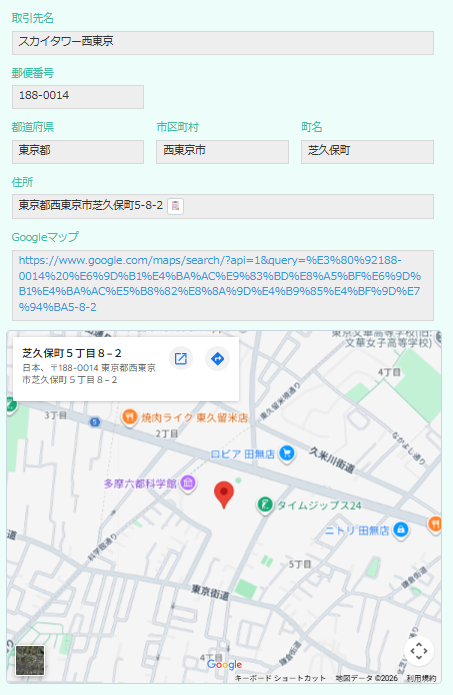
レコード詳細画面の例:郵便番号と住所の下に Google マップがそのまま埋め込まれる。スペースフィールドの大きさで地図サイズを自由調整。クリックで拡大表示。
こんな課題を解決します
「郵便番号 → 住所」だけじゃない。地図確認・URL コピーの全部をワンストップで
住所入力の手間が多い
取引先・顧客の住所を毎回フル入力。タイプミスや表記揺れも発生しがち
地図を見るたび別タブ移動
レコードの住所をコピーして Google マップに貼り付け。1日に何度も繰り返す
住所のコピーが面倒
分割形式(都道府県/市区町村/町名 別フィールド)だと、コピーがさらに大変
主な機能
- 🔁 住所 → 郵便番号の逆引き — 住所を入れてボタンを押すだけで郵便番号が入ります。都道府県は省略可(「渋谷区神宮前1-1-1」でも引けます)。番地・建物名が付いていても正しく判定し、入力済みの住所はそのまま残ります。該当が複数ある町域は候補を一覧表示。
- 🗺 レコード詳細画面に Google マップ直接プレビュー — 他社プラグインにはない差別化機能。スペースフィールドに地図 iframe を埋め込み、レコードを開いた瞬間に地図が見える。API キー不要・無料。
- 郵便番号 → 住所自動入力 — 7 桁入力で住所を即時取得。一体形式(住所 1 フィールド)と 分割形式(都道府県/市区町村/町名)の両方対応。
- 📍 複数の住所を同時に扱える — 「請求先」「配送先」「本社」のように住所が複数あるアプリでも、それぞれをセットとして登録すればすべてで双方向の自動入力が動作。通常フィールドとサブテーブルを同時に使えます(最大10セット)。地図・URL・コピーボタンもセットごとに設定できます。
- Google マップ URL 自動生成 — 住所から `https://www.google.com/maps/search/?api=1&query=...` 形式の URL を自動生成して URL フィールドにセット。番地を追記すれば URL も自動更新。
- 📌 入力済みの住所を残す設定 — 「住所が入っているとき」を「常に上書き」「郵便番号と合う住所なら残す」「空のときだけ入力」から選べます(セットごと)。ほかのプラグインやルックアップで入れた番地・建物名入りの住所が消えず、郵便番号を別の地域に変えたときだけ入れ直します。
- 自動入力のオン・オフ — 郵便番号からの住所自動入力をセットごとにオフにでき、コピーボタン・Google マップ URL・地図プレビューだけを使えます(サブテーブルのセットは除く)。
- 住所のワンクリックコピー — レコード詳細・編集画面でラベル横のコピーアイコンをクリックすればクリップボードへ。設置先フィールドは自由に選べる。
- 郵便番号の自動整形 — 「1234567」→「123-4567」へ取得成功時に自動整形。OFF にすればハイフン無しのまま保存(運用ルールに合わせて切替可)。
- あらゆる入力形式に対応 — ハイフン有り/無し/全角/半角 すべて正規化して受け付ける。
- 結合住所フィールド対応(分割形式) — 都道府県+市区町村+町名 を自動連結したフィールドを併用可能。番地はここに手入力で追記すれば、コピー・地図 URL・地図プレビューに自動反映。
- API キー不要・追加コストなし — 住所取得は zipcloud(無料)、地図埋め込みは Google Maps `?output=embed`(無料)。月額追加コストゼロ。
- ノーコード完結 — フィールド選択とチェックボックスだけで設定完了。プログラミング知識不要。
他社の住所自動入力系プラグインとの比較
住所アシスト for kintone の差別化は、「双方向で引ける」「複数の住所を同時に扱える」「レコード詳細画面に地図がそのまま表示される」こと
| 機能 | 他社A (住所自動入力系) | 他社B (住所自動入力系) | 住所アシスト for kintone |
|---|---|---|---|
| 郵便番号 → 住所自動入力(一体形式) | ○ | ○ | ○ |
| 郵便番号 → 住所自動入力(分割形式) | ○ | ✕ | ○ |
| 住所 → 郵便番号の逆引き | ✕ | ✕ | ○ |
| 複数の住所を同時に自動化 (請求先・配送先・本社など) | ✕ | ✕ | ○ |
| Google マップ URL 自動生成 | ✕ | ✕ | ○ |
| 🗺 レコード詳細画面に地図プレビュー直接表示 | ✕ | ✕ | ◎ |
| 住所のワンクリックコピー | ✕ | ✕ | ○ |
| API キー必要 | 不要 | 不要 | 不要 |
| 価格 | 無料 | 無料 | 無料 |
※ 表中の他社プラグインは 2026 年 5 月時点の公開機能を基に作成しています。比較対象の正確な仕様は各社の公式ページをご確認ください。
使い方イメージ
郵便番号を入れるだけで、住所・地図 URL・地図プレビューまで一気に整う
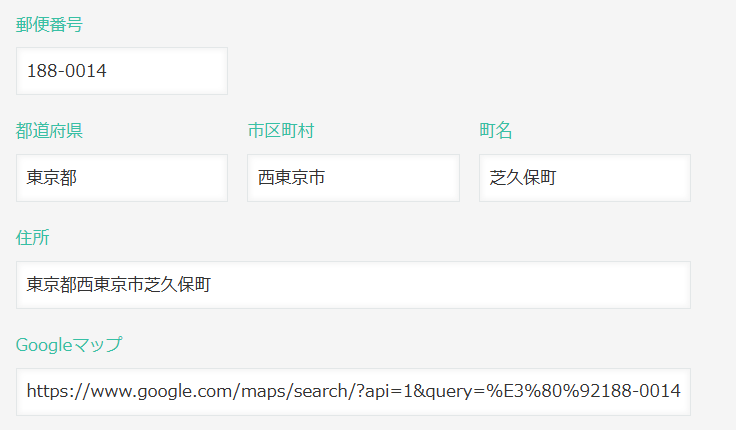
① 郵便番号入力 → 即時自動入力
7 桁入力した瞬間に zipcloud から住所を取得。都道府県・市区町村・町名(分割形式)と結合住所、Google マップ URL がすべて自動でセットされます。郵便番号もハイフン付きに自動整形。
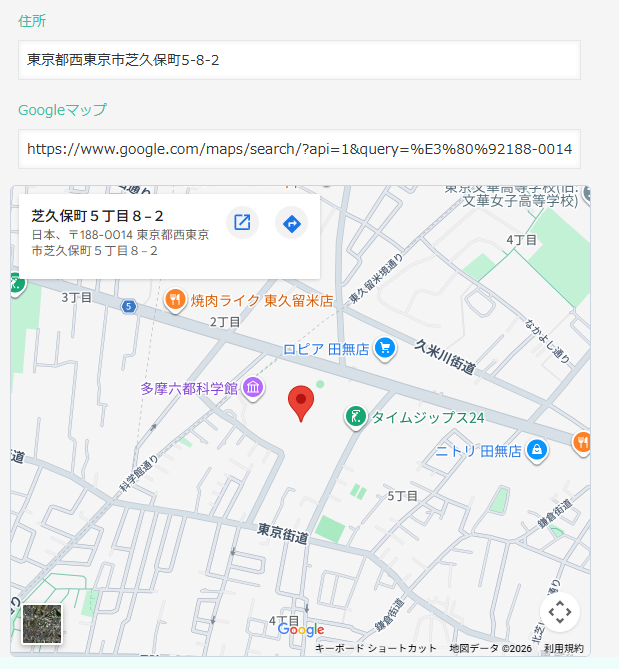
② 番地を追記 → URL・地図が即追従
結合住所フィールドに番地・建物名を手入力で追記すると、Google マップ URL と地図プレビューが そのままピンポイントの位置に再生成されます。
③ レコード詳細を開けば地図が即見える ⭐
レコード詳細画面を開いた瞬間に Google マップが直接埋め込みで表示。営業訪問先・配送先の場所感が即時に把握できます。地図サイズはスペースフィールドの大きさで自由調整。
設定画面イメージ
フィールド選択とチェックボックスだけで完了。プログラミング不要
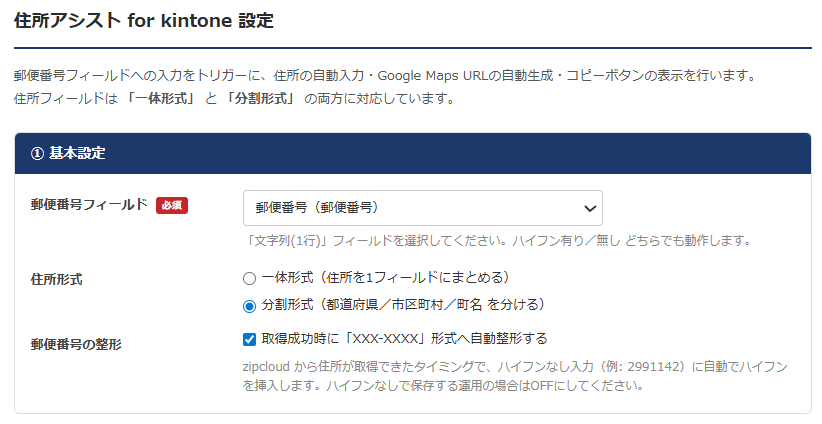
① 基本設定
郵便番号フィールド(必須)、住所形式(一体形式/分割形式)、郵便番号の自動整形(XXX-XXXX)を選択。
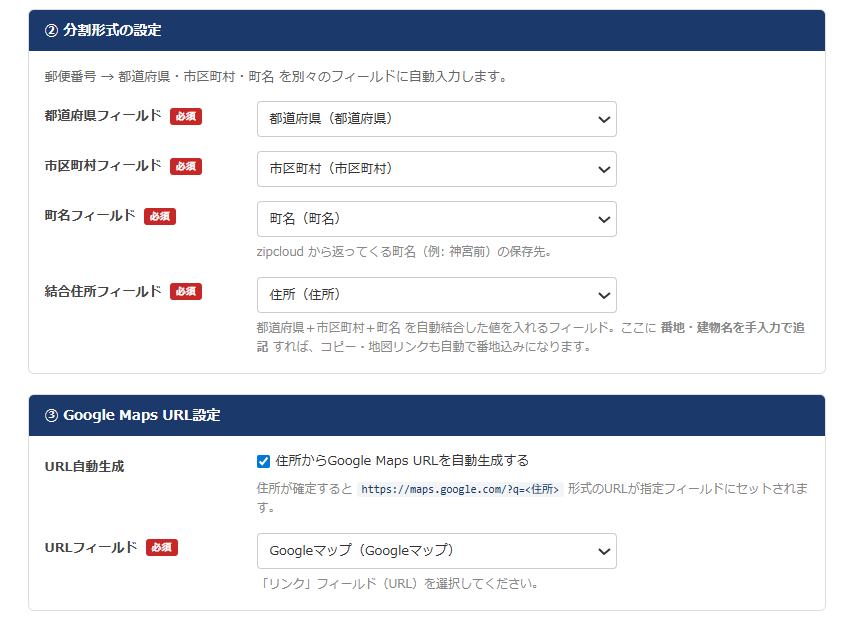
② 分割形式 + ③ URL 自動生成
分割形式の各フィールドを指定。結合住所フィールドは番地の追記先となる重要フィールド。URL 自動生成 ON で マップ URL フィールドを指定。
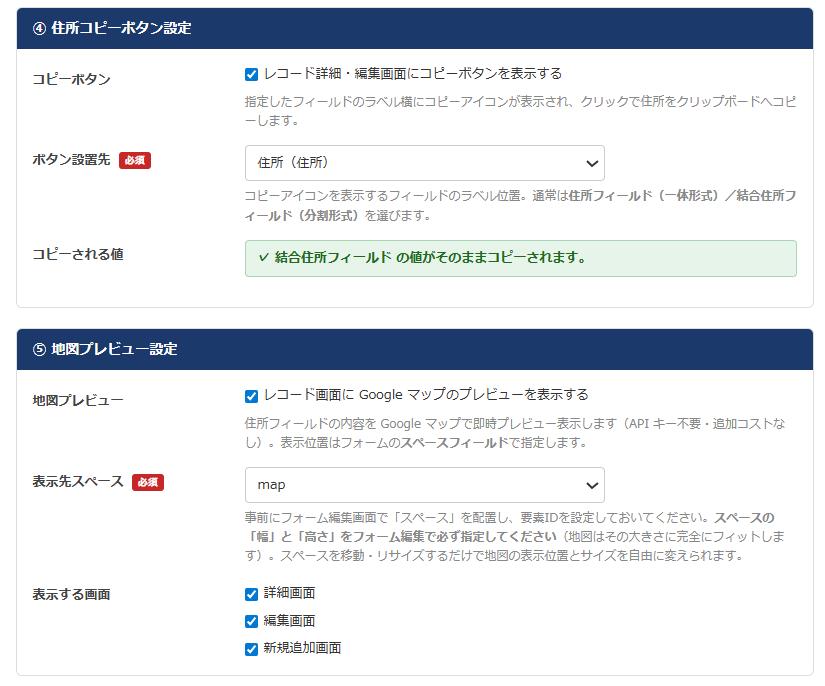
④ コピーボタン + ⑤ 地図プレビュー
コピーボタンの設置先フィールドを選択。地図プレビューはスペースフィールド(事前にフォーム編集で配置)を選択するだけ。
インストール手順
6ステップで導入完了。プログラミング知識は不要です。
- 「プランについて」セクションのダウンロードボタンから
kw-address-assist.zipをダウンロード - kintone のシステム管理 → プラグインを開き、「読み込む」でアップロード
- 使用するアプリのフォーム編集で、必要なフィールド(郵便番号/住所など)と地図表示用のスペースフィールド(要素ID 設定)を配置
- 使用するアプリのアプリ設定 → プラグインでプラグインを追加
- プラグインの設定画面でフィールドを割り当てて保存
- アプリを更新 → レコード画面で動作確認
プランについて
基本機能は完全無料でご利用いただけます。広告エリアの非表示と改善要望の送付をご希望の場合は、年間サポーターをお選びください。
基本プラン
¥0 / 完全無料
- ✅ 全機能(住所自動入力・URL 生成・地図プレビュー・コピー)が利用可能
- ✅ 利用期限なし・いつまでも無料
- ✅ レコード一覧画面に控えめな広告エリア表示あり
ちょこっとプラグインすべて
年間サポーター
¥8,250 /年(税込)
税抜 ¥7,500 / 月額換算 約 688 円
- ✅ この製品を含むちょこっとプラグインすべてが対象
- ✅ 全機能(住所自動入力・URL 生成・地図プレビュー・コピー)が利用可能
- ✅ プラグイン内の広告エリアが完全非表示
- ✅ プラグイン作成リクエスト・改善要望を送付可能
- ✅ サポーターの声を優先して開発に反映
プレミアムプラグインも使うなら
プレミアム年間サポーター
¥16,500 /年(税込)
税抜 ¥15,000 / 月額換算 約 1,250 円
- ✅ ちょこっと&プレミアムプラグインすべてが対象
- ✅ プレミアム限定プラグイン(帳票デザイナー など)も利用可能
- ✅ 契約期間中にリリースされる新プラグインも追加料金なし
- ✅ ちょこっと&プレミアムプラグインすべての広告エリアが完全非表示
サイドバー拡張と組み合わせると、地図をもっと大きく見られます
住所アシストが作った Google マップ URL を、サイドバー拡張 for kintone がそのまま地図として表示します
住所アシストの地図プレビューは、フォームに置いたスペースフィールドに表示します。これとは別に、サイドバー拡張 for kintone の「リンク」タブを使うと、レコード詳細画面の右サイドバー(コメント・変更履歴の隣)に地図を表示できます。
設定は、サイドバー拡張の「リンク」タブの表示対象に 住所アシストが自動生成した URL フィールドを指定するだけです。Google マップの URL は自動で埋め込み形式に変換されるため、両方とも API キーは不要です。
- フォームを広く使いたいとき — 地図をサイドバーに逃がせば、フォームにスペースを取らずに済みます
- 複数の住所を切り替えて見たいとき — 「本社の地図」「請求先の地図」を表示対象のプルダウンで切り替えられます
- フォームとサイドバーの併用 — どちらか一方でも、両方同時でも使えます
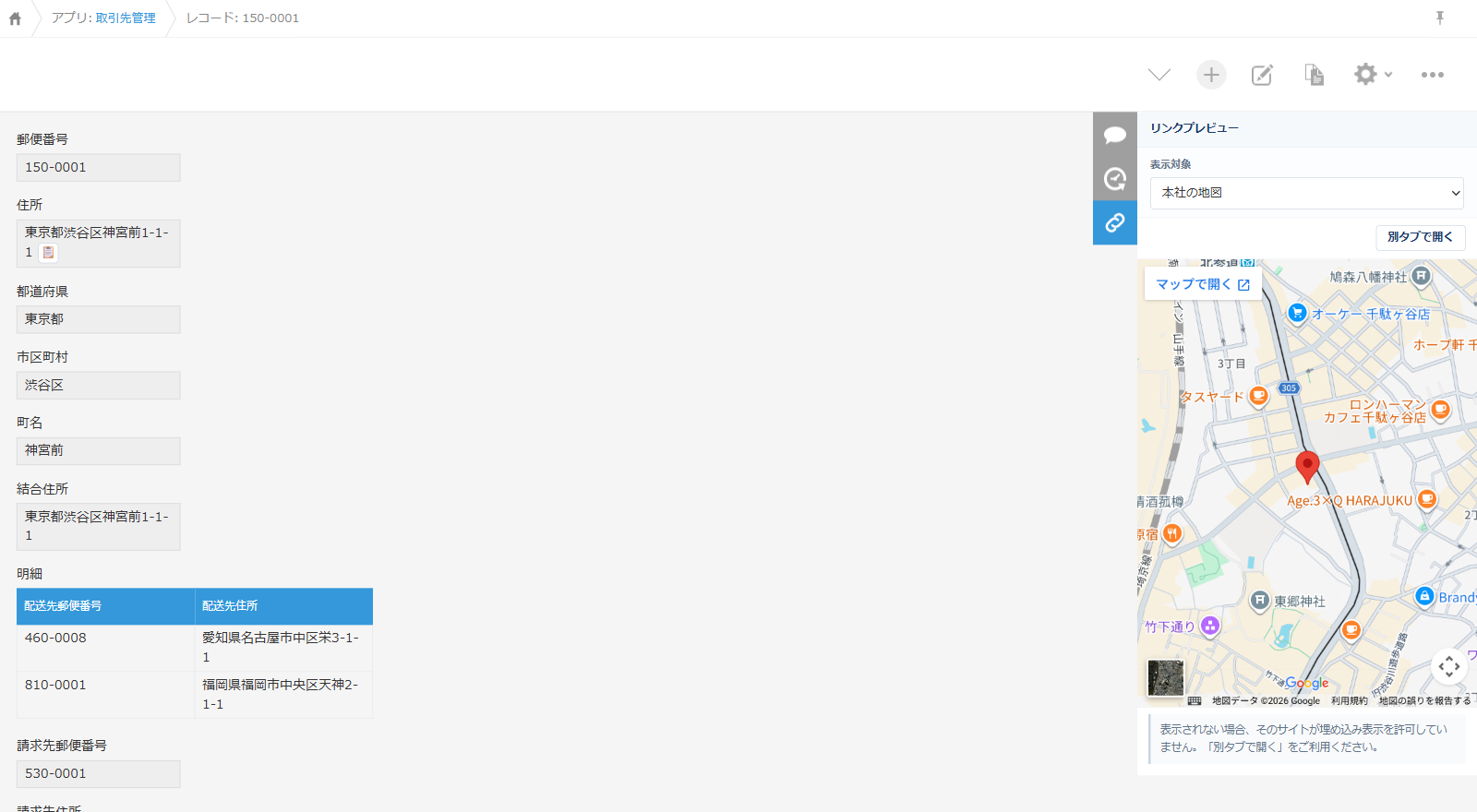
レコード詳細画面。左のフォームはそのままに、右のサイドバーへ地図を表示できます(表示対象は「本社の地図」)
画像をクリックすると拡大表示します
注意事項
- 本プラグインは KIZUNA Works が独自に開発したものであり、サイボウズ株式会社が提供・保証するものではありません。
- kintone はサイボウズ株式会社の登録商標です。
- 郵便番号 → 住所の取得には zipcloud(郵便番号データ配信サービス・無料)を利用しています。
- 住所 → 郵便番号の逆引きには、日本郵便「郵便番号データ(読み仮名データの全国一括)」を加工したデータを利用しています(基準日は設定画面に表示されます)。逆引きにはインターネット接続が必要です(データを当社サーバーから取得するため)。照合はブラウザ内で行われ、住所そのものが送信されることはありません。
- 地図表示には Google Maps の埋め込み機能(API キー不要)を利用しています。
- 大口事業所個別郵便番号・ビル階層別の郵便番号は対応範囲外です。京都市の通り名住所は候補提示にとどまる場合があります。
- 動作は Google Chrome 最新版での確認を推奨します。
- 本プラグインの使用により生じたいかなる損害についても、KIZUNA Works は責任を負いません。
- ppk(秘密鍵)ファイルは配布物に含まれていません。
- モバイル kintone は非対応です。
- 住所は「セット」として複数登録でき(最大10セット)、通常フィールドとサブテーブルを同時に扱えます(v1.2.0〜)。サブテーブルのセットでは地図プレビュー・コピーボタンは対象外です。
- ゲストスペース内のアプリに対応しています(v1.0.2〜)。
セキュリティ・データの取り扱い
KIZUNA Works のプラグインは、お客様のデータを社外に持ち出さない設計です。気になる方はブラウザの開発者ツール(F12)で通信内容をご確認いただけます。
- 業務データを外部に送信するのは、下記の機能だけです
「外部への通信」でご説明する範囲を除き、プラグインが扱うレコードやフィールドの値が、当社や第三者のサーバーへ送られることはありません。
- 外部への通信は、ライセンス認証と下記の機能だけ
ライセンスの確認のため、プラグイン ID と利用ドメイン名だけを当社サーバー(Google Apps Script)へ送信します。通信は kintone のプロキシ経由で行われます。
- 郵便番号 → 住所変換:入力された郵便番号のみを zipcloud(zipcloud.ibsnet.co.jp)へ送信して住所を取得します。氏名・会社名などレコードの他の値は送信しません。Google マップ連携はリンク URL を組み立てるだけで、データの送信はありません。
- 住所 → 郵便番号の逆引き用データの取得(当社サーバーからのダウンロードのみ):逆引きの取得ボタンを押したときだけ、日本郵便の公開データを加工した郵便番号ファイル(都道府県ごとに1ファイル・約200KB)を当社サーバー(kizuna-works.jp)から取得します。これは「ダウンロード」であり、住所や郵便番号などレコードの値を送信することは一切ありません。照合はすべてブラウザ内で行われます。取得したファイルは画面内でキャッシュし、同じ都道府県を繰り返し取得することはありません。逆引きを使わない場合、この通信は発生しません。
- 実行時に外部ライブラリ(CDN)を読み込みません
第三者製ライブラリは使用していません。改ざんリスクのある外部 CDN への依存はありません。
- 設定情報は kintone の暗号化領域に保存
API キー等の秘匿情報をコードに直書きせず、設定は kintone 標準の暗号化された設定領域に保存します。
よくある質問
住所自動入力に Google Maps API キーは必要ですか?
いいえ、住所自動入力部分は外部 API キー不要で動作します。郵便番号データはプラグイン内で完結しています。Google マップ URL は誰でも参照可能な公開 URL を生成しているため API キー不要です。
住所フィールドが一体形式(1 つ)と分割形式(都道府県・市区町村・番地・建物名)の両方に対応していますか?
はい、両方に対応しています。プラグイン設定で「一体形式(1 フィールド)」「分割形式(複数フィールド)」を選択でき、分割形式では各部分の対応フィールドを個別にマッピングできます。
レコード詳細画面に地図を埋め込み表示できる他社プラグインとの違いは?
郵便番号入力 → 住所自動入力 → Google マップ URL 生成 → レコード詳細画面に地図プレビュー直接表示 → 住所のワンクリックコピー、までを 1 プラグインで一気通貫に行える点が最大の差別化です。レコードを開いた瞬間に地図が見える業務効率の段違いさが他社製品との違いです。
ゲストスペース内のアプリで利用できますか?
はい、ゲストスペース内のアプリでもご利用いただけます。設定画面でのフィールド選択や住所自動入力・地図プレビューなどの各機能がゲストスペースでも動作します(v1.0.2 で対応)。通常スペースでの使い方・挙動は変わりません。
このプラグインは無料で使えますか?
はい、すべての機能を完全無料でご利用いただけます。利用期限もなく、ずっとお使いいただけます。設定画面に控えめな広告エリアが表示される「基本無料・広告表示モデル」を採用しており、年間サポーターライセンス(ちょこっとプラグインすべてが対象・年額 ¥8,250 税込)にお申込みいただくことで、ちょこっとプラグインすべての広告を非表示にできます。
同一 kintone 環境内の複数アプリで利用できますか?
はい、ZIP ファイル 1 つを kintone にアップロードしていただければ、同一 kintone 環境内のすべてのアプリでご利用いただけます。アプリごとに個別の設定値を保存できる設計です。
kintone のどのコースで使えますか?プラグイン読み込み機能は必要ですか?
kintone のプラグイン読み込み機能を利用するため、スタンダードコース以上が必要です。ライトコースではプラグイン機能自体が利用できないため、本プラグインも動作しません。
JavaScript やプログラミングの知識は必要ですか?
いいえ、不要です。プラグイン管理画面のフォームから設定するだけで利用できるノーコード設計になっています。カラーピッカーやドロップダウンで直感的に操作でき、コードを書く必要はありません。
対応している kintone バージョン・ブラウザは?
kintone のデスクトップ版(最新のクラウド版)と、kintone が公式サポートしている最新ブラウザ(Google Chrome / Microsoft Edge / Mozilla Firefox / Apple Safari)でご利用いただけます。Internet Explorer はサポート対象外です。
kintone のIPアドレス制限(アクセス制限)を使っていても利用できますか?許可リストに追加するIPはありますか?
はい、IPアドレス制限を設定されていてもご利用いただけます。許可リストに当社のIPアドレスを追加していただく必要はありません。本プラグインはすべて利用者のブラウザ内で動作し、kintone へのアクセスは操作している利用者ご自身のブラウザ・接続元IPから行われます。当社や第三者のサーバーが貴社の kintone へ接続(インバウンド通信)することは一切ないため、通常 kintone をご利用になる端末・拠点のIPを許可していれば、本プラグインも問題なく動作します。
年間サポーターに加入しているのに広告が表示されます。どうすればよいですか?
まずプラグインが最新版かどうかをご確認ください。設定画面のサイドバーに「新しいバージョン(vX.Y.Z)があります」と表示されている場合は旧版です。2026年8月より前のバージョンには、ライセンス確認の通信が一時的に失敗したときに「未加入」と判断してしまう問題があり、その結果として広告が表示されることがありました。最新版の ZIP を kintone に上書きアップロードすると解消します(アプリごとの設定はそのまま保持されます)。更新方法と詳しい対処は /plugins/update/ にまとめています。それでも表示される場合は、ご利用ドメイン・プラグイン名・画面のスクリーンショットを添えて info@kizuna-works.jp までご連絡ください。
プラグインを最新版に更新する方法を教えてください。
最新版の ZIP ファイルを製品ページからダウンロードし、kintone の「kintone システム管理」→「プラグイン」→「読み込む」で上書きアップロードするだけです。同じプラグインとして更新されるため、アプリごとの設定は保持され、アプリへの再追加や再デプロイも不要です。ZIP を 1 回アップロードすれば、そのプラグインを使っているすべてのアプリに反映されます。更新が必要かどうかは設定画面のサイドバーに「新しいバージョン(vX.Y.Z)があります」が表示されるかで判断できます。この通知は 2026 年夏の版から順次搭載したため、それより前のバージョンではカード自体が表示されません。その場合は kintone の「kintone システム管理」→「プラグイン」の「バージョン」欄と、製品ページに記載の最新バージョンを見比べてください。詳しい手順は /plugins/update/ をご覧ください。
更新が出たことに自動で気づく方法はありますか?
はい。無料の Chrome 拡張機能「KW Plugin Updater for kintone」をご利用いただけます。kintone を開くだけで、導入済みの KIZUNA Works プラグインの版を照合し、古いままのものがあればツールバーのバッジと通知でお知らせします。プラグイン管理画面の該当行にも「更新あり → 最新版」のバッジが付き、最新版の ZIP はポップアップから直接ダウンロードできます。照合は端末内で行うため、導入済みプラグインの一覧・ドメイン名・レコードの値を外部に送信することはありません。詳しくは /extensions/kw-plugin-updater-for-kintone/ をご覧ください。
不具合や改善要望はどこに連絡すればいいですか?
KIZUNA Works のお問い合わせフォーム(/contact/)または info@kizuna-works.jp までご連絡ください。年間サポーターの方は、プラグイン作成リクエストや既存プラグインへの改善要望もお送りいただけます。
プラグインを気に入っていただけましたか?
基本機能は無料でご利用いただけます。
広告非表示・サポーター特典付きの「年間サポーターライセンス」もご用意しています。
ご質問・ご要望
プラグインのご質問や改善要望など、お気軽にお問い合わせください。
お問い合わせ