

kintoneが「使いにくい」と言われる原因と、現場に定着させる運用改善ガイド【2026年版】
kintone(キントーン)を導入したものの、現場の社員から「前のやり方の方が早かった」「入力が面倒で使いにくい」といった意見が上がることがあります。業務効率化のために導入したシステムが、現場の負担になってしまうケースは珍しくありません。
このような状況が生まれる背景には、システムの機能そのものの問題ではなく、導入の進め方やルール設計に原因があることがほとんどです。特にITに不慣れな社員が多い職場では、新しい操作を習得すること自体が大きな負担となります。
本記事では、kintoneが定着せず「使いにくい」と評価されてしまう根本的な原因と、管理者が実践できる具体的な改善策を体系的に解説します。
1. なぜkintoneは現場から「使いにくい」と言われてしまうのか?
- 現場の実際の業務フローとシステムの設計が合っていない
- 最初から全業務を網羅した完全なシステムを構築しようとしている
- システム導入の目的が社内で十分に共有されていない
- 操作習得のための時間が確保されていない
1.1 現場の業務フローが反映されていない
結論:実際にシステムを使う担当者の意見を反映せずに設計すると、実務と乖離したシステムになります。
経営層や管理職の「データを一元管理したい」という方針だけで導入が進むと、現場の負担が増加することがあります。たとえば、外出先からすばやく報告を入力したい営業担当者に対して、入力必須項目が過多であれば、入力作業は後回しになります。在庫確認を迅速に行いたい倉庫担当者が、複雑な画面操作を求められれば、紙やExcelの管理に戻ってしまいます。
現場が日常的にどのような手順で業務を進めているかを把握せずに設計されたシステムは、利用率が低下する傾向があります。アプリ設計の前に「現場で最も負担になっている作業は何か」をヒアリングすることが、定着への第一歩です。
1.2 「完璧なシステム」を最初から目指す設計上の問題
結論:すべての例外処理や業務フローに対応した完全なシステムを最初から構築しようとすると、運用開始が遅れ、複雑さが増す要因になります。
kintoneは自由度が高い分、「あらゆるケースに対応しよう」と機能を詰め込みすぎると、画面が複雑になりすぎて運用をスタートできなくなるケースがあります。
実際の業務では想定外の事態が必ず発生します。それらすべてに最初から対応しようとするのではなく、「最低限この業務が回せる」というシンプルな状態で運用を開始し、現場の意見をもとに段階的に改善していく進め方が有効です。
1.3 導入目的が現場に伝わっていない
結論:「なぜこのシステムを使うのか」という目的が伝わっていなければ、ただの作業追加として受け取られます。
「今日から新しいシステムを使ってください」という伝え方だけでは、現場の理解と協力を得ることは難しくなります。操作習得の手間に見合うメリットが実感できなければ、利用率は低下します。
「このシステムを使うことで月末の集計作業が削減されます」「情報が共有されることで部署間の確認連絡が不要になります」というように、具体的な効果をセットで伝えることが重要です。組織の目標と現場の業務改善を結びつけて説明することで、理解と協力が得やすくなります。
2. 現場の負担を減らす入力画面の設計
| 現場の課題 | 改善のアプローチ |
|---|---|
| 入力項目が多すぎる | 必要最小限の項目に絞り、自動入力の仕組みを活用する |
| 履歴が見づらい | サブテーブルを使って1レコード内にまとめる |
| 同じ情報を繰り返し入力させられる | ルックアップ・アクション機能でデータを自動引き継ぎする |
2.1 機能の詰め込みすぎは逆効果
結論:入力画面には本当に必要な項目だけを配置し、シンプルな構成を保つことが重要です。
kintoneには多くの標準機能が備わっていますが、それらをすべて一つの画面に集約しようとすると、画面が縦に長くなり、担当者が「どこに何を入力するか」判断しにくくなります。入力漏れや誤入力の原因にもなります。
入力項目は必要最低限に絞り、どうしても必要でない項目は削除するか、別タブに分けるなどの対応が有効です。担当者の視線の移動が少なくなるよう、シンプルな配置を心がけることが基本方針となります。項目自体を減らせない場合は、アコーディオンタブ(Accordion Tab) のように縦長フォームを見出しごとに折りたたみ、必要な節だけ開いて入力できるプラグインを使うと、1画面に情報を詰め込んだまま見通しを確保できます。
なお、項目自体を減らせない場合でも、必須項目だけ背景色を強調する/要注意ステータスのレコードを目立たせるといった視認性の改善で、現場の入力負担を下げられます。KIZUNA Works が提供する フィールドスタイラー(Field Styler) は背景色・文字色・条件付きスタイルをノーコードで設定できるため、「画面を作り直さなくても見やすくしたい」というケースに適しています。
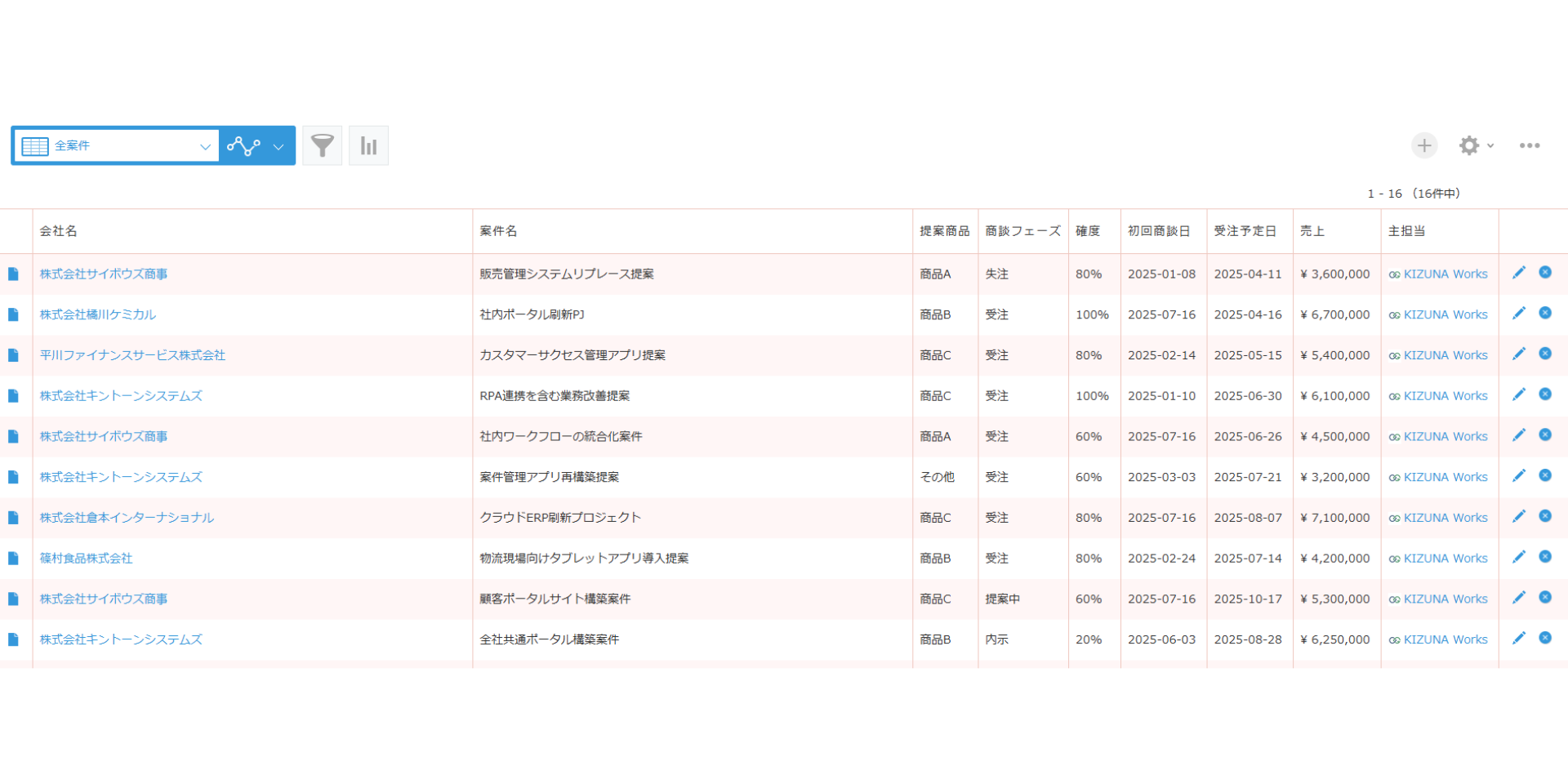
導入前 — すべてのフィールドが同じスタイルで、どこに注目すべきか分かりにくい状態
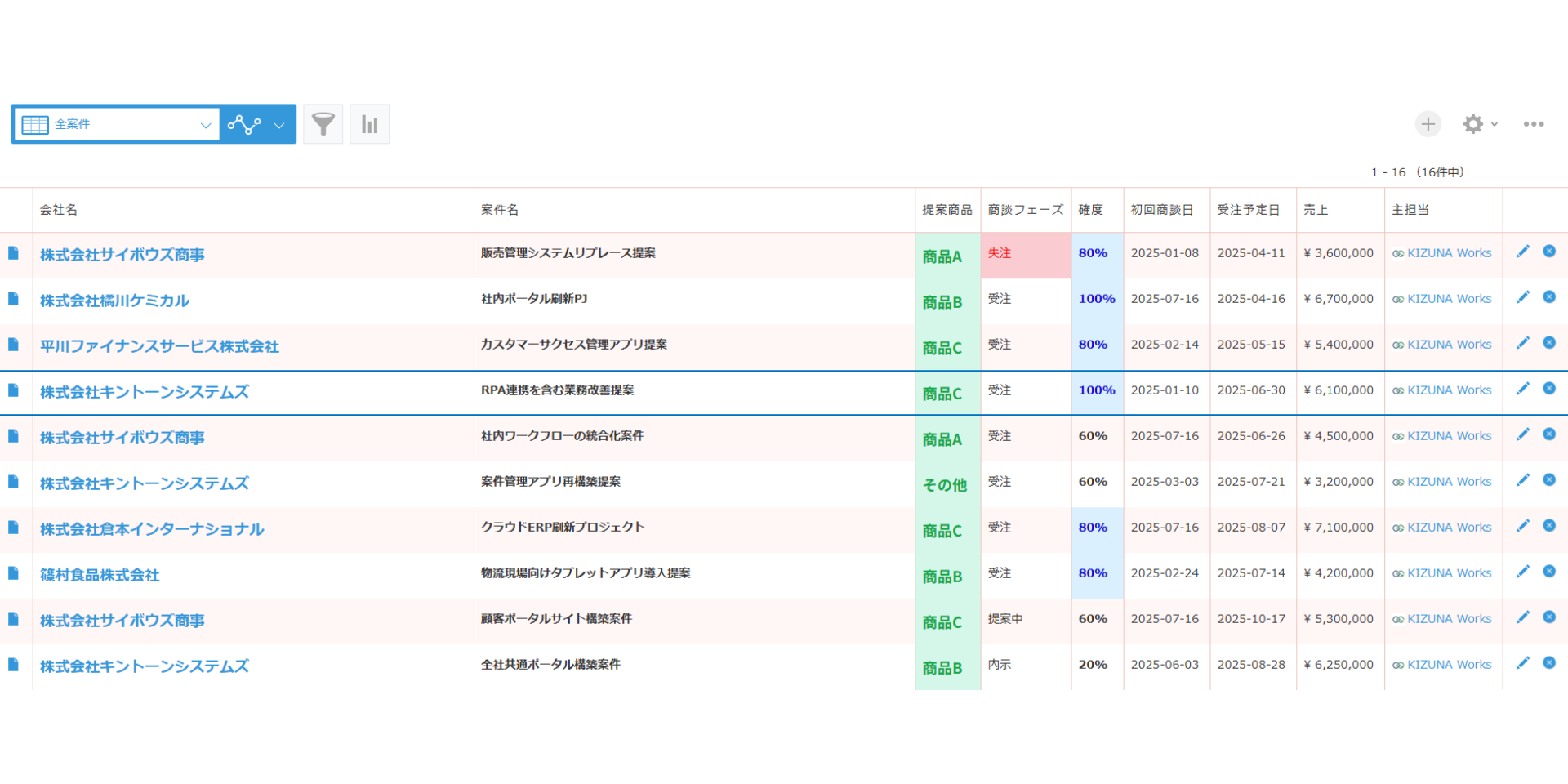
導入後 — 条件付きスタイルで要注意レコードが瞬時に判別可能に
2.2 サブテーブルを活用した履歴管理
結論:繰り返し記録する内容は、サブテーブルを使って1レコード内にまとめると、過去履歴が把握しやすくなります。
顧客との電話対応記録や営業の訪問履歴など、1件のデータに複数の履歴を残したい場合、通常の入力枠を複数用意するとデータが見づらくなります。サブテーブル機能を使えば、1レコード内に行を追加しながら記録できるため、時系列の情報を一覧で確認できます。
2.3 データの重複入力をなくす
結論:システム内でデータを自動引き継ぎする設定を行うことで、二重入力や入力ミスを防止できます。
毎回の入力時に部署名や案件カテゴリを手動で選択したり、税込・税抜の計算を手入力で行うような運用は、現場の負担を増やし、誤りの原因にもなります。
ルックアップ機能やアクション機能を活用することで、「案件管理」画面のボタン一つで経費申請画面に案件名・部署名が自動入力されるような仕組みが構築できます。入力工数の削減と入力ミスの防止を同時に実現できます。
ルックアップ自体の操作性が現場のネックになっている場合は、KIZUNA Works が無料配布している ルックアップサジェストプラグイン も選択肢になります。入力中に候補を直下に表示するため、ダイアログを開いて検索する手順を踏まずにルックアップ取得が完結し、電話番号や住所など複数フィールドの横断検索で同名顧客の取り違えも防げます。
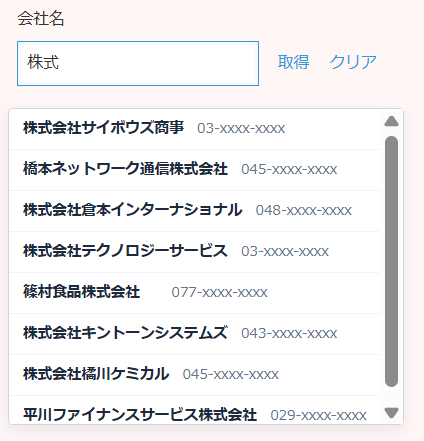
ルックアップサジェスト動作中 — 入力中に候補がリアルタイム表示され、クリック一発で取得完結
3. 情報をすぐに見つけられるアプリ整理術
- アプリの用途が一目でわかる命名規則を設ける
- 複数アプリを横断して検索できる仕組みを導入する
- アプリの無秩序な増加を防ぐルールを設定する
3.1 アプリの名前とアイコンを整理する
結論:アプリ名には「誰が・何のために使うか」を含め、一目で判別できるようにします。
アプリが増加すると、似た名前のアプリが並び、どれが正式で最新のものかがわかりにくくなります。これを防ぐために、アプリ作成時の命名規則をあらかじめ決めておくことが重要です。
たとえば「顧客管理」ではなく「【営業部】顧客管理_2024年度版」のように、部署名や年度を含めることで混在を防げます。あわせて直感的に判別できるアイコンを設定することで、目的のアプリへのアクセス効率が向上します。標準のアイコンで足りない場合は、kintoneのアプリアイコンを無料で作成する(Shirushi)で、背景・文字・絵文字を組み合わせた透過PNGをブラウザだけで作れます。
3.2 検索の手間を減らす工夫
結論:検索操作に不慣れな担当者でも目的の情報にたどり着けるよう、導線を設計することが必要です。
kintoneには絞り込み検索機能が備わっていますが、操作に慣れていない担当者にとってはハードルになることがあります。情報が見つからない体験が積み重なると、システムへの信頼が低下します。一覧のテキスト絞り込み検索をもっと手軽にしたい場合は、検索・絞り込みを改善するプラグイン比較 で無料・有料の選択肢を用途別に確認できます。
ポータル(ホーム画面)によく使うアプリへのショートカットを配置したり、重要なグラフをトップに表示させておく工夫が有効です。また、複数のアプリを横断して一度に検索したい場合は、横断検索プラグインの導入が効果的です。
KIZUNA Worksでは、kintone内の複数アプリを横断検索できるクイックサーチプラグインを提供しています。検索の手間を削減し、情報へのアクセス効率を改善したい方はご確認ください。
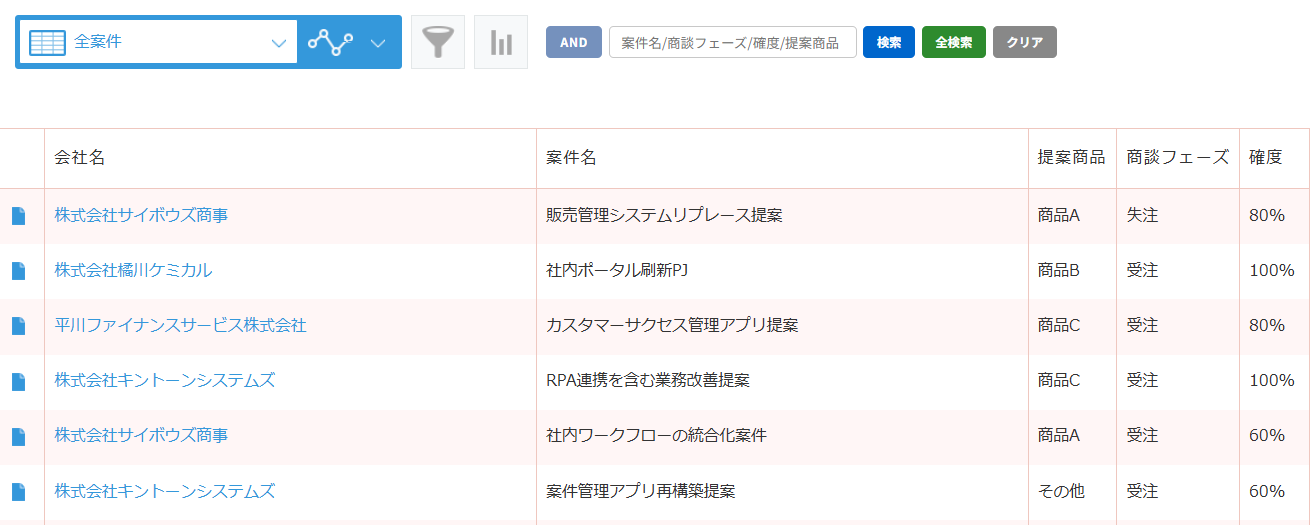
クイックサーチ — kintoneのツールバー右隣に検索バーがインライン配置され、AND/OR で複数キーワード絞り込みが可能
3.3 アプリの無秩序な増加を防ぐ
結論:アプリ作成権限の管理と運用ルールの設定により、アプリの乱立を防止します。
kintoneは誰でもアプリを作成できる反面、各部署が独自にアプリを作り続けると、同目的のアプリが乱立します。これを防ぐには、アプリ作成権限を管理者に限定するか、「作成前に申請アプリで承認を得る」というルールを設けることが有効です。定期的に不要になったアプリを整理する運用も合わせて実施することで、利用しやすい状態を維持できます。
4. 標準機能で対応できない場合の機能拡張
| 課題 | 対応する機能拡張の例 |
|---|---|
| kintoneの通知を見落としやすい | チャットツールへの通知連携プラグイン |
| 写真・動画で容量が不足する | 外部ストレージ連携プラグイン |
| 複雑な計算や他システムへのデータ連携が手作業になっている | 高度計算・API連携プラグイン |
4.1 プラグインとは後付けで機能を追加する仕組み
結論:プラグインはプログラミング知識なしで機能を追加できる仕組みですが、費用対効果を確認したうえで厳選して導入することが重要です。
スマートフォンにアプリを追加するように、kintoneにも専用のプラグインを導入することで機能を拡張できます。ただし、必要性を精査せずに複数を導入すると、月額費用が増加します。現場の負担を実質的に軽減できるものだけを選定することがコスト管理の基本です。
4.2 通知の見落とし対策
結論:メール以外のチャットツールへ通知を送る設定を行うことで、重要な連絡の見落としを防止できます。
kintoneにはメール通知機能が標準で備わっていますが、業務メールが多い環境では通知が埋もれやすくなります。社員が日常的に使用しているチャットツールに直接通知を届けるプラグインを利用することで、更新情報の見落としを軽減できます。
4.3 添付ファイルの容量不足への対応
結論:画像や動画などの大容量データを多く扱う場合は、外部ストレージサービスとの連携を検討します。
kintoneの添付ファイル容量はユーザーあたり5GBが上限です。現場写真や大容量の提案資料を頻繁に保存する運用では、容量の上限に達しやすくなります。Boxなどのクラウドストレージとkintoneを連携するプラグインを活用することで、容量を気にすることなくkintone画面上でファイルを管理できます。
4.4 複雑な計算や他システムとのデータ連携
結論:Excelで行っていた複雑な計算や、他システムとの二重入力は、プラグインや連携ツールで自動化できます。
kintoneの標準機能では対応が難しい複雑な条件計算や、会計ソフトとのデータ連携を手作業で行っている場合、転記ミスやデータ重複が発生しやすくなります。高度計算プラグインやAPI連携ツールを活用することで、手作業による誤りをなくし、業務の正確性を向上させることができます。
5. kintoneに向かない業務を把握する
| 向いている業務 | 向いていない業務 |
|---|---|
| 日常業務の記録・共有、社内申請・承認フロー | 大量データのリアルタイム集計処理、厳格な会計・財務処理 |
5.1 Excelや専用システムとの役割分担
結論:情報の蓄積・共有はkintoneに任せ、複雑な処理は専用システムに委ねる役割分担が運用の安定につながります。
kintoneが得意なのは、情報を一元管理してチームで共有したり、承認ワークフローを回したりすることです。営業活動の記録やアンケート集計には適しています。一方、在庫が頻繁に増減するような大規模な在庫管理や、誤りが許されない厳密な会計処理には専用システムの活用が適しています。用途に応じてシステムを使い分けることが、安定した運用の前提となります。
5.2 大規模な分析・会計処理は専用ツールへ
結論:膨大なデータの分析や会計帳簿の作成は、専用ツールを使う方が効率的かつ安全です。
大量データの複合的な分析をkintoneで行おうとすると、処理速度の低下が生じます。このような用途にはBIツールなどの専用ソフトウェアを使うのが一般的です。また、kintoneで会計処理を行うために複数の有料プラグインを組み合わせると、会計ソフトを導入するより費用が高くなるケースもあります。「この業務にkintoneを使うべきか」を費用・運用コストの両面から判断することが重要です。
6. 担当者が活用できる相談窓口
| 相談先 | こんな方に適しています |
|---|---|
| キンコミ | 他社の事例やアドバイスを気軽に参照したい方 |
| kintone Café | 他のユーザーと直接交流しながら学びたい方 |
| 外部の専門家 | 複雑な設定やシステム全体の整理を依頼したい方 |
6.1 担当者が業務を抱え込むリスク
結論:社内に相談できる相手がいない状況では、担当者がすべてを抱え込み、対応が行き詰まるリスクがあります。
専任のシステム部門がない中小企業では、パソコンに比較的慣れているという理由でkintone管理者を任されるケースが多くあります。社内に同じ知識を持つ担当者がいなければ、画面設計の相談もできず、現場への説明対応や要望対応まで一人で担うことになります。担当者の業務負荷の増大は、システムが放置される原因の一つとなります。
6.2 ユーザーコミュニティの活用
結論:全国のkintoneユーザーが悩みを共有し合えるコミュニティを積極的に活用しましょう。
サイボウズ社が公式運営する「キンコミ」では、初心者から経験豊富な管理者まで、日々の疑問や運用上の課題を投稿できます。「この設定はどう対応すればよいか」「現場への説明方法に悩んでいる」といった投稿に対して、同様の経験を持つ他社担当者からアドバイスを受けられます。また、有志による「kintone Café」は全国各地で開催されており、直接交流しながら学べる場として機能しています。
6.3 外部の専門家への相談
結論:社内での解決が難しい複雑な連携作業やシステム整理は、外部の専門家に依頼することも有効な選択肢です。
コミュニティでは解決が難しいほど複雑な連携設定や、アプリが乱立して整理がつかない状況では、専門企業に依頼することが確実な解決策になります。サイボウズ認定の「オフィシャルパートナー」などは、豊富な実績と知識を持ちます。専門家に保守サポートを依頼することで、エラー発生時の相談窓口が確保され、担当者の業務負荷を軽減できます。設計の根本から見直したい場合にも、専門的な視点からの助言が有効です。
7. 運用を安定させるための段階的な改善ステップ
結論:システム導入は「完成して終わり」ではなく、運用しながら継続的に改善していく姿勢が定着の鍵となります。
7.1 小規模からスタートして段階的に拡張する
結論:最低限の機能からスタートし、現場の反応を見ながら段階的に改善を重ねることが定着への近道です。
システム導入時に、全部署・全業務を対象に一斉展開するのはリスクが伴います。まず一部の部署や単一業務(例:日報の提出のみ)に限定して運用を開始し、実際に使った担当者から「入力しづらい」「この項目は不要」といったフィードバックを収集します。そのフィードバックをもとに迅速に画面を修正することで、現場の実務に合ったシステムに育てることができます。これはkintoneの高い柔軟性を活かした、効果的な運用アプローチです。
7.2 現場の意見を継続的に収集する仕組みをつくる
結論:定期的に現場の要望を収集し、改善が進んでいることを実感してもらうことで、利用率の向上につながります。
システムが稼働した後も、現場の意見を定期的に収集する仕組みを設けることが重要です。「四半期に1回、操作性についてヒアリングを実施する」「改善要望を投稿できるアプリを設置する」といった運用が考えられます。収集した要望に優先順位をつけて順次対応することで、担当者が「自分たちの意見が反映されている」と実感できます。管理者が一方的にルールを定めるのではなく、現場と協働してシステムを改善していく姿勢が、kintone運用を安定させる土台となります。
kintoneが「使いにくい」と評価される問題は、システム自体の欠陥ではなく、設計・導入プロセス・運用ルールの整備不足から生まれることがほとんどです。現場が何に困っているかを把握し、入力負荷を軽減する画面設計を行い、解決が難しい課題はコミュニティや専門家の知見を活用する。この取り組みを継続的に実践することで、段階的に改善が進みます。
KIZUNA Works のプラグインで「使いにくい」を解消する
KIZUNA Works では、本記事で紹介した課題に対応する kintone プラグインを提供しています。
- 画面の視認性を高めたい: フィールドスタイラー(背景色・文字色・条件付きスタイル)
- ルックアップ入力を効率化したい: ルックアップサジェスト(無料・ライブサジェスト機能)
- アプリ横断で情報を検索したい: クイックサーチ(複数アプリ横断検索)
- 添付ファイルの一覧視認性を上げたい: 添付ファイルアイコン表示(無料・拡張子別アイコン)
- アプリを一覧で見分けやすくしたい: kintoneのアプリアイコンを無料で作成する(無料・登録不要のWebツール)
どれから手を付けるか迷う場合は、目的ごとに無料プラグインを整理したkintoneプラグインのおすすめと選び方(やりたいこと別)が候補選びの近道です。その他のプラグインも含めた一覧は KIZUNA Works プラグインページ からご覧いただけます。
kintoneの運用に関してお困りの点がある場合は、お問い合わせフォームよりお気軽にご相談ください。


