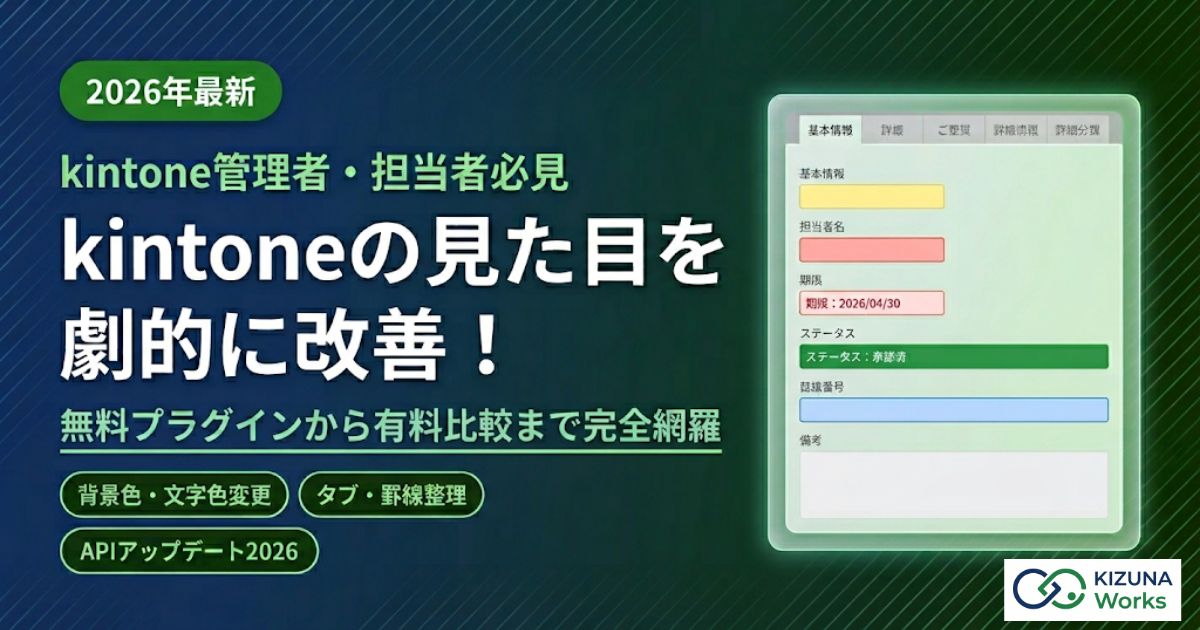
📌 レシピ 1:タスク管理の「いつ対応すべきか」を色で分ける
タスクの 期限フィールド を、当日・3 日以内・1 週間以内・余裕ありで自動色分け。毎朝開くたびに自動で色が更新されます。
| 順 | 比較元 | 演算子 | 比較値 | 背景色 | 意味 |
|---|---|---|---|---|---|
| 1 | 期限 | < | TODAY | 🔴 赤 | 期限切れ(過去) |
| 2 | 期限 | = | TODAY | 🟠 オレンジ | 今日が期限 |
| 3 | 期限 | <= | TODAY+3 | 🟡 黄 | 3 日以内に期限 |
| 4 | 期限 | <= | TODAY+7 | 🟢 黄緑 | 1 週間以内に期限 |
| 5 | 期限 | > | TODAY+7 | ⚪ 白 | 余裕あり |


フィールドスタイラーは、kintone のフィールドの背景色・フォント・文字色・フォントサイズ・条件付きスタイルなどを JavaScript なしで設定できるノーコードプラグインです。詳細・一覧に加えて作成・編集画面にも反映されるので、入力している最中の文字サイズや色まで整えられます。フィールド名(見出し)にも背景色・文字色・太字を付けられるので、入力担当者が区分けをひと目で見分けられます。チェックボックス・複数選択の値の装飾や、設定のまとめコピーにも対応しています。TODAY 基準の日付やステータスなど最大 10 件の条件で自動的に色分けもできます。全 13 機能を基本無料でご利用いただけます。
入力欄の色だけでは、どの項目が何の区分けなのかを入力担当者が見分けにくいことがあります。v2.6.0 では、フィールド名に背景色・文字色・太字を付けられます。それぞれ個別にオン/オフでき、書体と文字サイズは変わりません。通常のフィールドに加え、グループの見出し・テーブル名・テーブルの列名にも設定できます。詳細・編集・新規作成画面に反映されます(一覧にはフィールド名が出ないため対象外です)。
▼ 詳細画面。背景色を付けたフィールド名と、文字色・太字だけのフィールド名を区分ごとに使い分けた例

画像をクリックすると拡大表示します
▼ 設定画面。フィールド名の装飾と、カラーコードの入力欄

画像をクリックすると拡大表示します
あわせて、チェックボックス・複数選択の値にも背景色・文字色・太字などと条件付きスタイルを設定できるようになりました。条件の「=」はその選択肢だけが選ばれている場合、「≠」はその否定、「含む」はその選択肢が選ばれている場合です。
設定一覧の[コピー]からは、1 つの設定を複数のフィールドへまとめてコピーできます。コピーする項目は「フィールド名の装飾」「値の装飾」「入力の制限」から選べます。コピー先に既に設定がある場合は、選んだ項目だけを上書きします(条件付きスタイルとプレースホルダーは残ります)。色の指定欄には、カラーコード(#1B3A6B など)を入力する欄も加わり、カラーピッカーと連動します。
▼ 設定のコピー。コピー先のフィールドとコピーする項目を選びます

画像をクリックすると拡大表示します
リッチエディター・計算・リンク・添付ファイル・ユーザー/組織/グループ選択・関連レコード一覧・レコード番号・グループ・テーブルは、フィールド名の装飾だけ設定できます。このほか、設定一覧で編集中より上の設定を削除したときに編集フォームが別の設定を指していた点を改善し、設定画面の[キャンセル]で「アプリの設定」画面へ戻るようにしました。本プラグインはkintone モバイル版には対応していません。これまでの設定はそのまま引き継がれます。既存ユーザーの方は、最新版をダウンロードして kintone のシステム管理 → プラグインから上書きアップロードするだけで適用できます。
まとめて更新 当社のプラグインを何本もお使いなら、KIZUNAブリッジの[プラグインの更新]タブで、選んだものをまとめて最新版に上書きできます(1 本あたり約 3 秒)。 KIZUNAブリッジの一括更新を見る →
プログラミング不要。プラグイン設定画面から直感的に操作できます。
フィールドの背景色を自由に変更。カラーピッカーのほか、カラーコードを直接入力しても設定できます。
15種類のフォントから選択。メイリオ、ヒラギノ、Arial等、日本語・英語フォントに対応。
文字の色をカラーピッカーで自由に変更。重要項目の視認性向上に。
入力できる文字数を制限。明細(テーブル)の中の列にも設定でき、超えている行にエラーを出して保存を止めます。
フィールドの文字を太字に。見出しや重要項目を目立たせることができます。
値に応じて背景色・文字色・太字を動的に変更。最大10条件まで設定でき、条件ごとに太字のオン/オフも切替可能。チェックボックス・複数選択の値にも使えます。
文字サイズをピクセル単位で自由に変更。小さく控えめに、大きく目立たせることも。
ワンクリックでフィールドの値をクリップボードにコピー。一覧画面でも使えます。
半角英数字のみ、ひらがなのみなど8種類から選択。明細(テーブル)の中の列にも設定できます。
文字列複数行の行数を制限。上限に達すると改行できなくなり、貼り付けで超えた場合は保存時に止めます。明細の中にも設定できます。
空欄時にヒントテキストを表示。入力ガイドとして活用できます。
フィールド名(見出し)に背景色・文字色・太字を個別に設定。グループの見出し・テーブル名・テーブルの列名にも対応し、入力担当者が区分けをひと目で見分けられます。
1 つの設定を複数のフィールドへまとめてコピー。「フィールド名の装飾」「値の装飾」「入力の制限」から項目を選べ、選んだ項目だけを上書きします。
値に応じて背景色・文字色・太字を自動で切り替え。設定はすべてノーコードです。
TODAY+7(1 週間後)/TODAY-3(3 日前)など、当日基準の前後を比較値に指定できます。{締切日}-1(締切前日)/{受注日}+30(受注 30 日後)など、別フィールド値の前後を指定できます。日付フィールドを ターゲットフィールド に指定して、以下の条件を上から順に設定してください。条件は「上から順に評価し最初に一致したものが適用」されるため、厳しい(マッチ条件が狭い)順に並べるのがコツです。
タスクの 期限フィールド を、当日・3 日以内・1 週間以内・余裕ありで自動色分け。毎朝開くたびに自動で色が更新されます。
| 順 | 比較元 | 演算子 | 比較値 | 背景色 | 意味 |
|---|---|---|---|---|---|
| 1 | 期限 | < | TODAY | 🔴 赤 | 期限切れ(過去) |
| 2 | 期限 | = | TODAY | 🟠 オレンジ | 今日が期限 |
| 3 | 期限 | <= | TODAY+3 | 🟡 黄 | 3 日以内に期限 |
| 4 | 期限 | <= | TODAY+7 | 🟢 黄緑 | 1 週間以内に期限 |
| 5 | 期限 | > | TODAY+7 | ⚪ 白 | 余裕あり |
放置されている案件を可視化。期限切れの度合いで色を強くして、対応漏れを未然に防止。
| 順 | 比較元 | 演算子 | 比較値 | 背景色 | 意味 |
|---|---|---|---|---|---|
| 1 | 期限 | <= | TODAY-30 | ⚫ 黒 | 30 日以上経過(重大) |
| 2 | 期限 | <= | TODAY-7 | 🔴 赤 | 7 日以上経過(要対応) |
| 3 | 期限 | < | TODAY | 🟠 オレンジ | 1〜6 日経過(注意) |
| 4 | 期限 | = | TODAY | 🟡 黄 | 本日が期限 |
顧客マスタからルックアップした 締切日 と、発注日 の関係を自動チェック。締切日が案件ごとに違っても、設定 1 つで全レコードに対応します。
| 順 | 比較元 | 演算子 | 比較値 | 背景色 | 意味 |
|---|---|---|---|---|---|
| 1 | 発注日 | >= | {締切日}+7 | 🔴 赤 | 締切から 7 日以上経過した発注(遅延) |
| 2 | 発注日 | > | {締切日} | 🟠 オレンジ | 締切後の発注(1〜6 日遅れ) |
| 3 | 発注日 | = | {締切日} | 🟡 黄 | 締切ジャスト発注 |
| 4 | 発注日 | >= | {締切日}-3 | 🟢 黄緑 | 締切 3 日前以内(直前駆け込み) |
| 5 | 発注日 | < | {締切日}-3 | ⚪ 白 | 余裕を持った発注 |
締切日の前日になったらフィールドを目立たせる、シンプルな「明日が締切」アラート。
| 順 | 比較元 | 演算子 | 比較値 | 背景色 | 意味 |
|---|---|---|---|---|---|
| 1 | 締切日 | = | TODAY+1 | 🟠 オレンジ | 明日が締切(前日アラート) |
| 2 | 締切日 | = | TODAY | 🔴 赤 | 本日が締切 |
| 3 | 締切日 | < | TODAY | ⚫ 灰 | 期限切れ |
受注後の経過日数で、フォローのタイミングを自動可視化。「30 日経ったら確認」「90 日経ったらクローズ判断」など、業務フローに合わせて設定可能。
| 順 | 比較元 | 演算子 | 比較値 | 背景色 | 意味 |
|---|---|---|---|---|---|
| 1 | 受注日 | <= | TODAY-90 | 🔴 赤 | 90 日以上経過(クローズ判断) |
| 2 | 受注日 | <= | TODAY-30 | 🟠 オレンジ | 30 日以上経過(フォロー要) |
| 3 | 受注日 | <= | TODAY-7 | 🟡 黄 | 7 日以上経過(進捗確認) |
| 4 | 受注日 | > | TODAY-7 | 🟢 緑 | 受注したて |
「比較元セレクタ」を使うと、色を変えるフィールドと判定基準のフィールドを分けて指定できます。担当者カラムを締切日基準で色付けすれば、一覧画面で誰のタスクが遅れているか一目瞭然。
⚙️ ターゲットフィールド:担当者 / 各条件で 比較元を「締切日」 に変更
| 順 | 比較元 | 演算子 | 比較値 | 背景色 | 意味 |
|---|---|---|---|---|---|
| 1 | 締切日 | < | TODAY | 🔴 赤 | 期限切れ案件の担当者を赤く |
| 2 | 締切日 | <= | TODAY+3 | 🟠 オレンジ | 3 日以内に締切の担当者を強調 |
| 3 | 締切日 | > | TODAY+3 | 🟢 緑 | 余裕がある担当者は緑 |
色だけでなく太字も併用すると、視認性がさらに上がります。基本は通常表示にしておき、期限が近い・超過した条件のときだけ太字にすると、一覧でも該当行がぐっと目立ちます。
| 順 | 比較元 | 演算子 | 比較値 | 太字 | 意味 |
|---|---|---|---|---|---|
| 1 | 期限 | < | TODAY | 太字にする | 期限切れは赤+太字で最優先 |
| 2 | 期限 | <= | TODAY+3 | 太字にする | 3 日以内は太字で注意喚起 |
| 3 | 期限 | > | TODAY+3 | 変更しない | 余裕がある案件は通常表示 |
💡 ヒント: 「条件設定 → 一覧にも適用 トグルを ON」にすると、一覧画面でも自動色付け・太字が効きます。レコードを開かなくても、案件の状況が一目で分かるダッシュボードのような使い方ができます。
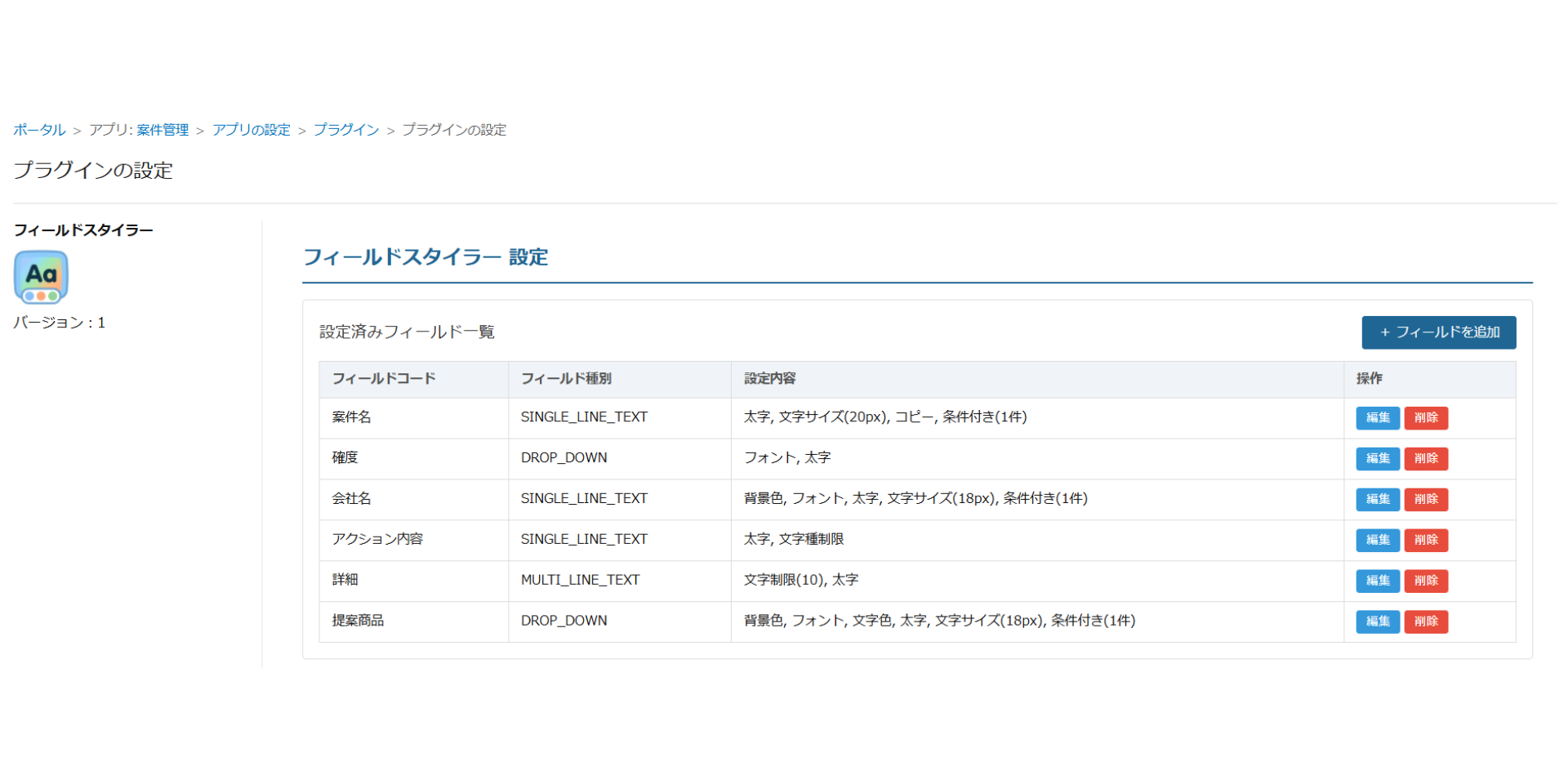
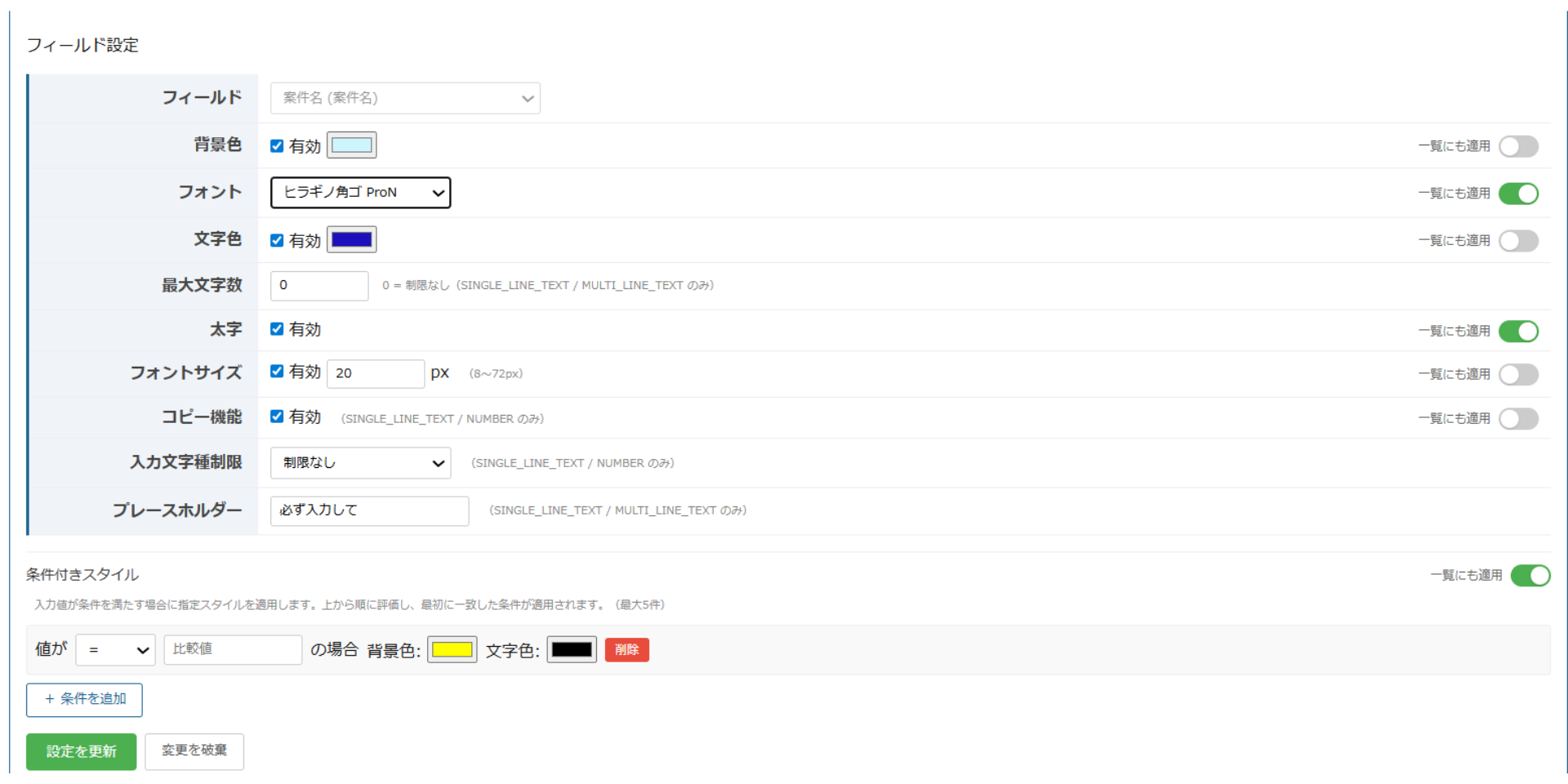
プラグインの設定画面からすべての機能をノーコードで操作できます。
プラグインを適用するだけで、一覧画面の視認性が大きく向上します。
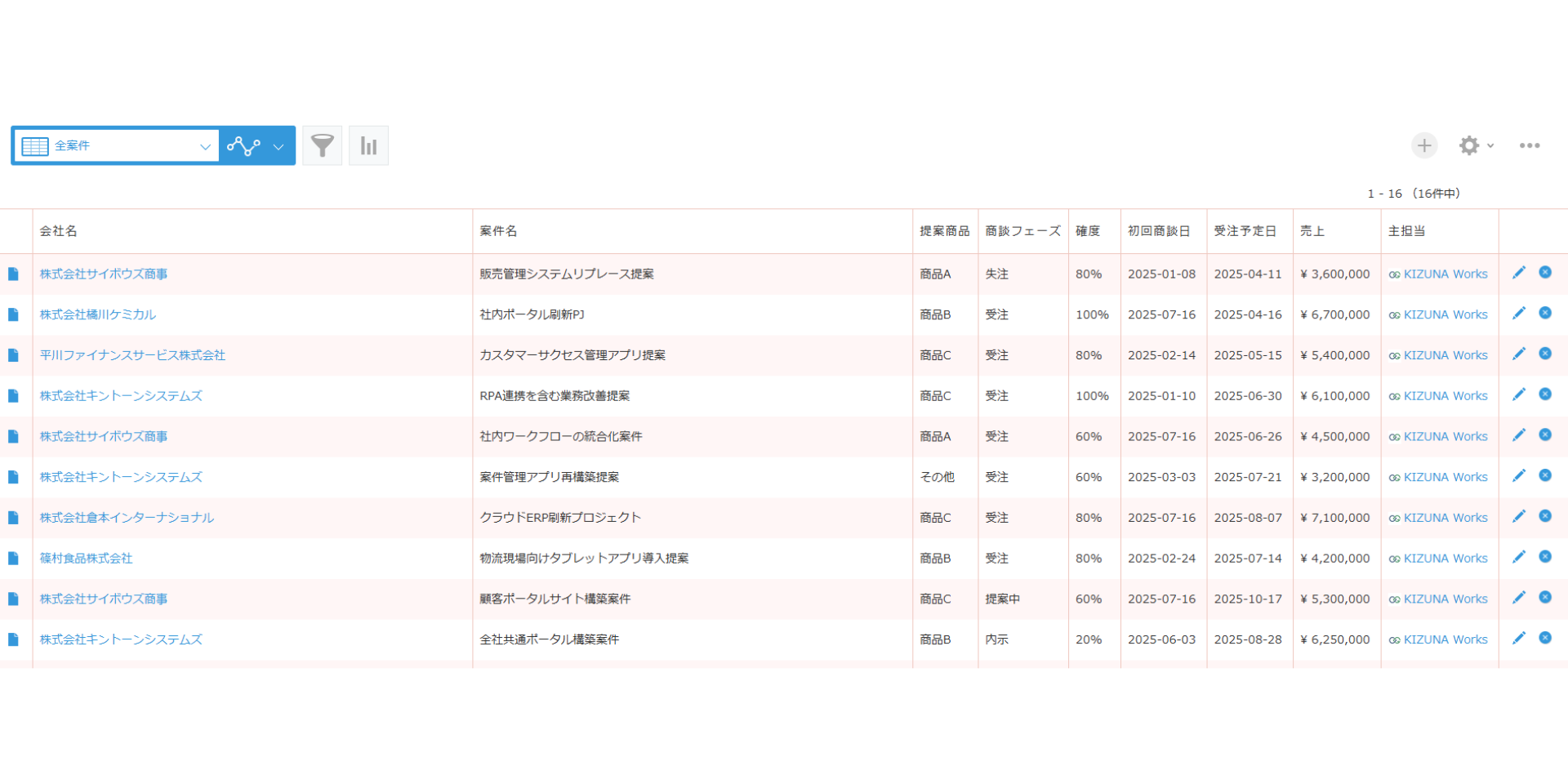
導入前 — すべてのフィールドが同じスタイルで表示
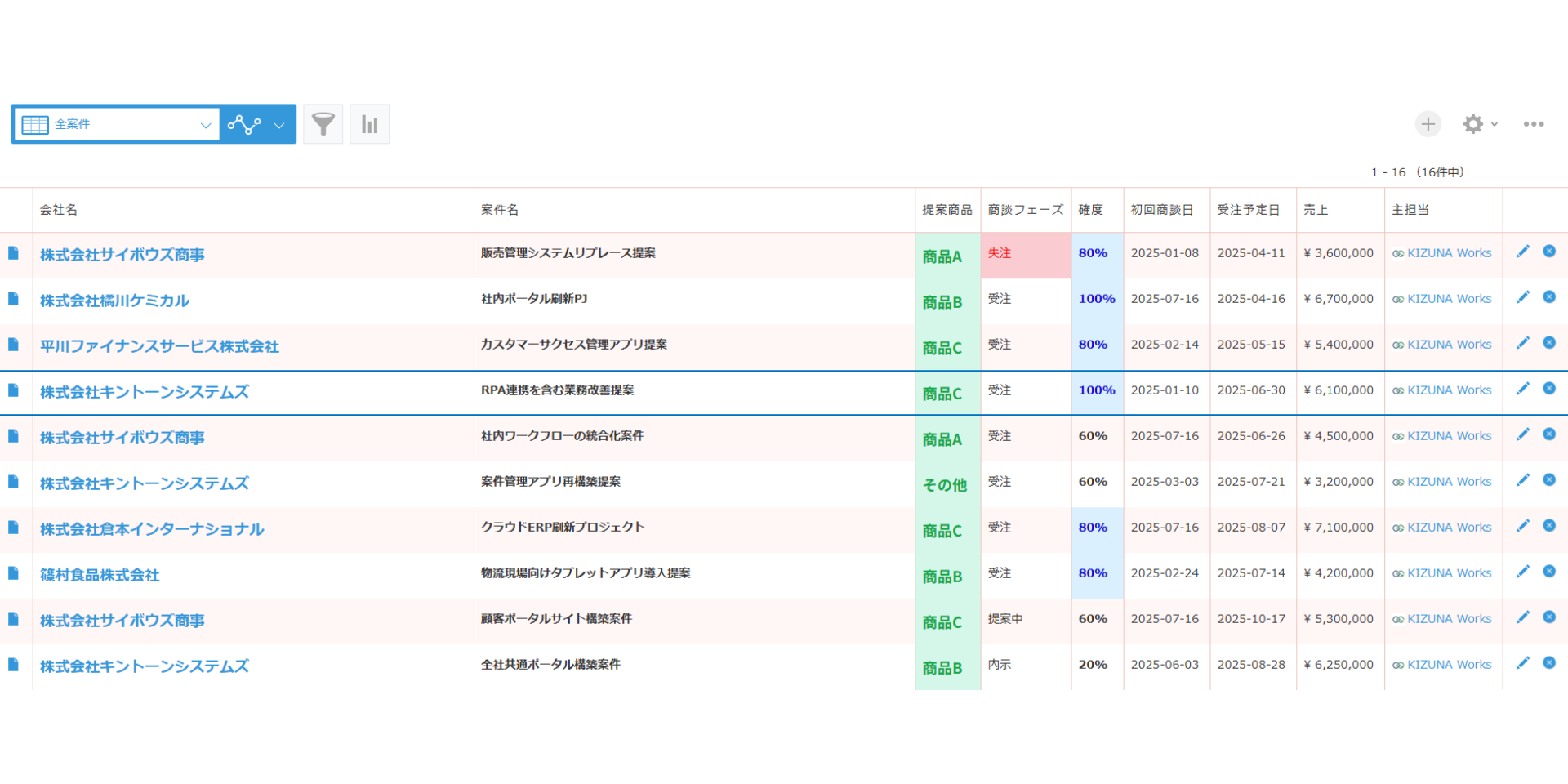
導入後 — 背景色・文字色・条件付きスタイルで視認性が向上
5ステップで導入完了。プログラミング知識は不要です。
plugin.zip をダウンロードplugin.zip をアップロード基本機能は完全無料でご利用いただけます。広告エリアの非表示と改善要望の送付をご希望の場合は、年間サポーターをお選びください。
KIZUNA Works のプラグインは、お客様のデータを社外に持ち出さない設計です。気になる方はブラウザの開発者ツール(F12)で通信内容をご確認いただけます。
プラグインが扱うレコードやフィールドの値が、当社や第三者のサーバーへ送られることはありません。
ライセンスの確認のため、プラグイン ID と利用ドメイン名だけを当社サーバー(Google Apps Script)へ送信します。通信は kintone のプロキシ経由で行われます。
第三者製ライブラリは使用していません。改ざんリスクのある外部 CDN への依存はありません。
API キー等の秘匿情報をコードに直書きせず、設定は kintone 標準の暗号化された設定領域に保存します。
基本機能は無料でご利用いただけます。
広告非表示・サポーター特典付きの「年間サポーターライセンス」もご用意しています。
同じく無料で配布中の kintone プラグイン
プラグインのご質問や改善要望など、お気軽にお問い合わせください。
お問い合わせ