

2026年最新 kintoneの見た目を劇的に改善!おすすめデザイン変更プラグイン特集と設定のコツ
毎日の業務で大活躍している「kintone(キントーン)」ですが、アプリの項目数が増えてくると「入力画面が縦に長すぎて使いにくい」「重要な項目がどこにあるのかパッと見て分からない」といったお悩みを抱えることはありませんか。kintoneはノーコードで手軽にアプリを作成できるのが魅力ですが、標準機能のままではすべてのフィールドが同じデザインで縦に並んでしまうため、どうしても視認性が下がってしまう傾向があります。
画面が見にくい状態を放置してしまうと、入力漏れや確認ミスが頻発するだけでなく、現場のメンバーから「使いづらい」と不満が出てしまい、せっかく導入したkintoneが社内に定着しなくなってしまう恐れがあります。
そこで今回は、kintone活用を支援する専門家の視点から、kintoneの「見た目(UI)」を劇的に改善し、誰もが迷わず直感的に操作できるようになるおすすめのプラグインをご紹介します。背景色や文字色の変更、タブによる画面整理、そして2026年4月の最新APIアップデート情報からデザインのアクセシビリティ原則まで、実務で役立つ情報を網羅的にお届けしますので、ぜひ参考にしてみてくださいね。
なぜkintoneの「見た目(UI)」を改善するべきなの?
プラグインの紹介に入る前に、そもそもなぜkintoneの画面デザインをカスタマイズする必要があるのか、その背景と具体的なメリットについておさらいしておきましょう。画面の見た目を整えることは、単におしゃれにするためだけではありません。日々の業務効率と直結する非常に重要な要素となります。
たとえば、必須入力の項目や、特別な対応が必要なステータスに目立つ色を付けておくことで、ユーザーの視線が自然とその項目に誘導され、結果として記入漏れや見落としなどのヒューマンエラーを未然に防ぐことができます。情報量が多い案件管理アプリなどでは、項目を探すために画面を何度もスクロールする手間が発生しますが、色分けやタブ表示で適切に分類されていれば、画面全体の状況を瞬時に把握できるようになります。
実際に、UIの改善を含むkintoneの最適化を図った企業では、情報共有がスムーズになり、従来の業務にかかっていた時間が削減されたり、人的なミスが減少したりといった効果が期待できます。
このように、現場のユーザーが直感的に「使いやすい!」と感じる画面を用意することは、kintoneの活用を社内に根付かせるための最短ルートだと言えます。
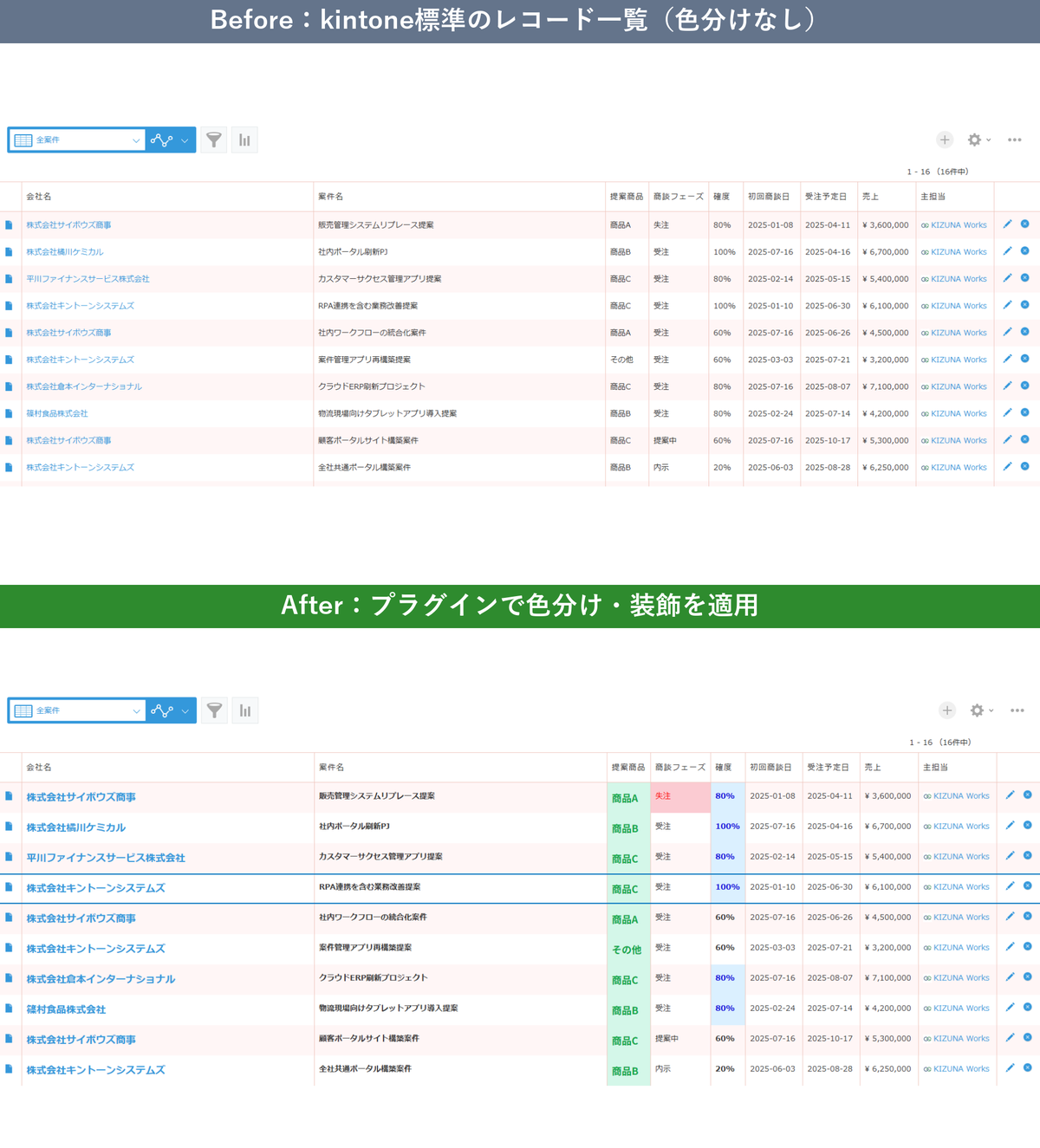
kintoneのフォームのデザインは標準機能でどこまで整えられる?
プラグインの話に入る前に、標準のフォーム編集画面でできることを押さえておきましょう。ここを使い切らずにプラグインへ手を伸ばすと、あとから設定が二重になって管理しづらくなります。
kintoneのフォームは、アプリ設定の「フォーム」タブでパーツをドラッグ&ドロップして組み立てます。デザインに効くのは次の4つです。
- グループ:複数のフィールドをひとまとまりにして、開閉できるブロックにする
- ラベル:見出しテキストを置いて、フォームを意味のかたまりに区切る
- 罫線:区切り線を引いて、視覚的なグルーピングを作る
- スペース:余白を入れて、横並びの配置や間隔を調整する
とくに効果が大きいのはグループです。「基本情報」「請求情報」「社内メモ」のように用途で束ねて閉じておけば、縦に長いフォームでも初見の人が迷いません。ラベルと罫線を併用すると、スクロールしたときに「いまどのブロックにいるのか」が分かりやすくなります。
標準のフォーム編集で行き詰まるところ
一方で、標準機能には手が届かない領域があります。
| やりたいこと | 標準機能では |
|---|---|
| 特定の項目だけ色を変えて目立たせる | できない(全項目が同じ見た目) |
| 条件によって見た目を変える | できない(値に応じた色分けは不可) |
| フォント・文字サイズを変える | できない |
| アプリ全体の配色を統一する | できない(テーマ設定がない) |
| ラベルの見出しを装飾する | 太字などの簡易装飾のみ |
つまり標準でできるのは「並べ方の整理」までで、「見た目の強調」には踏み込めません。ここから先がプラグインの領分です。
ラベルや罫線でブロックを区切ったうえで、目立たせたい項目だけプラグインで着色する。この順番で組むと、設定量が最小限で済みます。
kintoneの見た目を変える!おすすめプラグイン【文字色・背景色編】
それでは、kintoneの見た目を大きく変える強力なプラグインを見ていきましょう。まずは、特定の項目を目立たせたいときに活躍する「文字色・背景色・フォント」を変更できるツールをご紹介します。
ジャパンコンピューターサービス(JCS)が提供している「背景色個別設定プラグイン」は、kintoneの各項目に対して、背景色と文字色を個別に設定できる非常に便利な有料プラグインです。このツールの最大の魅力は、特定のフィールドだけをピンポイントで強調できる点にあります。入力必須のフィールドを赤色にしたり、特定の確認項目を黄色にしたりすることで、視認性を飛躍的に高めることができます。
さらに、モバイル版のkintoneアプリからアクセスした際にも設定した色がしっかりと反映されるため、店舗や倉庫、訪問営業先など、スマートフォンからデータを確認することが多い現場の業務でも大活躍します。ただし、文字色を変更できるのは「詳細画面(レコード表示画面)」のみであり、一覧画面や編集画面では背景色のみの変更となる点や、関連レコードやテーブル内のフィールドは色の変更ができないという制約があるため、導入前に運用フローと照らし合わせて確認しておくことをおすすめします。
一方で、レコードの条件に応じて動的に色を変えたい場合は、株式会社ジョイゾーの「条件付き書式プラグイン」が最適です。このプラグインは、設定した条件(フィールドの値など)に一致した場合にのみ、文字色や背景色、文字サイズ、さらには太字や下線といった文字装飾を自動で変更してくれます。
複数の条件を「すべて満たす(AND)」または「いずれかを満たす(OR)」で細かく設定できるため、「見込み時期が過去」かつ「確度がA」の場合にだけ、一覧画面でそのレコードを赤色の太字にしてフォローを促す、といった高度な営業管理の可視化が実現できます。また、レコードの編集時には、入力フィールドの中ではなく「フィールド名」の部分が色分けされるという細やかな工夫が施されています。これにより、入力中の文字が見えづらくなるのを防ぎつつ、条件に合致した瞬間にフィールド名の色が変わるため、状況の変化にすぐ気づくことができます。
実際の動作画面や詳しい機能・料金については、ジョイゾー公式プラグインページをご確認ください。
もう一つ、JCSが無償で提供している「フィールド背景色設定プラグイン」も手軽でおすすめです。こちらは個別のフィールドごとではなく、「添付ファイル」や「ユーザー選択」といったフィールドの種別ごとにまとめて背景色を設定するツールです。経費精算アプリなどで証憑ファイルの添付場所を視覚的に分けたい場合などに、追加コストなしでサクッと画面全体を整理できるのが嬉しいポイントですね。
さらに、フィールドのデザインをより細かく、柔軟にカスタマイズしたい方には、KIZUNA Worksが提供する「フィールドスタイラー」もぜひチェックしていただきたいおすすめのプラグインです。このツールを利用すれば、kintoneの各フィールドの背景色や文字色、フォントなどを直感的な操作でスタイリングすることが可能になります。自社のブランドカラーに合わせた統一感のある画面作りや、ユーザーが迷わず入力できる視認性の高いフォームの構築に大きく貢献してくれますよ。
| プラグイン名(提供元) | 料金の目安 | 主な特徴と適した活用シーン |
|---|---|---|
| 背景色個別設定プラグイン(JCS) | 33,000円(税込)※1ドメイン買い切り型 | 特定のフィールドを個別に目立たせたい場合に最適。モバイル版でも色が反映されるため外出先での視認性向上に貢献します。月額費用がかからない点も魅力です。 |
| 条件付き書式プラグイン(株式会社ジョイゾー) | 月額 3,900円(税別)/年額 42,900円(税別) | AND/OR条件による高度な判定が可能。特定のステータスになった時だけ文字サイズを大きくしたり、太字にしたりする動的な装飾が得意です。 |
| フィールド背景色設定プラグイン(JCS) | 無料 | フィールドの種類(テキスト、添付ファイルなど)ごとに一括で色を設定。コストをかけずに最低限のブロック分けを行いたい場合に便利です。 |
| フィールドスタイラー(KIZUNA Works) | 無料 / 年間¥3,300(税込) | 全11機能をノーコードで設定可能。背景色・文字色・条件付きスタイルに加え、フォント・コピー機能・文字種制限など実務で役立つ機能を網羅。基本機能は完全無料で利用できるため、まずは気軽に試せます。 |
※料金は2026年4月時点の情報です。最新の料金は各公式サイトをご確認ください。
【編集部イチ推し】フィールドスタイラー|無料で全11機能が使えるコスパ最強プラグイン
kintoneの見た目を変更できるプラグインは数多く存在しますが、高機能なものは有料となるケースも少なくありません。その中で、他社の有料プラグインと同等以上の機能を持ちながら、基本機能を完全無料で利用できるKIZUNA Worksの「フィールドスタイラー(Field Styler)」は、編集部が最もおすすめしたいプラグインです。
ノーコードかつプログラミング不要で、カラーピッカーを使った直感的な操作が可能なため、誰でも簡単に設定できます。無料で使える機能は以下の全11機能におよび、実務で欲しい設定が網羅されています。
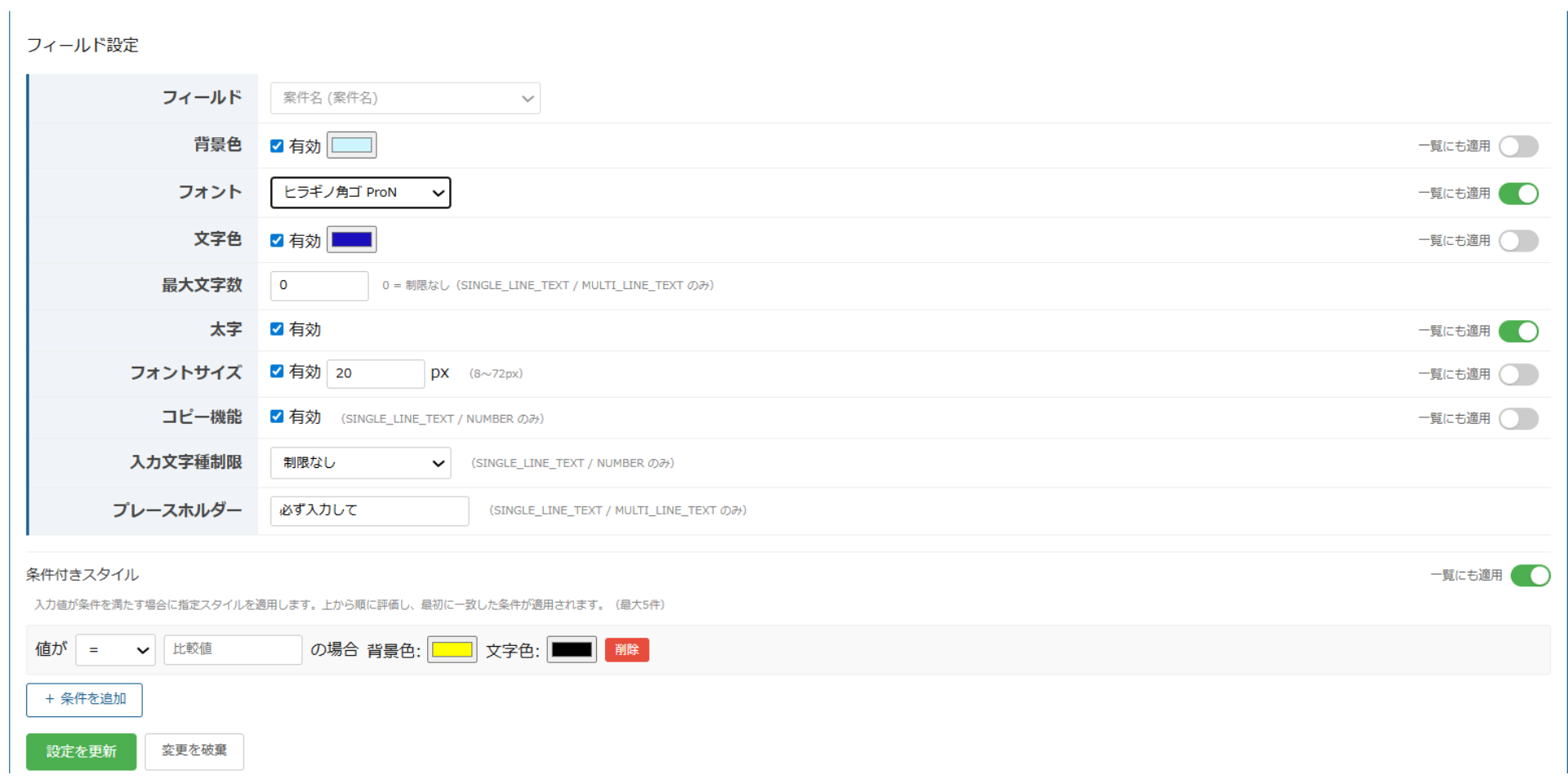
- 背景色の変更
- 文字色の変更
- フォントの変更(15種類から選択可能)
- 文字数制限の設定
- 太字の適用
- 条件付きスタイル(フィールドの値などに応じて最大5条件まで設定可能!)
- フォントサイズの変更
- コピー機能
- 入力文字種制限(9パターン)
- プレースホルダーの設定
特に「条件付きスタイル」は最大5条件まで設定できるため、「特定のステータスの時だけ赤文字にする」といった柔軟な対応が無料で実現できます。機能によって異なりますが、詳細・作成・編集・一覧画面のそれぞれに対応しており、ZIPファイル1つで同一kintone環境の全アプリに適用できる手軽さも魅力です。
これだけ充実した機能が利用期限なしで¥0で使えるのは驚きですよね。さらに、「年間サポーター(¥3,300/年・税込)」プランを利用すれば、設定画面の広告が非表示になり、機能追加などの要望に優先対応してもらえるため、より快適に運用することができます。
導入コストをかけずに最高クラスのUI改善を行いたい方は、ぜひ一度試してみてくださいね!
縦長画面をスッキリ整理!おすすめプラグイン【タブ・罫線編】
色やフォントの変更だけでも見やすさは向上しますが、項目数が数十個にも及ぶような大規模なアプリの場合、フィールドの配置そのものを整理しなければ根本的な解決にはなりません。そんな時に頼りになるのが「タブ」や「罫線」を活用したレイアウト変更です。
入力項目をカテゴリごとにタブで区切り、タブを切り替えて表示させる「タブ表示プラグイン」は、kintoneの縦長問題を解消する定番のカスタマイズです。情報をきれいに整理できるため、ユーザーは必要な情報にすぐアクセスできるようになります。
タブ表示プラグインは複数のベンダーから提供されており、機能や価格が異なるため、自社の要件に合ったものを選ぶことが重要です。
| プラグイン名(提供元) | 料金の目安 | 主な機能と選定のポイント |
|---|---|---|
| タブ表示プラグイン(Ribbit’s works) | 無料(オープンソース) | コストを一切かけずに、まずは現場の不満を素早く解消したい場合の最初の選択肢。シンプルな基本表示切り替えに対応しています。 |
| タブ表示プラグイン(株式会社ジョイゾー) | 月額 4,290円(税込)など | 任意のタブ名設定や背景色の変更に加え、ユーザーや組織ごとに見せるタブを制御する機能が強力です。現場ごとに表示内容を変えたい場合に最適です。 |
| 階層タブプラグイン(キャップクラウド株式会社) | 初期費用 55,000円/年間 39,600円(税込) | 親タブの中にさらに子タブを作る「階層表示」が可能です。非常に項目数が多く、2段階で情報を整理したい大規模アプリに向いています。 |
| kintoneタブ表示プラグイン(株式会社アディエム) | 初期費用 132,000円(買い切り型) | ヘッダーの固定など視認性向上に特化。買い切りライセンスのため、導入後の運用コストを一定に保ちたい企業にとってコストパフォーマンスが高い選択肢です。 |
※料金は2026年4月時点の情報です。最新の料金は各公式サイトをご確認ください。
【新着】アコーディオンタブ|タブを切り替えず、1画面で開閉して縦長フォームを整理する無料プラグイン
タブ表示は情報をきれいに分類できる一方で、「別のタブに何が入っていたか」を確認するにはタブを行き来する必要があります。入力しながら別ブロックの値も見比べたい、まずはフォーム全体をざっと見渡したい——そんな場面では、タブの切り替えがかえって手間になることもあります。
そこでおすすめなのが、KIZUNA Worksの「アコーディオンタブ(Accordion Tab)」です。フォームに置いたスペース要素をそのまま見出しとして扱い、レコードの詳細・作成・編集画面を自動でセクションに分割。各セクションをアコーディオン形式で開閉できます。タブのように画面を切り替えるのではなく、1画面の中で必要な節だけを開いて確認・入力できるのが最大の違いです。
- 既定では全セクションを折りたたんで表示するので、まず全体像を鳥瞰してから目的の節だけ開ける
- 見出しに「未入力の必須項目◯件」「入力済み◯/◯」といったバッジを表示でき、どの節に入力残しがあるか一目で分かる
- スクロールしても見出しが上部に留まるスティッキー表示と、開閉時のスライドアニメーションに対応
フィールドを1つずつ割り当てる設定は不要で、フォームにスペース要素を置くだけで見出しになります。外部サーバーやAPIキーも不要で、kintone内だけで完結する手軽さも魅力です。基本機能は完全無料・利用期限なしで使えるので、「タブほど大げさにせず、縦長フォームだけスッキリさせたい」という場合にぴったりですよ。年間サポーター(¥3,300/年・税込)になると設定画面の広告が非表示になり、要望に優先対応してもらえます。
また、タブで画面を分けるほどではないけれど、情報のまとまりをしっかりと区別したい場合には、JCSが無料で提供している「罫線デザイン変更プラグイン」が非常に効果的です。
kintone標準の罫線は細くて色が薄いため、どこで情報が区切られているのかが分かりにくいという弱点があります。このプラグインを使えば、罫線を「太い線」「ドット(点線)」「ダッシュ(破線)」「二重線」などに変更し、色も自由に指定することが可能になります。
たとえば、稟議申請アプリの中で「申請内容のブロック」と「経理の確認ブロック」の間に太くて色の付いた罫線を引いておけば、入力すべき範囲が一目瞭然になりますよね。さらに、アプリ内で使用している見出しラベルの色と罫線の色を揃えることで、デザインに統一感が生まれ、洗練されたおしゃれな画面へと変身させることができます。複数のアプリで同じ罫線のルールを適用しておけば、担当者がどのアプリを開いても迷わずに操作できるというメリットもあります。
罫線スタイルの実例や設定方法の詳細は、JCS公式 kintoneプラグインページからご確認いただけます。
【編集部注目】FormDeco|罫線とスペースを一気にカスタマイズできる無料プラグイン
罫線の装飾だけでなく、kintoneの「スペースフィールド」も含めて画面全体を整えたい方におすすめなのが、KIZUNA Worksが新たにリリースした「FormDeco(フォームデコ)」です。罫線の線種(実線・点線・破線・二重線)・太さ・色を自由に変更できるだけでなく、スペースフィールドに背景色・テキスト(フォント/色/揃え)・画像を表示できるのが大きな特徴です。
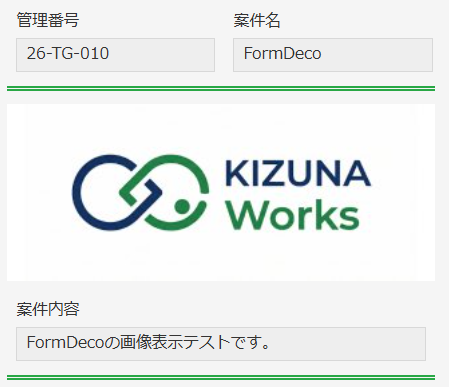
たとえば次のような装飾が、すべて設定画面からノーコードで実現できます。
- セクション間の区切りを目立つ二重線や色付きの太線にしてフォームの構造を明確に伝える
- フォーム上部のスペースに会社ロゴを表示してアプリの帰属を一目で示す
- 重要な注意書きを赤背景の目立つテキストでスペースに配置して入力ミスを防ぐ
罫線と装飾スペースを組み合わせると、kintoneのレコード詳細画面が「業務マニュアルのように構造化された見やすい画面」へと一気に進化します。スペースに表示する画像はアップロード時に自動で40KB以下に圧縮されるため、ファイルサイズを気にせずロゴやアイコンを配置できる点も嬉しいポイントですね。基本機能は完全無料・利用期限なしで使えるため、罫線デザイン変更プラグインと併用したり置き換えたりする選択肢として、ぜひ一度お試しください。
【新着】添付ファイルアイコン表示|一覧画面でファイルの中身までひと目で分かる無料プラグイン
レコードの装飾だけでなく、「一覧画面で添付ファイルの中身まで一目で把握したい」というニーズに応えるのが、KIZUNA Worksから新たにリリースされた「添付ファイルアイコン表示プラグイン」です。一覧画面で添付ファイルがあるレコードに 拡張子別アイコン(PDF📕/Excel📊/画像🖼️など28種)と件数バッジ を表示し、レコード詳細を開かずに「どんなファイルが何件付いているか」をひと目で判別できます。アイコンに hover すればファイル名一覧もポップアップで確認可能。完全無料の kintone プラグイン として利用できるので、添付ファイルを多用するアプリの視認性アップにぜひお試しください。
→ 添付ファイルアイコン表示プラグインの詳細・無料ダウンロードはこちら
【新着】テーマスタイラー|アプリ全体のテーマカラーを一括統一できる無料プラグイン
フィールドや罫線といった「部分」の装飾に対して、アプリ全体のテーマカラーを一気に統一したい方におすすめなのが、KIZUNA Worksの「テーマスタイラー(Theme Styler)」です。ヘッダー・一覧の行・罫線・フォーム背景といったアプリの主要パーツに同系統のテーマカラーをまとめて適用できるため、自社のブランドカラーや部署ごとのアプリを見た目から識別しやすくできます。
さらにこのプラグインの特徴は、デザインの統一だけにとどまらない点です。アプリ上部のタイトル帯に、テキストと最大5個のボタン(合計6リンク)でクイックリンクを集約できるため、関連するkintoneアプリ・社内ポータル・マニュアル・外部Webサイトへワンクリックで遷移できる「業務ハブ」として活用できます。10種類の日本語フォント、50種類のボタンスタイルから選べるので、見た目の作り込みも自由自在です。
- アプリ全体のテーマカラーを一括着色してブランド・部署ごとの識別性を高める
- タイトル帯に重要リンクを集約して関連アプリ・マニュアルへの行き来をワンクリック化
- 10種の日本語フォント・50種のボタンスタイルで細かく調整
「アプリごとに見た目がバラバラで統一感がない」「関連アプリやマニュアルへの行き来が面倒」と感じている場合に効果的です。基本機能は完全無料・利用期限なしで使えるので、フィールドスタイラーやFormDecoと組み合わせて、部分の装飾から全体のテーマ統一まで一気に整えてみてください。
【2026年4月最新トレンド】標準APIでUIカスタマイズがさらに進化!
ここまで便利なプラグインをご紹介してきましたが、独自の要件を満たすためにJavaScriptを用いてプログラミングによるカスタマイズを行っている企業も多いのではないでしょうか。そうした開発者の方々に朗報です。2026年4月に実施されたkintoneのAPIアップデートにより、フィールドの「見た目」を制御する標準機能が大幅に強化されました。
これまでは、フィールドのスタイル(背景色や文字色、太字など)を変更したり取得したりするJavaScript APIは、レコードの「追加・編集画面」にしか対応していませんでした。詳細画面や印刷画面の見た目を変えるためには、HTMLのDOM(Document Object Model)要素を直接操作するという、少し強引な手法を取らざるを得ないケースが多くありました。
しかし、今回のアップデートで、ついに「レコード詳細画面」および「印刷画面」でもフィールドのスタイルを公式APIで変更できるようになりました。さらに大きな進化として、「レコード一覧画面」の表形式を構成する「ヘッダー」や「ボディのセル」に対しても、背景色や文字色、下線などのスタイルを適用できる専用のJavaScript APIが新設されています。
これにより、レコード詳細を開くボタンの列や、編集・削除ボタンの列など、これまでカスタマイズが難しかった部分の見た目も柔軟に調整できるようになります。
公式APIを利用することの最大のメリットは、kintone本体のシステムがアップデートされた際にも「突然画面の表示が崩れてしまう」といったトラブルのリスクを劇的に減らせる点です。DOM操作によるメンテナンスの負担に悩まされていたエンジニアにとって、これは非常に助かる改善ですよね。これからは、より安定した環境で、統一感のある美しいUIを構築できるようになります。
また、こうしたJavaScript APIを使ってフィールドのスタイルを動的に制御するカスタマイズ開発では、対象となる「フィールドコード」を素早く正確に確認できる開発者向けツールがあると、コーディング効率が大きく向上します。KIZUNA Worksが公開している無料Chrome拡張機能「KW Field Viewer for kintone」は、kintoneのアプリ画面上にフィールドコードをワンクリックでオーバーレイ表示できるツールです。CSV / JSON / Markdown / HTML 形式での一括エクスポートにも対応しているため、API を組み合わせた UI カスタマイズや、引き継ぎ・ドキュメント化作業の負担を大きく軽減してくれますよ。
その他にも2026年4月のアップデートでは、検索時に「特定のキーワードを除外する(マイナス検索)」機能が追加されたり、モバイル版アプリで写真のトリミングや書類の自動補正スキャンが可能になったりと、ユーザーの操作性を高める細やかな改善が多数盛り込まれています。システム管理者の方は、こうした最新機能もぜひチェックしてみてください。
失敗しないデザイン変更!アクセシビリティと配色のルール
プラグインやAPIを使って自由に画面をデザインできるようになると、つい楽しくなって色々な色や装飾を詰め込んでしまいがちです。しかし、kintoneの柔軟性が仇となり、機能を詰め込みすぎた結果、ユーザーが混乱してしまう失敗例も少なくありません。本当に使いやすい業務アプリを作るためには、「ユニバーサルデザイン」と「アクセシビリティ」の視点を持つことが欠かせません。
ここで、失敗しないためのデザインの基本ルールをいくつかご紹介しておきましょう。
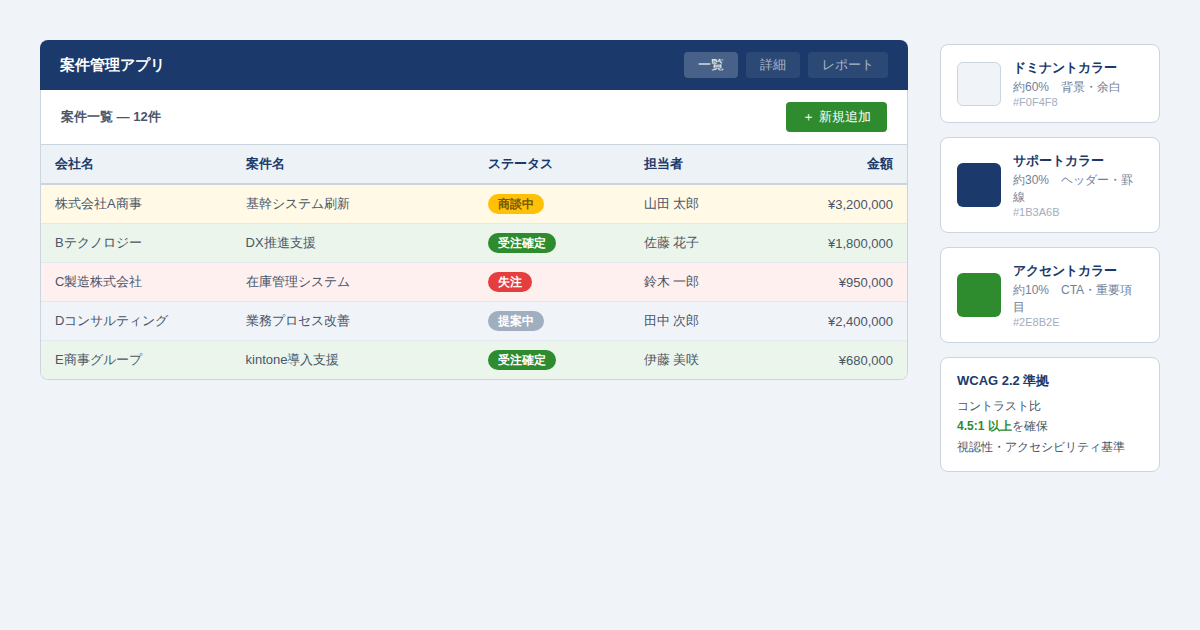
第一に意識したいのが、色を使いすぎない「60:30:10のルール」です。画面全体が虹色のようにカラフルになってしまうと、どこが重要なのか全く分からなくなってしまいます。
- ドミナントカラー(約60%): 画面の大部分を占める背景などの基本色。淡く落ち着いた色を選びます。
- サポートカラー(約30%): 基本色を補助する色。
- アクセントカラー(約10%): 保存ボタンや、絶対に見落としてほしくないエラー表示、重要な必須項目などに絞って使う目立つ色。
このように配色の割合を意識することで、メリハリのある美しい画面に仕上がります。
第二に、文字色と背景色の「コントラスト比」をしっかりと確保することです。背景と文字の色の差が少ないと、視覚に困難がある方や、屋外でスマートフォンを見ているメンバーにとって非常に読みづらくなってしまいます。Webのアクセシビリティ基準(WCAG 2.2)では、文字と背景のコントラスト比を最低でも「4.5:1」以上に保つことが推奨されています。もし背景に明るい色を敷く場合は、白文字ではなく黒や濃いグレーの文字を使用するなど、常に「読みやすさ」を最優先に考えましょう。
最後に、情報を伝える際に「色だけに依存しない」という工夫も大切です。「赤と緑」といった特定の色の組み合わせは、色覚の特性によっては見分けがつきにくい場合があります。ステータスの違いなどを伝える際は、色を変えるだけでなく、「文字を太字にする」「文字サイズを大きくする」、あるいはラベルの先頭に「【重要】」といった文字や「❚」のような記号を付けるなど、形状やテキストによる情報もセットで配置してみてください。これらのルールを守ることで、誰にとっても見やすく優しいデザインを実現できます。
プラグインを使ったUI改善の基本的な設定手順(4ステップ)
「さっそくプラグインを試してみたい!」と思われた方に向けて、kintoneにプラグインを導入し、実際に画面へ適用するまでの基本的な流れを解説します。作業にはkintoneのシステム管理者およびアプリ管理者の権限が必要になりますので、あらかじめご準備ください。
| Step | 作業内容 | 具体的な手順とポイント |
|---|---|---|
| 1 | プラグインのダウンロード | 提供ベンダーの公式サイトや、サイボウズの開発者向けサイトから、該当するプラグインのファイル(ZIP形式)をダウンロードします。この時、ダウンロードしたZIPファイルは解凍せずにそのまま使用してください。 |
| 2 | kintone環境への読み込み | kintoneの画面右上にある歯車アイコンをクリックし、「kintoneシステム管理」を開きます。メニューから「プラグイン」を選択し、左上の「読み込む」ボタンから、先ほどのZIPファイルをアップロードします。 |
| 3 | 該当アプリへの適用 | UIを変更したいアプリを開き、アプリ画面右上の歯車アイコンから「アプリの設定」画面へ遷移します。「設定」タブ内の「カスタマイズ/サービス連携」から「プラグイン」を選択し、「+追加する」をクリックして、使いたいプラグインにチェックを入れて追加します。 |
| 4 | 詳細条件の指定と更新 | 追加されたプラグインの横にある「歯車アイコン」をクリックし、専用の設定画面を開きます。ここで、色を変えたいフィールドを選んだり、カラーパレットで好きな色を指定したりします。設定が終わったら必ず画面下の「保存」を押し、最後にアプリ設定画面の「アプリを更新」ボタンをクリックすれば完了です! |
たとえば、KIZUNA Worksの「フィールドスタイラー」の場合、ステップ4の専用設定画面は以下のようになっています。フィールドごとに背景色・文字色・フォントサイズ・太字・条件付きスタイルなどをチェックボックスやカラーパレットで直感的に指定できる構成です。
まとめ
いかがでしたでしょうか。kintoneは、ただデータを貯めるだけの箱ではなく、画面のUI(見た目)を自社の業務に合わせて少し工夫するだけで、「毎日触りたくなる、みんなが使いやすいビジネス基盤」へと劇的に進化します。
今回ご紹介したような、背景色や文字色の変更で重要な情報を際立たせたり、タブや罫線を駆使して縦長のフォームをスッキリと整理したりすることで、現場のストレスは驚くほど軽減されます。また、2026年4月の最新APIによる安定したカスタマイズ環境や、アクセシビリティに配慮した配色ルールなど、長期的にシステムを運用していくためのヒントもぜひ活用してみてください。
まずは、現場のメンバーから「ここが見にくい」という声が挙がっているアプリを一つ選び、ベンダーが提供している無料のお試し期間を利用して、実際の画面がどれくらい見やすく変わるのかをチームで体験してみましょう。小さなデザインの改善が、きっと会社全体の大きな業務効率化につながっていくはずです!
KIZUNA Worksでは、フィールドのスタイル変更に特化した「フィールドスタイラー」、罫線とスペースの装飾に特化した「FormDeco」、アプリ全体のテーマカラー統一とリンク集約を行う「テーマスタイラー」、そして縦長フォームを見出しで折りたたんで整理する「アコーディオンタブ」の4つのプラグインを完全無料で公開しています。フィールド単位の装飾にはフィールドスタイラー、罫線・スペースの装飾にはFormDeco、アプリ全体のテーマ統一にはテーマスタイラー、そして縦長フォームの整理にはアコーディオンタブを、と使い分けたり組み合わせたりすることで、kintoneの見た目を低コストで大きく改善できますので、ぜひ自社のアプリに導入してみてくださいね!
進める順番としては、まず標準のフォーム編集でグループ・ラベル・罫線を使って並びを整え、そのうえで目立たせたい項目だけプラグインで着色するのが結局いちばん手間がかかりません。標準で足りるところをプラグインで代替すると、設定が二重になって後任が読み解けなくなります。
→ フィールドスタイラーの詳細・無料ダウンロードはこちら → FormDecoの詳細・無料ダウンロードはこちら → テーマスタイラーの詳細・無料ダウンロードはこちら → アコーディオンタブの詳細・無料ダウンロードはこちら
アプリの中だけでなくスペースやポータルの見た目も揃えたいときは、kintoneのスペース カバー画像を無料で作る(Obi)が使えます。登録不要で、帯とアイコンの見え方を同時にプレビューしながら作成できます。アプリが増えて一覧で見分けづらくなってきたら、kintoneのアプリアイコンを無料で作成する(Shirushi)もあわせてどうぞ。背景・文字・絵文字を組み合わせて、透過PNGで出力できます。
装飾以外のプラグインも探している場合は、kintoneプラグインのおすすめと選び方(やりたいこと別)で、一覧・検索・集計・入力といった用途ごとに候補を整理しています。製品の仕様を直接確かめたいときはkintoneプラグイン一覧からどうぞ。


