

2026年版 kintoneのフィールドの種類一覧 全29種の使い分けと後から困らない選び方
本記事は、kintoneの構築・カスタマイズやプラグイン開発の実務経験を持つ筆者が、サイボウズ公式のヘルプと開発者向けドキュメントをもとに、検証用の環境で実際にアプリを作って確かめた内容をまとめたものです。
kintone(キントーン)でアプリを作るとき、最初に悩むのが「この項目はどのフィールドにすればいいのか」です。ドラッグ&ドロップで気軽に置けるぶん、あとで検索や集計をしようとして困るケースが少なくありません。
この記事を読むと、次のことが分かります。
- フォーム編集画面に並ぶ29種類のフィールドの役割と、APIでの型名
- 文字列・選択肢・日付など、似たフィールドの使い分け方
- 種類は後から変えられないなど、作る前に知っておきたい落とし穴
- フィールド数や文字数などの上限値
kintoneのフィールドは全部で29種類
フォーム編集画面の左側には、置けるフィールドが並んでいます。2026年10月時点の画面では、区切り線の上に24種類、下にシステム用の5種類があり、合わせて29種類です。
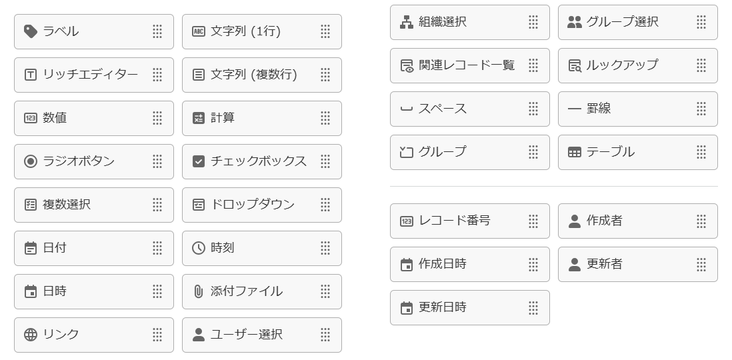
用途で分けると、次の7つのグループになります。
| グループ | 含まれるフィールド |
|---|---|
| 文字・数値を入力する | 文字列(1行)、文字列(複数行)、リッチエディター、数値、計算、リンク |
| 選択肢から選ぶ | ラジオボタン、チェックボックス、複数選択、ドロップダウン |
| 日付・時刻 | 日付、時刻、日時 |
| 人・組織を選ぶ | ユーザー選択、組織選択、グループ選択 |
| ファイル・ほかのアプリ | 添付ファイル、ルックアップ、関連レコード一覧 |
| 表と見た目を整えるもの | テーブル、ラベル、スペース、罫線、グループ |
| 自動で入るもの(システム) | レコード番号、作成者、作成日時、更新者、更新日時 |
実際に主なフィールドを1つずつ置いたアプリを作ると、詳細画面はこう表示されます。
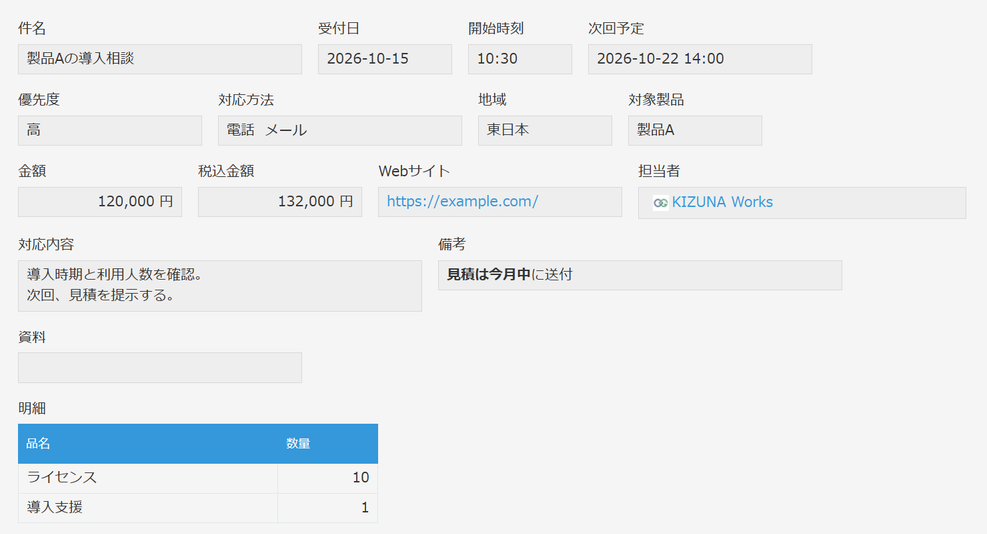
以下、グループごとに用途と注意点を見ていきます。表の「APIの型名」は、JavaScriptやREST APIでフィールドを扱うときに出てくる名前です。
文字・数値を入力するフィールド
もっともよく使うグループです。後から検索や集計をするかどうかで、選ぶべきフィールドが変わります。
| フィールド | APIの型名 | 向いている項目 | 注意点 |
|---|---|---|---|
| 文字列(1行) | SINGLE_LINE_TEXT | 件名・会社名・品番 | 重複禁止にすると64文字まで |
| 文字列(複数行) | MULTI_LINE_TEXT | 対応内容・メモ | 改行できる。重複禁止は設定できない |
| リッチエディター | RICH_TEXT | 太字や色を付けたい説明文 | 値はHTMLで保存される |
| 数値 | NUMBER | 金額・数量・点数 | 部分一致の検索ができない |
| 計算 | CALC | 合計・税込金額・日数 | 入力はできず、値は式で決まる |
| リンク | LINK | URL・電話番号・メールアドレス | 種類ごとに書式のチェックがある |
編集画面では、次のように見えます。数値には「円」のような単位を付けられ、計算フィールドは灰色で入力できません。

文字列は「1行」を基本にする
迷ったら文字列(1行)にしておくと、あとで困ることが少なくなります。部分一致で検索でき、重複禁止も設定でき、ルックアップのキーにも使えるからです。
ただ、1行の欄は横幅が限られるため、長めの品名や住所を入れると末尾が見えなくなります。テーブルの列のように狭い欄で全文を確かめたいときは、入力アシストの拡大入力のように、大きな入力欄を開いて書ける仕組みがあると便利です。
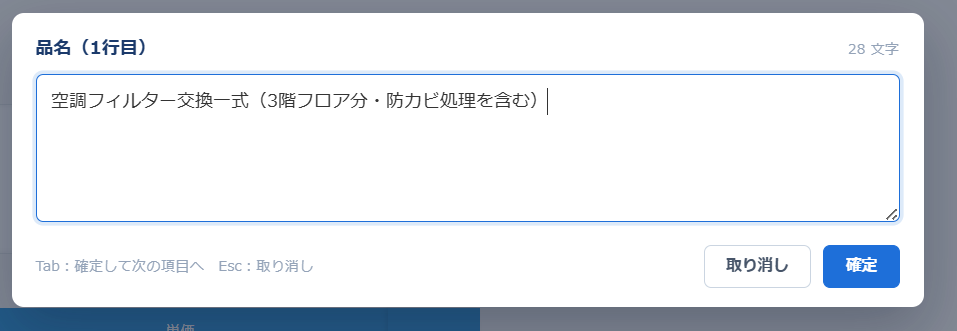
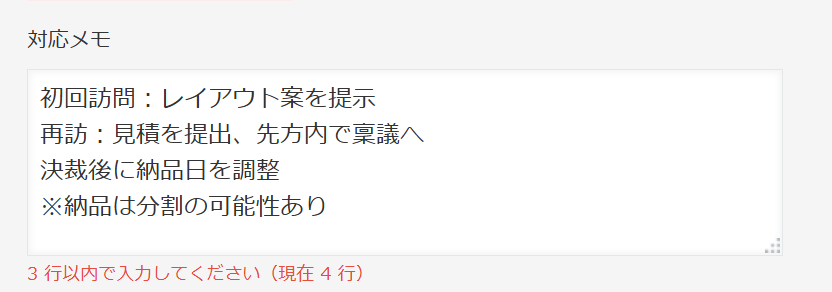
文字列(複数行)は、改行を含む文章を入れる欄です。文字列(1行)と違い、標準の設定では文字数の上限を決められません。行数を抑えたい欄は、フィールドスタイラーで最大行数を付けることもできます。
リッチエディターは太字や色を付けられる反面、値がHTMLになるため、CSVに書き出したときやほかのシステムへ渡すときにタグが混ざります。装飾が要らないなら、文字列(複数行)を選ぶほうが扱いやすいでしょう。
数値は計算する項目だけにする
数値フィールドは、合計や平均を出したい項目のためのものです。全体の桁数は1〜30桁、小数部は0〜10桁の範囲で設定できます。
反対に、計算しない番号は文字列(1行)にするのがおすすめです。社員番号や郵便番号、電話番号を数値にすると、先頭の0が消えたり、部分一致で検索できなかったりします。実際に数値フィールドへ部分一致の検索(like)をかけると、「金額フィールドのフィールドタイプには演算子likeを使用できません。」というエラーになりました。
計算フィールドの使い方は、kintoneの計算フィールドの使い方で詳しく解説しています。
選択肢から選ぶフィールド
入力のゆれを防ぎ、一覧での絞り込みやグラフでの集計をしやすくするグループです。違いは「1つだけ選ぶか、いくつも選べるか」と「画面での見え方」にあります。
| フィールド | APIの型名 | 選べる数 | 向いている場面 |
|---|---|---|---|
| ラジオボタン | RADIO_BUTTON | 1つ | 選択肢が少なく、必ずどれかを選ばせたい |
| ドロップダウン | DROP_DOWN | 1つ | 選択肢が多い、または未選択も許したい |
| チェックボックス | CHECK_BOX | いくつでも | 選択肢が少なく、全部を見せたい |
| 複数選択 | MULTI_SELECT | いくつでも | 選択肢が多く、場所を取りたくない |
4種類を編集画面に並べると、見え方の違いがよく分かります。

ラジオボタンは、常にどれか1つが選ばれた状態になります。「優先度」に必須の印が付いているのはそのためで、「未選択」を作れません。まだ決まっていない状態を残したい項目は、ドロップダウンにしておきましょう。
選択肢の値によって、ほかの項目を必須にしたいこともあります。たとえば「確度が100%になったら受注予定日を必須にする」といった切り替えは、標準の設定ではできません。条件分岐フォームを使うと、条件に合ったときだけ必須にできます。
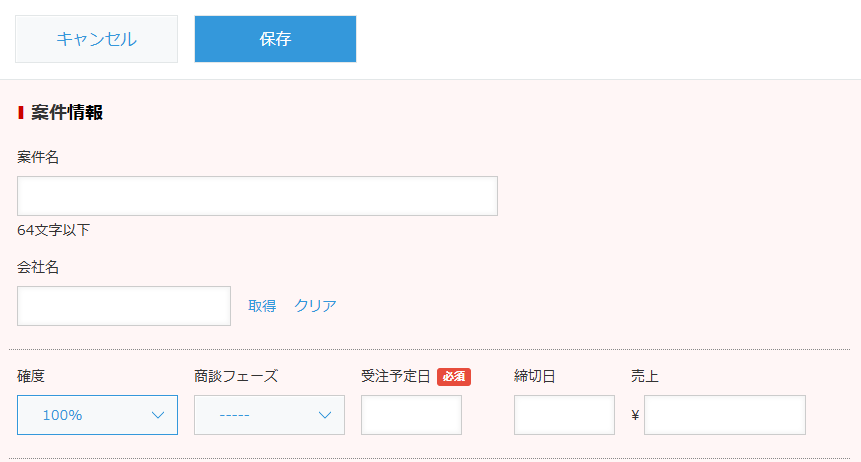
選択肢のフィールドも、部分一致の検索はできません。ドロップダウンにlikeで「東」を指定すると、「フィールド「地域」の項目に「東」は存在しません。」と返ってきました。選択肢で絞り込むときは、選択肢の名前そのものを指定します。
日付・時刻のフィールド
日付、時刻、日時の3種類があります。日付は1000年1月1日〜9999年12月31日の範囲で入力できます。
日付の欄をクリックするとカレンダーが開き、日付を選んで入力できます。
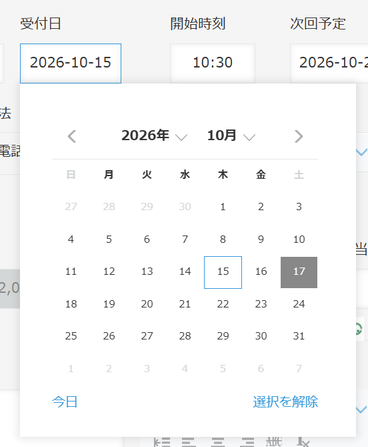
「受付日」のように日だけ分かればよい項目は日付、「次回の訪問」のように時間まで決める項目は日時を選びます。日時は、利用者ごとのタイムゾーンで表示が変わる点に注意してください。API で取得すると協定世界時(UTC)の値で返ってきます。
年齢や経過日数を自動で出したい場合は、kintoneで年齢を自動計算する方法が参考になります。
人・組織を選ぶフィールド
ユーザー選択、組織選択、グループ選択の3種類です。kintoneに登録されている人・組織・グループから選びます。
名前を文字列で入れるのではなく、このフィールドを使う利点は大きく2つあります。1つは、通知やプロセス管理の作業者に使えること。もう1つは、人事異動で表示名が変わっても、同じ人として扱われることです。担当者の欄は、文字列ではなくユーザー選択にしておきましょう。
ファイル・ほかのアプリと連携するフィールド
| フィールド | APIの型名 | できること |
|---|---|---|
| 添付ファイル | FILE | ファイルを添付する。1ファイル1GBまで、添付できる数の制限はない |
| ルックアップ | キーの型による | ほかのアプリの値を取得してコピーする |
| 関連レコード一覧 | REFERENCE_TABLE | 条件に合うほかのアプリのレコードを表示する |
ルックアップは、独立した型名を持たない少し変わったフィールドです。APIでは、キーにしたフィールドの型(SINGLE_LINE_TEXT・NUMBER・LINK)として返ってきます。
関連レコード一覧は、ほかのアプリのレコードを「見せるだけ」のフィールドです。値は自分のレコードに保存されないため、APIで値を取得することも、一覧で絞り込むこともできません。
それぞれの使い方は、次の記事で解説しています。
テーブルと、見た目を整えるフィールド
テーブル(SUBTABLE)は、1つのレコードの中に行を増やせる表です。見積の明細や作業の記録など、同じ項目を何行も入れたい場面で使います。公式ヘルプでは、1つのテーブルにつき10フィールドかつ100行までを目安とした利用がすすめられています。詳しくはkintoneのテーブルの使い方をご覧ください。
ラベル・スペース・罫線・グループは、値を持たない「レイアウト用」のフィールドです。
- ラベル:説明文や見出しを置く
- スペース:空白を作る。JavaScriptでボタンなどを差し込む場所にも使う
- 罫線:横線で区切る
- グループ:複数のフィールドをまとめ、開閉できるようにする
項目が多いアプリは、グループで「基本情報」「対応履歴」のように区切るだけで、ずいぶん見やすくなります。
自動で入るフィールド(システム用)
レコード番号・作成者・作成日時・更新者・更新日時の5つは、kintoneが自動で値を入れるフィールドです。利用者が入力することはできません。
フォームに置かなくても値は記録されており、一覧や絞り込みで使えます。画面に表示したいときだけ、パレットから配置してください。レコード番号の仕組みは、kintoneのレコード番号はリセットできる?で解説しています。
なお、パレットには並びませんが、設定を有効にすると増えるフィールドもあります。カテゴリーを設定するとCATEGORY、プロセス管理を有効にするとSTATUS(ステータス)とSTATUS_ASSIGNEE(作業者)が加わります。
作る前に知っておきたい3つの落とし穴
検証用の環境で実際に試し、とくに影響が大きいと感じた点です。
1. フィールドの種類は後から変えられない
いったん作ったフィールドの種類は、変更できません。APIで文字列(1行)を文字列(複数行)や数値に変えようとすると、「指定したフィールドタイプが正しくありません。」というエラーになりました。似た種類どうしでも切り替えられないということです。
種類を変えたいときは、新しいフィールドを作り、値を移してから古いフィールドを消すことになります。レコードが溜まってからでは手間がかかるので、最初の設計で決めておきたいところです。
2. 部分一致で検索できるのは文字列系だけ
検索で「〜を含む」が使えるのは、文字列(1行)・文字列(複数行)・リッチエディター・リンクです。数値や選択肢のフィールドでは使えません。
品番や電話番号のように「一部だけで探したい」項目は、文字列(1行)にしておくのが安全です。
3. 重複禁止にすると文字数が64文字までになる
文字列(1行)とリンクは、「値の重複を禁止する」を設定すると、入力できるのが64文字までになります。長い文字列を入れる可能性がある項目に、重複禁止を付けるときは注意してください。
重複禁止を設定できるのは、文字列(1行)・数値・日付・日時・リンクの5種類です。文字列(複数行)・時刻・ドロップダウンには設定できません。検証用の環境でAPIから設定し、読み直して確かめました(設定できない種類への指定は、エラーにならず無視されます)。
フィールドの上限値
公式ヘルプの制限値一覧に載っている、フィールドに関係する主な上限です。
| 項目 | 上限 |
|---|---|
| 1つのアプリのフィールド数 | 500個まで |
| フィールド名・フィールドコード | 全角・半角で128文字まで |
| 添付ファイル | 1ファイル1GBまで |
| 数値の桁数 | 全体1〜30桁、小数部0〜10桁 |
| チェックボックスの選択肢 | 1,000個まで、1つ128文字まで |
フィールド数の500個には、ラベル・罫線・スペース・レコード番号・作成者・作成日時・更新者・更新日時は含まれません。テーブルは、中に置いたフィールドの数に1を足して数えます。たとえば3つのフィールドを置いたテーブルは「4」です。
フィールドコードは、APIやJavaScript、計算式でフィールドを指定するときの名前です。フィールド名と違って利用者の画面には出ませんが、あとで変えるとJavaScriptのカスタマイズやAPIでの連携が動かなくなるため、作るときに分かりやすい名前を付けておきましょう。
まとめ
- フォーム編集画面に並ぶフィールドは29種類。用途で7つのグループに分けると選びやすい
- 迷ったら文字列(1行)。計算しない番号は数値ではなく文字列にする
- 必ず選ばせたいならラジオボタン、未選択を許すならドロップダウン
- 担当者は文字列ではなくユーザー選択にすると、通知やプロセス管理に使える
- フィールドの種類は後から変えられない。部分一致の検索は文字列系だけ、重複禁止は64文字まで
フィールドの選び方は、あとからの検索・集計・連携のしやすさを大きく左右します。アプリを作る前に、どの項目で絞り込み、何を集計したいかを書き出しておくと、選ぶべきフィールドが自然に決まってきます。
標準のフィールドで「あとちょっと」が足りないときは
kintoneのフィールドは、見た目や入力の決まりを細かく変えることができません。重要な項目に色を付けたい、条件によって項目を隠したい、といった要望は、プラグインで補えます。
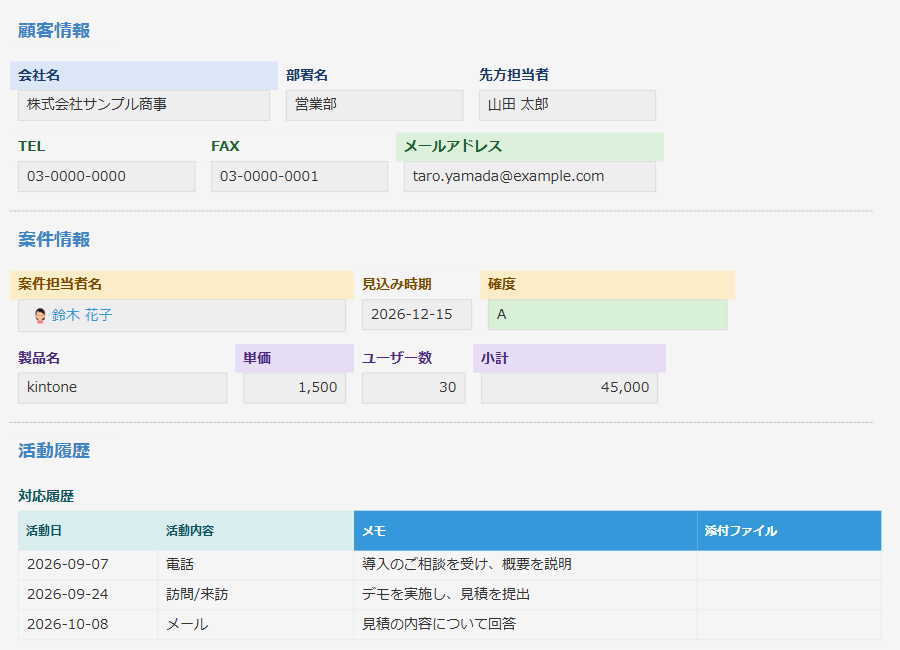
- フィールドスタイラー for kintone — フィールドの背景色・文字色・文字サイズを、コードを書かずに変えられる
- 条件分岐フォーム for kintone — 条件によってフィールドの表示・非表示、必須、読み取り専用を切り替える
- 入力アシスト for kintone — 過去の入力値を候補に出し、狭い欄は大きなダイアログで入力できる
アプリの設計やプラグイン選定のご相談は、お問い合わせからお気軽にご連絡ください。
関連記事・サービス
- フィールドとは(用語集) — フィールドの基本と型の考え方
- kintoneの計算フィールドの使い方 — 式の書き方とよくあるエラー
- kintoneのテーブルの使い方 — 明細の作り方と集計
- kintoneのルックアップの使い方と設定方法 — ほかのアプリの値を取り込む
- kintoneプラグイン一覧 — 無料で使えるプラグインをまとめて掲載
![kintone 2026年10月アップデート|テーブルの[+][-]をJavaScriptで出し分け・AIテキスト生成API](/images/blog/kintone-2026-10-update.webp)

