

2026年版 kintoneカテゴリー機能 設定・使い方と絞り込み・選択肢との違い
kintoneでレコードが増えてくると、「種類ごとにサッと切り替えて見たい」という場面が出てきます。そんなときに使えるのが標準のカテゴリー機能です。この記事では、次のことが分かります。
- カテゴリー機能とは何か、一覧画面のどこに表示されるか
- 設定手順と、レコードをカテゴリーに分類する方法(実際の画面つき)
- 「絞り込み」「選択肢フィールド」「プロセス管理」との違いと使い分け
- 5階層・1,000個などの制限と注意点
本記事は、kintoneの構築・カスタマイズの実務経験をもとに、サイボウズ公式の仕様を確認しながら、カテゴリー機能を現場目線でまとめたものです。
カテゴリー機能とは?
カテゴリーは、1つのアプリの中でレコードをツリー状に分類し、一覧画面の左側から1クリックで絞り込める標準機能です。たとえば商品マスタなら「家電>キッチン家電/生活家電」「家具・収納>収納用品/デスク・チェア」のように、階層で整理できます。
有効にすると、一覧の左にカテゴリーのツリーが表示されます。「すべて」を選べば全レコード、「家電」を選べばそのカテゴリーのレコードだけ、という具合に切り替わります。
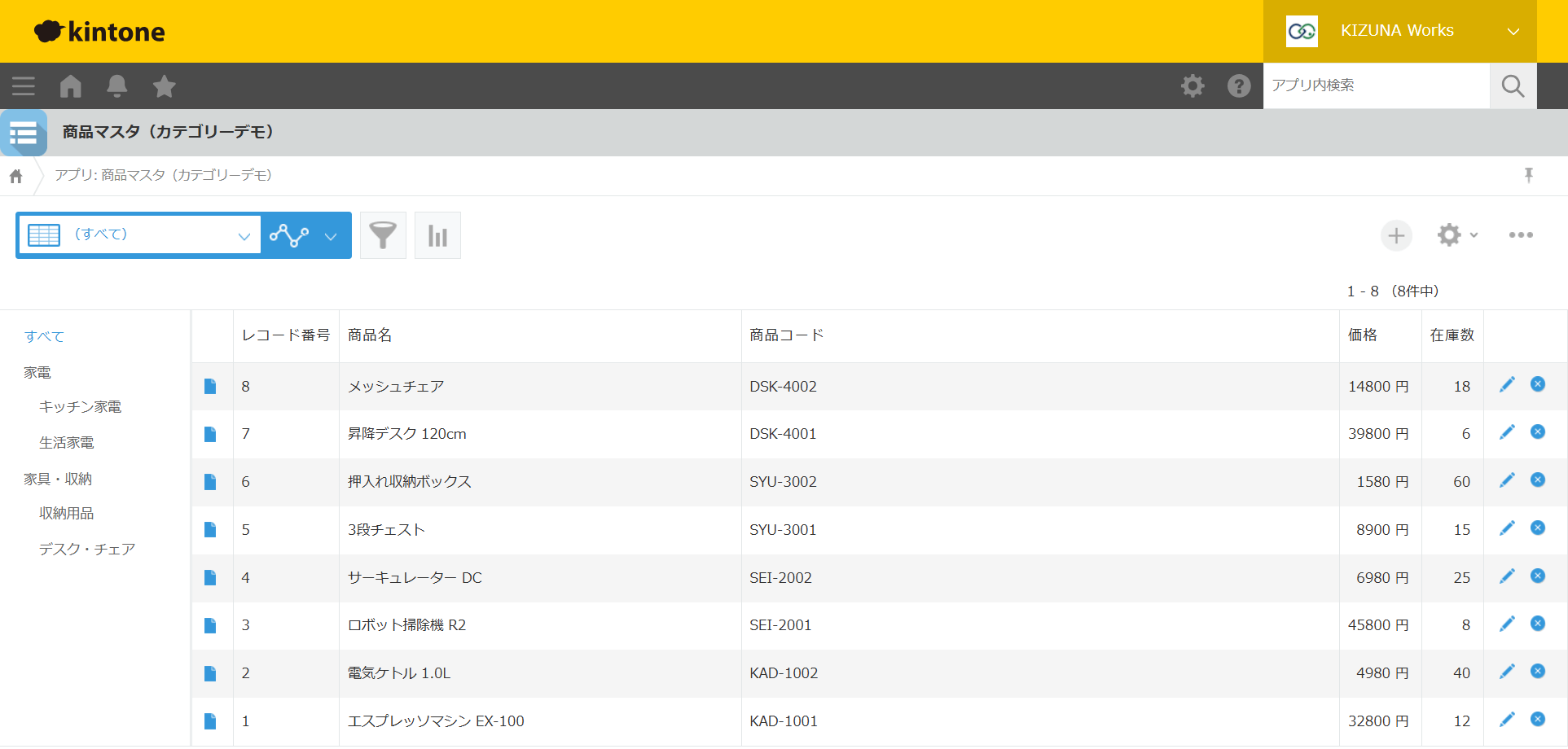
保存した一覧(ビュー)を切り替えるのと似ていますが、カテゴリーはフィールドを1つも使わずにレコードを分類できるのが特徴です。分類のためだけにドロップダウンを増やしたくない、というときに向いています。用語としての定義や制限だけを手早く確認したい方は、用語集のカテゴリーもあわせてどうぞ。
カテゴリーを設定する手順
設定はアプリ管理者の作業です。次の流れで進めます。
- 対象アプリを開き、右上の歯車から「アプリの設定」を開く
- 「設定」タブ →「その他の設定」→ カテゴリー をクリック
- 「カテゴリーを有効にする」にチェックを入れる
- 「カテゴリーの階層」で、分類したいカテゴリーを追加する(「追加する」で同じ階層に、「階層を追加する」で子カテゴリーを作成)
- 保存して、最後にアプリを更新(本番反映)する
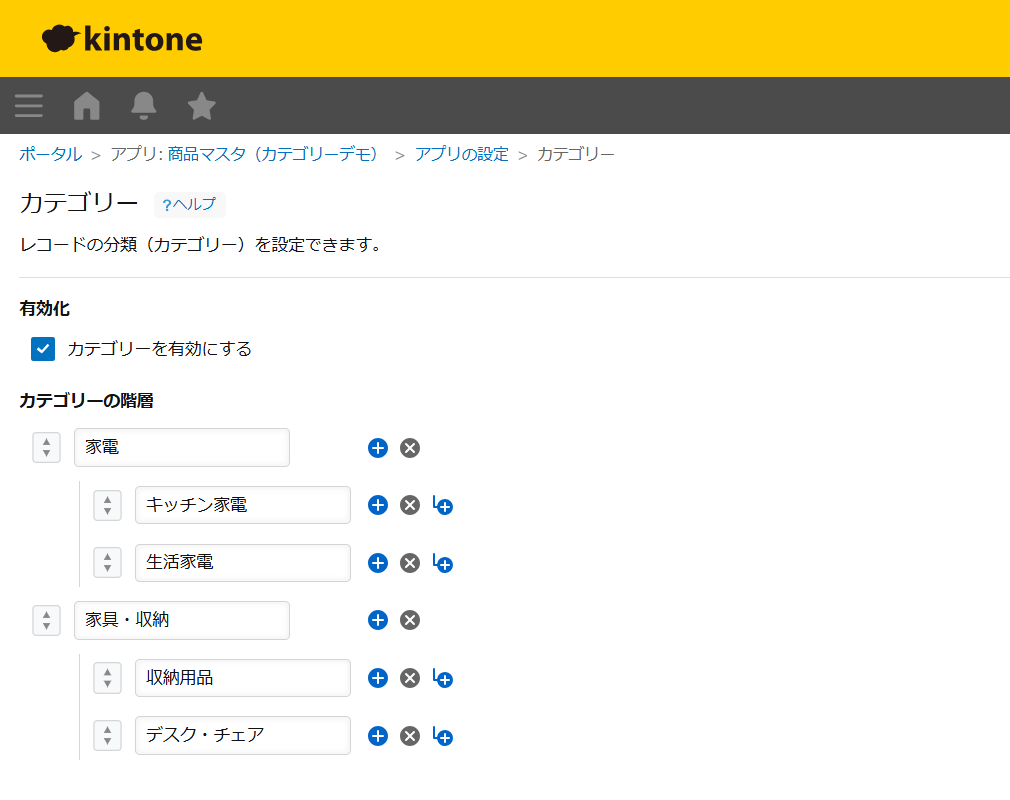
カテゴリー名は各行の入力欄に直接入力します。並び順は左側のハンドルをドラッグして入れ替えられます。設定後に「アプリを更新」をクリックしないと、一覧やレコードには反映されません。
レコードをカテゴリーに分類する
カテゴリーの枠を作っただけでは、レコードはまだ「すべて」にしか表示されません。各レコードをどのカテゴリーに入れるかは、レコードの編集画面で指定します。
- 分類したいレコードを開き、編集する
- 画面上部に表示された「カテゴリー」欄でツリーから分類先を選ぶ(複数選択も可能)
- 保存する
分類できたら、一覧の左でカテゴリーをクリックしてみましょう。下の例では「家電」を選び、家電に属するレコードだけに絞り込まれています。件数表示も「2件中」に変わります。
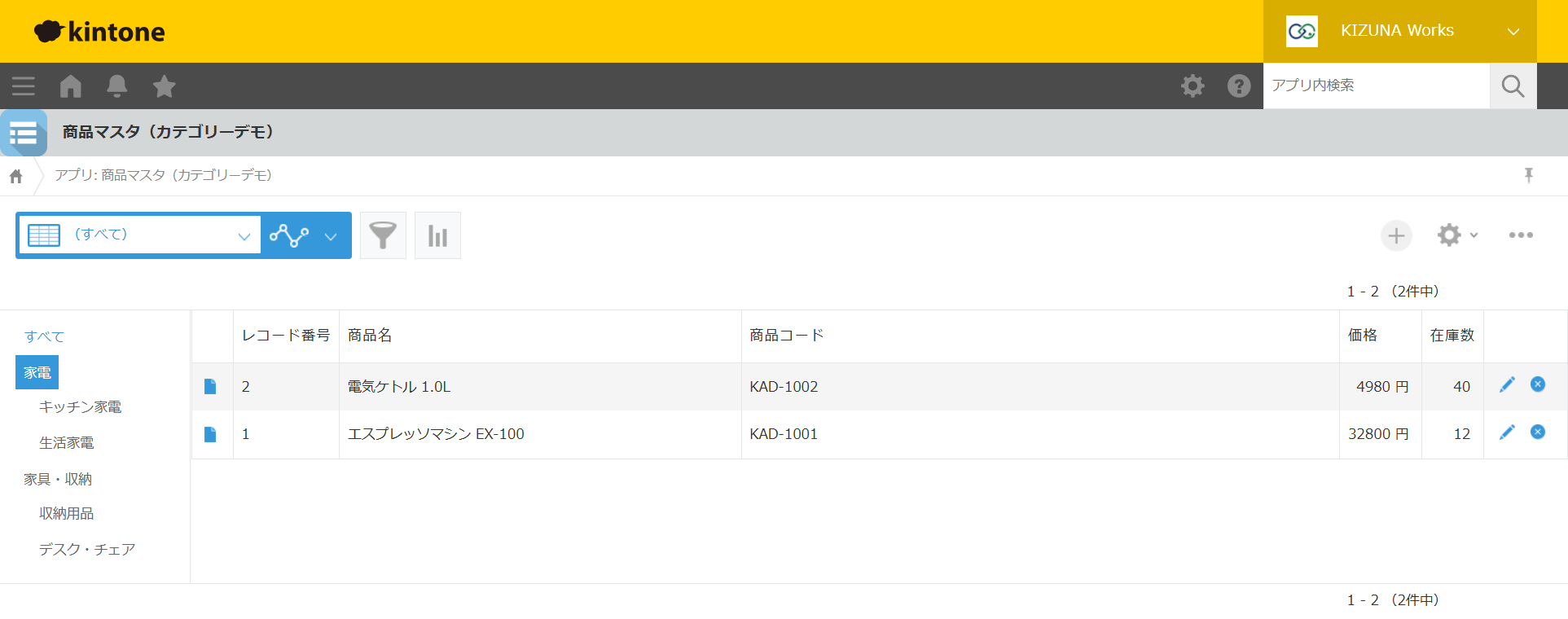
注意: カテゴリーの割り当ては、CSVやExcelで一括登録できません。既存レコードが多い場合は、1件ずつ編集画面で分類するか、後述のプラグインなど別の手段も検討しましょう。
カテゴリーと似た機能の違い(絞り込み・選択肢フィールド・ステータス)
kintoneには「レコードを分けて見る」仕組みがいくつかあり、混同しやすいポイントです。用途で使い分けると迷いません。
| 機能 | 何をするもの | 向いている場面 |
|---|---|---|
| カテゴリー | レコードをツリー状に分類し、一覧左から1クリックで表示切替 | フィールドを増やさず、階層で分類して切り替えたい |
| 絞り込み(保存した一覧) | 条件(フィールドの値・期間など)でレコードを抽出し、ビューとして保存 | 「今月かつ担当者A」など条件でしぼりたい、ソートも指定したい |
| 選択肢フィールド(ドロップダウン等) | レコードの属性を値として保持する。集計・絞り込み・計算に使える | 分類をデータとして持ち、グラフ集計や条件分岐にも使いたい |
| プロセス管理(ステータス) | 申請中→承認済みのように状態を進める | 承認フローなど、進捗・状態を管理したい |
ざっくり言うと、「見た目の分類・切り替え」ならカテゴリー、「条件でしぼる」なら絞り込み、「データとして持って集計する」なら選択肢フィールド、「状態を進める」ならプロセス管理です。
カテゴリーは絞り込みの条件やソートには使えません。「特定カテゴリーかつ金額が1万円以上」のような複合条件で抽出したいなら、選択肢フィールド+絞り込みのほうが適しています。
カテゴリー機能の制限・注意点
導入前に押さえておきたい制限です。
- 階層は親を含めて5階層まで、カテゴリーは合計1,000個まで
- カテゴリー名は64文字以内
- CSV/Excelでの一括割り当てはできない(レコードごとに編集画面で分類)
- 絞り込みの条件やソートには使えない
- 分類はアプリ内で完結する仕組みで、他アプリとまたいだ分類はできない
小規模〜中規模の分類には手軽で便利ですが、「大量レコードをまとめて分類したい」「条件で細かく抽出したい」といった要件には向きません。そこは次のように補うのが現実的です。
カテゴリーで物足りないとき(一覧をもっと使いやすく)
カテゴリーは「分類して切り替える」ことに特化した機能です。検索・集計・見やすさ・一括編集まで求めるなら、無料のプラグインで一覧そのものを強化するとカバーできます。
- クイックサーチ — 一覧にインライン検索バーを追加。カテゴリーでは絞れない「キーワード横断検索」を補えます。
- 一覧スタイラー — 列固定・ゼブラ・条件付き行色分けで、横長の一覧を見やすく整えます。
- 集計サマリーバー — 一覧の合計・件数などを常時表示。絞り込みに連動して即再集計します。
- シート編集 — 一覧を表計算風にして、その場で複数レコードを直接編集できます。
いずれもkintoneプラグインのおすすめと選び方(やりたいこと別)で詳しく紹介しています。分類は標準のカテゴリー、検索や集計はプラグイン、と役割分担するのがおすすめです。
まとめ
- カテゴリーは、フィールドを使わずレコードをツリー分類し、一覧左から1クリックで切り替えられる標準機能
- 設定は「その他の設定 → カテゴリー」で有効化+階層作成、割り当ては各レコードの編集画面(CSV一括は不可)
- 条件でしぼるなら絞り込み、集計に使うなら選択肢フィールド、と使い分ける
- 階層5・合計1,000個・名称64文字などの制限あり。検索や集計まで求めるなら無料プラグインで一覧を強化
用語の意味から確認したい方は、用語集のカスタマイズビューやレコード一覧もあわせてどうぞ。kintoneの使い方や改善のご相談は、お問い合わせからお気軽にどうぞ。


