

2026年版 kintoneの関連レコード一覧 設定方法と集計できない問題の解決法
本記事は、kintoneの構築・カスタマイズ支援を行う筆者が、公式仕様と実際の運用知見をもとに整理しています。
顧客ごとの過去の取引、案件にひもづく対応履歴、商品にひもづく在庫レコード――こうした「あるレコードに関係する別のレコード」をまとめて見たいとき、kintoneには「関連レコード一覧」というフィールドが用意されています。ルックアップと名前が似ているため混同されがちですが、役割はまったく違います。
この記事を読むと、次のことが分かります。
- 関連レコード一覧が何を表示する機能か(ルックアップとの違い)
- 関連レコード一覧フィールドの設定手順(条件・絞り込み・表示項目)
- 「集計できない」「一覧画面に出ない」など、実務でぶつかる標準の限界
- その限界を無料プラグインで補う具体的な方法
「なんとなく置いてみたけど、思ったほど使えない」と感じている方も、仕組みと限界を押さえれば設計の勘所が見えてきます。
関連レコード一覧とは?条件に合うレコードを並べて表示する機能
関連レコード一覧は、あるキーを手がかりに、別のアプリ(または同じアプリ)から条件に合うレコードを探し出し、一覧として表示するフィールドです。
たとえば「顧客マスタ」のレコードを開いたときに、その顧客コードを持つ「受注」レコードを自動で並べて見せる、という使い方が典型です。顧客の詳細画面を開くだけで、その顧客の過去の受注がずらりと表示される。これが関連レコード一覧の役割です。
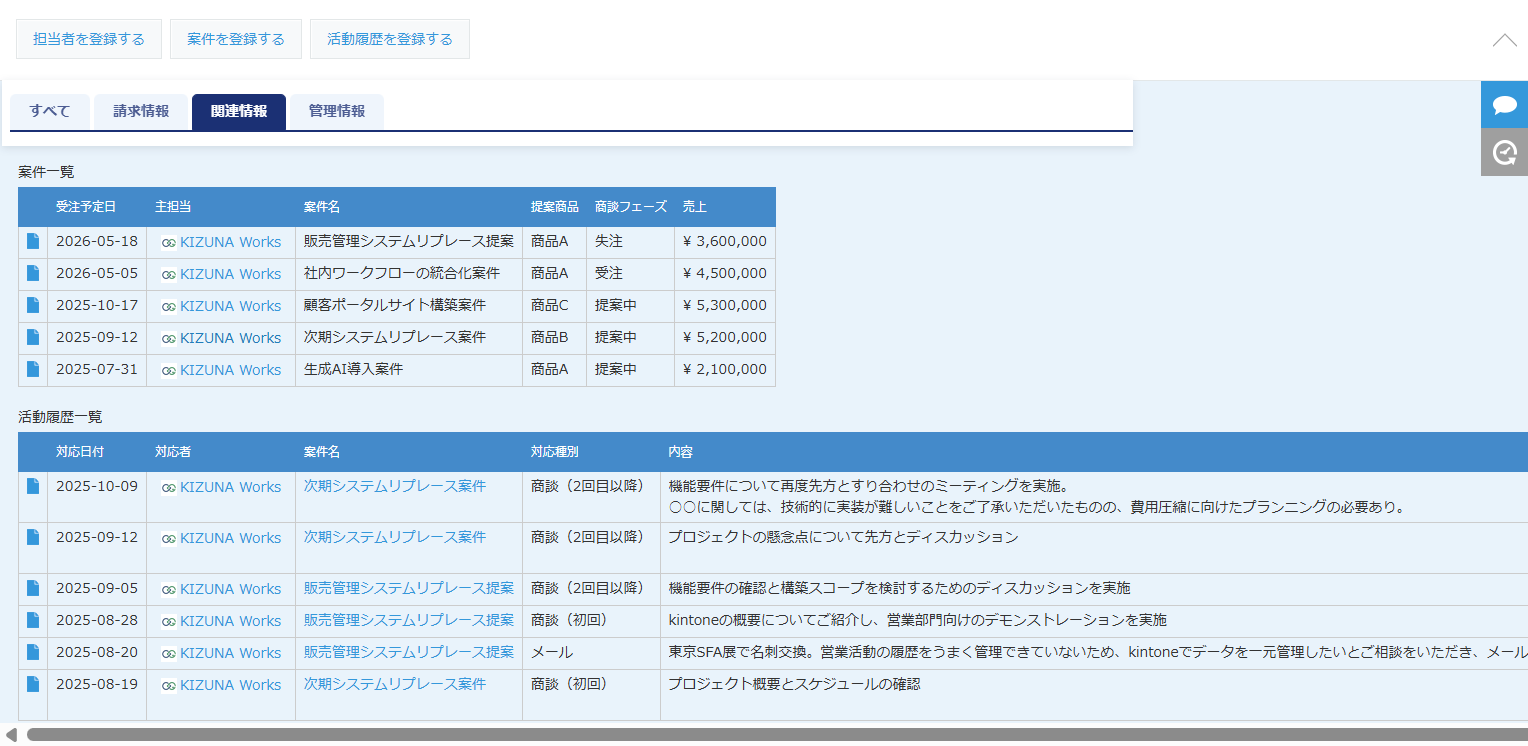
ポイントは、表示しているだけでデータを持っていないこと。関連レコード一覧はあくまで「他のレコードを映す窓」であり、映した値を自分のレコードに保存しているわけではありません。この性質が、後で触れる「集計できない」「CSVに出ない」といった限界の根っこになります。
ルックアップとの違い
関連レコード一覧とよく混同されるのがルックアップです。名前も設定画面も似ていますが、目的が正反対と言ってよいほど違います。
| 関連レコード一覧 | ルックアップ | |
|---|---|---|
| 何をする | 条件に合うレコードを一覧表示 | 1件の値をコピーして転記 |
| データの持ち方 | 表示するだけ(値は持たない) | 自分のレコードに値が入る |
| 対象の件数 | 複数件をまとめて表示 | 基本は1件を参照 |
| 向く用途 | 取引履歴・対応履歴を眺める | 単価・住所などを取り込む |
ざっくり言えば、複数件を「眺めたい」なら関連レコード一覧、1件の値を「取り込みたい」ならルックアップです。ルックアップの詳しい設定は kintoneルックアップとは?使い方・設定方法を徹底解説 で解説しています。あわせて読むと、2つの役割の違いがはっきりします。
関連レコード一覧フィールドの設定方法
ここからは、実際に関連レコード一覧を作る手順を見ていきます。設定はフォームの編集画面から行い、大きく分けて「表示条件」と「見せ方」を決める流れです。
1. 関連レコード一覧をフォームに配置する
フォームの編集画面で、フィールド一覧から「関連レコード一覧」をドラッグして配置し、歯車アイコンから設定を開きます。
事前に、関連付けたい相手のアプリ(受注アプリ、対応履歴アプリなど)を用意しておきましょう。相手アプリが無いと、参照先を指定できません。
2. 表示するレコードの条件を決める
関連レコード一覧の心臓部が、この「表示するレコードの条件」です。ここでどのアプリの、どのレコードを引っ張ってくるかを決めます。
設定は次の3つを指定します。
- 関連付けるアプリ — 受注アプリなど、レコードを取ってくる相手を選びます。
- 表示するレコードの条件 — 「このアプリの〇〇」=「関連付けるアプリの〇〇」という形で、突き合わせるキーを指定します。たとえば「顧客マスタの顧客コード = 受注アプリの顧客コード」とすれば、同じ顧客コードを持つ受注だけが並びます。
- さらに絞り込む条件(任意) — 上のキー一致に加えて、「ステータスが完了」「金額が10万円以上」などの条件を重ねられます。複数条件をANDやORで組み合わせることも可能です。
突き合わせのキーには、顧客コードや案件番号のようにレコードを特定できる項目を選ぶのが基本です。あいまいな項目をキーにすると、関係のないレコードまで表示されてしまいます。
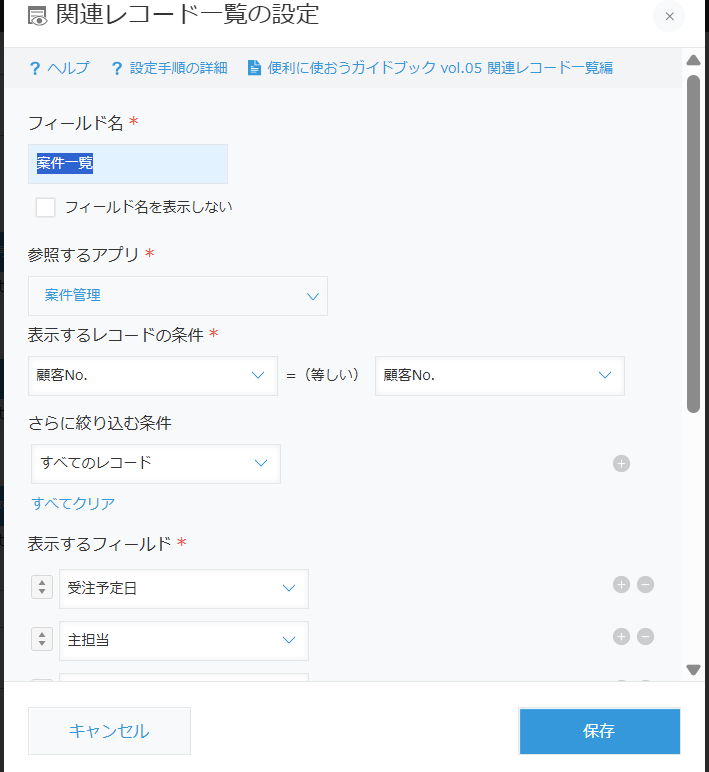
なお、関連付ける先は他アプリだけでなく同じアプリにもできます。同一アプリ内で「同じ担当者の他の案件」を並べる、といった使い方も可能です。
3. 表示するフィールド・並び順・件数を整える
条件が決まったら、見せ方を調整します。
- 表示するフィールド — 一覧に出す列(受注日・金額・ステータスなど)を選びます。必要な項目だけに絞ると見やすくなります。
- ソート — 並び順を指定します。受注日の新しい順、金額の大きい順など、業務で見やすい順に。
- 一度に表示する最大レコード数 — 一覧に表示する件数の上限を設定します。関連レコードが多いアプリでは、すべてが表示されるわけではなく、設定した件数までが表示される点に注意してください。
設定して保存し、アプリを更新すれば、レコードの詳細画面に関連レコード一覧が表示されるようになります。
関連レコード一覧でつまずきやすい4つの限界
関連レコード一覧は「関係するデータを一目で見られる」便利な機能です。しかし、表示専用という性質ゆえに、標準のままでは越えられない壁があります。相談を受けやすい代表的な4つを押さえておきましょう。
合計・件数を集計できない
もっとも多い不満がこれです。関連レコード一覧は複数のレコードを並べて見せますが、その金額を合計したり、件数を数えたりする集計機能はありません。
「この顧客の受注が合計いくらか」を知りたくても、関連レコード一覧は数字を並べるだけ。電卓片手に足し算する、という運用になりがちです。表示はできても、集計はできない――ここが最初の壁です。
レコード一覧(一覧画面)には表示されない
関連レコード一覧が表示されるのは、レコードの詳細画面だけです。複数レコードを並べて見る「一覧画面(レコード一覧)」には出てきません。
そのため、関連情報を確認するには1件ずつ詳細画面を開く必要があります。一覧を眺めながら「この行の関連レコードだけちょっと確認したい」と思っても、いちいち詳細に入って戻る、を繰り返すことになります。
その場で編集できない
関連レコード一覧に並んだレコードは、表示専用でその場では編集できません。金額を直したいと思っても、表示された行をクリックして相手のレコードを開き、そこで編集して戻る、という手順が必要です。
映しているだけなので、当然といえば当然の挙動ですが、件数が多いと地味に手間がかかります。
CSV書き出しに含まれない
関連レコード一覧はデータを保持していないため、そのアプリをCSV書き出ししても、関連レコード一覧の中身は出力されません。
関連レコードのデータをCSVで欲しい場合は、映している元のアプリ(受注アプリなど)を直接書き出す必要があります。「詳細画面では見えているのにエクスポートに出てこない」と戸惑いやすいポイントです。CSVの基本は kintoneのCSV読み込み・書き出し完全ガイド で整理しています。
標準の限界は、プラグインで補える
これらの限界は、kintoneの設計上「表示専用だから」起こるものです。とはいえ、日々の確認や集計に直結するため、プラグインで補うのが現実的な選択になります。
課題ごとに、どのプラグインが効くかを整理しました。
| 課題 | 標準の関連レコード一覧 | 補うプラグイン |
|---|---|---|
| 一覧画面で関連レコードを確認したい | 詳細画面でしか見られない | 関連レコードポップアップ表示(無料) |
| 詳細を開かず素早く中身を見たい | 1件ずつ開いて戻る | 関連レコードポップアップ表示(無料) |
| 合計・件数を集計したい | 集計できない | 集計サマリーバー(無料)/ダッシュボード |
「確認の手間」なのか「集計したい」なのか。解決したい課題によって使うプラグインが変わるのがポイントです。
一覧画面で関連レコードを見たい → 関連レコードポップアップ表示(無料)
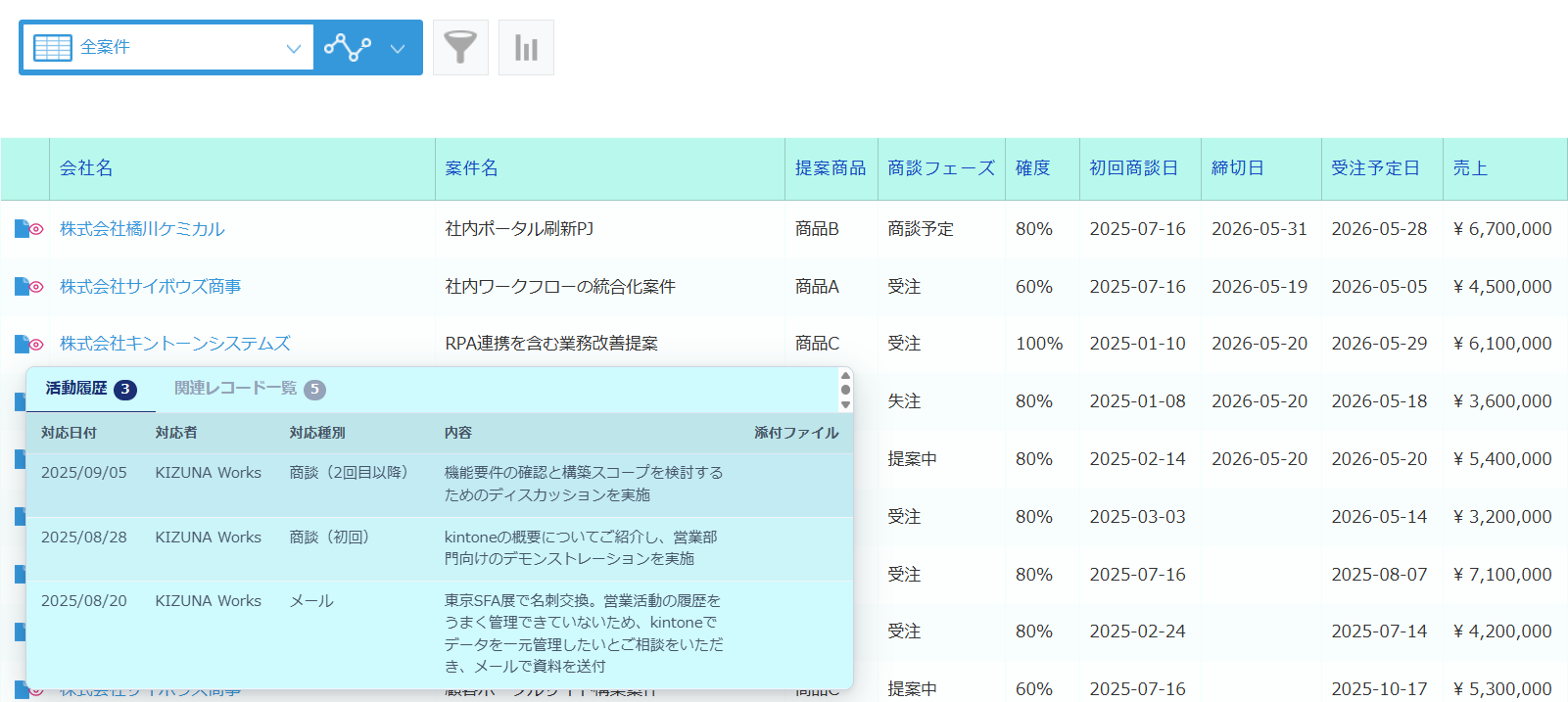
関連レコードポップアップ表示 for kintone は、一覧画面の各行に置いたアイコンにホバーするだけで、関連レコード一覧をポップアップ表示する無料プラグインです。
標準では詳細画面でしか見られない関連レコードを、一覧画面にいながらその場で確認できます。詳細を開いて戻る往復が不要になり、複数の関連一覧はタブで切り替え、件数が多い場合は自動でページ送りされます。
「一覧を見ながら、この顧客の受注だけサッと確認したい」という日常的な確認作業が、ホバー一発で完結します。基本機能は完全無料です。
合計・件数を集計したい → 集計サマリーバー(無料)/ダッシュボード
関連レコード一覧そのものには集計機能がありません。そこで、映している元のアプリ側で集計するという発想に切り替えると解決できます。
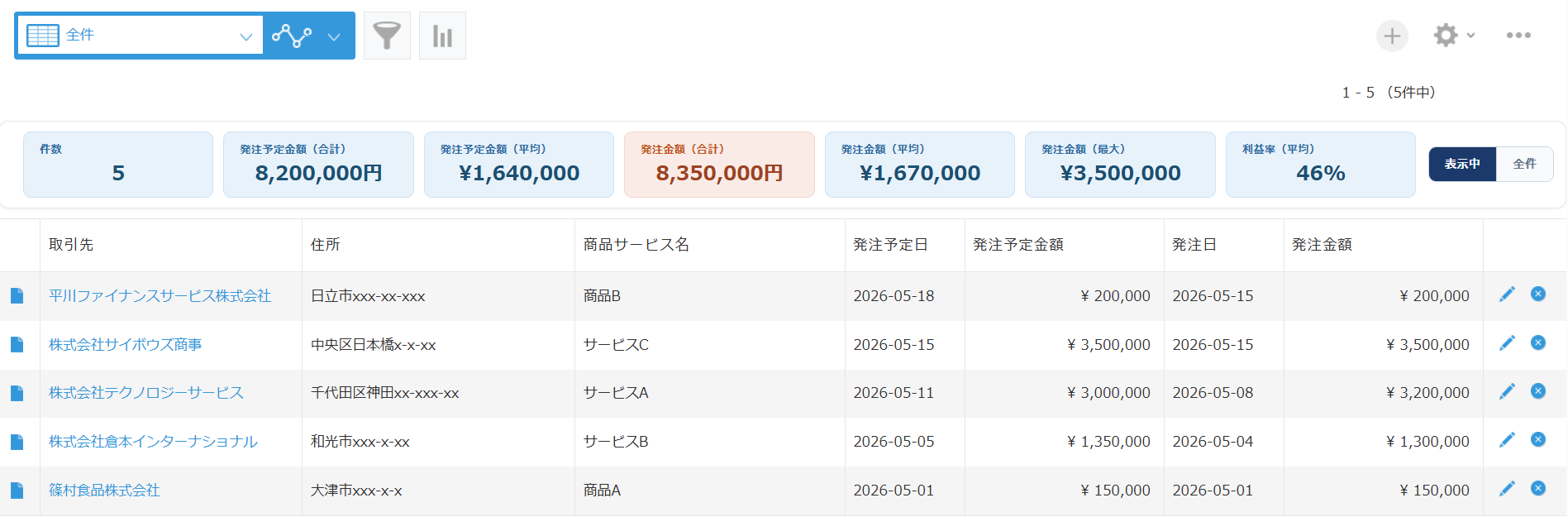
集計サマリーバー for kintone は、一覧画面のヘッダーに合計・平均・最大・最小・件数の集計カードを並べて表示する無料プラグインです。絞り込みに連動して即座に再集計されるので、たとえば受注アプリを顧客で絞り込めば、その顧客の受注合計や件数がその場で分かります。グラフ画面に移動する必要はありません。
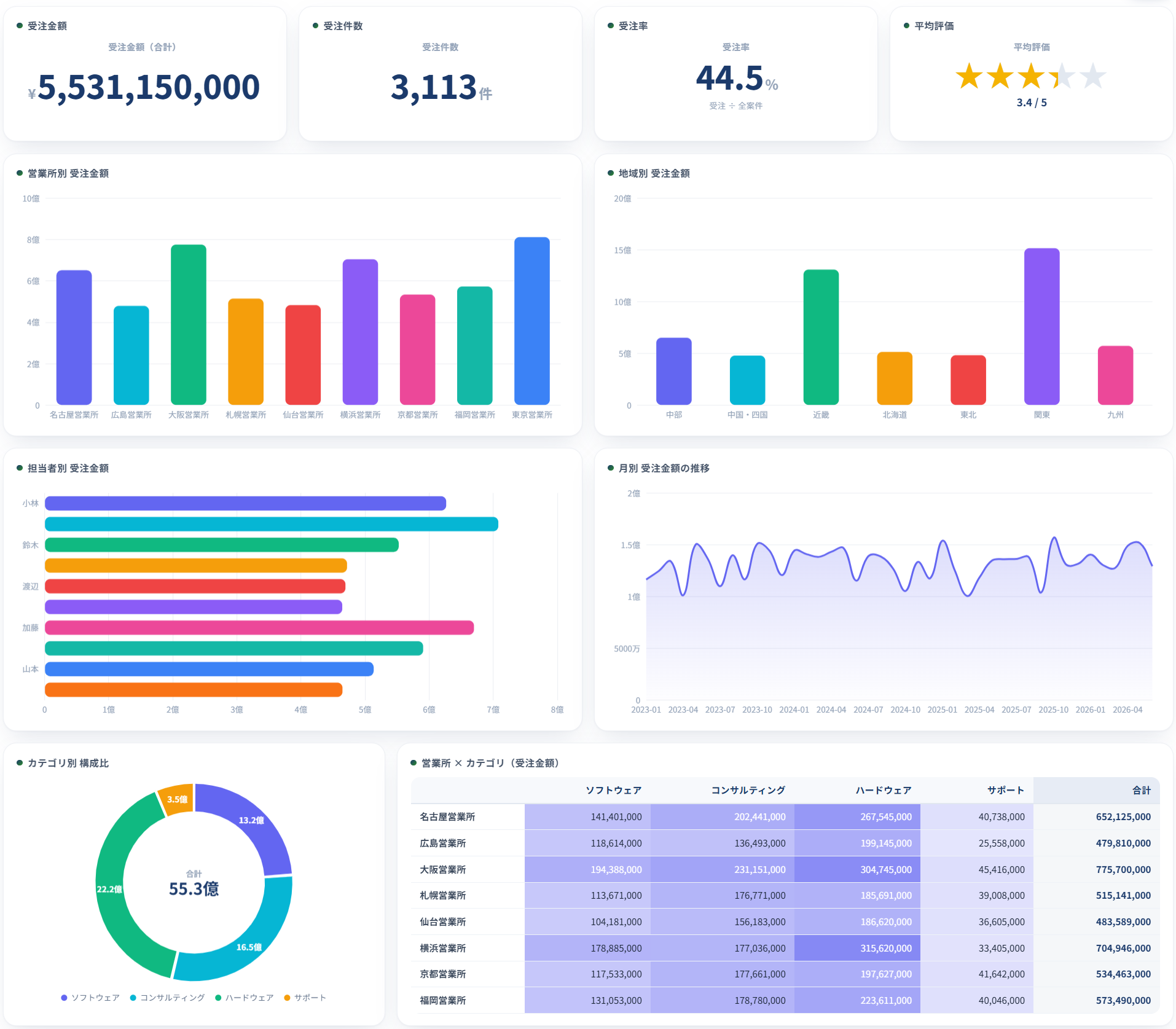
複数アプリの数字を1枚にまとめたい、ポータルに常設したい場合は、ダッシュボード for kintone(プレミアム年間サポーター・税込 ¥16,500/年・全プラグイン込み)が向いています。グラフ・数値カード・クロス集計表を1画面に集約し、アプリ横断で集計できます。
ケース別・どう解決するのがよいか
自社の状況に近いものから選んでみてください。
- 一覧を見ながら関連情報をさっと確認したい → まずは無料の 関連レコードポップアップ表示 を試すのが手軽です。
- 関連レコードの合計や件数を知りたい → 元アプリ側で 集計サマリーバー を使い、絞り込み連動で集計するのが早道です。
- 複数アプリの数字を1枚で常時見たい → ダッシュボード でポータルに集計画面を常設しましょう。
よくある質問
Q. 関連レコード一覧とルックアップはどう使い分けますか? 複数のレコードを並べて眺めたいなら関連レコード一覧、1件の値を自分のレコードに取り込みたいならルックアップです。関連レコード一覧は表示のみ、ルックアップは値を保存できるという違いがあります。
Q. 関連レコード一覧の合計を出せますか? 標準では集計できません。表示している元のアプリ側で 集計サマリーバー を使って絞り込み集計するか、アプリ横断なら ダッシュボード で集計するのが実用的です。
Q. 一覧画面(レコード一覧)に関連レコードを表示できますか? 標準では詳細画面にしか表示されません。一覧画面で確認したい場合は 関連レコードポップアップ表示 を使うと、行のアイコンにホバーするだけで確認できます。
Q. 関連レコード一覧の内容はCSVに書き出されますか? 書き出されません。関連レコード一覧はデータを保持していないためです。関連データが必要なときは、映している元のアプリを直接書き出してください。
まとめ
kintoneの関連レコード一覧について、仕組みから設定・限界・解決策までを解説しました。要点を振り返ります。
- 関連レコード一覧は、条件に合うレコードを探して一覧表示する機能。表示専用で値は持たない。
- ルックアップ(1件をコピー)とは役割が違う。複数件を眺めるのが関連レコード一覧。
- 設定は「①配置 → ②表示するレコードの条件(キー一致+絞り込み)→ ③表示項目・並び順・件数」の流れ。
- 標準の限界は主に4つ。集計できない・一覧画面に出ない・その場で編集できない・CSVに含まれない。
- 確認の手間は 関連レコードポップアップ表示(無料)、集計は 集計サマリーバー(無料) や ダッシュボード で補える。
まずは自社の業務で、関連レコードを「見るだけで十分か」「集計や編集までしたいか」を整理してみてください。それが、標準のまま使うかプラグインを足すかの判断基準になります。
関連記事・お問い合わせ
KIZUNA Worksでは、kintoneの構築・カスタマイズ支援や、業務効率化に役立つプラグイン・無料Webツールを提供しています。関連レコードやアプリ間連携の設計、集計の仕組みづくりのご相談も承っています。
- kintoneの関連レコード一覧とは(用語集) — 機能の定義・ルックアップとの違いを短くおさらい
- kintoneルックアップとは?使い方・設定方法を徹底解説 — 関連レコード一覧と混同しやすいルックアップを基本から解説
- kintoneのBIツール的な集計ダッシュボードの作り方 — 標準グラフの限界とデータ可視化の進め方
- 関連レコードポップアップ表示(無料) — 一覧画面でホバーするだけで関連レコードを確認
- 集計サマリーバー(無料) — 一覧ヘッダーに合計・件数を表示し絞り込み連動で再集計
- プラグイン一覧 — KIZUNA Worksが提供するすべてのkintoneプラグイン
※本記事は2026年7月時点の情報をもとに作成しています。kintoneの仕様・各プラグインの内容は変更される場合があります。最新情報は各公式ページをご確認ください。


