

2026年版 kintoneプロセス管理の使い方ガイド 設定手順・条件分岐・差し戻しまで
本記事は、kintoneの構築・カスタマイズ支援とプラグイン開発の実務経験を持つ筆者が、実際の業務フロー設計で得た知見をもとにまとめています。
この記事で分かることは、次の4点です。
- プロセス管理を支える3つの部品「ステータス・作業者・アクション」の役割
- 申請〜承認フローを組む具体的な設定手順
- 金額などで承認経路を分ける「条件分岐」と、差し戻しの作り方
- 標準では手が届かない部分と、それを無料プラグインで補う方法
kintone(キントーン)でいちばん「使えるのに使いこなされていない」機能を挙げるなら、プロセス管理はその筆頭です。申請・承認・差し戻しといった社内の流れをアプリに乗せられるのに、ステータスという言葉の堅さもあって後回しにされがちです。まずは全体像から整理していきましょう。
kintoneのプロセス管理とは
プロセス管理は、レコードを「誰が・どの順番で・どう処理するか」という流れに沿って動かすための機能です。稟議や経費申請、問い合わせ対応のように、担当者から担当者へバトンを渡していく業務に向いています。
仕組みは、たった3つの部品でできています。ここを押さえると、あとの設定はほとんど迷いません。
| 部品 | 役割 | かんたんに言うと |
|---|---|---|
| ステータス | レコードの処理状況を表す段階 | 「申請前 → 申請中 → 承認済」のような箱 |
| 作業者 | そのステータスで作業する人 | 「いま誰のボールか」 |
| アクション | 次のステータスへ進める操作 | 「申請する」「承認する」ボタン |
ステータスは最初の段階から完了の段階まで、いくつでも並べられます。作業者は、そのステータスで手を動かしてほしい人。アクションは、作業者が押すことで次の段階へ進むボタン、と考えてください。
実際に設定すると、こんなフロー図になります。「申請前」から「承認済」まで、ステータス(角丸)とアクション(四角)が交互につながっているのが分かります。
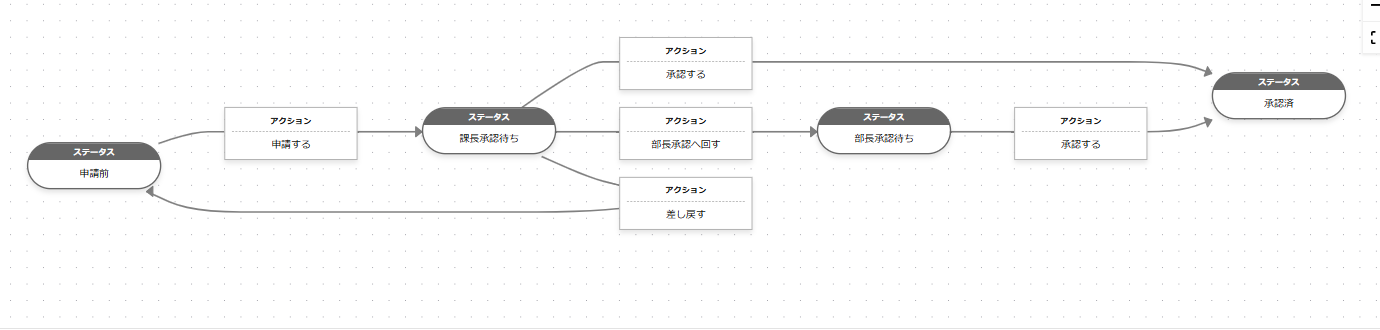
経費申請アプリのフロー図。ステータスとアクションが交互に並び、承認の流れが一目で分かる。
作業者に指定されたユーザーには「自分宛」の通知が届き、ポータルの未処理一覧にそのレコードが並びます。つまり「あなたの番が来ましたよ」が自動で伝わる仕組みです。承認待ちのメールを手で送る必要はありません。
ポイント:作業者を設定すると、アクションのボタンはその人にしか表示されません。関係ない人が誤って承認してしまう、という事故を構造的に防げます。
プロセス管理の設定手順
実際の設定は、アプリの設定画面から5ステップで進みます。プログラミングは不要です。ここでは経費申請アプリを例にします。
- フローを紙に描く:先に「どの段階が、誰から誰へ」を書き出します。ここが曖昧だと設定も迷います。
- プロセス管理を有効にする:アプリ設定の「プロセス管理」で有効化のチェックを入れます。
- ステータスを並べる:「申請前 → 申請中 → 承認済」のように段階を登録します。
- 各ステータスにプロセスを設定する:ステータスごとに「作業者」「アクション名(ボタンの文言)」「実行後に進む先のステータス」を決めます。
- 確認してアプリを更新する:フロー図で流れを見直し、問題なければ更新して反映します。
設定画面はこのような見た目です。ステータスごとに、左から「アクション実行前のステータス」と作業者、中央に「アクションが実行できる条件」、右に「アクション名(ボタン名)」と「実行後のステータス」を並べていきます。
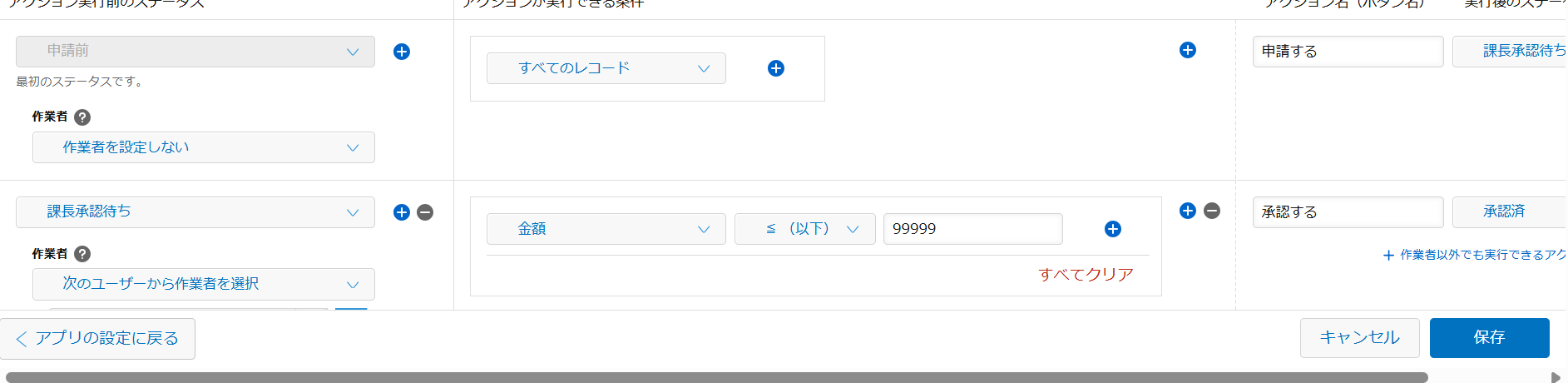
プロセス管理の設定画面。ステータスごとに作業者・条件・アクション名・遷移先を決めていく。
最初のステータスでは、作業者に「作成者」を指定できます。申請を出した本人が「申請する」を押して次へ進む、という自然な形になります。
注意:作業者がアクションを実行するには、そのレコードの閲覧権限が必要です。編集権限までは要りませんが、アクセス権の設定と食い違うと「ボタンが出ない」という相談の多くはここが原因です。
承認者を複数にする・1人でよいことにする
「部長全員の承認が要る」のか「誰か1人が承認すればいい」のか——ここは業務でよく割れるところです。kintoneは作業者の処理方式を3つから選べます。
- 次のユーザーから作業者を選択:候補の中から、前の担当者が次の1人を指名します。指名された人がアクションを実行すると次へ進みます。
- 次のユーザー全員:設定した全員が作業者になり、全員が実行してはじめて次のステータスへ進みます。
- 次のユーザーのうち1人:全員が作業者になりますが、誰か1人が実行すれば次へ進みます。
「上長のうち手が空いている人が承認」なら〈うち1人〉、「関係部署すべての合意が必要」なら〈全員〉が合います。作業者はユーザー名の直接指定のほか、組織名や、フォームのフィールド(申請者が選んだ承認者など)からも指定できます。
金額などで承認経路を分ける(条件分岐)
「10万円未満は課長まで、10万円以上は部長承認まで」。こうした金額による承認経路の切り替えは、プロセス管理の「アクションが実行できる条件」で実現します。
やり方はシンプルです。同じステータスに複数のアクションを用意し、それぞれに表示される条件を付けます。金額フィールドが10万円未満のときだけ「課長承認へ」ボタンを、10万円以上のときだけ「部長承認へ」ボタンを出す、という具合です。
条件には、ほとんどのフィールドが使えます。ただし次の型は条件に指定できません。
- 文字列(複数行)
- リッチエディター
- ラベル
- 添付ファイル
- 関連レコード一覧
金額・数値・ドロップダウン・ラジオボタンなど、分岐に使いたい項目はたいてい対応しているので、実務で困る場面は多くありません。
補足:作業者そのものを条件に使いたいときは、先に「プロセス管理を有効にする」にチェックして一度保存してください。保存後に作業者が条件の選択肢として現れます。
たとえば10万円以上の申請レコードを開くと、課長承認の「承認する」ボタンは表示されず、「部長承認へ回す」だけが出ます。条件どおりに、金額に応じてアクションが出し分けられている状態です。
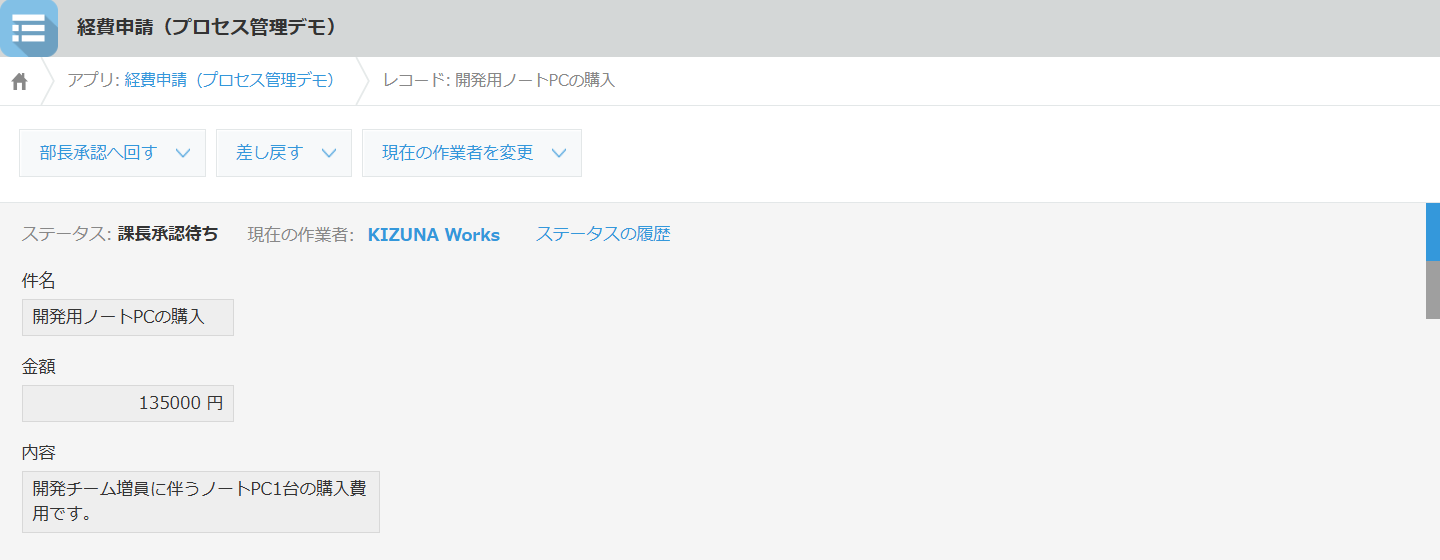
金額が10万円以上なので課長承認はスキップされ、「部長承認へ回す」が表示される(条件分岐の実例)。
差し戻しを設定する
承認フローに差し戻し(突き返し)は欠かせません。kintoneでは「前のステータスへ戻すアクション」を用意することで実現します。
たとえば「申請中」ステータスに、進める「承認する」(→承認済)とは別に、「差し戻す」というアクションを追加し、その遷移先を「申請前」に設定します。承認者が「差し戻す」を押すと、レコードは申請者のもとへ戻り、修正して再申請できます。
差し戻しの理由をきちんと残したい場合は、コメント欄の活用や、後述の条件(「コメントが空欄でないときだけ差し戻せる」など)と組み合わせると運用が引き締まります。
kintone標準のプロセス管理でできないこと
ここまでが標準機能でできることです。一方で、運用が本格化すると「あと少し」が届かない場面も出てきます。導入前に知っておくと、無理な作り込みを避けられます。
- 一覧画面でまとめてステータスを進められない:標準ではレコードを1件ずつ処理します。「月末に承認待ち30件をまとめて承認」といった一括処理はできません。
- ステータスに応じた入力チェックが弱い:「承認に進むなら金額と証憑は必須」のような、段階ごとの必須・表示制御は標準では細かく組めません。
- メールでの通知は基本的にkintone内:作業者への通知はポータルと「自分宛」が中心です。取引先や社外へメールで送る運用は別の仕組みが要ります。
- ステータス別の番号管理がしにくい:「承認済みになったら正式な伝票番号を採番」といった、ステータス連動の採番は標準機能だけでは組めません。
なお、代理承認(作業者以外の人が進める)は標準でできます。プロセス管理の設定で[作業者以外でも実行できるアクションを作成する]を選ぶと、通常のアクションとは別に、指定したユーザー・組織・グループが実行できるアクションを用意できます(公式ヘルプ)。承認者の不在対策や、申請の取り戻しに使えます。設定していないステータスでは、従来どおり作業者しか進められません。
いずれも「プロセス管理が弱い」というより、kintoneが機能を分担している結果です。足りない部分は、目的に合ったプラグインで無理なく補えます。
一覧でまとめてステータスを進めたい
承認待ちが積み上がる運用では、レコードを1件ずつ開いて承認するのが大きなボトルネックになります。ステータス一括実行 for kintoneは、標準のレコード一覧から、プロセス管理のステータスをまとめて次に進められる無料プラグインです。
絞り込んだ結果(またはチェックで選んだレコード)を現在のステータスごとに自動でグループ分けし、グループごとに「承認する」などのアクションを選ぶだけで一括実行できます。次の作業者は遷移先の設定に応じて自動で判定され、独自の条件を満たさないレコードは事前に除外できます。さらに、各レコードが現在のステータスにとどまっている滞留日数を一覧に色で表示するので、承認の放置にも気づけます。
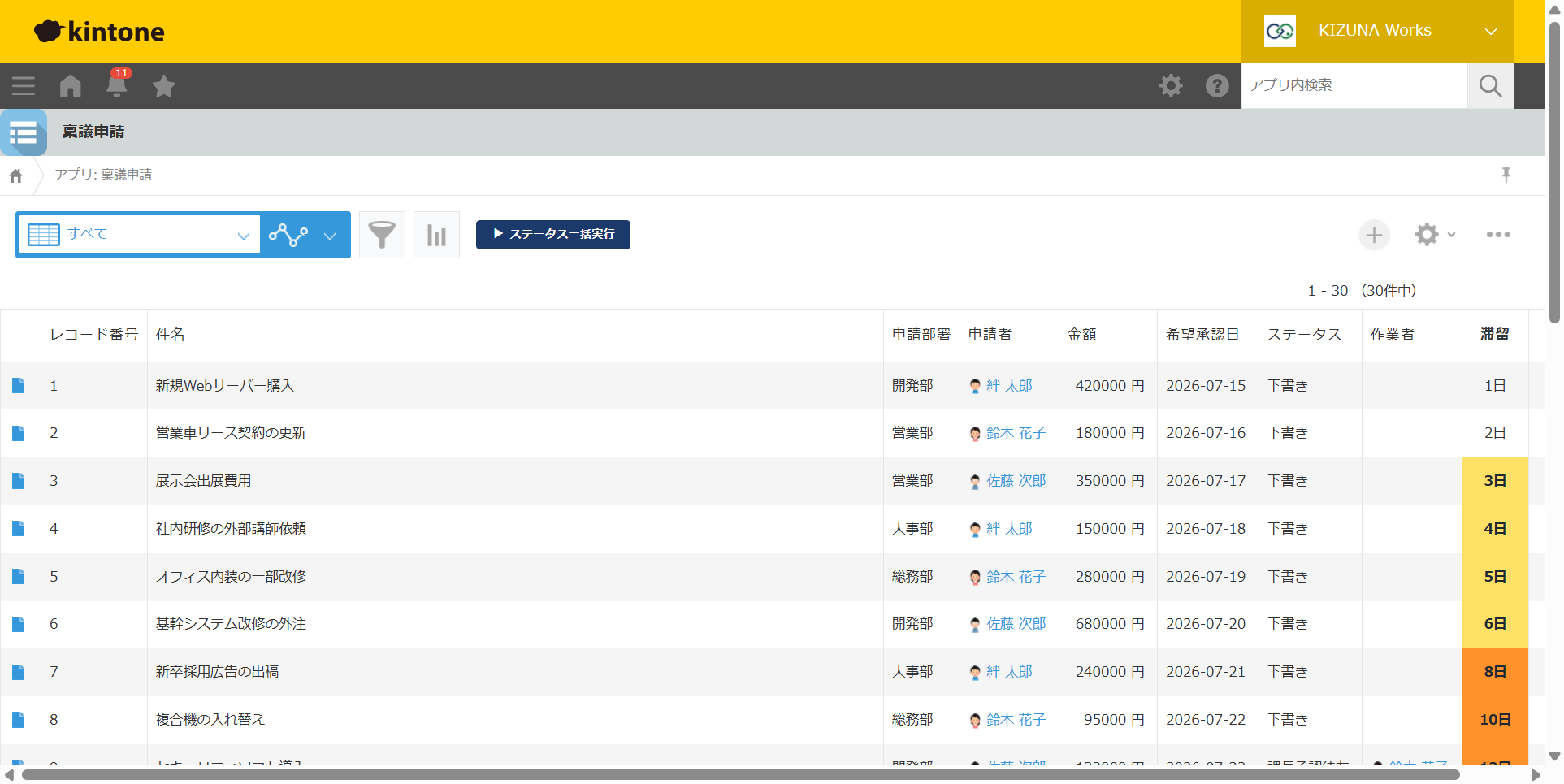
標準の一覧に「ステータス一括実行」ボタンと滞留列を追加し、承認待ちをまとめて次へ進められる(ステータス一括実行 for kintone)。
段階ごとに入力を制御したい
「このステータスでは金額を必須にしたい」「区分によって表示する項目を変えたい」といった制御は、条件分岐フォーム for kintoneが得意とするところです。区分・ステータス・入力値などの条件で、フィールドの表示/非表示・必須化・読み取り専用・自動入力・選択肢の絞り込みをノーコードで切り替えられます。プロセス管理の「進める条件」と、フォーム側の「入力の条件」を役割分担させるイメージです。
承認結果をメールで知らせたい
社外を含む相手へメールで連絡したいなら、メールアシスト for kintoneが役立ちます。レコードの値を差し込んだ本文で、ワンクリックでメーラーを起動できます。承認完了の連絡や、差し戻し理由の送付といった定型連絡の手間を減らせます。
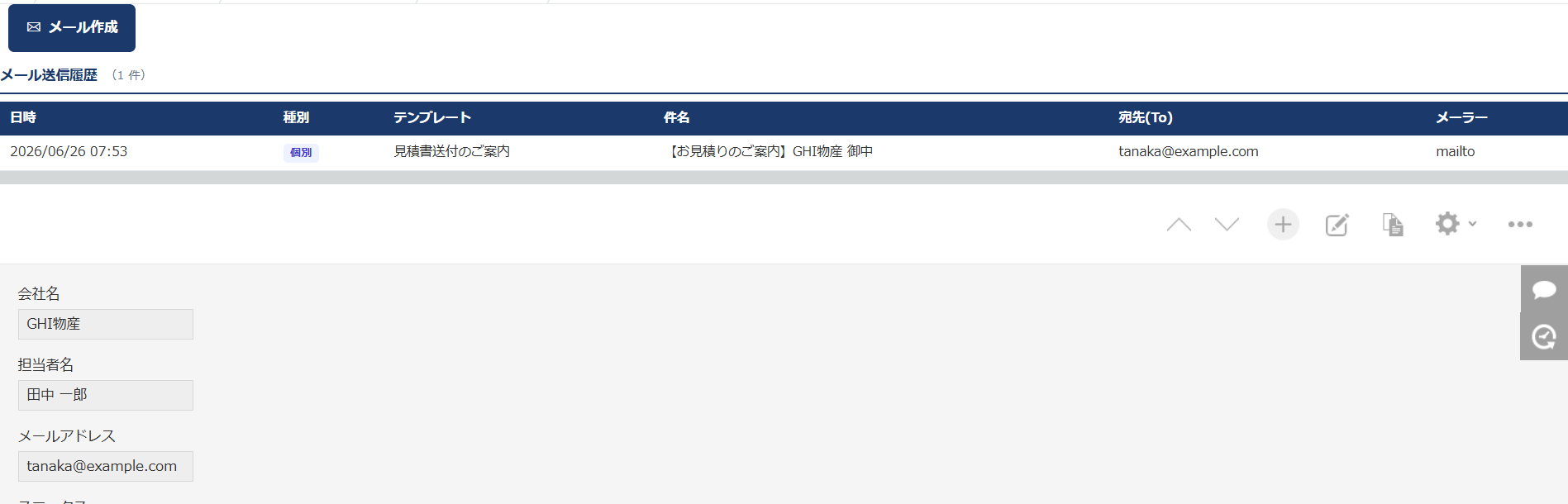
レコードの値を差し込んで、定型メールをすぐ送れる(メールアシスト for kintone)。
ステータス連動で採番したい
「承認済みになったら正式な伝票番号を振る」「部署ごとに連番を分ける」といった採番は、条件分岐自動採番プラグインで設定画面だけで実現できます。保存時に、部署・担当者・ステータスなどの値に応じて採番ルールを自動で切り替えられる無料プラグインです。
まとめ
- プロセス管理は「ステータス・作業者・アクション」の3部品で組み立てる
- 設定は「有効化 → ステータス → 各ステータスのプロセス → 更新」の順で迷わない
- 承認者は「全員/うち1人/指名」から選べ、金額などの条件で経路も分けられる
- 差し戻しは「前のステータスへ戻すアクション」を足すだけ
- ステータスの一括実行・入力制御・メール通知・ステータス連動採番は、無料プラグインで補える
プロセス管理は、一度きちんと組めば「誰のボールか」が常に見える状態になり、承認の抜け漏れや催促のやり取りが目に見えて減ります。まずは1つのアプリで、シンプルな3ステータスから始めてみてください。
kintoneを導入したのに現場に定着しない、と感じているなら、フローの複雑さが一因かもしれません。あわせてkintoneが「使いにくい」と言われる原因と運用改善ガイドもご覧ください。
kintoneの業務フロー設計でお困りではありませんか?
KIZUNA Worksでは、kintoneの構築・カスタマイズ支援や、業務効率化のための無料プラグイン・Webツールを提供しています。プロセス管理を含む業務フローの設計・改善についても、お気軽にご相談ください。
関連記事・サービス
- ステータス一括実行 for kintone — プロセス管理のステータスを一覧からまとめて実行。滞留日数の可視化も(無料)
- かんたん一括更新 for kintone — ステータスではなくフィールドの値を一覧からまとめて更新したいときに(無料)
- 条件分岐フォーム for kintone — ステータスや区分で入力制御をノーコード設定
- メールアシスト for kintone — レコード値を差し込んだ定型メールをワンクリック送信
- 条件分岐自動採番プラグイン — ステータスや部署に応じて採番ルールを自動切替(無料)
- kintoneが「使いにくい」と言われる原因と運用改善ガイド — 定着しない原因と改善の勘所
- kintone承認フローのプラグイン比較 — 一括承認・代理承認・承認後のロックを、他社製品と当社製品で比較


