

無料配布中 v1.7.0
メールアシスト for kintone
メールアシスト for kintone は、kintone のレコードの値(会社名・担当者名・メールアドレスなど)を差し込んで件名・本文・宛先を自動で組み立て、ワンクリックでお使いのメーラー(既定メーラー / Gmail / Outlook(個人・法人)/ Yahoo!)を起動する kintone プラグインです。レコード詳細から 1 件ずつ、一覧の絞り込み結果から BCC で一斉に。コピペと定型文の打ち直しから解放します。実際の送信はお使いのメーラーが行うので、外部サーバー・APIキー・GAS は不要で kintone 内で完結します。v1.6.0 では「下書きファイル(.eml)を作る」送信方法を追加しました。リッチエディターの表・罫線・文字色をそのまま本文に載せ、添付ファイルフィールドのファイルも付けられます。一斉送信を「レコードごとに 1 通」にすることもできます(Outlook / Thunderbird などパソコンのメールソフトが必要です)。あわせて、表示・送信条件でユーザー・所属組織・アプリ管理権限による出し分けができるようになりました。
UPDATE
v1.7.0:設定の保存を取りこぼさないようにしました
テンプレートの保存先に別のアプリを指定してしまっても、その場で気づけるようになりました。kintone には「アプリに無い項目を受け取っても、エラーを出さずにその値だけを捨てる」仕様があります。そのためテンプレートの保存先を取り違えていると、「保存しました」と表示されたのにテンプレート名や宛先だけが空になることがありました。v1.7.0 では、保存先のアプリが正しいかを保存の前に確かめ、合っていなければ保存を中止して理由を表示します。足りない項目はボタン 1 つで追加できます。
あわせて、設定画面まわりを次のように整えました。
- テンプレート編集の小窓のボタンを「この内容で確定」に変更し、保存していない変更があることを画面に表示します(保存せずに離れようとすると確認します)
- 保存の「保存」ボタンは画面下部に常に表示されます
- 保管アプリのアプリ ID 欄を空にすると、その場で「プラグイン内に保存」へ戻ります
- 同じ保管アプリを複数のアプリで使っても、他のアプリのテンプレートを消しません
- 保存できたときのメッセージに、[アプリを更新]が必要なことを明記しました
- 保存後は、プラグインの一覧ではなく「アプリの設定」画面に戻ります
- 送信履歴の保管アプリについても、同じ確認を行います

保存先のアプリが違うと、保存する前に知らせます(画像をクリックすると拡大表示します)
既存ユーザーの方は、最新版をダウンロードして kintone のシステム管理 → プラグインから上書きアップロードするだけで適用できます。設定・テンプレート・記録済みの履歴はそのまま引き継がれます。
テンプレートの保存先に別のアプリを指定したことがある場合は、設定画面を開くと赤い案内が表示されます。案内にしたがってアプリ ID を直すか、欄を空にしてください。なお、取り違えていた間に保存されなかったテンプレートの内容は復元できませんので、お手数ですが入力し直してください。
UPDATE
v1.6.0:書式つきの本文と添付ファイルを渡せる「下書きファイル方式」を追加しました
これまで、メールの本文はプレーンテキストだけで、添付ファイルは付けられませんでした。ブラウザからメーラーへ書式や添付を渡す方法が無いためです。
この版では、テンプレートの送信方法に「下書きファイル(.eml)を作る」を選べるようにしました。ファイルがダウンロードされ、それを開くとそのまま送信できるメールの作成画面になります。この方法なら次のことができます。
① リッチエディターの書式がそのまま入ります
表の罫線・箇条書き・番号・文字色を保ったまま本文に差し込めます(「罫線が消えてレイアウトが崩れる」というご要望への対応です)
② 添付ファイルフィールドのファイルを添付できます
テンプレートで添付したいフィールドを選ぶだけ。日本語のファイル名もそのまま付きます
③ 一斉送信を「レコードごとに 1 通」にできます
各レコードの値で差し込んだメールを 1 通ずつ作ります。2 件以上なら zip でまとめて受け取れるので、ブラウザがメールを開ける数に縛られません
④ 本文の長さの制限もありません
URL でメーラーを開く方式には長さの上限があります(当社実測で日本語 1,200 文字前後が目安。これを超えるとメーラーが開きません)。ファイルなのでその制限を受けません
あわせて、設定と出し分けも改善しました
⑤ 表示・送信条件に「操作している人」を追加しました。ユーザー・所属組織(子組織を含む)・所属グループ・アプリ管理権限で出し分けられるので、「管理者だけに使わせたい」「営業部だけに出したい」がフィールドを用意せずに設定できます(条件の上限も 5 → 8 件に増やしました)
⑥ 件名・本文・宛先の直接入力で { を入力するとフィールド候補が出るようにしました。フィールドコードを調べるためにフォーム設定を開き直す必要がなくなります
⑦ テンプレート編集中に画面の外側をクリックしても内容が消えないようにしました(閉じるときは変更があれば確認します)
⑧ リッチエディターをプレーンテキストで送る場合も、表を罫線で組み直し、箇条書きを「・」に整えるようにしました(従来はすべて 1 行に潰れていました)
⑨ Web メーラー(Gmail / Outlook Web / Yahoo!)はブラウザの仕様で 2 通目以降のタブが開きません。この場合に開けなかった件数を画面でお知らせするようにしました
⑩ 条件でユーザーを選ぶとき、停止中の利用者を候補に表示しないようにしました。退職された方などが並んで選びにくい、というご要望への対応です(すでに設定済みのものは「停止中」と表示して残します——黙って消すと、その設定を画面から外せなくなるためです)

送信方法・本文の形式・添付ファイル・一斉送信の方式(画像をクリックすると拡大表示します)

表示・送信条件に「操作している人」を追加(画像をクリックすると拡大表示します)
下書きファイル方式は、Outlook / Thunderbird などパソコンにインストールされたメールソフトが必要です(ブラウザ版のみをお使いの場合は、従来どおりの「メーラーを起動する」方式でご利用ください)。どの方法で何ができるかは、設定画面と下記の対応表でご確認いただけます。
既存ユーザーの方は、最新版をダウンロードして kintone のシステム管理 → プラグインから上書きアップロードするだけで適用できます。設定・既存テンプレート・記録済みの履歴はそのまま引き継がれ、送信方法は従来どおり(メーラーを起動する)のままです。
上記 ⑩ のご要望への対応は v1.6.1 で反映しています。
こんな課題を解決します
kintone のレコードを見ながら、宛先や定型文をメーラーに毎回コピペしていませんか?その手間と転記ミスをなくします。
宛先・本文を毎回コピペ
レコードの会社名・担当者名・メールアドレスをメーラーに貼り直し、定型文を打ち直している。転記ミスも起きやすい。
同じ案内を全員に送るのが手間
同じ条件のレコード全員へ同じ案内を送るのに、1 件ずつアドレスを集めて BCC に貼り付けている。
いつ誰に送ったか残らない
どのレコードに、いつ、どのメールを出したかの記録が残らず、対応状況が追えない。文面も人によってばらつく。
レコードからワンクリックでメール作成
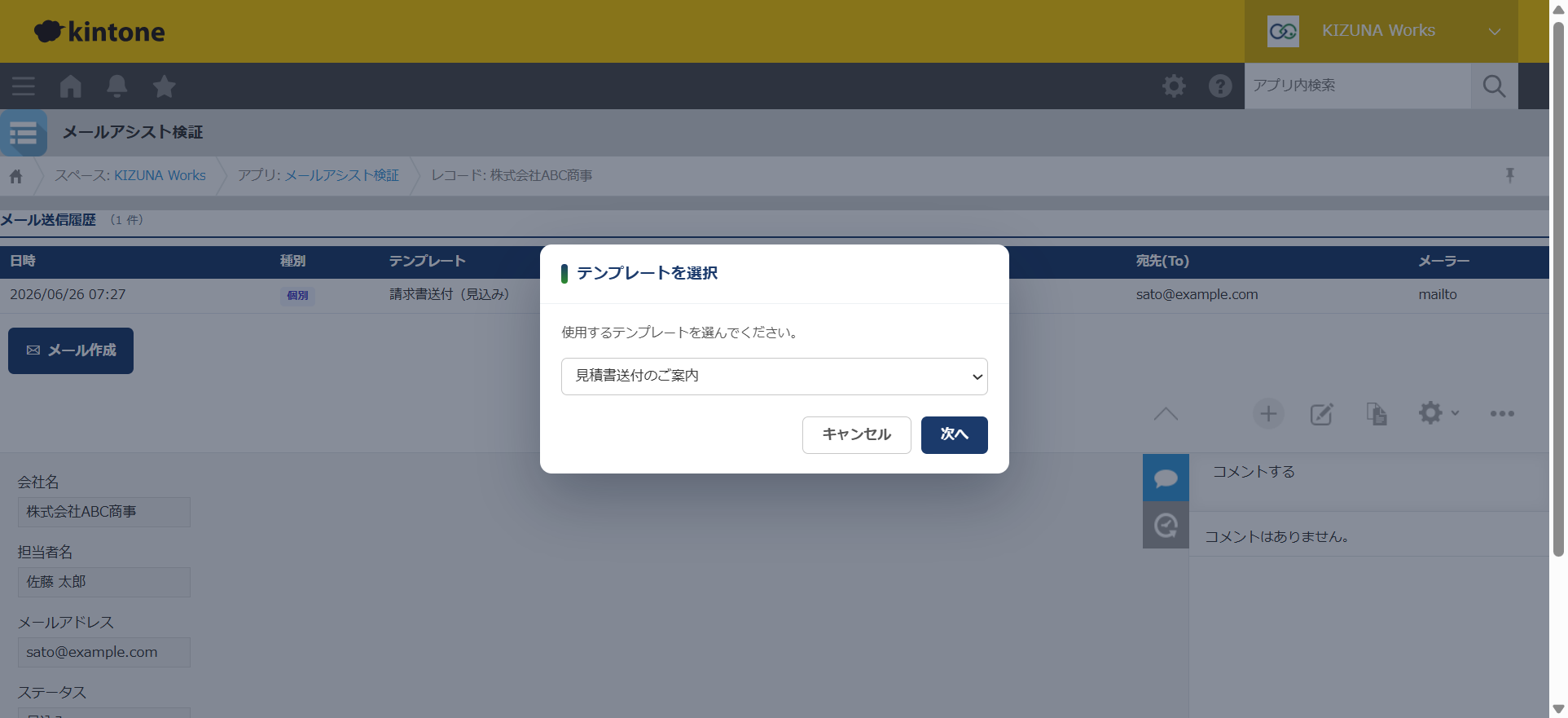
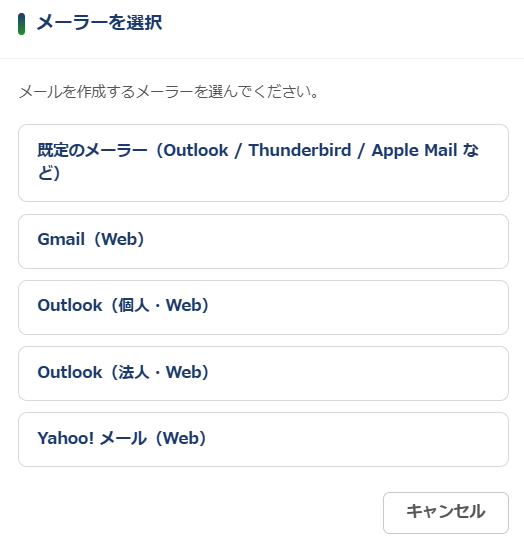
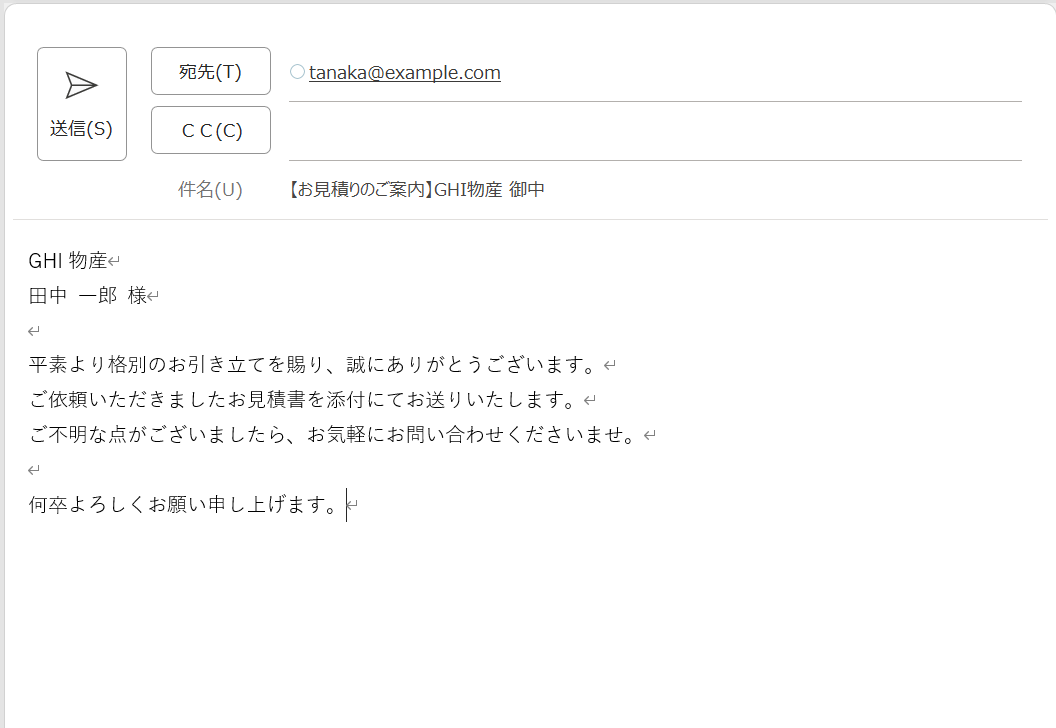
「メール作成」を押す → テンプレートとメーラーを選ぶ → お使いのメーラーがレコード値入りで起動。画像はクリックで拡大できます。
条件で出し分け、履歴も残す
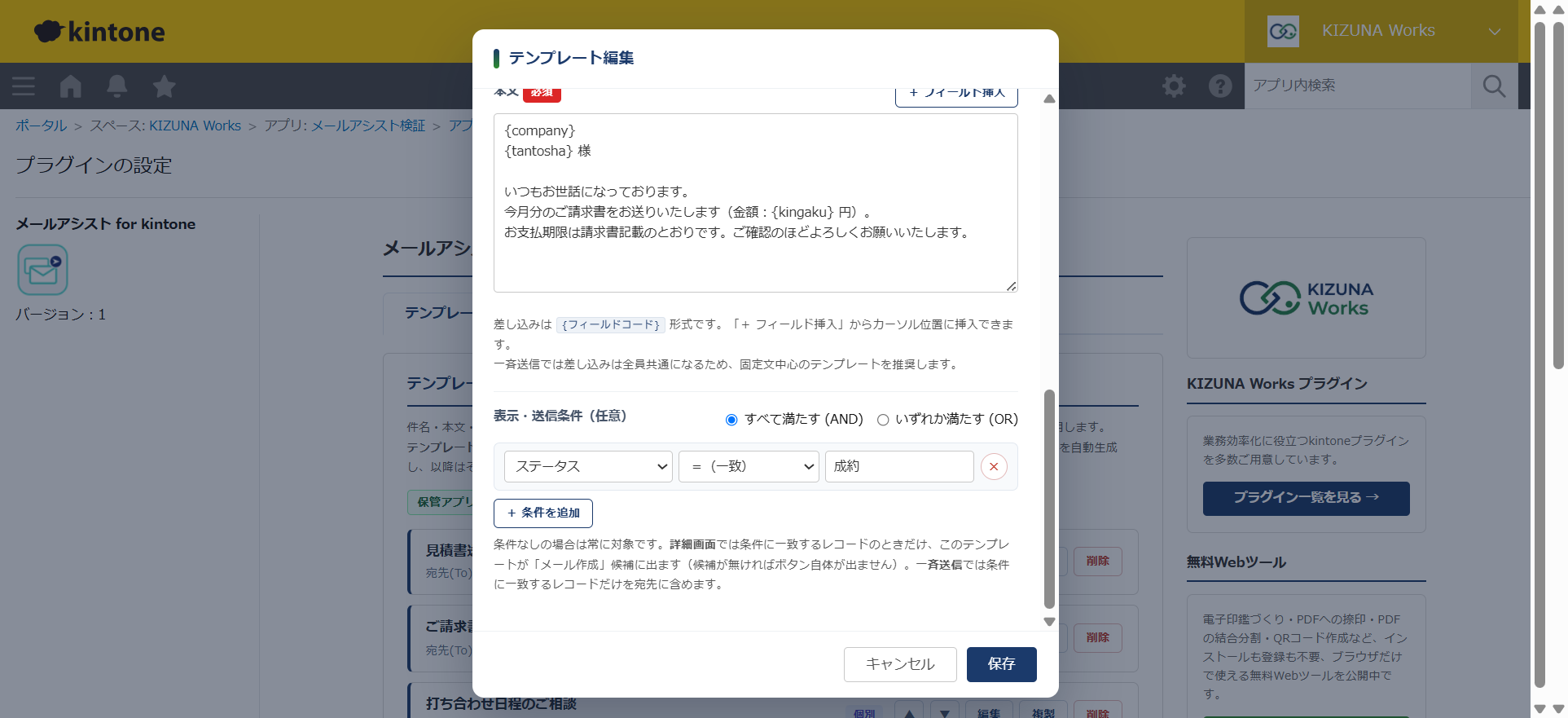
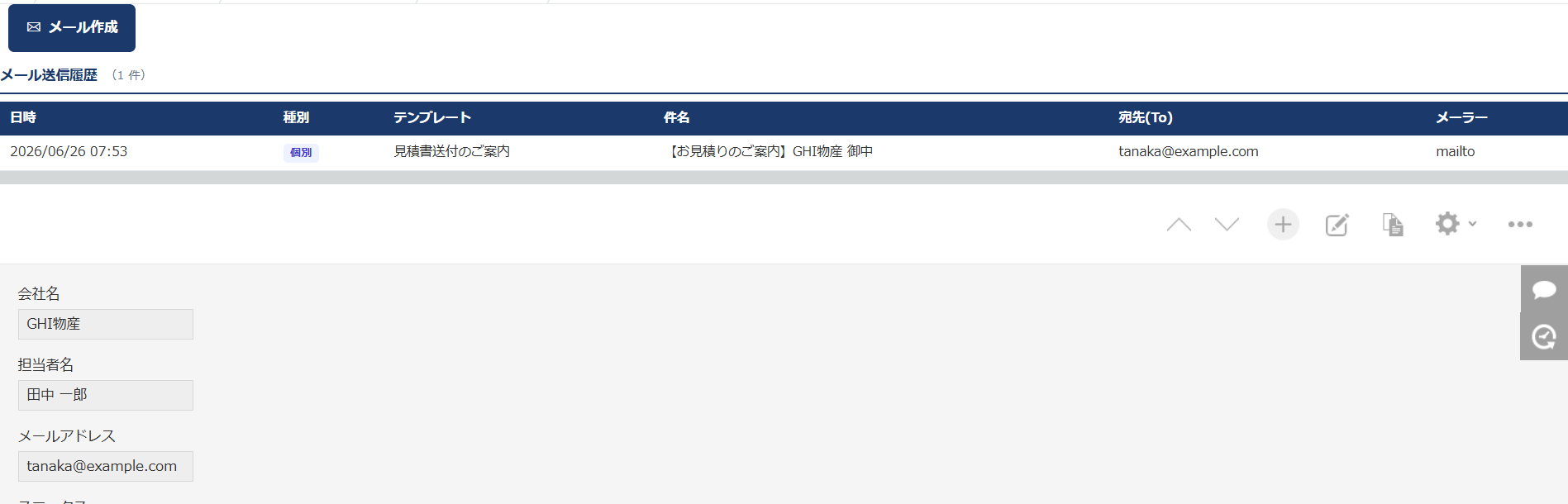
テンプレートごとに表示条件を設定すれば、レコードの状態に合うメールだけを候補に。送信履歴は詳細画面に時系列で表示できます。
主な機能
- 差し込みテンプレート — 件名・本文に
{フィールドコード}を書くだけで、レコードの値(会社名・担当者名・金額など)に自動置換。{を入力すると候補が出るので、フィールドコードを調べる必要はありません(「フィールド挿入」ボタンからも選べます)。 - 個別送信(詳細画面) — レコード詳細で「メール作成」を押すと、使えるテンプレートを選び、宛先・件名・本文入りでメーラーを起動します。
- 一斉送信(一覧画面) — 一覧の絞り込み結果(クイックサーチ連動)の宛先を BCC に集約して 1 通で起動。件数が多い場合は 1 通あたりの上限で自動分割します。「レコードごとに 1 通」も選べます(各レコードの値で差し込んだメールを 1 通ずつ作成。下書きファイル方式なら 2 件以上を zip でまとめて受け取れます)。
- 宛先の自動取得+直接入力 — 宛先(To)は文字列・リンク(メール)・ユーザー選択フィールドから取得(ユーザー選択は cybozu.com 共通管理の email を権限不要で解決)。To/CC/BCC は固定アドレスの直接入力も併用できます。
- 表示・送信条件 — テンプレートごとに条件(フィールド・演算子・値/最大 8 件・AND/OR)を設定。詳細画面では条件に合うレコードのときだけボタン/候補に出し、一斉送信では条件に合うレコードだけを宛先に含めます。レコードの値だけでなく「操作している人」(ユーザー・所属組織〈子組織を含む〉・所属グループ・アプリ管理権限)でも出し分けられるので、「管理者だけに使わせたい」「営業部だけに出したい」をフィールドなしで設定できます。
- メーラーの選択/固定 — 起動するメーラーを「利用者が都度選択(既定メーラー/Gmail/Outlook(個人)/Outlook(法人・Microsoft 365)/Yahoo!)」か「管理者が固定」かで運用できます。
- 送信履歴(起動ログ) — メーラー起動後に「送信を記録する」を押すと、日時・種別・テンプレート・件名・宛先・メーラーを保管アプリに記録し、詳細画面に時系列表示します(任意ON)。個別に送った分と、そのレコードを対象に含む一斉送信の分の両方が並びます。
- 保管アプリのワンクリック自動生成 — テンプレート(20個超)・送信履歴の保管アプリを、設定画面から同じスペース内に自動生成(フィールド・アクセス権・アイコンまで自動構成)。
- kintone 完結・外部 API 不使用 — 実際の送信はお使いのメーラーが行うため、外部メール送信サーバー・APIキー・GAS は不要。メールの内容を自社・第三者サーバーへ送ることはありません。
送信方法ごとにできること
書式つきの本文(表・罫線)と添付ファイルは、メーラーを URL で起動する方式では渡せません(ブラウザからメーラーへ渡す手段が無いためです)。 これらが必要な場合は、テンプレートの送信方法で「下書きファイル(.eml)を作る」をお選びください。
表は横にスクロールしてご覧ください。
| できること | 既定メーラー (mailto) | Gmail | Outlook 個人 Web | Outlook 法人 Web | Yahoo! | 下書き ファイル |
|---|---|---|---|---|---|---|
| 件名・本文(プレーンテキスト) | ○ | ○ | ○ | ○ | ○ | ○ |
| To / CC / BCC | ○ | ○ | △ | △ | △ | ○ |
| 書式つき本文(表・罫線・文字色) | × | × | × | × | × | ○ |
| 添付ファイル | × | × | × | × | × | ○ |
| 一斉:BCC に集約して 1 通 | ○ | ○ | △ | △ | △ | ○ |
| 一斉:宛先が多く複数通に分かれる場合 | ○ | × | × | × | × | ○ |
| 一斉:レコードごとに 1 通 | △ | × | × | × | × | ○ |
| 本文の長さ | 約 1,200 字 | 大きい | 大きい | 大きい | 大きい | 制限なし |
- △ = メーラー側の仕様で一部が反映されないことがあります。
- Web メーラーで「複数通」が × なのは、ブラウザが 2 通目以降を塞ぐためです(当社の実測。5 通起動して開くのは 1 通のみ)。開けなかった場合は画面でお知らせします。既定メーラーで「レコードごとに 1 通」を選んだ場合は、1 通ずつ確認しながら作成します。
- 下書きファイル方式は、Outlook / Thunderbird などパソコンにインストールされたメールソフトが必要です。ブラウザ版のみをお使いの場合はご利用いただけません。ダウンロードしたファイルを開くと、そのまま送信できる作成画面になります(Outlook クラシック・新しい Outlook の両方で確認済み)。
- 下書きファイルを開いたとき、署名はお使いのメールソフト側の設定で自動挿入されます。テンプレート本文に署名を書くと二重になるため、署名はメールソフト側にお任せください。
設定はかんたん
テンプレート・条件・宛先・メーラーの起動方法をフォームから設定するだけ。プログラミング知識は不要です。各画像はクリックで拡大できます。
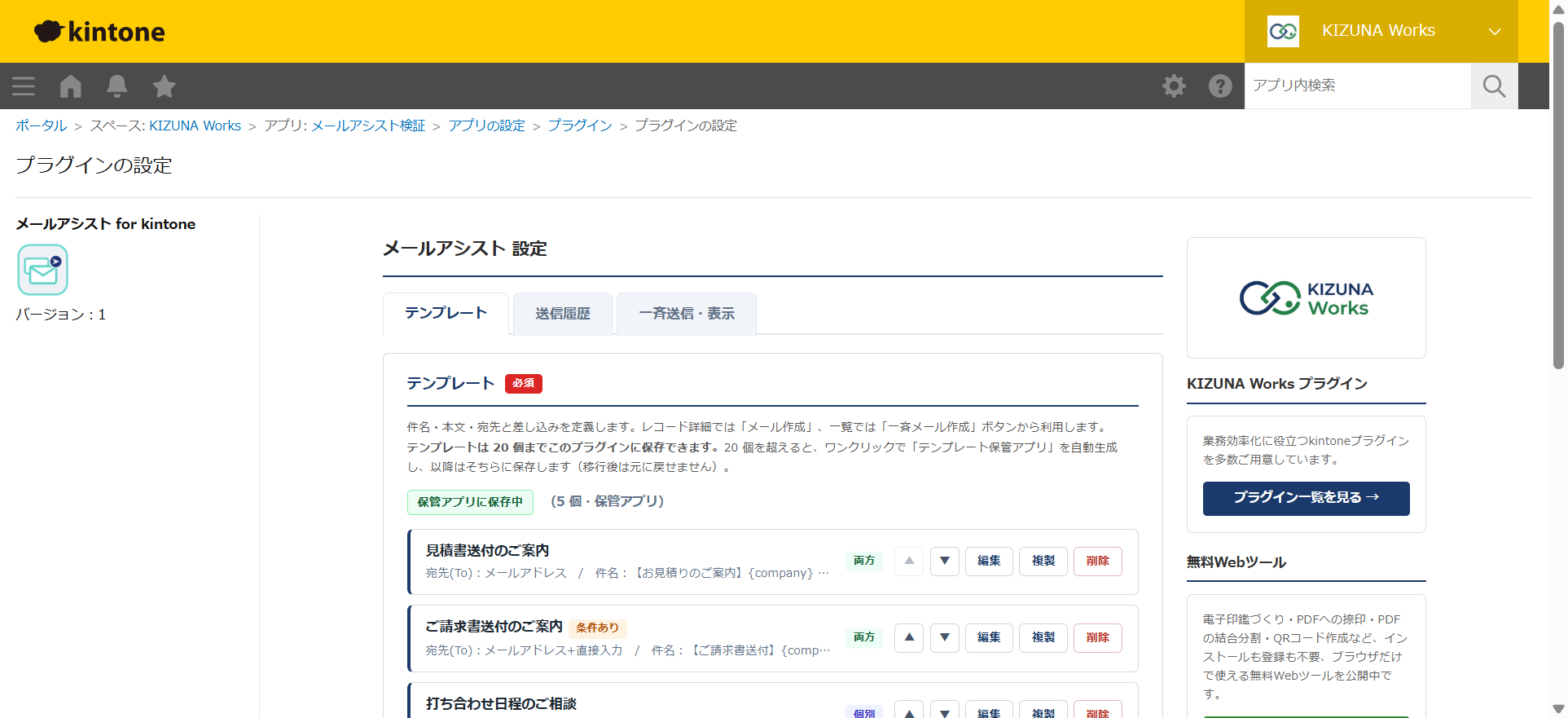
① テンプレート一覧
件名・本文・宛先・条件を持つテンプレートを追加・編集・複製・並べ替え。条件付きには「条件あり」バッジが付きます。
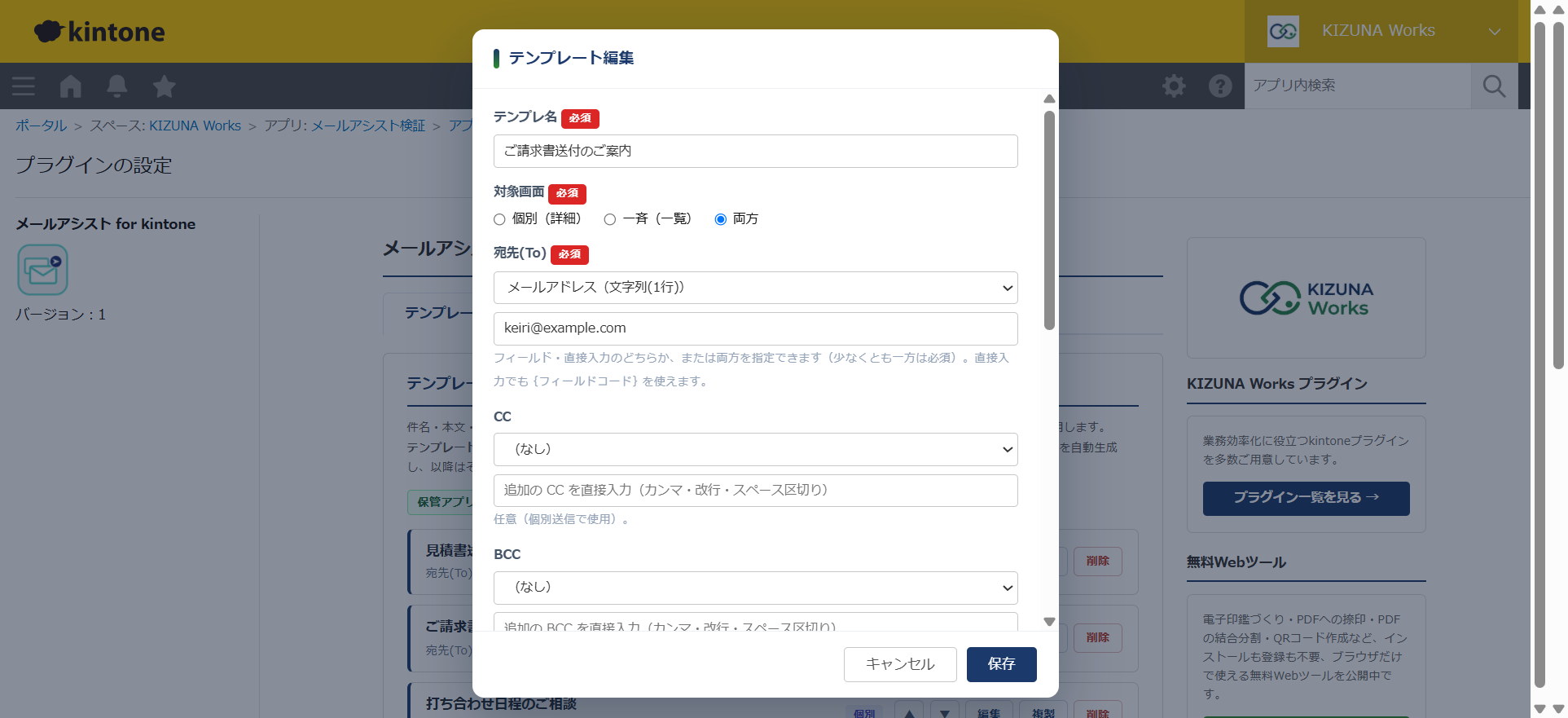
② 対象画面・宛先の設定
対象画面(個別/一斉/両方)と宛先(To)を設定。フィールドと直接入力(CC/BCC含む)を併用できます。
③ 表示・送信条件
フィールド・演算子・値の条件を最大5件、AND/OR で設定。レコードの状態でテンプレートを出し分けます。
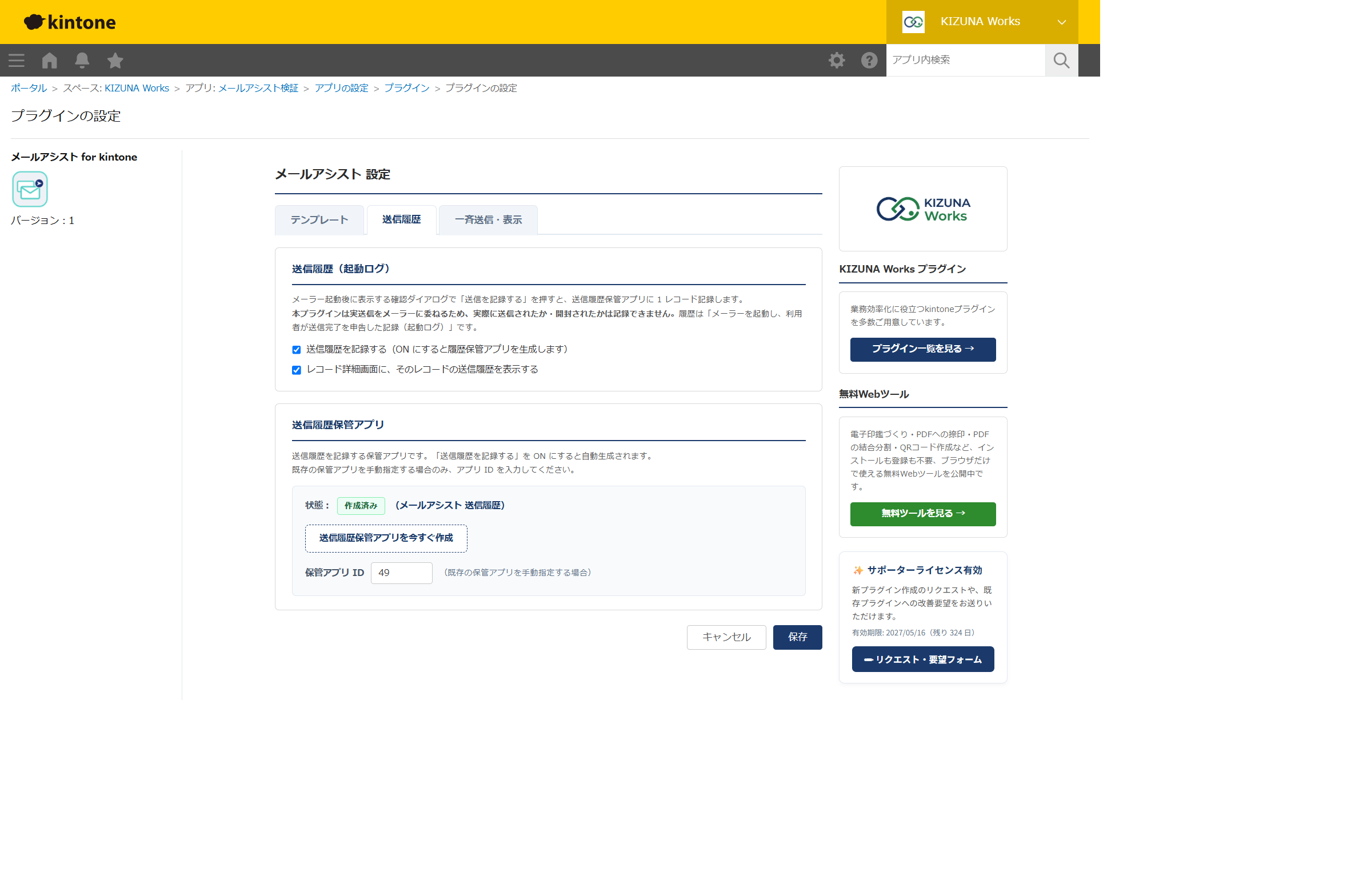
④ 送信履歴の記録
記録をONにすると送信履歴保管アプリを自動生成。詳細画面にそのレコードの履歴を表示できます。
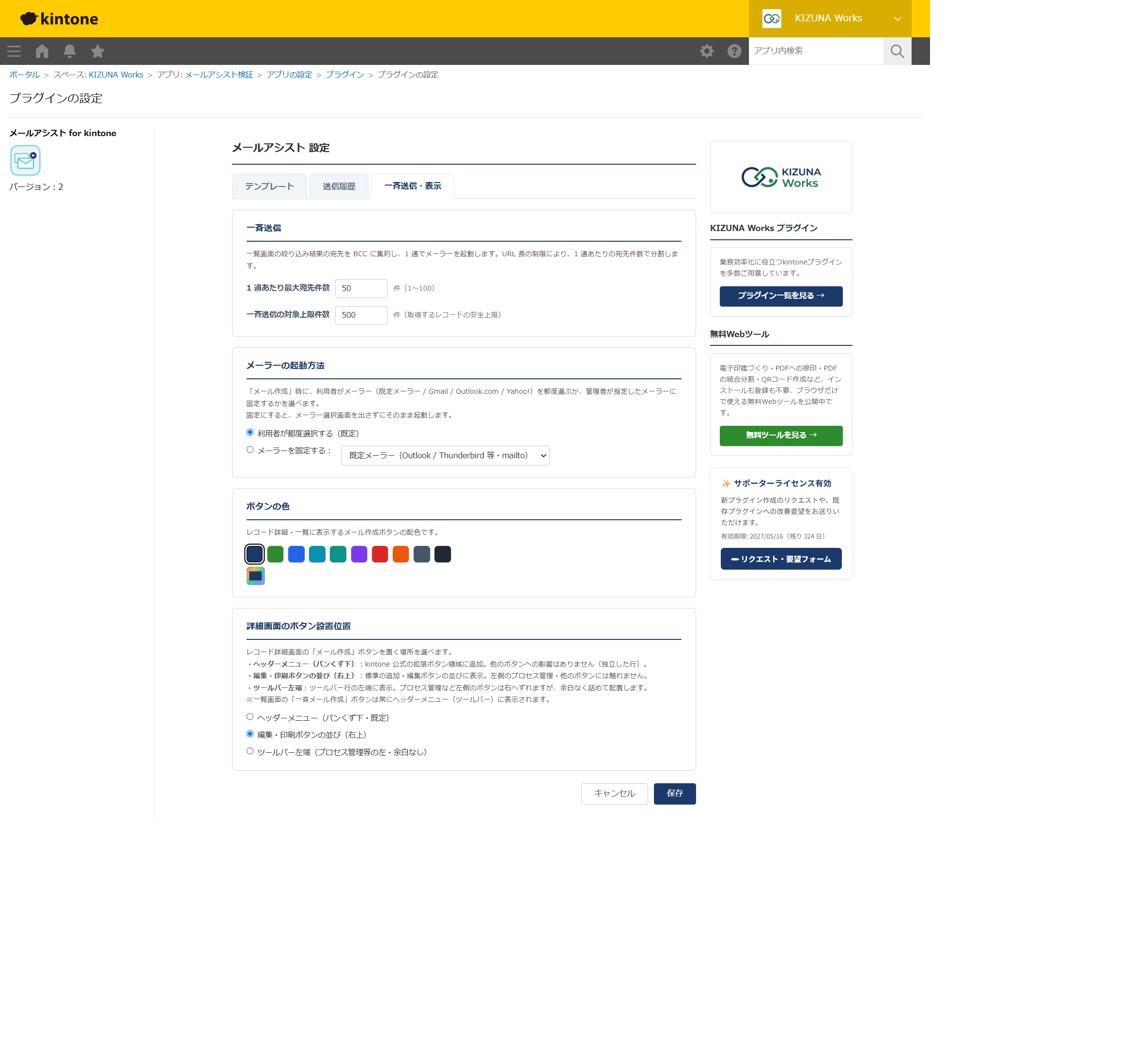
⑤ 一斉送信・メーラー・表示
1通あたり最大宛先件数、メーラーの起動方法(都度選択/固定)、ボタンの色・設置位置を設定します。
画像をクリックすると拡大表示します
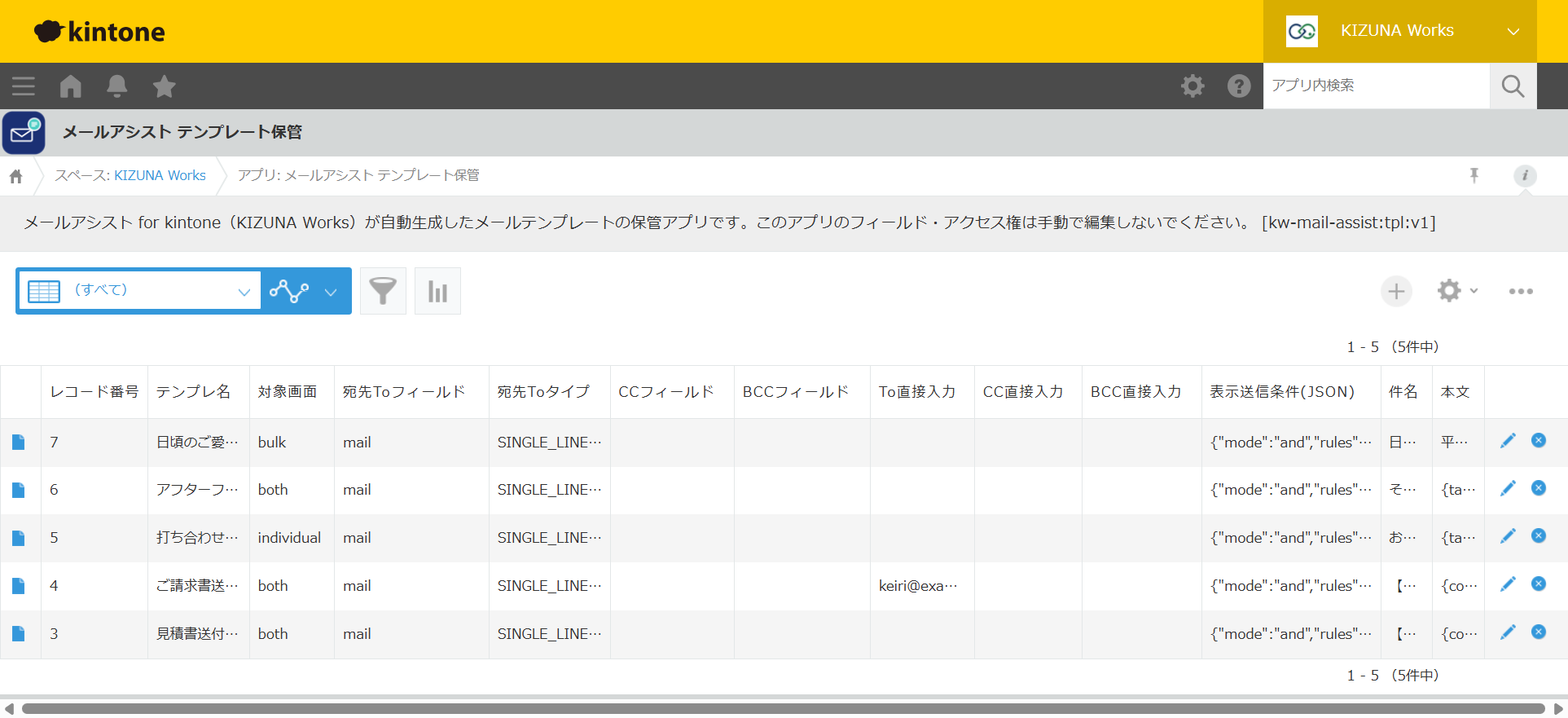
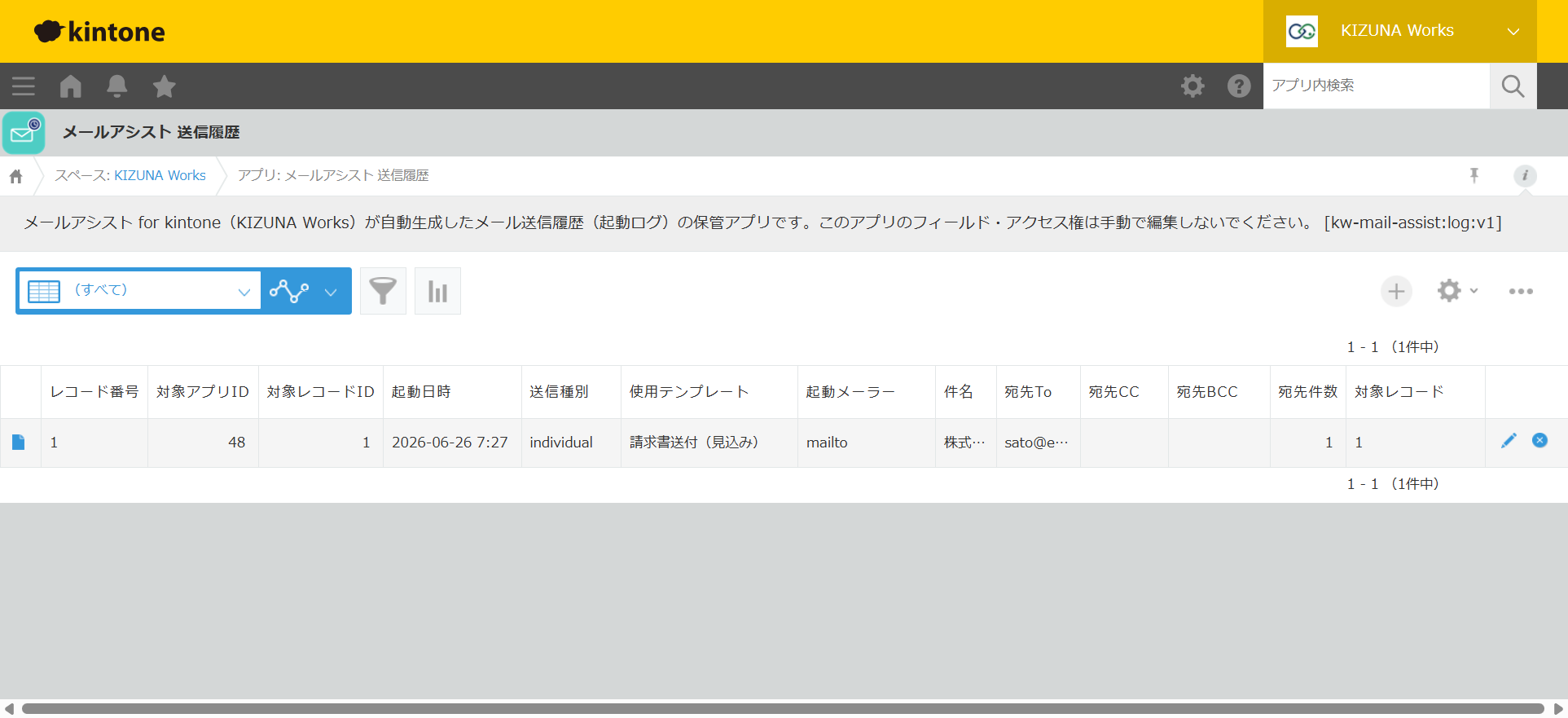
補足:テンプレート・送信履歴の保管アプリは自動で作られます
テンプレートが20個を超えたとき、または送信履歴を記録するときに、同じスペース内へ下記のような保管アプリ(フィールド・アクセス権・アイコンを自動構成)がワンクリックで生成されます。普段はこのアプリを直接操作する必要はありません。
インストール手順
レコード詳細(個別送信)・レコード一覧(一斉送信)(PC 版)でご利用いただけます。
- 「プランについて」セクションのダウンロードボタンから
kw-mail-assist-v1.7.0.zipをダウンロード - kintone のシステム管理 → プラグインを開き、「読み込む」ボタンから ZIP をアップロード
- 使用するアプリのアプリ設定 → プラグインで「メールアシスト for kintone」を追加
- プラグイン設定画面でテンプレート(件名・本文・宛先・条件)を作成。必要に応じて送信履歴の記録をONにして保管アプリを生成し「保存」(保管アプリの自動生成にはアプリ作成権限が必要です)
- kintone 右上の「アプリを更新」(デプロイ)をクリックすると、レコード詳細・一覧でメール作成ボタンが使えるようになります
プランについて
基本機能は完全無料でご利用いただけます。広告エリアの非表示と改善要望の送付をご希望の場合は、年間サポーターをお選びください。
1プラグインならこちら
年間サポーター
¥3,300 /年(税込)
税抜 ¥3,000 / 月額換算 約 250 円
- ✅ 全機能が利用可能
- ✅ プラグイン内の広告エリアが完全非表示
- ✅ プラグイン作成リクエスト・改善要望を送付可能
- ✅ サポーターの声を優先して開発に反映
5プラグイン以上ならお得
プレミアム年間サポーター
¥16,500 /年(税込)
税抜 ¥15,000 / 月額換算 約 1,250 円
- ✅ 販売中の全プラグインが対象
- ✅ プレミアム限定プラグイン(帳票デザイナー など)も利用可能
- ✅ 契約期間中にリリースされる新プラグインも追加料金なし
- ✅ 全プラグインの広告エリアが完全非表示
注意事項
- 本プラグインは KIZUNA Works が独自に開発したものであり、サイボウズ株式会社が提供・保証するものではありません。
- kintone はサイボウズ株式会社の登録商標です。
- 動作は Google Chrome/Microsoft Edge の最新版での確認を推奨します(Safari は動作確認の対象外です)。レコード詳細(個別)・レコード一覧(一斉)(PC 版)で動作し、モバイル版では動作しません。
- Mac をお使いの場合:本プラグインは
mailto:リンクを作るところまでを行い、その先は OS とメーラーが処理します。宛先の区切りは既定でカンマ=mailto の規格(RFC 6068)どおりの形で渡すため、macOS の「メール」・Outlook for Mac・Thunderbird はいずれもこの形を複数の宛先として扱います(当社の実機確認は Windows + Outlook クラシックで実施しています)。宛先の区切り記号の「セミコロン」設定は Outlook クラシック(Windows)専用の回避策です。Mac をお使いの方がいる環境では「カンマ」のままお使いください。 - 「下書きファイル(.eml)を作る」送信方法について:Outlook / Thunderbird などパソコンにインストールされたメールソフトが必要です(ブラウザ版のみをお使いの場合はご利用いただけません)。ファイルがダウンロードされ、それを開くと送信できる作成画面になります。「新しい Outlook」では下書きとして保存されます。ご利用の環境でファイルのダウンロードが制限されている場合は使用できません。添付ファイルの合計サイズには上限(既定 10MB・設定で変更可)を設けており、超えたときは添付せずにお知らせします。
- Web メーラー(Gmail / Outlook 個人・法人/Yahoo!)で複数通を作成する場合:ブラウザの制限により、2 通目以降は開けません(当社の実測)。開けなかった場合は画面でお知らせしますので、ブラウザのポップアップを許可するか、既定メーラーまたは下書きファイル方式をご利用ください。既定メーラーで「レコードごとに 1 通」を選んだ場合は、1 通ずつ確認しながら作成します。
- 本プラグインは実際のメール送信を行いません。お使いのメーラー(メール作成画面)を起動するまでが役割で、送信・開封・到達は記録・保証できません。送信履歴は「メーラーを起動した記録(起動ログ)」です。
- Web メーラー(Outlook 個人・法人/Yahoo!)では、Web 側の仕様で CC/BCC が反映されないことがあります(確実に使えるのは既定メーラー(mailto) と Gmail です)。本文はプレーンテキストで、改行は保持されます。
- 「Outlook(法人・Web)」は Microsoft 365 の Outlook on the web(
outlook.office.com)、「Outlook(個人・Web)」は Outlook.com を起動します。ログインしている Outlook の種類に合わせてお選びください。 - Outlook クラシック(デスクトップ版)で複数の宛先が1件にまとまってしまう場合:Outlook クラシックは、ビルドや更新チャネルによって mailto のカンマを区切りとして扱わないことがあります(「名前の確認」ダイアログが出る状態)。その場合は ①設定画面で宛先の区切り記号を「セミコロン」に変更 ②Outlook 側で「ファイル → オプション → メール →『宛先の区切り文字にコンマも使用できる』」にチェック(利用者ごとの設定です) ③「新しい Outlook」を使う のいずれかで解消します。①はこの Outlook 専用の回避策なので、Mac をお使いの方がいる環境では②をお選びください。
- メール作成画面に表示される署名は、各メーラー(Outlook・Gmail など)側の設定で自動挿入されるもので、本プラグインでは制御できません。不要な場合は各メーラーの署名設定でオフにしてください。
- 宛先のユーザー選択は cybozu.com 共通管理のメールアドレスを使用します(未登録のユーザーはスキップ)。ゲストスペースではユーザー選択方式は利用できません(文字列・リンク・直接入力をご利用ください)。
- テンプレート・送信履歴の保管アプリの自動生成には、ログインユーザーのアプリ作成権限が必要です。テンプレートのプラグイン内保存→保管アプリへの移行は元に戻せません。
- 本プラグインの使用により生じたいかなる損害についても、KIZUNA Works は責任を負いません。
- ppk(秘密鍵)ファイルは配布物に含まれていません。
セキュリティ・データの取り扱い
KIZUNA Works のプラグインは、お客様のデータを社外に持ち出さない設計です。気になる方はブラウザの開発者ツール(F12)で通信内容をご確認いただけます。
- レコード等の業務データを外部に送信しません
プラグインが扱うレコードやフィールドの値が、当社や第三者のサーバーへ送られることはありません。
- 外部通信はライセンス認証のみ
ライセンスの確認のため、プラグイン ID と利用ドメイン名だけを当社サーバー(Google Apps Script)へ送信します。通信は kintone のプロキシ経由で行われます。
- 実行時に外部ライブラリ(CDN)を読み込みません
第三者製ライブラリは使用していません。改ざんリスクのある外部 CDN への依存はありません。
- 設定情報は kintone の暗号化領域に保存
API キー等の秘匿情報をコードに直書きせず、設定は kintone 標準の暗号化された設定領域に保存します。
よくある質問
このプラグインはメールを送信しますか?外部のメール送信サーバーは必要ですか?
いいえ。本プラグインは「メール作成画面を起動するまで」が役割で、実際の送信はお使いのメーラー(既定メーラー / Gmail / Outlook(個人・法人)/ Yahoo!)が行います。SendGrid のような外部メール送信サービスや APIキー、GAS は不要で、メールの内容を当社や第三者のサーバーへ送ることはありません。
どのメーラーで開けますか?会社で使っている Outlook で開けますか?
OS の既定メーラー(Outlook / Thunderbird / Apple Mail など・mailto 連携)と、Web メールの Gmail / Outlook(個人)/ Outlook(法人・Web)/ Yahoo! メールに対応しています。会社で Microsoft 365 の法人 Outlook をお使いの場合は「Outlook(法人・Web)」を選ぶと Outlook on the web(outlook.office.com)で開きます(個人の Outlook.com は「Outlook(個人・Web)」)。利用者が起動時に都度選ぶか、管理者が1つに固定するかを設定で選べます。会社の既定メールアプリが Outlook であれば「既定メーラー」でも起動します。
Gmail など Web メールでもテンプレートは反映されますか?
はい。宛先・件名・本文(差し込み済み)が Gmail の作成画面に反映され、改行も保持されます(本文はプレーンテキスト)。Outlook(個人・法人)・Yahoo! メールは Web 側の仕様で CC/BCC が反映されないことがあります。CC/BCC を確実に使う場合は既定メーラー(mailto) か Gmail をお選びください。
メールに署名が自動で入ります。プラグインで消せますか?
署名は各メーラー(Outlook・Gmail など)の設定で自動挿入されるもので、本プラグインでは制御できません(メール作成画面を開く仕組み上、署名を含めない指定ができません)。不要な場合は各メーラーの署名設定でオフにしてください。法人 Outlook の場合は「設定 → メール → 作成と返信 → 署名」で『新しいメッセージに自動的に署名を追加する』のチェックを外すと自動挿入されなくなります。
宛先メールアドレスはどのフィールドから取得できますか?
文字列(1行)・リンク(メール)・ユーザー選択フィールドから取得できます。ユーザー選択は cybozu.com 共通管理のメールアドレスを権限不要で解決します(未登録のユーザーはスキップ)。フィールドに加えて、固定アドレスを To/CC/BCC に直接入力で追加することもできます。ゲストスペースではユーザー選択方式は使えないため、文字列・リンク・直接入力をご利用ください。
一覧から複数のレコードへまとめてメールを送れますか?
はい。レコード一覧で絞り込んだ結果(クイックサーチ連動)の宛先を BCC に集約し、1 通でメーラーを起動します。宛先が多い場合は「1 通あたり最大宛先件数」(既定50件)で自動的に複数通に分割します。テンプレートに条件を設定すれば、条件に合うレコードだけを宛先にできます。
レコードの状態によって使うテンプレートを出し分けられますか?
はい。テンプレートごとに表示・送信条件(フィールド・演算子・値/最大5件・AND/OR)を設定できます。レコード詳細では条件に合うレコードのときだけ「メール作成」の候補に出し(合うものが無ければボタン自体が出ません)、一斉送信では条件に合うレコードだけを宛先に含めます。
送信履歴は残せますか?「送信済み」は実際に届いたという意味ですか?
設定で「送信履歴を記録する」をONにすると、メーラー起動後の確認で「送信を記録する」を押したときに、日時・種別・テンプレート・件名・宛先・メーラーを保管アプリへ記録し、詳細画面に時系列で表示します。ただし本プラグインは実送信をメーラーに委ねるため、履歴は「メーラーを起動し送信完了を申告した記録(起動ログ)」で、実際の送信・開封・到達を保証するものではありません。
テンプレートや送信履歴の保存先アプリは自分で用意する必要がありますか?
いいえ。テンプレートが20個を超えたとき、または送信履歴を記録するときに、本プラグインが同じスペース内へ保管アプリ(フィールド・アクセス権・アイコンを自動構成)をワンクリックで自動生成します。自動生成にはログインユーザーのアプリ作成権限が必要です。
このプラグインは無料で使えますか?
はい、すべての機能を完全無料でご利用いただけます。利用期限もなく、ずっとお使いいただけます。設定画面に控えめな広告エリアが表示される「基本無料・広告表示モデル」を採用しており、対象プラグインの広告は年間サポーターライセンス(年額 ¥3,300 税込)にお申込みいただくことで非表示にできます。
同一 kintone 環境内の複数アプリで利用できますか?
はい、ZIP ファイル 1 つを kintone にアップロードしていただければ、同一 kintone 環境内のすべてのアプリでご利用いただけます。アプリごとに個別の設定値を保存できる設計です。
kintone のどのコースで使えますか?プラグイン読み込み機能は必要ですか?
kintone のプラグイン読み込み機能を利用するため、スタンダードコース以上が必要です。ライトコースではプラグイン機能自体が利用できないため、本プラグインも動作しません。
JavaScript やプログラミングの知識は必要ですか?
いいえ、不要です。プラグイン管理画面のフォームから設定するだけで利用できるノーコード設計になっています。カラーピッカーやドロップダウンで直感的に操作でき、コードを書く必要はありません。
対応している kintone バージョン・ブラウザは?
kintone のデスクトップ版(最新のクラウド版)と、kintone が公式サポートしている最新ブラウザ(Google Chrome / Microsoft Edge / Mozilla Firefox / Apple Safari)でご利用いただけます。Internet Explorer はサポート対象外です。
kintone のIPアドレス制限(アクセス制限)を使っていても利用できますか?許可リストに追加するIPはありますか?
はい、IPアドレス制限を設定されていてもご利用いただけます。許可リストに当社のIPアドレスを追加していただく必要はありません。本プラグインはすべて利用者のブラウザ内で動作し、kintone へのアクセスは操作している利用者ご自身のブラウザ・接続元IPから行われます。当社や第三者のサーバーが貴社の kintone へ接続(インバウンド通信)することは一切ないため、通常 kintone をご利用になる端末・拠点のIPを許可していれば、本プラグインも問題なく動作します。
年間サポーターに加入しているのに広告が表示されます。どうすればよいですか?
まずプラグインが最新版かどうかをご確認ください。設定画面のサイドバーに「新しいバージョン(vX.Y.Z)があります」と表示されている場合は旧版です。2026年8月より前のバージョンには、ライセンス確認の通信が一時的に失敗したときに「未加入」と判断してしまう問題があり、その結果として広告が表示されることがありました。最新版の ZIP を kintone に上書きアップロードすると解消します(アプリごとの設定はそのまま保持されます)。更新方法と詳しい対処は /plugins/update/ にまとめています。それでも表示される場合は、ご利用ドメイン・プラグイン名・画面のスクリーンショットを添えて info@kizuna-works.jp までご連絡ください。
プラグインを最新版に更新する方法を教えてください。
最新版の ZIP ファイルを製品ページからダウンロードし、kintone の「kintone システム管理」→「プラグイン」→「読み込む」で上書きアップロードするだけです。同じプラグインとして更新されるため、アプリごとの設定は保持され、アプリへの再追加や再デプロイも不要です。ZIP を 1 回アップロードすれば、そのプラグインを使っているすべてのアプリに反映されます。更新が必要かどうかは設定画面のサイドバーに「新しいバージョン(vX.Y.Z)があります」が表示されるかで判断できます。この通知は 2026 年夏の版から順次搭載したため、それより前のバージョンではカード自体が表示されません。その場合は kintone の「kintone システム管理」→「プラグイン」の「バージョン」欄と、製品ページに記載の最新バージョンを見比べてください。詳しい手順は /plugins/update/ をご覧ください。
更新が出たことに自動で気づく方法はありますか?
はい。無料の Chrome 拡張機能「KW Plugin Updater for kintone」をご利用いただけます。kintone を開くだけで、導入済みの KIZUNA Works プラグインの版を照合し、古いままのものがあればツールバーのバッジと通知でお知らせします。プラグイン管理画面の該当行にも「更新あり → 最新版」のバッジが付き、最新版の ZIP はポップアップから直接ダウンロードできます。照合は端末内で行うため、導入済みプラグインの一覧・ドメイン名・レコードの値を外部に送信することはありません。詳しくは /extensions/kw-plugin-updater-for-kintone/ をご覧ください。
不具合や改善要望はどこに連絡すればいいですか?
KIZUNA Works のお問い合わせフォーム(/contact/)または info@kizuna-works.jp までご連絡ください。年間サポーターの方は、プラグイン作成リクエストや既存プラグインへの改善要望もお送りいただけます。
プラグインを気に入っていただけましたか?
基本機能は無料でご利用いただけます。
広告非表示・サポーター特典付きの「年間サポーターライセンス」もご用意しています。
ご質問・ご要望
プラグインのご質問や改善要望など、お気軽にお問い合わせください。
お問い合わせ