かんたんCSV出力プラグイン アイコン
無料配布中 v1.6.1

かんたんCSV出力 for kintone

かんたんCSV出力 for kintone は、レコード一覧の絞り込み結果を「用途別テンプレート」(出力する列・行の並び順・ヘッダー名・文字コード)でワンクリック書き出しする kintone プラグインです。「得意先提出用」「基幹システム取込用」などのフォーマットを名前付きで保存でき、クイックサーチ等の絞り込みにそのまま連動。一覧の見出しで並べ替えた順や、テンプレートで決めた項目(日付→開始時刻など)の順で出力できます。Excel の文字化け対策(Shift-JIS/UTF-8 BOM)にも対応します。関連レコード一覧の内容(連携先アプリの項目)も一緒に書き出せるので、顧客アプリから「顧客ごとの案件一覧」、案件アプリから「案件ごとの活動履歴」を、連携先アプリを別に書き出して突き合わせることなく 1 回で作れます。

UPDATE

v1.6.0:行の並び順を指定して CSV を出力できるようになりました

クイックサーチなどで絞り込んだあと「案件番号順」「訪問日順」「開始時刻順」のように並べ替えた状態で CSV にしたいとき、これまでは絞り込み全件を出すとレコード番号の小さい順になり、一覧で並べ替えた順は反映されませんでした。v1.6.0 では、テンプレートごとに行の並び順を選べるようにしました。「一覧画面の並び順に従う」にすると、一覧の見出しをクリックして並べ替えた順(または一覧の設定の並び順)のまま出力します。出力のたびに順番を変えたいときに向いています。「このテンプレートで指定する」にすると、「訪問日の昇順 → 開始時刻の昇順」のように最大 5 項目を決めておけ、一覧でどう並べ替えていても毎回同じ順で出力します。提出用など決まった様式に向いています。

かんたんCSV出力 v1.6.0 の設定画面「行の並び順」 — 指定しない(従来どおり)/一覧画面の並び順に従う/このテンプレートで指定する の3つから「このテンプレートで指定する」を選び、1番目に訪問日(昇順)、2番目に開始時刻(昇順)を指定している

画像をクリックすると拡大表示します

一覧を訪問日の昇順に並べ替えてから「CSV出力」を押した画面 — テンプレートを選択するダイアログで「訪問予定表」を選ぶと、選択欄の下に「並び順:一覧画面の並び順(訪問日(昇順))」と表示される

画像をクリックすると拡大表示します

出力するときの「テンプレートを選択」ダイアログに、そのテンプレートで使う並び順が 1 行で表示されるので、思っていた順と違う CSV を出してしまうことを防げます。並べ替えは kintone の一覧と同じ規則で行うので、ドロップダウンは選択肢の順、日付・時刻は日時の順になります。あわせて、一覧の絞り込み条件に削除済みの選択肢などが残っていると、絞り込みが外れてアプリの全レコードを出力してしまう不具合を直しました(v1.6.0 からは理由を表示して止めます)。

これまでのテンプレートは「指定しない(従来どおり)」のままで、アップデートしても出力される順番は変わりません。並べ替えに使えるのは、レコード番号・作成日時・更新日時・ステータス・文字列(1行)・数値・計算・ドロップダウン・ラジオボタン・日付・時刻・日時などです(ユーザー選択・チェックボックス・複数選択・文字列(複数行)・テーブル内のフィールドは kintone の仕様で並べ替えに使えません)。
既存ユーザーの方は、最新版(v1.6.0)をダウンロードして kintone のシステム管理 → プラグインから上書きアップロードするだけで適用できます。設定や既存テンプレートはそのまま引き継がれます。

まとめて更新 当社のプラグインを何本もお使いなら、KIZUNAブリッジの[プラグインの更新]タブで、選んだものをまとめて最新版に上書きできます(1 本あたり約 3 秒)。 KIZUNAブリッジの一括更新を見る →

こんな課題を解決します

kintone 標準の書き出しは多機能ですが、毎回の設定・文字化け・メニュー移動に手間を感じていませんか?

🔁

毎回フィールドを選び直す

標準の書き出しは、出力するたびに列を選び直すのが手間。「いつもの並び・いつもの項目」をテンプレートとして保存しておきたい。

🈳

Excel で開くと文字化け

出力した CSV を Excel で開くと日本語が文字化けする。提出先や取込先に合わせて文字コードを選べると安心。

🏷️

ヘッダー名が提出書類に合わない

ヘッダーがフィールド名固定で、提出書類や取込フォーマットの項目名に合わない。「会社名→得意先名」のように出し分けたい。

🔗

関連レコードの内容は別に書き出して突き合わせ

顧客ごとの案件や、案件ごとの活動履歴を一覧にしたいのに、標準の書き出しでは関連レコードの内容が出ない。連携先アプリを別に書き出して Excel でつなぐ手間をなくしたい。

絞り込んで、ワンクリックで書き出し

一覧ツールバーの「CSV出力」ボタンから、テンプレートを選ぶだけ。今の絞り込み結果がそのまま CSV になります。
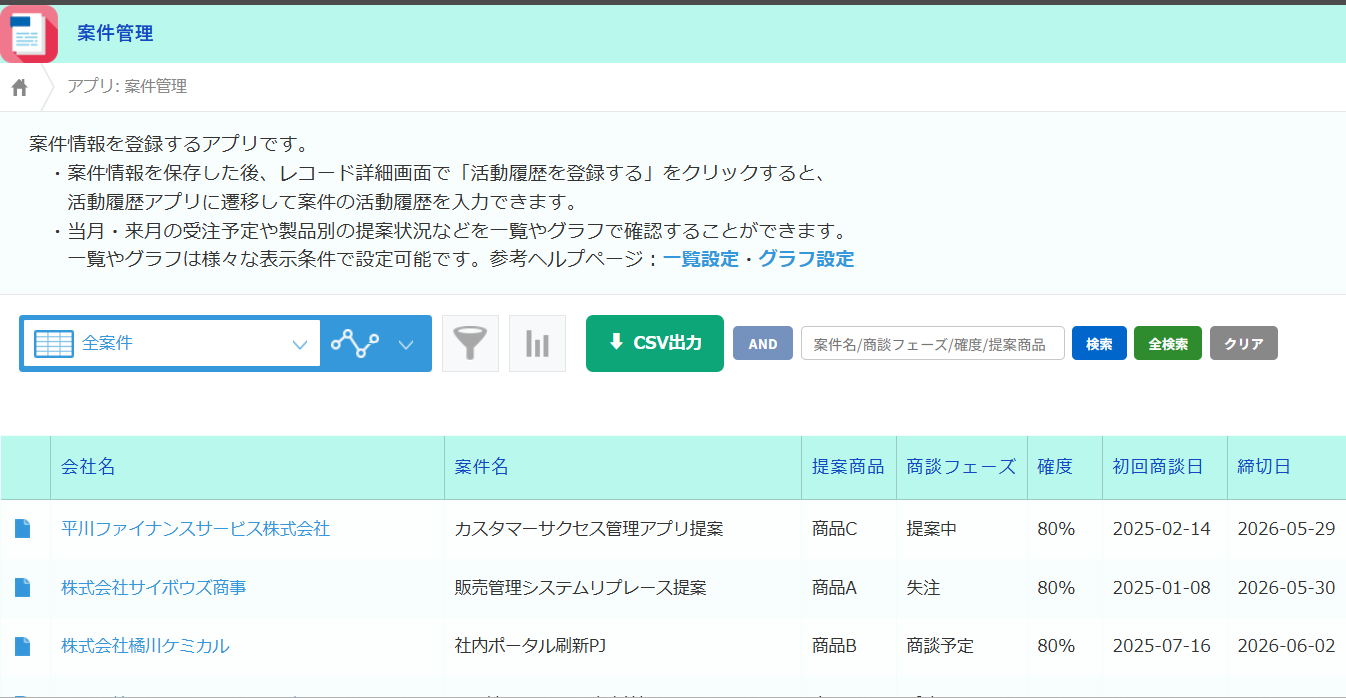
かんたんCSV出力 導入後の kintone レコード一覧画面 — ツールバーに緑色の「CSV出力」ボタンが設置され、クイックサーチや絞り込みと並んで表示された状態
① 一覧ツールバーに「CSV出力」ボタンを設置
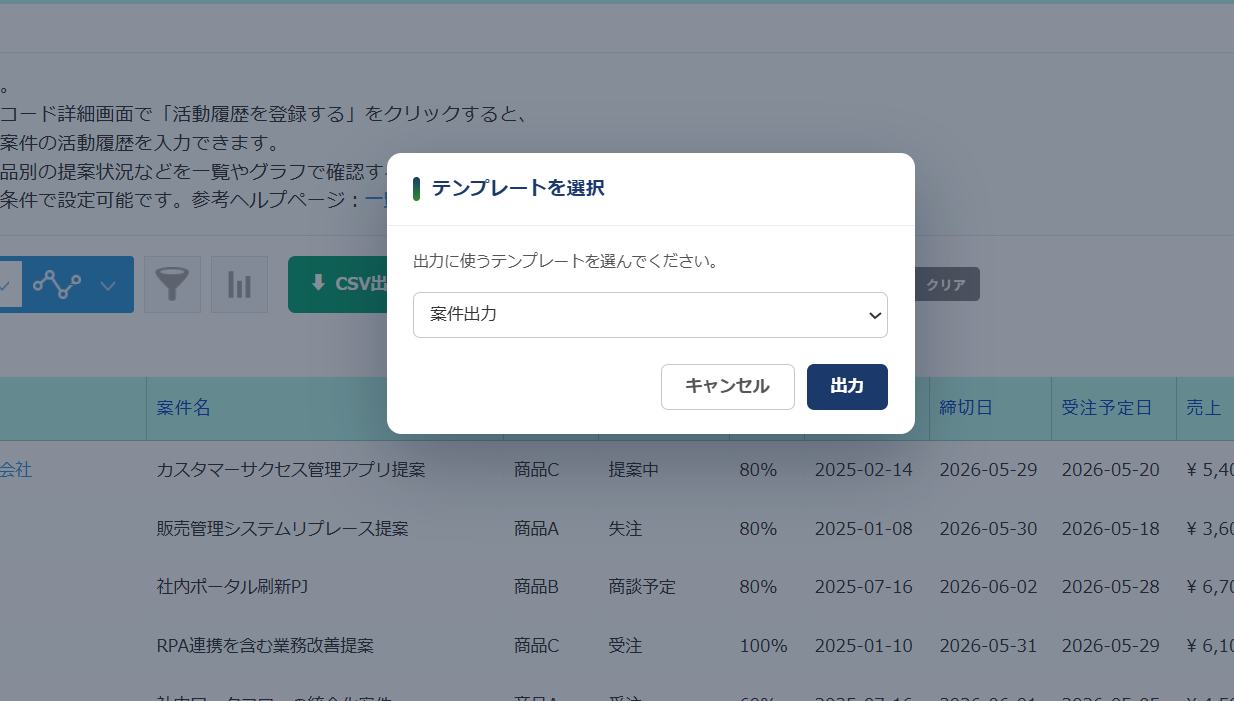
かんたんCSV出力 のテンプレート選択ダイアログ — 「出力に使うテンプレートを選んでください」の見出しと、テンプレートを選ぶプルダウン、キャンセル/出力ボタンが表示された状態
② テンプレートを選んで「出力」
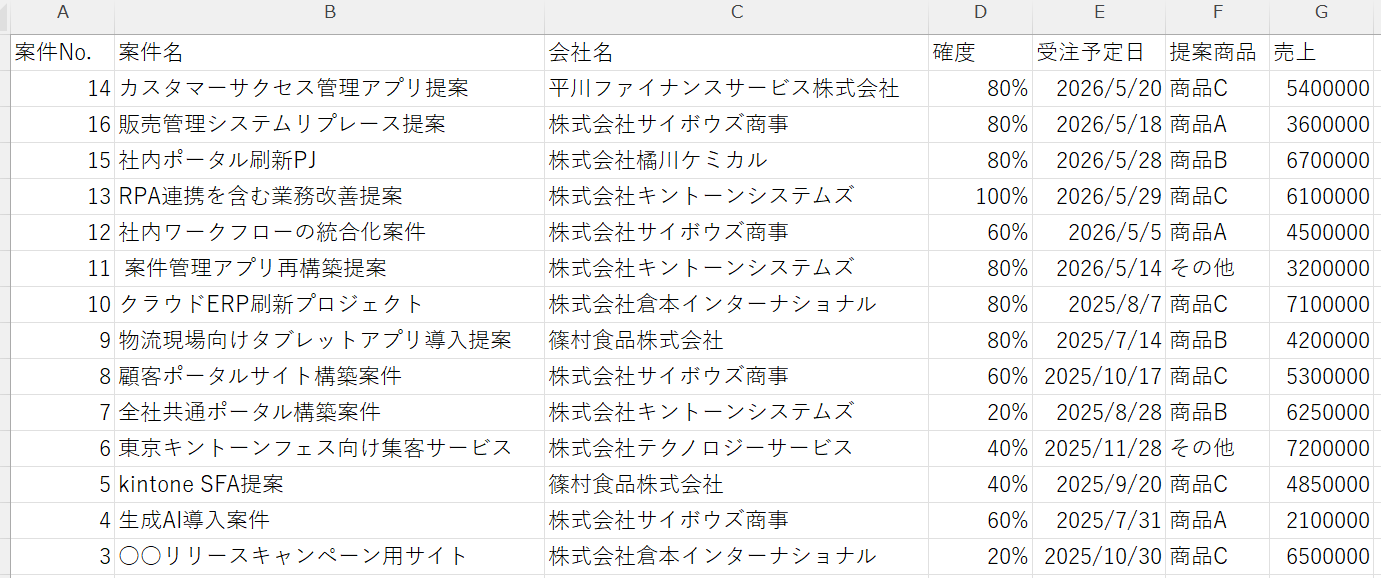
かんたんCSV出力 で書き出した CSV を Excel で開いた画面 — 案件No.・案件名・会社名・確度・受注予定日・提案商品・売上の列が、テンプレートで指定した順序・ヘッダー名で出力された状態
③ テンプレートどおりの列・ヘッダー名で CSV を出力(文字化けなし)

関連レコード一覧の内容も、1回で書き出し

関連レコード一覧のあるアプリでは、連携先アプリのフィールドも列に選べます。顧客アプリから「顧客ごとの案件一覧」、案件アプリから「案件ごとの活動履歴」を、連携先アプリを別に書き出して突き合わせることなく作れます。

1件ずつ行に展開する

関連レコード 1 件を CSV の 1 行にし、会社名などこのアプリの項目を各行に繰り返します。2 行目以降の親の値を空欄にすることもできます。

向いている使い方:顧客ごとの案件を Excel で集計する、案件ごとの活動履歴を週報にまとめる

1つのセルにまとめる

1 件のレコードにつき 1 行のまま、関連レコードの値を改行・カンマ・セミコロン・スラッシュでつないで 1 つのセルに入れます。

向いている使い方:1 社 1 行の顧客カルテに先方担当者の一覧を載せる

関連レコード「案件一覧」を1件ずつ行に展開して出力した CSV を Excel で開いた画面 — 顧客 1 社の案件が 1 件ずつ 1 行に並び、会社名・顧客ランクが各行に繰り返され、受注予定日は Excel の日付として右寄せで表示されている

画像をクリックすると拡大表示します

出力される関連レコードは、関連レコード一覧の設定(表示するレコードの条件・絞り込み・並び順)のとおりで、画面の表示件数に関係なく全件です。関連レコード一覧に表示していないフィールドも選べます。1 つのテンプレートに入れられるのはサブテーブルか関連レコードのどちらか 1 つで、ほかを出したいときはテンプレートを分けます。出力する方には連携先アプリの閲覧権限が必要です。

主な機能

  • 行の並び順を指定して出力(v1.6.0) — テンプレートごとに、行の並び順を「指定しない(従来どおり)」「一覧画面の並び順に従う」「このテンプレートで指定する」から選べます。一覧に従うなら、クイックサーチで絞り込んで見出しで並べ替えた順のまま書き出せます。
  • 並べ替えの項目を最大5つ指定(v1.6.0) — 「訪問日の昇順 → 開始時刻の昇順」のように、項目と昇順・降順を最大 5 つまで決めておけます。同じ値が並んだときは次の項目で並べ、一覧でどう並べ替えていても毎回同じ順で出力します。並べ替えは kintone の一覧と同じ規則(ドロップダウンは選択肢の順など)です。
  • 出力前に並び順を確認(v1.6.0) — 「テンプレートを選択」ダイアログに、そのテンプレートで使う並び順が 1 行で表示されます。並べ替えに使ったフィールドが削除・変更された場合や閲覧権限がない場合は、理由を表示して止めます。
  • 関連レコード一覧の内容も出力(v1.5.0) — 関連レコード一覧のあるアプリでは、連携先アプリのフィールドを列に選べます。顧客アプリから「顧客ごとの案件一覧」、案件アプリから「案件ごとの活動履歴」を 1 回で書き出せるので、連携先アプリを別に書き出して Excel で突き合わせる手間がいりません。出力される関連レコードは関連レコード一覧の設定(表示するレコードの条件・絞り込み・並び順)のとおりで、表示件数に関係なく全件です。
  • 関連レコードは「行に展開」か「1セルにまとめる」(v1.5.0) — 関連レコード 1 件を 1 行にして親の項目を各行に繰り返す(集計向き)か、1 件の親につき 1 行のまま改行・カンマなどでつないで 1 つのセルに入れる(顧客カルテ向き)かを選べます。1 つのテンプレートに入れられるのはサブテーブルか関連レコードのどちらか 1 つで、ほかを選ぶとグレー表示になるので迷いません。ヘッダー名を空欄にすると「案件一覧_案件名」のように出どころが分かる見出しになります。
  • 2行目以降の親の値を空欄にできる(v1.5.0) — 明細や関連レコードを行に展開したとき、会社名などの親の値を各行に繰り返すか、各レコードの 1 行目だけに入れるかを選べます。Excel で集計するなら繰り返し、人が読む一覧や印刷なら空欄が見やすくなります。
  • 先頭行を項目名にするか選べる(v1.4.0) — kintone 標準のレコード書き出しと同じく、1 行目に項目名(ヘッダー行)を出力するかどうかをテンプレートごとに選べます(既定はオン)。オフにするとデータ行のみを書き出すので、項目名の行を受け付けない基幹システム・会計ソフトへの取込用ファイルでも、取込前に 1 行目を削る手間がいりません。明細を展開する場合、オフにしてもデータ行の区切り記号の列はそのまま付きます。
  • 1テンプレートに最大500列(v1.3.0) — 出力する列は 1 テンプレートあたり 500 列まで設定できます。kintone の 1 アプリのフィールド数上限が 500 のため、項目数の多いアプリでも「必要な項目をすべて 1 回で書き出す」使い方に対応できます(レコード番号・作成者・更新日時などの組み込み項目も列に選べます)。別システムへの取込用に列レイアウトを固定したいケースにも使えます。
  • テンプレートを開閉できる設定画面(v1.3.0) — テンプレートはアコーディオン形式で、見出しに「設定済みの列数/対象一覧/絞り込み条件の数/明細展開の有無」を表示します。開くのは 1 つずつなので、列数やテンプレート数が増えても目的の設定へすぐ移動できます。
  • サブテーブル(明細)の行展開(v1.2.0) — 明細内のフィールドを列に選ぶと「1明細行=1CSV行」に展開し、会社名・日付などの親項目を各行に繰り返して出力します。請求明細・配送先一覧・作業項目などの「親+明細」をフラットなCSVに書き出せます(1テンプレートにつき明細は1つまで/明細が空のレコードの出力可否も選択可)。
  • kintone標準形式の区切り記号列(v1.2.0) — 明細を展開するときは、kintone 標準のCSV書き出しと同じく先頭に区切り記号の列(既定「*」)を必ず付与します。各レコードの先頭行だけに記号、明細の継続行は空欄になるので、出力した CSV をそのまま kintone に取り込み直せます。
  • 用途別テンプレートをワンクリック出力 — 「得意先提出用」「会計システム取込用」などの出力フォーマットを名前付きで保存。一覧ツールバーの「CSV出力」ボタンから選ぶだけで書き出せます。毎回フィールドを選び直す必要がありません。
  • 列の順番・ヘッダー名を自由に設定 — 出力する列とその順番を指定でき、各列のヘッダー名(1行目)を任意に変更できます(例:「会社名」→「得意先名」)。一度選んだフィールドは他の列の候補に出ないため、重複選択も防げます。
  • 絞り込み(クイックサーチ含む)に連動 — 一覧の絞り込み条件・クイックサーチのキーワードにそのまま連動して出力。「表示中のレコード」か「絞り込み全件」かを自動判定し、件数が多いときだけ範囲を選べます。全件はページングで取得します。
  • テンプレートごとの絞り込み条件(v1.1.0) — テンプレートに条件(最大10件・AND)を保存でき、画面の絞り込みに重ねて出力します。日付・日時は「本日」「今月」「本年」などの相対期間や「本日からの相対期間(±n 日/週/月/年)」も指定でき、「今月ぶんだけ」「本年ぶんだけ」をワンクリックで書き出せます。
  • 文字コード・区切り・改行を選択 — テンプレートごとに UTF-8(BOM有/無)/Shift-JIS、カンマ/タブ、CRLF/LF を選択可能。Excel で開いて文字化けする問題を防げます。Shift-JIS 変換も同梱ライブラリで kintone 内完結です。
  • Excelの自動変換を防ぐ(v1.1.0) — 商品コード・レシートNo・「1-56」のような値が Excel で指数表記や日付に化けるのを、必要な値だけ文字列として出力して防ぎます(テンプレート単位でON/OFF・既定ON)。金額など通常の数値はそのまま数値で出力されます。日付フィールドは Excel で日付として扱える形のまま出力するので、並べ替えや月ごとの集計もそのままできます(v1.5.0)。
  • ファイル名を部品で組み立て — アプリ名・テンプレート名・一覧名・日時・区切り文字(_ / -)・自由入力文字を部品として並べ替えてファイル名を作成。完成形をリアルタイムプレビューで確認できます。
  • 型に応じた値の整形 — 日付・日時の書式、複数値(チェックボックス・ユーザー選択など)の区切り、ユーザー/組織の表示(表示名/ログイン名)を設定可能。添付ファイルはファイル名を出力します。
  • 対象一覧の限定・ボタン色のカスタマイズ — テンプレートを特定の一覧ビューだけに表示するよう限定でき、「CSV出力」ボタンの色は10色プリセット+カラーピッカーで変更できます。
  • kintone 完結・外部 API 不使用 — GAS・データベース・SaaS 連携は一切不要。プラグインアップロードのみで導入完了します。
  • サーチ Proと一緒に使う — CSV のファイル名や先頭行に、今の条件(検索語・窓の選択)を入れられます(KIZUNA Pro プラグイン)。

クイックサーチと合わせて使うのがおすすめ

「すばやく絞り込む」クイックサーチと「絞り込み結果を書き出す」かんたんCSV出力。組み合わせると、欲しいデータだけを最短でCSVにできます。

クイックサーチ 1 キーワードで絞り込む

一覧の検索バーにキーワードを入力。複数フィールドを横断してその場で絞り込みます。

→
かんたんCSV出力 2 テンプレートを選んで出力

「CSV出力」ボタンから用途別テンプレートを選択。今の絞り込み結果にそのまま連動します。

→
完成 3 必要なデータだけをCSVに

絞り込んだレコードを、指定した列・ヘッダー名・文字コードで書き出し。提出・取込用フォーマットが即完成。

クイックフィルターとの併用もおすすめ

一覧の上の窓から値を選んで絞り込むクイックフィルター。確度や担当者で絞った結果を、そのまま CSV に書き出せます。

クイックフィルター 1 値を選んで絞り込む

一覧の上の窓を開き、件数つきの候補から値を選ぶだけ。条件を組み立てる必要はありません。

→
かんたんCSV出力 2 テンプレートを選んで出力

「CSV出力」ボタンから出力。クイックフィルターで絞り込んだ結果にそのまま連動します。

→
完成 3 絞った結果だけをCSVに

担当者別・確度別の一覧なども、窓で値を選び直すだけで次々に書き出せます。

クイックフィルター・クイックサーチ・集計サマリーバー・かんたんCSV出力を同じ一覧に置いた画面。クイックフィルターの窓で確度 A・B と案件担当者 鈴木 花子が選ばれ、クイックサーチに「株式会社」と入力されて一覧が 10 件に絞られている。右上に[CSV出力]ボタンがある
クイックフィルターで確度 A・B と案件担当者 鈴木 花子、クイックサーチで「株式会社」を指定した一覧。[CSV出力]を押すと、この 10 件が CSV になります(画像をクリックすると拡大表示します)。

クイックフィルター・クイックサーチ・集計サマリーバーと同じ一覧に入れて、CSV に出るレコードが絞り込み結果と一致することを確認しています。

設定画面の使い方

テンプレートを作り、出力する列・整形・文字コード・ファイル名を設定するだけ。プログラミング知識は不要です。
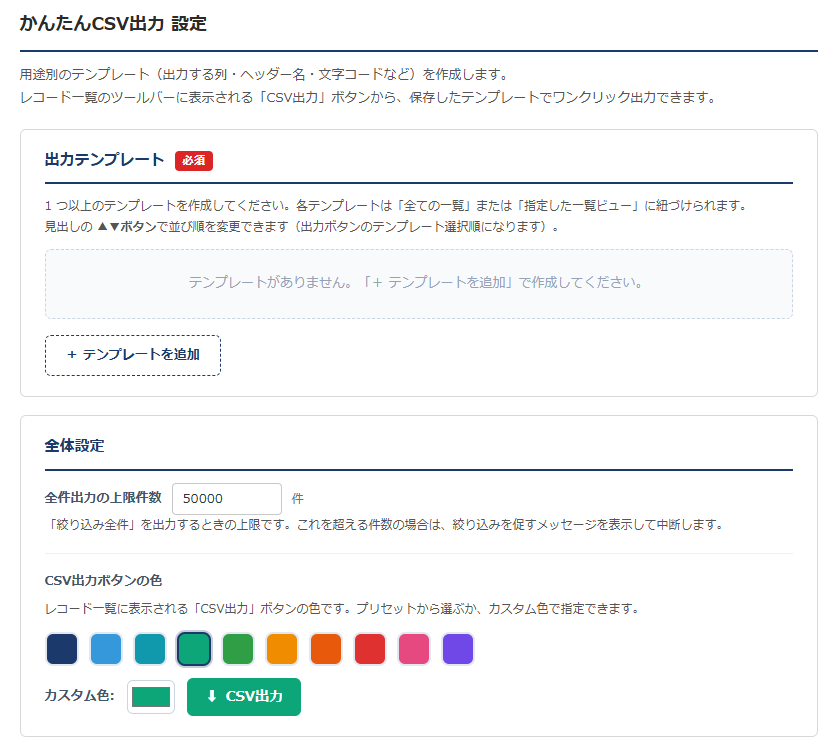
かんたんCSV出力 設定画面① テンプレート作成前 — 出力テンプレートの追加ボタン、全体設定の全件出力の上限件数、CSV出力ボタンの色を選ぶ10色プリセットとカラーピッカー
① 全体設定・ボタンの色

全件出力の上限件数を設定し、一覧に表示する「CSV出力」ボタンの色を10色プリセットまたはカラーピッカーで選べます。
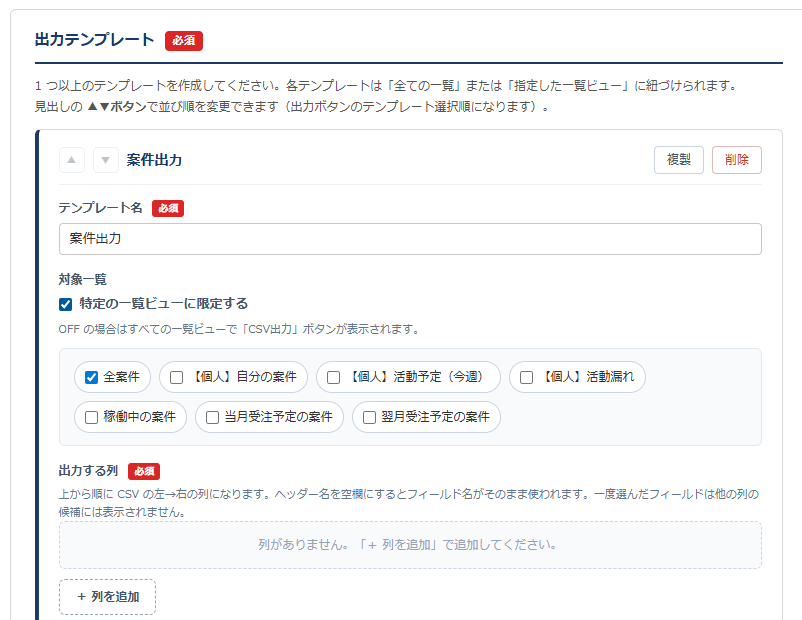
かんたんCSV出力 設定画面② テンプレート作成 — テンプレート名、対象一覧を特定の一覧ビューに限定するチェックリスト、出力する列を追加するエリア
② テンプレート作成・対象一覧

テンプレート名を付け、表示する一覧ビューを限定(または全ビュー)。出力する列を追加していきます。
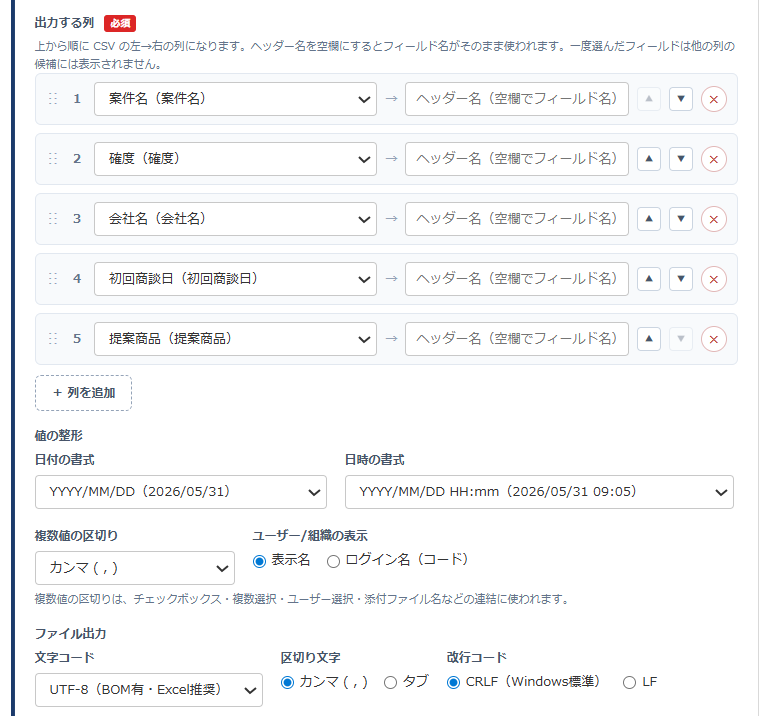
かんたんCSV出力 設定画面③ 列と整形 — 出力する列(案件名・確度・会社名・初回商談日・提案商品)と各列のヘッダー名、日付/日時の書式、複数値の区切り、文字コード・区切り文字・改行コードの設定
③ 列・ヘッダー名・整形・出力設定

出力する列と順番、各列のヘッダー名、日付書式や複数値の区切り、文字コード(UTF-8/Shift-JIS)・区切り・改行を設定します。
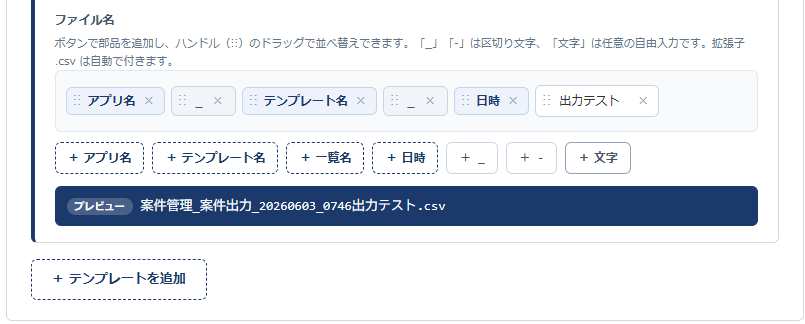
かんたんCSV出力 設定画面④ ファイル名ビルダー — アプリ名・区切り・テンプレート名・日時・自由文字の部品を並べ、完成したファイル名をプレビュー表示
④ ファイル名ビルダー

アプリ名・テンプレート名・一覧名・日時・区切り文字・自由文字の部品を並べ替えてファイル名を作成。完成形をプレビューで確認できます。

かんたんCSV出力 設定画面⑤ ファイル出力 — 文字コード・区切り文字・改行コードの下に「先頭行を項目名にする」チェックボックスがあり、オフにするとデータ行のみを出力する旨の説明が表示されている
⑤ 先頭行を項目名にする

1 行目に項目名(ヘッダー行)を出すかどうかをテンプレートごとに選べます。オフにするとデータ行のみを出力するので、項目名の行を受け付けない基幹システム・会計ソフトへの取込用ファイルもそのまま渡せます。

かんたんCSV出力 設定画面⑥ 関連レコードの列 — 出力する列に関連レコード「案件一覧」の項目を選び、その下の「関連レコードの出し方」で行に展開/1つのセルにまとめるを選び、展開時の「親の値を2行目以降も入れる」を設定している
⑥ 関連レコードの列

列の候補の「🔗 関連レコード名」のグループから連携先アプリのフィールドを選ぶと、「+ 列を追加」の下に「関連レコードの出し方」が出ます。1件ずつ行に展開するか、1つのセルにまとめるかを選びます。ヘッダー名を空欄にすると「案件一覧_案件名」のような見出しになります。

かんたんCSV出力 設定画面⑦ 行の並び順 — テンプレート「作業報告用」を開いた設定画面の全体。絞り込み条件の下に「行の並び順」があり、このテンプレートで指定するを選んで訪問日(昇順)・開始時刻(昇順)を並べている。右側にサイドバー
⑦ 行の並び順(v1.6.0)

「指定しない」「一覧画面の並び順に従う」「このテンプレートで指定する」から選びます。指定するときは「+ 並べ替えの項目を追加」で最大 5 項目まで並べ、それぞれ昇順・降順を選びます。ほかの行で選んだフィールドは候補に出ません。

インストール手順

CSV に出力したいフィールドと、テーブル形式の一覧ビューがあるアプリでご利用いただけます。

  1. 「プランについて」セクションのダウンロードボタンから kw-csv-export-v1.6.1.zip をダウンロード
  2. kintone のシステム管理 → プラグインを開き、「読み込む」ボタンから ZIP をアップロード
  3. 使用するアプリのアプリ設定 → プラグインで「かんたんCSV出力」を追加
  4. プラグイン設定画面でテンプレート(出力する列・ヘッダー名・文字コード・ファイル名など)を作成して「保存」
  5. kintone 右上の「アプリを更新」(デプロイ)をクリックすると、一覧ツールバーに「CSV出力」ボタンが表示されます

プランについて

基本機能は完全無料でご利用いただけます。広告エリアの非表示と改善要望の送付をご希望の場合は、年間サポーターをお選びください。

基本プラン

¥0 / 完全無料
  • ✅ 全機能が利用可能
  • ✅ 利用期限なし・いつまでも無料
  • ✅ レコード一覧画面に控えめな広告エリア表示あり
無料でダウンロード
プレミアムプラグインも使うなら

プレミアム年間サポーター

¥16,500 /年(税込)
税抜 ¥15,000 / 月額換算 約 1,250 円
  • ✅ ちょこっと&プレミアムプラグインすべてが対象
  • ✅ プレミアム限定プラグイン(帳票デザイナー など)も利用可能
  • ✅ 契約期間中にリリースされる新プラグインも追加料金なし
  • ✅ ちょこっと&プレミアムプラグインすべての広告エリアが完全非表示
プレミアムを申し込む →

注意事項

  • 本プラグインは KIZUNA Works が独自に開発したものであり、サイボウズ株式会社が提供・保証するものではありません。
  • kintone はサイボウズ株式会社の登録商標です。
  • 動作は Google Chrome 最新版での確認を推奨します。
  • 本プラグインはレコード一覧画面(PC 版)でのみ動作します。詳細・編集画面では動作しません。
  • カレンダービュー・カスタマイズビューでは動作しません。テーブル形式の一覧ビューでのみ動作します。
  • サブテーブル(明細)と関連レコード一覧の内容は、1 つのテンプレートにどちらか 1 つだけ入れられます。両方を出したいときはテンプレートを分けてください。
  • 関連レコード一覧の内容を出力するには、出力する方に連携先アプリ(および紐付けに使うフィールド)の閲覧権限が必要です。権限がない場合は理由を表示して出力を止めます。
  • 添付ファイルはファイル名のみを出力します。ファイルの実体は CSV に含まれません。
  • 「絞り込み全件」出力は対象レコードを取得するため、件数が多いほど処理に時間がかかります。上限件数(既定 50,000 件)で保護されます。
  • モバイル版 kintone では動作しません。PC 版でのみ動作します。
  • 本プラグインの使用により生じたいかなる損害についても、KIZUNA Works は責任を負いません。
  • ppk(秘密鍵)ファイルは配布物に含まれていません。

セキュリティ・データの取り扱い

KIZUNA Works のプラグインは、お客様のデータを社外に持ち出さない設計です。気になる方はブラウザの開発者ツール(F12)で通信内容をご確認いただけます。

  • レコード等の業務データを外部に送信しません

    プラグインが扱うレコードやフィールドの値が、当社や第三者のサーバーへ送られることはありません。

  • 外部通信はライセンス認証のみ

    ライセンスの確認のため、プラグイン ID と利用ドメイン名だけを当社サーバー(Google Apps Script)へ送信します。通信は kintone のプロキシ経由で行われます。

  • 実行時に外部ライブラリ(CDN)を読み込みません

    必要なライブラリはパッケージに同梱し、実行時に外部 CDN から読み込むことはありません。同梱ライブラリ: encoding-japanese v2.2.0(MIT/CSV の文字コード変換(Shift-JIS など)。実行時に外部から読み込まず、パッケージに同梱しています。)

  • 設定情報は kintone の暗号化領域に保存

    API キー等の秘匿情報をコードに直書きせず、設定は kintone 標準の暗号化された設定領域に保存します。

セキュリティ・データの取り扱いについて詳しく見る

よくある質問

kintone 標準の「レコード書き出し」と何が違いますか?
標準の書き出しは毎回フィールドを選び直す必要があり、ヘッダー名もフィールド名で固定されます。かんたんCSV出力は、出力する列・並び順・ヘッダー名・文字コードを「用途別テンプレート」として名前付きで保存し、一覧ツールバーの「CSV出力」ボタンから選ぶだけでワンクリック書き出しできます。現在の絞り込み(クイックサーチ含む)にもそのまま連動します。
絞り込んだ結果だけを CSV にできますか?
はい。一覧で絞り込んだ状態(クイックサーチのキーワード絞り込みを含む)で「CSV出力」を実行すると、その条件に連動して出力します。絞り込み結果が表示件数に収まっていればそのまま出力し、表示件数を超える場合は「表示中のレコード」か「絞り込み全件」かを選べます。全件はページングで取得します。
Excel で開くと文字化けします。対策はありますか?
テンプレートごとに文字コードを UTF-8(BOM有)/UTF-8(BOM無)/Shift-JIS から選べます。Excel で文字化けする場合は「UTF-8(BOM有)」または「Shift-JIS」を選んでください。Shift-JIS への変換は同梱ライブラリで kintone 内で完結し、外部サービスには送信しません。
ヘッダー名(1行目)を変更できますか?同じ項目を複数の列に出せますか?
各列のヘッダー名は任意に変更でき(空欄ならフィールド名が使われます)、「会社名→得意先名」のように提出書類や取込フォーマットに合わせて出し分けられます。なお、1 つのテンプレート内で同じフィールドを複数の列に重複指定することはできません(一度選んだフィールドは他の列の候補に表示されません)。
出力できる列数に上限はありますか?
1 つのテンプレートに設定できるのは最大 500 列です(v1.3.0 で 100 列から引き上げました)。kintone では 1 つのアプリに作成できるフィールドの数が 500 までと決められているため、項目数の多いアプリでも「必要な項目をすべて 1 回で書き出す」用途に対応できます。レコード番号・作成者・作成日時・更新者・更新日時・ステータスといった組み込み項目も列に選べます。なお、テーブル(サブテーブル)をお使いの場合、kintone 側ではテーブル内の項目が「項目数+1」として上限に数えられます。
サブテーブルや添付ファイルは出力できますか?
サブテーブル(明細)内のフィールドは v1.2.0 から出力できます。明細の列を含めると 1 明細行=1 CSV 行に展開し、会社名や日付などの親項目を各行に繰り返して出力します(1 テンプレートにつき明細は 1 つまで)。添付ファイルはファイル名のみを出力し、ファイルの実体は CSV には含まれません。文字列・数値・日付・選択肢・ユーザー選択・ルックアップ・レコード番号・ステータスなど、一般的なフィールドは型に応じて整形して出力します。日付は Excel で日付として扱える形のまま出力します。
案件番号順や日付順など、並べ替えた順で CSV を出力できますか?
はい、v1.6.0 から出力できます。テンプレートの「行の並び順」で、「一覧画面の並び順に従う」を選ぶと、一覧の見出しをクリックして並べ替えた順(クイックサーチで絞り込んだあとでも可)のまま出力します。「このテンプレートで指定する」を選ぶと、「日付の昇順 → 開始時刻の昇順」のように最大 5 項目を決めておき、毎回同じ順で出力できます。既定の「指定しない」は v1.5.0 までと同じ順(絞り込み全件はレコード番号の小さい順)です。ユーザー選択・チェックボックス・複数選択・文字列(複数行)・テーブル内のフィールドは、kintone の仕様で並べ替えに使えません。
関連レコード一覧の内容も CSV に出力できますか?
はい、v1.5.0 から出力できます。関連レコード一覧のあるアプリでは、連携先アプリのフィールドを列の候補から選べます。関連レコード 1 件ずつ行に展開する(例:顧客ごとの案件一覧)か、1 つのセルに改行やカンマでまとめる(例:1 社 1 行の顧客カルテ)かを選べます。出力される関連レコードは、関連レコード一覧の設定(表示するレコードの条件・絞り込み・並び順)のとおりで、画面の表示件数に関係なく全件です。1 つのテンプレートに入れられるのはサブテーブルか関連レコードのどちらか 1 つで、ほかを出したいときはテンプレートを分けます。
モバイルや一覧以外の画面でも使えますか?
レコード一覧画面(PC 版)専用です。詳細・編集画面、モバイル版 kintone では動作しません。また、カレンダービューやカスタマイズビューでは動作せず、テーブル形式の一覧ビューでのみ「CSV出力」ボタンが表示されます。
このプラグインは無料で使えますか?
はい、すべての機能を完全無料でご利用いただけます。利用期限もなく、ずっとお使いいただけます。設定画面に控えめな広告エリアが表示される「基本無料・広告表示モデル」を採用しており、年間サポーターライセンス(ちょこっとプラグインすべてが対象・年額 ¥8,250 税込)にお申込みいただくことで、ちょこっとプラグインすべての広告を非表示にできます。
同一 kintone 環境内の複数アプリで利用できますか?
はい、ZIP ファイル 1 つを kintone にアップロードしていただければ、同一 kintone 環境内のすべてのアプリでご利用いただけます。アプリごとに個別の設定値を保存できる設計です。
kintone のどのコースで使えますか?プラグイン読み込み機能は必要ですか?
kintone のプラグイン読み込み機能を利用するため、スタンダードコース以上が必要です。ライトコースではプラグイン機能自体が利用できないため、本プラグインも動作しません。
JavaScript やプログラミングの知識は必要ですか?
いいえ、不要です。プラグイン管理画面のフォームから設定するだけで利用できるノーコード設計になっています。カラーピッカーやドロップダウンで直感的に操作でき、コードを書く必要はありません。
対応している kintone バージョン・ブラウザは?
kintone のデスクトップ版(最新のクラウド版)と、kintone が公式サポートしている最新ブラウザ(Google Chrome / Microsoft Edge / Mozilla Firefox / Apple Safari)でご利用いただけます。Internet Explorer はサポート対象外です。
kintone のIPアドレス制限(アクセス制限)を使っていても利用できますか?許可リストに追加するIPはありますか?
はい、IPアドレス制限を設定されていてもご利用いただけます。許可リストに当社のIPアドレスを追加していただく必要はありません。本プラグインはすべて利用者のブラウザ内で動作し、kintone へのアクセスは操作している利用者ご自身のブラウザ・接続元IPから行われます。当社や第三者のサーバーが貴社の kintone へ接続(インバウンド通信)することは一切ないため、通常 kintone をご利用になる端末・拠点のIPを許可していれば、本プラグインも問題なく動作します。
年間サポーターに加入しているのに広告が表示されます。どうすればよいですか?
まずプラグインが最新版かどうかをご確認ください。設定画面のサイドバーに「新しいバージョン(vX.Y.Z)があります」と表示されている場合は旧版です。2026年8月より前のバージョンには、ライセンス確認の通信が一時的に失敗したときに「未加入」と判断してしまう問題があり、その結果として広告が表示されることがありました。最新版の ZIP を kintone に上書きアップロードすると解消します(アプリごとの設定はそのまま保持されます)。更新方法と詳しい対処は /plugins/update/ にまとめています。それでも表示される場合は、ご利用ドメイン・プラグイン名・画面のスクリーンショットを添えて info@kizuna-works.jp までご連絡ください。
プラグインを最新版に更新する方法を教えてください。
最新版の ZIP ファイルを製品ページからダウンロードし、kintone の「kintone システム管理」→「プラグイン」→「読み込む」で上書きアップロードするだけです。同じプラグインとして更新されるため、アプリごとの設定は保持され、アプリへの再追加や再デプロイも不要です。ZIP を 1 回アップロードすれば、そのプラグインを使っているすべてのアプリに反映されます。更新が必要かどうかは設定画面のサイドバーに「新しいバージョン(vX.Y.Z)があります」が表示されるかで判断できます。この通知は 2026 年夏の版から順次搭載したため、それより前のバージョンではカード自体が表示されません。その場合は kintone の「kintone システム管理」→「プラグイン」の「バージョン」欄と、製品ページに記載の最新バージョンを見比べてください。詳しい手順は /plugins/update/ をご覧ください。
更新が出たことに自動で気づく方法はありますか?
はい。無料の Chrome 拡張機能「KW Plugin Updater for kintone」をご利用いただけます。kintone を開くだけで、導入済みの KIZUNA Works プラグインの版を照合し、古いままのものがあればツールバーのバッジと通知でお知らせします。プラグイン管理画面の該当行にも「更新あり → 最新版」のバッジが付き、最新版の ZIP はポップアップから直接ダウンロードできます。照合は端末内で行うため、導入済みプラグインの一覧・ドメイン名・レコードの値を外部に送信することはありません。詳しくは /extensions/kw-plugin-updater-for-kintone/ をご覧ください。
不具合や改善要望はどこに連絡すればいいですか?
KIZUNA Works のお問い合わせフォーム(/contact/)または info@kizuna-works.jp までご連絡ください。年間サポーターの方は、プラグイン作成リクエストや既存プラグインへの改善要望もお送りいただけます。

プラグインを気に入っていただけましたか?

基本機能は無料でご利用いただけます。
広告非表示・サポーター特典付きの「年間サポーターライセンス」もご用意しています。

サポーターライセンスの詳細・お申し込みへ

関連プラグイン

一覧画面をさらに便利にする kintone プラグイン

ご質問・ご要望

プラグインのご質問や改善要望など、お気軽にお問い合わせください。

お問い合わせ