

無料配布中 v3.2.0
条件分岐フォーム for kintone
区分・ステータス・入力値のほか、ルックアップで取得した値や対象ユーザー(組織・グループ)の条件に応じて、フォームのフィールドを「表示/非表示・必須化・読み取り専用・自動入力・選択肢の絞り込み」に切り替える kintone プラグインです。サブテーブル・関連レコード一覧の表示制御にも対応。「条件 → 動作」をルールで設定するだけで、1つのアプリの中に区分別・担当者別の入力フォームをノーコードで作れます。保存・プロセスアクションの実行・削除そのものを条件で止める・確認する・その場で入力させる「実行時チェック」も使えます。値のセットではほかのフィールドの値をコピーでき(例:申請者→発注担当)、固定値はユーザー・組織・グループ・チェックボックスを複数まとめて指定できます。v2.5.0 からはモバイル(kintone アプリ・スマートフォンのブラウザ)でも同じ設定がそのまま働きます。条件を満たした状態で画面を開いたときの値の自動セットにも対応しています。条件で隠した項目は印刷画面でも隠せます。v3.2.0 では、計算フィールド・文字列(複数行)・リンク・リッチエディターを条件にしたルールが、入力中に切り替わるようになりました。実行時チェックの条件には、テーブル内の項目(「1 行でもある」「すべての行」「1 行もない」)も使えます。ルール・チェックごとに一時的に止める[有効]と、適用しない「対象外ユーザー」も指定できます。値のコピーはコピー元の変更に追従できます。説明のラベルや区切りの罫線も、入力欄と一緒に出し分けられます。入力の流れ・入力ミス・項目の取捨選択を、条件で自然に制御します。
UPDATE
v3.2.0:計算フィールドなどを条件にしたルールが、入力中に切り替わるよう改善しました
条件分岐フォームを v3.2.0 にアップデートしました(2026-10-22)。
計算フィールド・文字列(複数行)・リンク・リッチエディターを条件にしたルールが、入力中に反応します。これらの欄は kintone の仕様で値の変更を検知できないため、これまでは画面を開いたときと保存時にしか判定されませんでした。
たとえば、請求額と決裁額の差を計算フィールドで出し、差が 0 より大きくなったら「追加の決裁が必要です」というラベルを表示するルールが、入力中に切り替わります。
- 表示/非表示はすぐ切り替わります — ラベル・スペース・罫線を含め、元の項目を入力して欄を離れると 1 秒未満で切り替わります。Tab で次の欄へ移った直後でも切り替わります。
- 読み取り専用・値のセットは、入力している欄を離れた時点で反映します — 入力中の欄に書き込むと、kintone の計算が取りこぼされることがあるためです。
- 文字列(複数行)は、入力を確定して欄を離れた時点で反応します — 日本語の変換中は反応しません。
- テーブル内の計算フィールドは、これまでどおり実行時チェックだけです — 入力中の反応の対象外です。
- 保存時の判定と既存の設定は変わりません — 計算などを条件に使っていないアプリの動きは変わりません。設定画面の変更もありません。
※ プラグインは自動更新されません。お手数ですが、最新版をダウンロードし、kintone のシステム管理 → プラグインから上書きアップロードしてください。
まとめて更新 当社のプラグインを何本もお使いなら、KIZUNAブリッジの[プラグインの更新]タブで、選んだものをまとめて最新版に上書きできます(1 本あたり約 3 秒)。 KIZUNAブリッジの一括更新を見る →
こんな課題を解決します
1つのアプリで複数の入力パターンを扱うとき、こんなことありませんか?
区分で必要な項目が違うのに全部出ている
区分やステータスによって入力すべき項目が違うのに、常に全項目が表示されて分かりにくい。必要な項目だけを出し分けたい。
特定条件のときだけ必須にしたい
「この区分のときだけこの項目を必須に」が標準ではできない。条件成立時だけ必須化したり、決まった値を自動で入れたい。
アプリを分けたくない
入力パターンごとにアプリを分けると管理が増える。1つのアプリのまま、見せる項目・選べる選択肢を条件で切り替えたい。
例:条件で選択肢を絞り込む
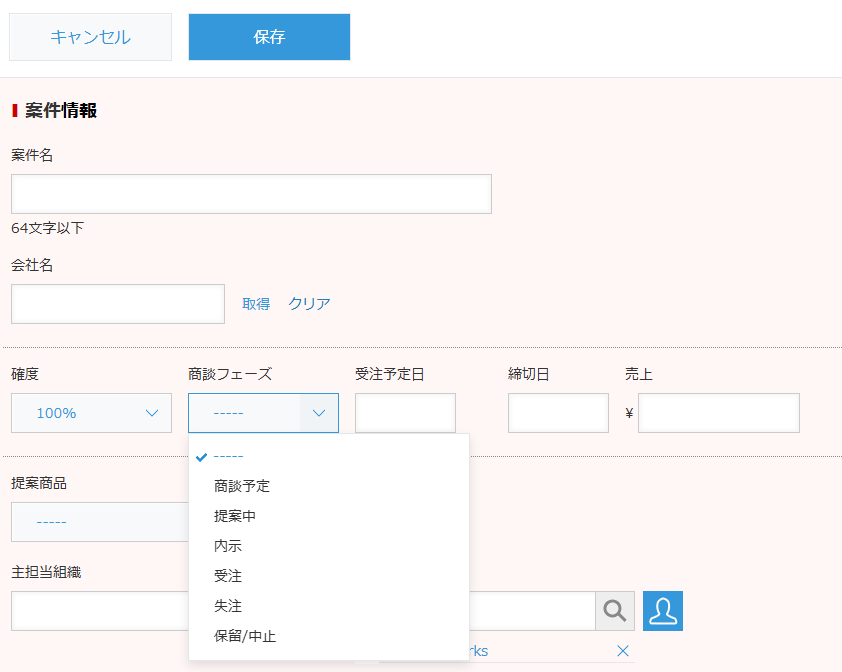
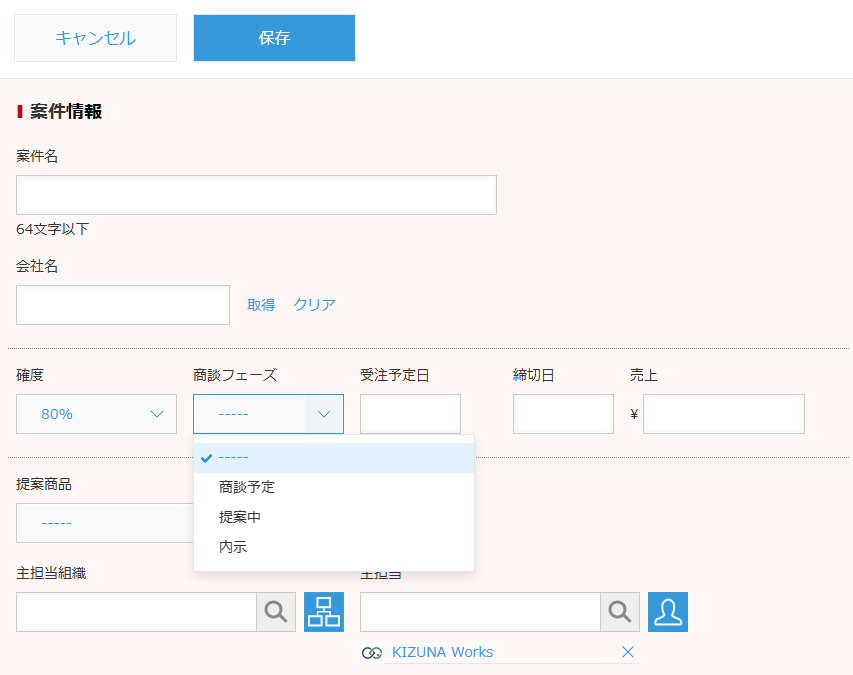
「確度」の値に応じて「商談フェーズ」で選べる選択肢を限定。入力ミスを減らします。
画像をクリックすると拡大表示します
例:条件で必須にする
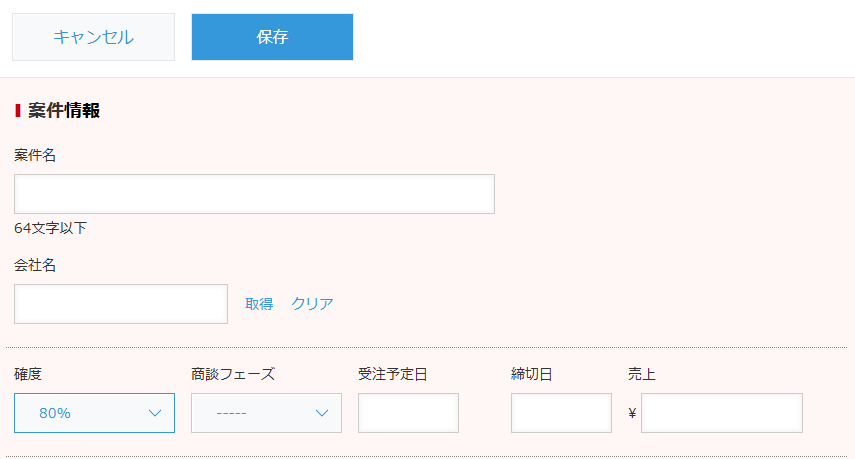
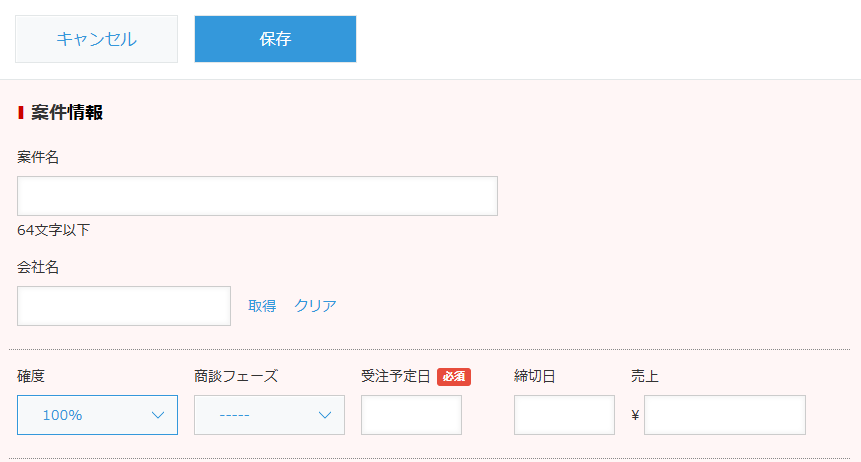
「確度」が100%のときだけ「受注予定日」を必須に。必須項目には赤い「必須」バッジが付きます。
画像をクリックすると拡大表示します
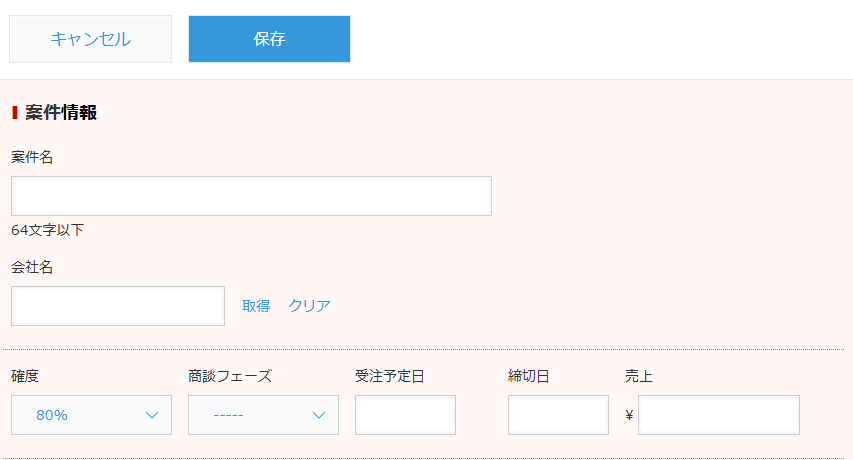
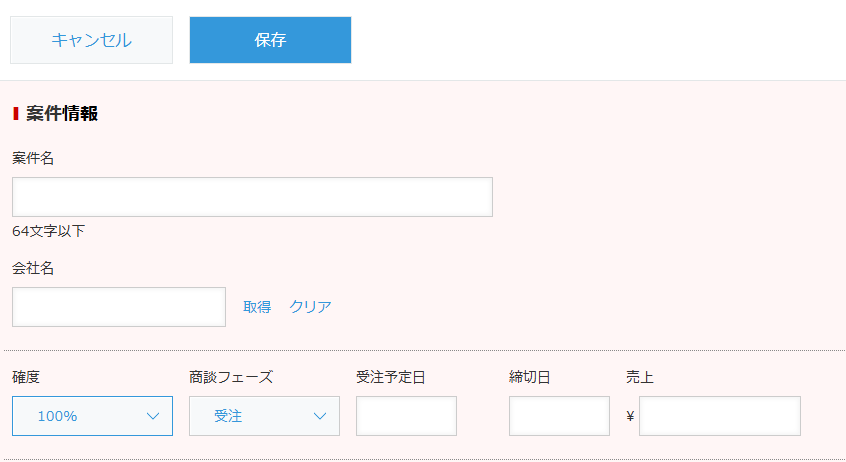
例:条件で値を自動セット
「確度」が100%になった瞬間に「商談フェーズ」を「受注」へ自動入力。入力の手間とミスを減らします。
画像をクリックすると拡大表示します
主な機能
- 目玉機能実行時チェック(v2.3.0) — 保存・プロセスアクションの実行・削除そのものを条件で制御します。タイミング(新規作成の保存前/編集の保存前/アクション実行前/削除前)と条件を決め、止める・確認する・入力を促すから動作を選ぶだけ。「利用日が空なら申請させない」「承認時にコメントを必ず残す」「承認済みは削除させない」といった歯止めを、JavaScript なしで作れます。
- v2.5.0モバイル対応 — kintone モバイルアプリ・スマートフォンのブラウザでも、PC と同じ設定でフォーム制御(表示/非表示・必須化・読み取り専用・自動入力・選択肢の絞り込み・ハイライト)と実行時チェック(止める・確認する・入力を促す・アクションボタンの出し分け)が働きます。設定の作り直しは不要です。一覧画面からの削除を止める機能だけはモバイル非対応(kintone のモバイル版に該当する仕組みがありません)。
- 入力を促す(v2.3.0) — プロセスアクションの実行前に、空欄の項目をその場の入力画面で埋めてもらいます。入力値の保存とステータスの変更は1回の操作でまとめて完了。編集画面に戻る手間がありません。日付・数値・ドロップダウン・チェックボックスなど、種類に合わせた入力欄が出ます。
- アクションボタンの出し分け(v2.3.0) — 「止める」チェックでは、条件を満たしている間そのアクションのボタン自体を出さないようにできます。押せてしまってからエラーを出すより分かりやすく、確実です。
- アクション名・遷移先ステータスの条件(v2.3.0) — プロセスアクションのチェックでは「どのアクションか」「どのステータスに進むのか」も条件にできます。「差し戻すときだけ理由を入力させる」といった書き分けが可能です。
- 対象ユーザーで適用先を限定(v2.0.0) — ルールを特定のユーザー・組織・グループだけに適用できます。「承認欄は承認グループにだけ表示」「金額は経理部だけ編集可・他部署は読み取り専用」など、担当者・部署ごとのフォーム出し分けを、フィールドの条件と組み合わせて(AND)ノーコードで実現。未指定なら全員に適用します。
- 複数の値をまとめて条件に(v2.1.0) — 「が次のいずれかに一致する」「が次のいずれにも一致しない」で、複数の値を条件 1 行で指定できます(選択肢フィールドはチェックリスト、文字列はカンマ区切り)。「A・B・C 以外のときだけ隠す」が 1 行で書けます。
- 誤った条件を警告・保存ブロック(v2.1.0) — 「等しくない」複数行+OR(常に成立)や「等しい」複数行+AND(決して成立しない)を検出し、設定画面でその場に警告を表示して保存を止めます。意図と逆の動きになる取り違えを防ぎます。
- ルールは折りたたみ式(v2.1.0) — ルールカードを開閉でき、閉じた状態では適用画面・条件の要約・動作件数が1行で分かります。「すべて開く/閉じる」つき。誤った条件のルールには、閉じたままでも分かるように「要確認」バッジが付きます。
- ルックアップの値も条件に — ルックアップで取得した値を条件に使えます。取得やクリアの直後に一瞬だけ通過する「コピー先へ値が入る前の状態」では条件を判定しないため、マスタを選び直したときに意図しない値が書き込まれることがありません(kintone 2026年8月のルックアップ仕様変更に対応済み)。
- 印刷画面でも隠す(v2.7.0) — ルールの「適用する画面」で「印刷」を選ぶと、表示/非表示を kintone の印刷画面にも適用します。詳細画面で隠した項目が、帳票として印刷したときに出てしまうことを防げます(PC のみ)。
- 印刷する人で出し分け(v2.7.0) — 対象ユーザーの条件も印刷画面でそのまま働きます。「特定のグループの人が印刷するときだけ社内向けの項目を隠す」のように、印刷する人によって帳票の中身を変えられます。
- コピー元の変更に追従(v2.9.0) — 「ほかのフィールドの値(コピー)」で「コピー元の変更に追従する」をオンにすると、条件を満たしている間はコピー元が変わるたびにもう一度コピーします。区分を先に選んでから住所を入力しても納品先へコピーされます。既定はオフで、既存のルールの動きは変わりません。住所アシストと組み合わせると、番地まで入った住所を残しながらコピーできます。
- テーブル内の項目を実行時チェックの条件に(v3.1.0) — 条件でテーブル(サブテーブル)の列を選び、「という行が 1 行でもある」「という行だけ(すべての行)」「という行が 1 行もない」で判定できます。何も入力していない行は数えません。フォーム制御(ルール)の条件には使えません。
- 計算などを条件にしたルールが入力中に反応(v3.2.0) — 計算フィールド・文字列(複数行)・リンク・リッチエディターを条件に使ったルールが、入力中に切り替わります。表示/非表示(ラベル・スペース・罫線を含む)は、元の項目を入力して欄を離れるとすぐ、読み取り専用・値のセットは入力している欄を離れた時点で反映します。文字列(複数行)は、入力を確定して欄を離れた時点で反応します。
- ルール・チェックごとに停止できる(v3.0.0) — 各ルール・実行時チェックの[有効]をオフにすると、設定を残したまま、そのルール/チェックだけ動かなくなります。ほかのカスタマイズやプラグインとの競合の切り分けや動作確認に使えます。[すべて停止][すべて再開]で一括操作もできます。
- 対象外ユーザーを指定(v3.0.0) — ルール・チェックごとに、適用しないユーザー・組織・グループを指定できます。一般ユーザーには項目を隠し、システム管理者にはすべて見せる、といった使い分けができます。対象と対象外の両方に当てはまれば対象外が優先です。
- 説明のラベル・罫線・スペースも出し分け(v2.8.0) — フォームの設定で要素IDを付けたラベル・罫線・スペースも「表示する」「非表示にする」の対象にできます。入力欄と同じルールに加えれば、欄の説明や区切りの罫線が取り残されません。文言が同じラベルや何本もある罫線も、要素IDで1つずつ指定できます。
- ルールの複製(v2.8.0) — ルールの見出しの右の[複製]で、すぐ下にコピーができます。条件や対象が同じで、値や動作だけが違うルールを手早く作れます。
- 項目を文字で探して選べる(v2.8.0) — 条件のフィールド・動作の対象・コピー元は、文字を打つと候補が絞り込まれます(全角・半角、カタカナ・ひらがなの違いは区別しません)。項目の多いアプリでも、長い一覧をたどらずに選べます。
- 表示/非表示の出し分け — 条件成立でフィールド・グループに加え、サブテーブル・関連レコード一覧(テーブル全体)、要素IDを付けたラベル・罫線・スペースも表示・非表示。「表示する」を選んだ項目は普段は自動的に隠れ、条件を満たしたときだけ現れます(区分別フォーム)。隠した行は詰めて表示されます。
- 動的な必須化 — 標準では任意のフィールドを、条件成立時だけ必須に。未入力で保存しようとするとエラーになり、必須項目にはラベル横に「必須」バッジを表示します。
- 読み取り専用(ロック) — 条件成立時に対象フィールドを入力不可に。決まった値を裏でセットしてロック表示する定番パターンにも対応します。
- 値の自動セット — 入力中に条件を満たした瞬間と、条件を満たした状態で画面を開いたときに値をセット/空欄にクリア。日付フィールドには TODAY・TODAY+7・TODAY-3 も指定できます。
- 開いたときも値をセット(v2.6.0) — 条件に使う項目が最初から入っているレコードでも、編集・新規作成画面を開いた時点で値が入ります。初期値で入る担当組織や、外部から取り込んだレコードを条件にしたルールに向いています。
- 空欄のときだけ/上書きを選べる(v2.6.0) — 開いたときの動作は、動作の行ごとに「空欄のときだけ入れる(既定)」「入力済みでも上書きする」から選べます。手入力を残したい項目と、常に同じ値にそろえたい項目を使い分けられます。
- 詳細画面を選んだときの注意書き(v2.6.0) — 値のセット・必須・読み取り専用・選択肢の絞り込みは詳細画面・印刷画面では動きません。これらを含むルールで「詳細」や「印刷」を選ぶと、設定画面に注意書きを表示します。
- フォームを変えても他のルールは止まらない(v2.6.0) — ルールを作ったあとでフィールドの型や選択肢を変えても、今のフィールドに合わない値の動作だけを見送り、ほかの動作はそのまま働きます。
- ほかのフィールドの値をコピー(v2.4.0) — 固定値のかわりに、同じアプリの同じ型のフィールドの値を入れられます。「社外案件になったら発注担当に申請者を入れる」のような連動が、JavaScript なしで作れます。コピー元が空のときは対象も空になります。
- 固定値の複数指定(v2.4.0) — ユーザー選択・組織選択・グループ選択は候補の一覧から複数選択、チェックボックス・複数選択は選択肢を複数チェックできます。担当者を2人まとめて入れる、といった指定が可能です。
- グループの中の項目も1つずつ制御(v2.4.0) — グループ内のフィールドは一覧に 「項目名(グループ名 グループ内)」 と表示され、グループの外の項目と見分けられます。グループ全体をまとめて出し分けることもできます。
- 選択肢の絞り込み — 条件成立時に「表示する選択肢」だけに限定。ドロップダウン・複数選択・チェックボックス・ラジオボタンに対応します(チェックボックスとラジオボタンは v2.5.0 で対応)。すでに選ばれている値はそのまま残します。
- 豊富な条件 — ドロップダウン/ラジオ/チェックボックス/複数選択/プロセス管理ステータスの値、文字列(等しい/含む/空 等)、数値の大小、日付(TODAY±N)を条件に。最大5件を AND/OR で結合できます。
- 1ルールで複数動作・優先順位 — 1つのルールで複数の対象にまとめて動作を適用。ルールはドラッグで並べ替えでき、上のルールほど優先されます。
- 安全則で競合解決 — 同じ項目に複数の動作が当たっても、「非表示 > 読み取り専用 > 必須」の安全則で自動解決。保存できず詰むことを防ぎます。
- ハイライト表示 — 条件で表示された項目を左の色バー+淡い背景でハイライト(任意・色4種)。条件で増えた項目が一目で分かります(ラベル・罫線・スペースには付けません)。
- kintone 完結・外部 API 不使用 — GAS・データベース・SaaS 連携は不要。条件の判定も動作の適用もブラウザ内で完結し、業務データを外部へ送信しません。
設定画面の使い方
「条件 → 動作 → 適用する画面」を選ぶだけ。保存や承認を止めたいときは「実行時チェック」タブで同じように設定できます。設定はひとつで、PC とモバイルの両方に適用されます。プログラミング知識は不要です。
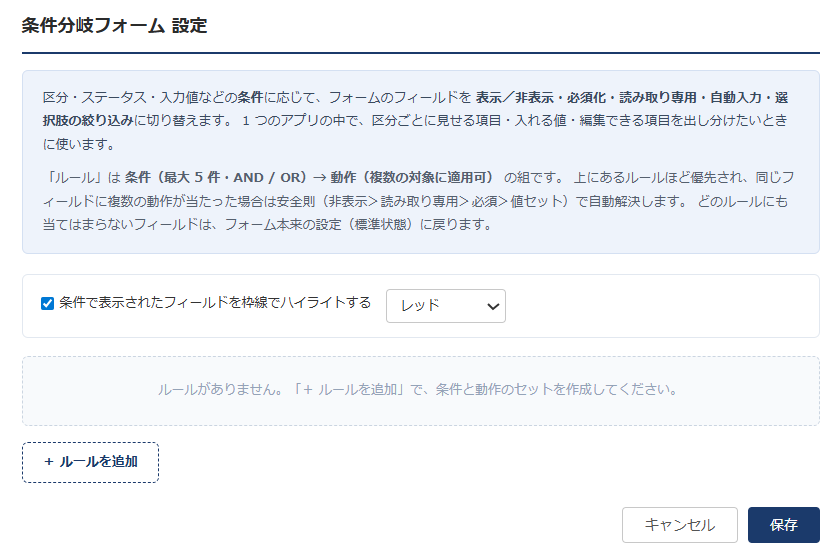
① 設定画面の全体
上部に機能の説明とハイライト設定。「+ ルールを追加」からルール(条件と動作のセット)を作成します。
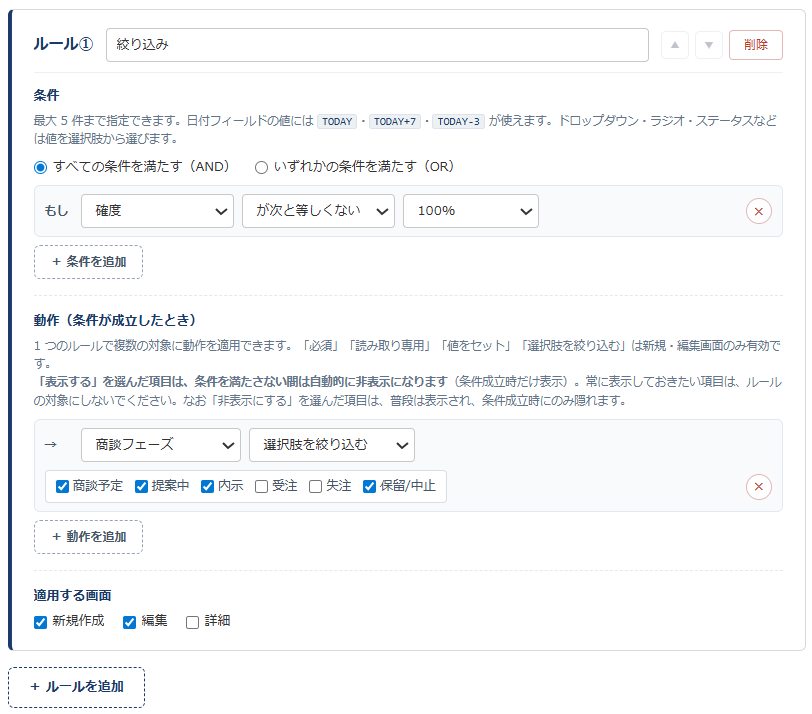
② ルールを作る
条件(フィールド・演算子・値)と、成立時の動作(対象・動作種別)、適用する画面(新規/編集/詳細/印刷)を指定します。
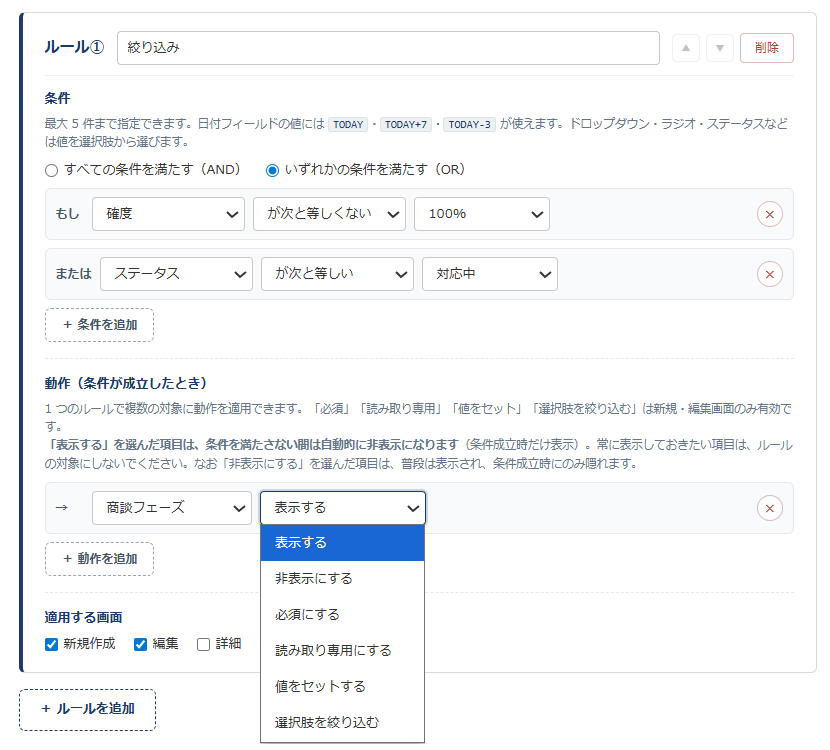
③ 条件と動作を選ぶ
条件は最大5件・AND/OR で結合。動作は「表示/非表示・必須化・読み取り専用・値をセット・選択肢を絞り込む」から選べます。
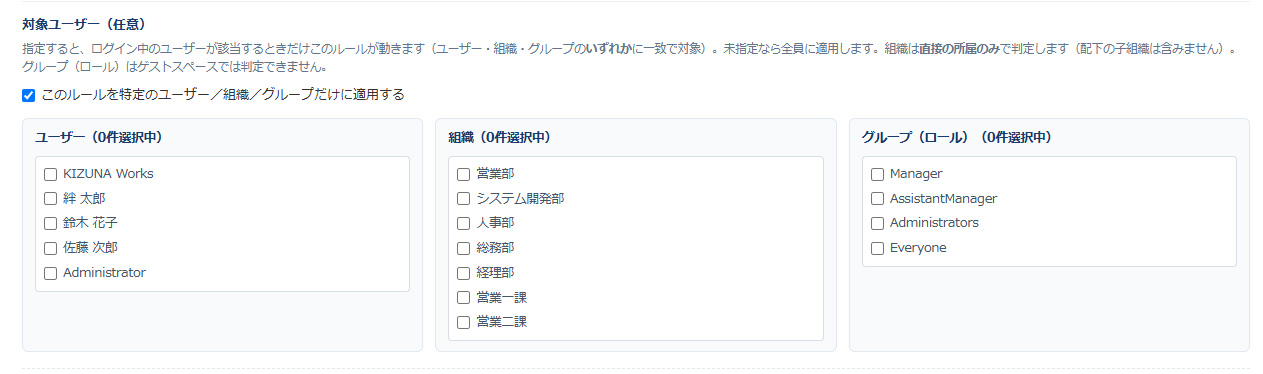
④ 対象ユーザーを絞る(v2.0.0)
ルールを特定のユーザー・組織・グループだけに適用できます。ユーザー・組織・グループのいずれかに一致で対象。未指定なら全員に適用します。
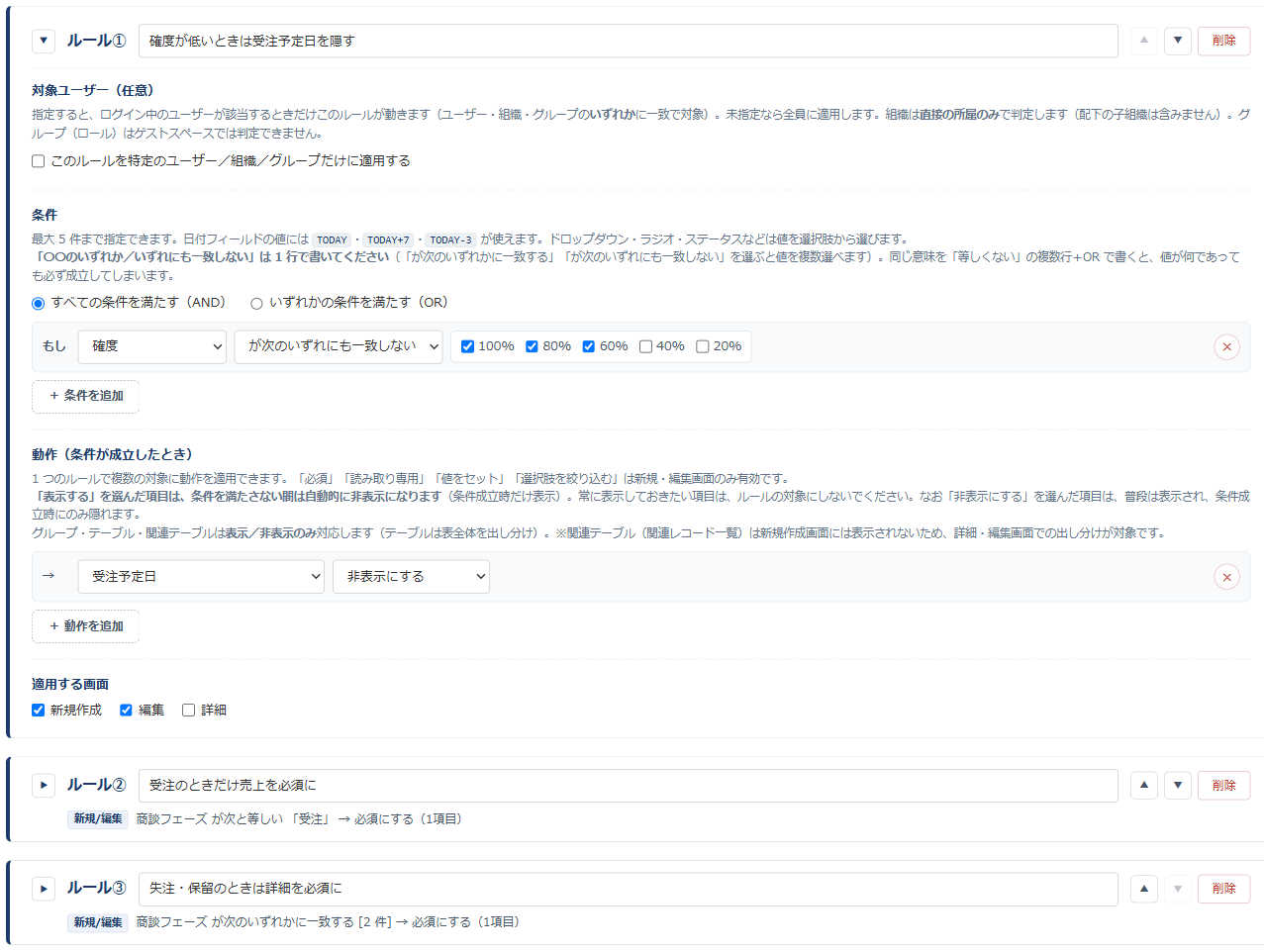
⑤ 複数の値をまとめて条件にする
「が次のいずれかに一致する/いずれにも一致しない」を選ぶと、値を複数選べます。「A・B・C 以外のときだけ隠す」が条件1行で書けます。
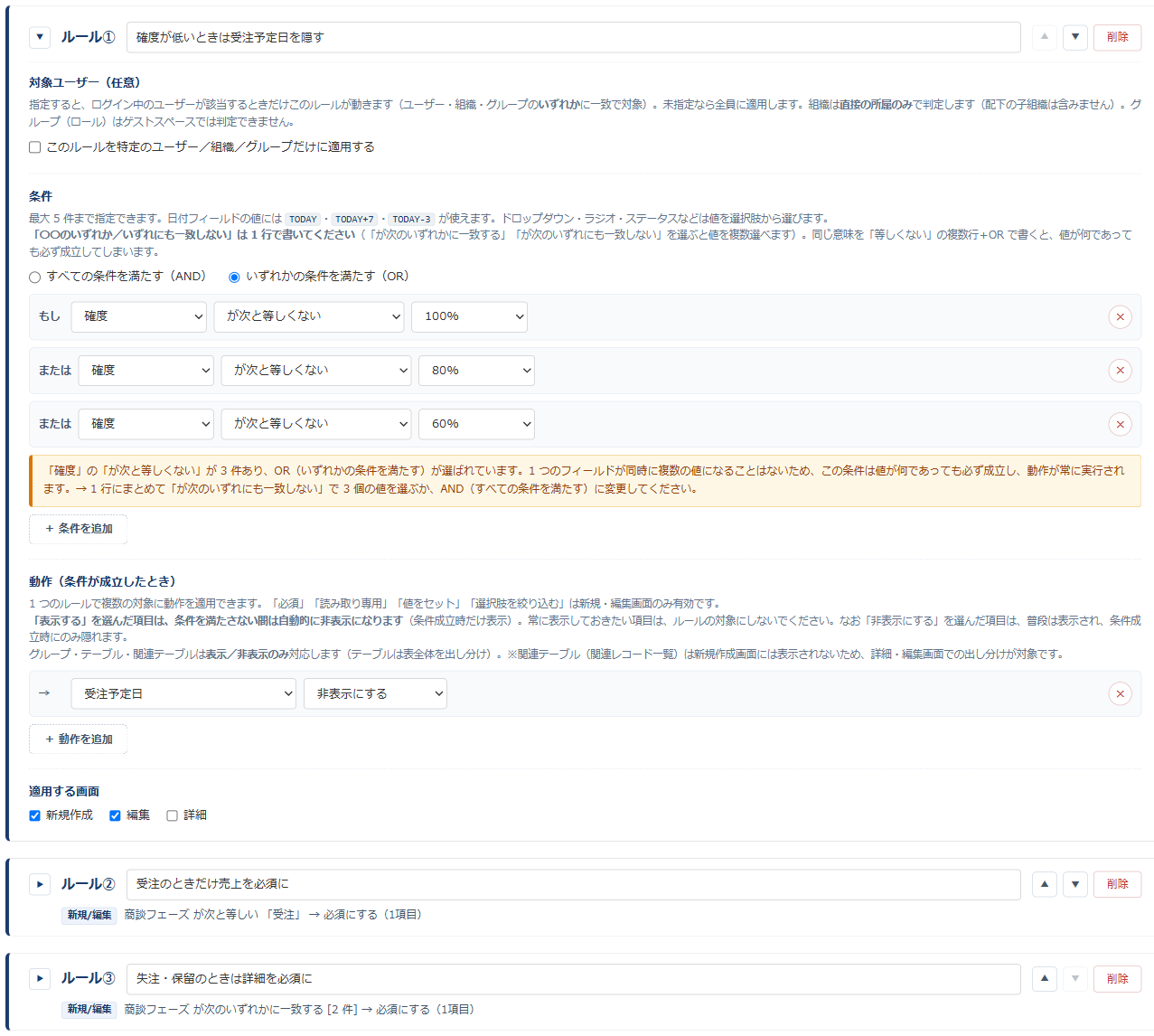
⑥ 誤った条件は警告で止まる・ルールは折りたたみ式
常に成立/決して成立しない条件はその場で警告し、保存を止めます。ルールカードは開閉でき、閉じた状態でも内容が1行で分かります。
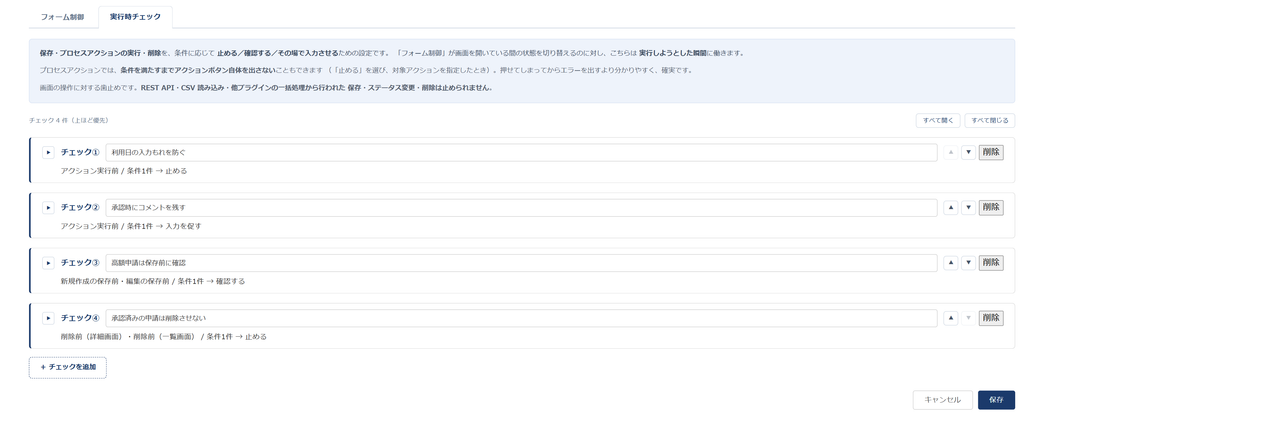
⑦ 実行時チェックを作る(v2.3.0)
タブを「実行時チェック」に切り替えると、保存前・アクション実行前・削除前のチェックを一覧で管理できます。閉じた状態でも「いつ・何をするか」が1行で分かります。
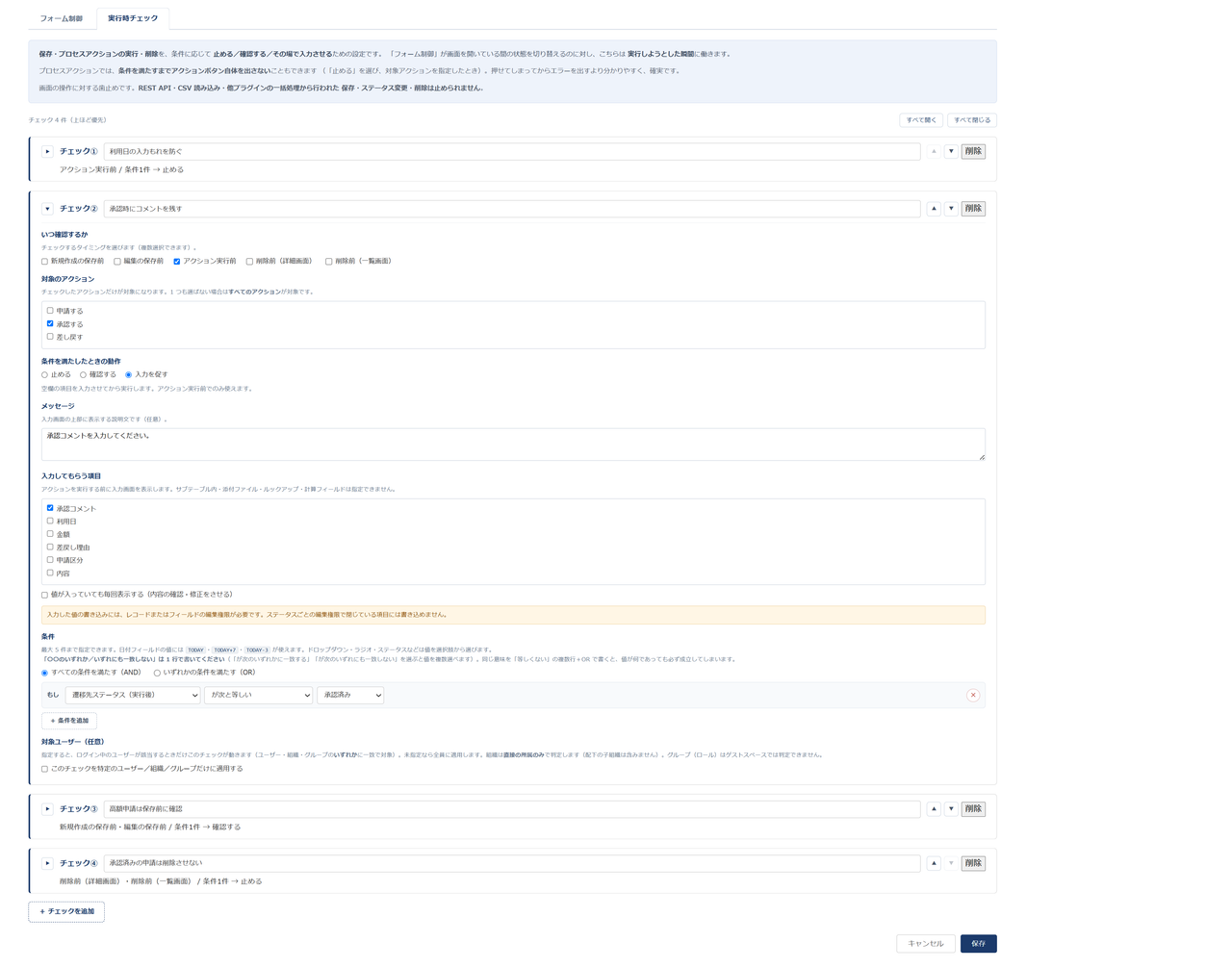
⑧ 止める/確認する/入力を促す を選ぶ(v2.3.0)
「いつ確認するか × 条件 × 動作」で設定します。アクション名や遷移先ステータスも条件に使えるので、「差し戻すときだけ理由を入力させる」といった書き分けができます。
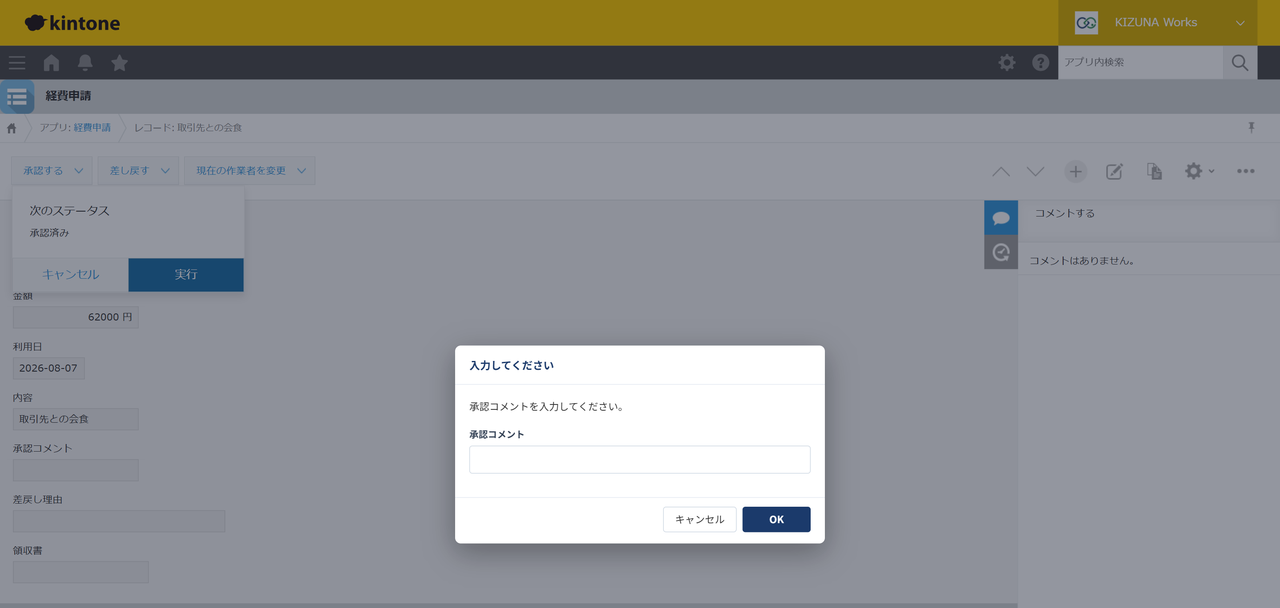
⑨ 実際の入力画面(v2.3.0)
「入力を促す」では、アクションを実行する流れの中で必要な項目を入力してもらえます。入力値の保存とステータスの変更は1回の操作で完了します(モバイルでも同じように使えます)。
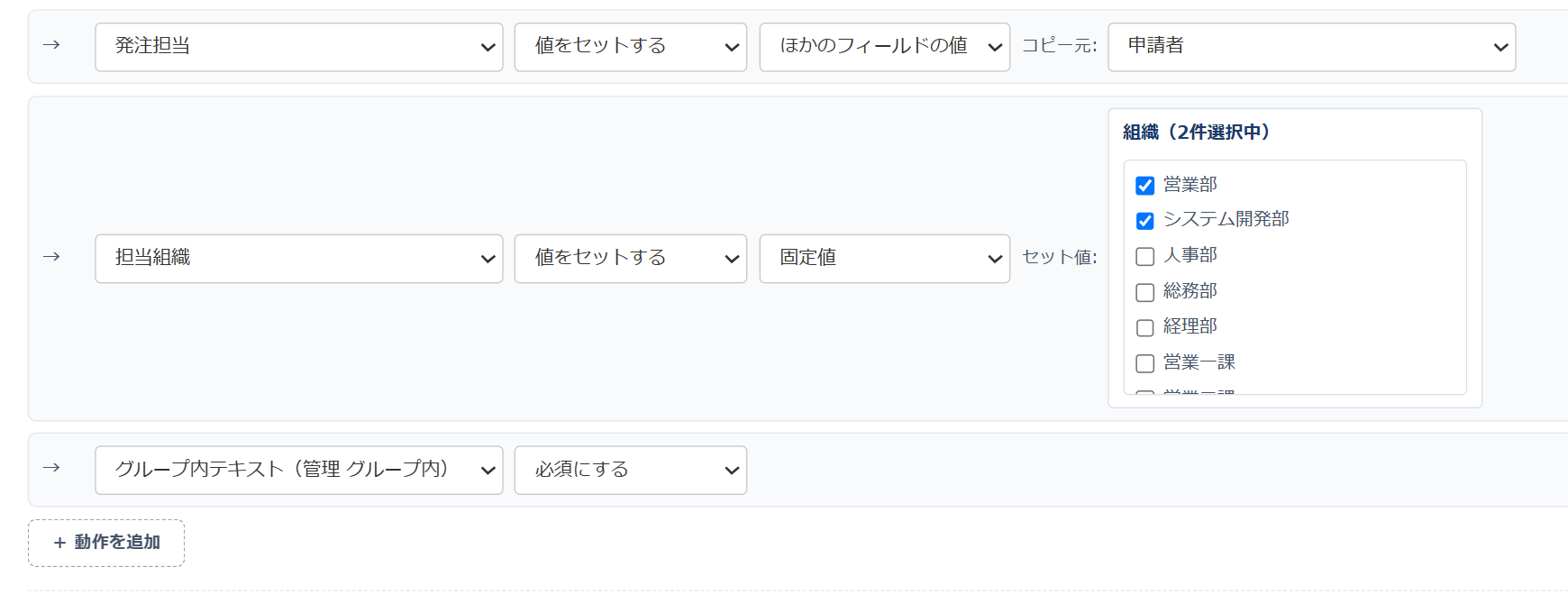
⑩ 値のコピーと固定値の複数指定(v2.4.0)
値のセットでは、固定値のかわりに同じ型のほかのフィールドの値をコピーできます。固定値はユーザー・組織・グループ・チェックボックスを複数まとめて指定できます。

⑪ 開いたときの動作と、詳細画面の注意書き(v2.6.0)
値をセットする行ごとに「開いたとき:」で空欄のときだけ入れる/入力済みでも上書きするを選べます。詳細画面で動かない動作を含むルールで「詳細」を選ぶと、注意書きが出ます。

⑫ 画面を開いた時点で値が入る(v2.6.0)
「商談フェーズ=受注」のレコードの編集画面を開いたところです。空欄のアクション内容には決まった文言が入り、「入力済みでも上書きする」にした確度は 100% にそろいます。保存するまでレコードは変わりません。

⑬ モバイルでも同じ設定で動く(v2.5.0)
kintone モバイルアプリ・スマートフォンのブラウザでも、PC と同じ設定でフォーム制御と実行時チェックが働きます。削除・アクションを止めたときは、理由をダイアログで表示してから中止します(一覧画面からの削除を止める機能はモバイル非対応)。

⑭ 印刷画面でも隠す(v2.7.0)
ルールの「適用する画面」で「印刷」にチェックすると、表示/非表示が kintone のレコード印刷画面にも効きます。詳細画面で隠した社内向けの項目が、帳票に出ません(PC のみ)。

⑮ 印刷では行も詰まる(v2.7.0)
隠した項目の行は詰めて印刷されます。対象ユーザーの条件もそのまま働くので、印刷する人によって帳票の中身を変えることもできます。

⑯ ラベル・罫線・スペースも対象にする・ルールを複製する(v2.8.0)
フォームの設定で要素IDを付けたラベル・罫線・スペースは、フィールドと同じように動作の対象に選べます(表示する/非表示にする)。入力欄と同じルールに入れれば、説明や区切りも一緒に出し分けられます。見出しの右の[複製]で、ルールをすぐ下にコピーできます。

⑰ 項目を文字で探して選ぶ(v2.8.0)
条件のフィールド・動作の対象・コピー元は、文字を打つと候補が絞り込まれます(↑↓ と Enter でも選べます)。要素IDの無いラベル・罫線・スペースは一覧に出ず、最下部に件数が表示されます。
画像をクリックすると拡大表示します
インストール手順
レコードの新規作成・編集・詳細画面があるアプリでご利用いただけます。
- 「プランについて」セクションのダウンロードボタンから
kw-conditional-form-v3.2.0.zipをダウンロード - kintone のシステム管理 → プラグインを開き、「読み込む」ボタンから ZIP をアップロード
- 使用するアプリのアプリ設定 → プラグインで「条件分岐フォーム」を追加
- プラグイン設定画面の「フォーム制御」タブでルール(条件 → 動作 → 適用する画面)を作成。保存・承認・削除を止めたい場合は「実行時チェック」タブでチェックを作成して「保存」
- kintone 右上の「アプリを更新」(デプロイ)をクリックして反映完了
プランについて
基本機能は完全無料でご利用いただけます。広告エリアの非表示と改善要望の送付をご希望の場合は、年間サポーターをお選びください。
ちょこっとプラグインすべて
年間サポーター
¥8,250 /年(税込)
税抜 ¥7,500 / 月額換算 約 688 円
- ✅ この製品を含むちょこっとプラグインすべてが対象
- ✅ 全機能が利用可能
- ✅ プラグイン内の広告エリアが完全非表示
- ✅ プラグイン作成リクエスト・改善要望を送付可能
- ✅ サポーターの声を優先して開発に反映
プレミアムプラグインも使うなら
プレミアム年間サポーター
¥16,500 /年(税込)
税抜 ¥15,000 / 月額換算 約 1,250 円
- ✅ ちょこっと&プレミアムプラグインすべてが対象
- ✅ プレミアム限定プラグイン(帳票デザイナー など)も利用可能
- ✅ 契約期間中にリリースされる新プラグインも追加料金なし
- ✅ ちょこっと&プレミアムプラグインすべての広告エリアが完全非表示
注意事項
- 本プラグインは KIZUNA Works が独自に開発したものであり、サイボウズ株式会社が提供・保証するものではありません。
- kintone はサイボウズ株式会社の登録商標です。
- 動作は Google Chrome 最新版での確認を推奨します。
- レコードの新規作成・編集・詳細画面(PC・モバイル)と、印刷画面(PC のみ・v2.7.0 から)で動作します。必須化・読み取り専用・値の自動セット・選択肢の絞り込みは新規・編集画面でのみ有効で、詳細画面と印刷画面で効くのは表示/非表示です。
- 印刷画面への適用は、kintone 標準のレコード印刷画面が対象です。外部の帳票サービスや帳票プラグインが出力する内容には影響しません(それらは kintone のデータを直接読み取るため)。
- サブテーブル内のフィールドは、実行時チェックの条件にだけ使えます(v3.1.0)。フォーム制御(ルール)の条件・動作の対象は、テーブル外の通常フィールド・グループです(テーブル全体の表示/非表示は可)。
- ラベル・罫線・スペースを対象にできるのは、フォームの設定で要素IDを付けたものだけです(v2.8.0 から)。使える動作は「表示する」「非表示にする」です。フィールドコードと同じ要素IDは対象にできません。スマートフォンでは、罫線と空のスペースは kintone がもともと表示しません。
- 「コピー元の変更に追従する」(v2.9.0 から)は、コピー元が文字列1行・数値・日付・日時・時刻・ドロップダウン・ラジオボタン・チェックボックス・複数選択・ユーザー選択・組織選択・グループ選択のときに選べます。文字列(複数行)・リッチエディター・リンクは、kintone が値の変更を知らせないため対象外です。追従をオンにすると、コピー先を手で直したあとでも、コピー元を変えると上書きされます。
- 非表示にした項目は、見た目が隠れるだけで、値は残ります。隠れた項目を参照する計算フィールドは再計算されて保存されます。隠れた項目への「値をセット」は保存され、
kintone.app.record.get()で読め、ほかの JavaScript からrecord.set()で書いた値も保存されます。隠す前に入力した値は保存後も残り、CSV 出力などにもそのまま出ます。隠れた項目の必須・読み取り専用は外れます。 - 「表示する」を選んだ項目は、条件を満たさない間は自動的に非表示になります(条件成立時だけ表示)。常に表示しておきたい項目はルールの対象にしないでください。
- 標準で必須に設定されたフィールドを条件で任意化することはできません(必須化は追加方向のみ)。
- プロセス管理ステータスを条件にする場合、画面を開いた時点のステータス値で判定します(編集中のリアルタイム切替は対象外)。
- モバイル(kintone アプリ・スマートフォンのブラウザ)は v2.5.0 から対応しています。ただし一覧画面からの削除を止める機能はモバイルでは動作しません(kintone のモバイル版に該当する仕組みがないため)。詳細画面からの削除・アクションを止めたときは、メッセージを画面上部ではなくダイアログで表示します。
- カレンダー/カスタマイズビューでは動作しません。
- 本プラグインの使用により生じたいかなる損害についても、KIZUNA Works は責任を負いません。
- ppk(秘密鍵)ファイルは配布物に含まれていません。
セキュリティ・データの取り扱い
KIZUNA Works のプラグインは、お客様のデータを社外に持ち出さない設計です。気になる方はブラウザの開発者ツール(F12)で通信内容をご確認いただけます。
- レコード等の業務データを外部に送信しません
プラグインが扱うレコードやフィールドの値が、当社や第三者のサーバーへ送られることはありません。
- 外部通信はライセンス認証のみ
ライセンスの確認のため、プラグイン ID と利用ドメイン名だけを当社サーバー(Google Apps Script)へ送信します。通信は kintone のプロキシ経由で行われます。
- 実行時に外部ライブラリ(CDN)を読み込みません
第三者製ライブラリは使用していません。改ざんリスクのある外部 CDN への依存はありません。
- 設定情報は kintone の暗号化領域に保存
API キー等の秘匿情報をコードに直書きせず、設定は kintone 標準の暗号化された設定領域に保存します。
よくある質問
「実行時チェック」と「フォーム制御」は何が違いますか?
「フォーム制御」は画面を開いている間の状態(表示/非表示・必須・読み取り専用・値・選択肢)を切り替えるものです。「実行時チェック」は、保存しようとした瞬間・プロセスアクションを実行しようとした瞬間・削除しようとした瞬間に条件を判定し、処理を止める/確認ダイアログを出す/不足している項目をその場で入力させるものです。効くタイミングが根本的に違うため、設定画面のタブを分けています。
実行時チェックの「条件」には何を書けばよいですか?
「止めたい状況」を書きます。たとえば「利用日が入っていないと申請させたくない」なら、条件は「利用日 が空」です(「が空でない」ではありません)。条件を満たしたときに、選んだ動作(止める/確認する/入力を促す)が働き、満たさないレコードでは何も起きず通常どおり操作できます。
「入力を促す」で入力した値が保存されません。
入力した値の書き込みには、そのフィールドの編集権限が必要です。プロセス管理のステータスごとの編集権限で対象の項目が閉じている場合、入力画面は表示されても値が反映されません。アプリのアクセス権設定をご確認ください。なお、サブテーブル内のフィールド・添付ファイル・ルックアップ・計算フィールドは入力対象に指定できません。
実行時チェックは REST API や CSV 読み込みからの操作も止められますか?
止められません。実行時チェックは画面の操作に対する歯止めです。REST API・CSV 読み込み・他プラグインの一括処理から行われた保存・ステータス変更・削除には働きません。権限そのものを制御したい場合は、kintone 標準のアクセス権と併用してください。
「表示する」を設定したのに、条件の前から項目が見えてしまいます。
「表示する」を選んだ項目は、条件を満たさない間は自動的に非表示になり、条件が成立したときだけ表示される動作です(reveal-on-condition)。普段から見えてしまう場合は、条件のフィールド・演算子・値が意図どおりか、ルールの「適用する画面」に今見ている画面が入っているかをご確認ください。常に表示しておきたい項目は、ルールの対象にしないでください。
詳細画面で隠した項目が、印刷すると出てしまいます。
kintone のレコード印刷画面は詳細画面とは別の画面のため、ルールの「適用する画面」で「印刷」を選んだルールだけが印刷画面で動きます(v2.7.0 から)。印刷画面で効くのは「表示する」「非表示にする」です。v2.6.0 以前をお使いの場合は、最新版を上書きアップロードしてから、印刷でも隠したいルールの「印刷」にチェックして保存してください。なお、外部の帳票サービスや帳票プラグインで出力する場合は、それらが kintone のデータを直接読み取るため、このプラグインの設定は効きません。
条件にはどんなフィールド・演算子が使えますか?
ドロップダウン・ラジオボタン・チェックボックス・複数選択・プロセス管理ステータスは選択肢から値を選んで判定します。文字列は「等しい/等しくない/含む/空/空でない」、数値は大小比較(=, ≠, ≧, ≦, >, <)、日付は TODAY・TODAY+7・TODAY-3 のような相対指定での比較ができます。v2.1.0 からは「が次のいずれかに一致する」「が次のいずれにも一致しない」で複数の値を1行にまとめて指定できます(選択肢はチェックリスト、文字列はカンマ区切り)。1つのルールに条件を最大5件まで、AND(すべて満たす)/OR(いずれか満たす)で組み合わせられます。
「この区分以外のときだけ隠す」を設定したのに、すべてのレコードで隠れてしまいます。
「等しくない」を複数行つくって OR(いずれかの条件を満たす)で結んでいないかご確認ください。1つのフィールドが同時に複数の値になることはないため、この書き方は値が何であっても必ず成立し、動作が全レコードで実行されます。正しくは「が次のいずれにも一致しない」を選んで対象の値をまとめてチェックする(条件1行)か、結合を AND(すべての条件を満たす)に変更してください。v2.1.0 以降は、この組み合わせを設定画面が検出して警告し、保存もブロックします。逆に「等しい」を複数行つくって AND で結ぶと、その条件は決して成立しません(「が次のいずれかに一致する」1行にまとめてください)。
条件が成立したときに、どんな動作ができますか?
1つのルールで複数の対象に、表示する/非表示にする/必須にする/読み取り専用にする/値をセットする/選択肢を絞り込む、を適用できます。「必須」「読み取り専用」「値をセット」「選択肢を絞り込む」は新規・編集画面で有効です。値のセットは条件が成立した瞬間のみ実行し(手入力を妨げません)、日付には TODAY も指定できます。
「値をセットする」は、いつ値が入りますか?
入力中に条件を満たした瞬間と、条件を満たした状態で新規作成・編集画面を開いたとき(v2.6.0 から)に入ります。開いたときの動作は動作の行ごとに「空欄のときだけ入れる(既定)」「入力済みでも上書きする」から選べます。画面を開いて値が入っても、保存するまでレコードは変わりません。詳細画面では kintone の仕組み上、値をセットしません。
同じフィールドに複数のルールが当たったらどうなりますか?
物理的な安全則で自動解決します。優先順位は「非表示 > 読み取り専用 > 必須 > 値セット・選択肢絞り込み」です(例:非表示になった項目は必須・ロックが強制解除され、保存できず詰むのを防ぎます)。同じ種類の動作が競合する場合は、上にあるルールが優先されます(ルールカードはドラッグや▲▼で並べ替え可能)。
標準で必須のフィールドを、条件で「任意」にできますか?
いいえ。本プラグインの必須化は「標準では任意のフィールドを、条件成立時だけ必須にする」追加方向のみに対応します。標準で必須に設定されたフィールドを条件で任意化することはできません(kintone 標準のバリデーションが優先されるため)。
サブテーブルやモバイルでも使えますか?
レコード新規作成・編集・詳細画面が対象で、v2.5.0 から kintone モバイルアプリ・スマートフォンのブラウザでも同じ設定で動作します(設定の作り直しは不要です)。動作の対象にはフィールド・グループのほか、サブテーブルと関連レコード一覧(テーブル全体の表示/非表示のみ)を指定できます。サブテーブル内の個別フィールドを条件・対象にすることはできません。カレンダー/カスタマイズビューは対象外です。
モバイルでは使えない機能はありますか?
2つあります。①レコード一覧画面からの削除を止める機能は、kintone のモバイル版に該当する仕組みが提供されていないため動作しません(モバイルの一覧にはレコードを削除する操作自体がなく、詳細画面からの削除は止められます)。②レコード詳細画面で削除やプロセスアクションを止めたときのメッセージは、PC では画面上部に表示しますが、モバイルでは画面上部に出す仕組みが使えないため、理由をダイアログで表示してから中止します。止まること・理由が伝わることは PC と同じです。それ以外のフォーム制御(表示/非表示・必須化・読み取り専用・自動入力・選択肢の絞り込み)と実行時チェック(保存前・アクション実行前・削除前)は、モバイルでも同じように動作します。
ラベルや罫線が、動作の対象の一覧に出てきません。
ラベル・罫線・スペースを対象にできるのは、フォームの設定で要素IDを付けたものだけです(v2.8.0 から)。アプリの設定の[フォーム]で、対象にしたいラベル・罫線・スペースの歯車 →[設定]を開き、要素IDを入力して保存し、アプリを更新してください。要素IDは1つずつ別のものにしてください。一覧の最下部には、要素IDが付いていないものの件数が表示されます。使える動作は「表示する」「非表示にする」で、フィールドコードと同じ要素IDは対象にできません。
このプラグインは無料で使えますか?
はい、すべての機能を完全無料でご利用いただけます。利用期限もなく、ずっとお使いいただけます。設定画面に控えめな広告エリアが表示される「基本無料・広告表示モデル」を採用しており、年間サポーターライセンス(ちょこっとプラグインすべてが対象・年額 ¥8,250 税込)にお申込みいただくことで、ちょこっとプラグインすべての広告を非表示にできます。
同一 kintone 環境内の複数アプリで利用できますか?
はい、ZIP ファイル 1 つを kintone にアップロードしていただければ、同一 kintone 環境内のすべてのアプリでご利用いただけます。アプリごとに個別の設定値を保存できる設計です。
kintone のどのコースで使えますか?プラグイン読み込み機能は必要ですか?
kintone のプラグイン読み込み機能を利用するため、スタンダードコース以上が必要です。ライトコースではプラグイン機能自体が利用できないため、本プラグインも動作しません。
JavaScript やプログラミングの知識は必要ですか?
いいえ、不要です。プラグイン管理画面のフォームから設定するだけで利用できるノーコード設計になっています。カラーピッカーやドロップダウンで直感的に操作でき、コードを書く必要はありません。
対応している kintone バージョン・ブラウザは?
kintone のデスクトップ版(最新のクラウド版)と、kintone が公式サポートしている最新ブラウザ(Google Chrome / Microsoft Edge / Mozilla Firefox / Apple Safari)でご利用いただけます。Internet Explorer はサポート対象外です。
kintone のIPアドレス制限(アクセス制限)を使っていても利用できますか?許可リストに追加するIPはありますか?
はい、IPアドレス制限を設定されていてもご利用いただけます。許可リストに当社のIPアドレスを追加していただく必要はありません。本プラグインはすべて利用者のブラウザ内で動作し、kintone へのアクセスは操作している利用者ご自身のブラウザ・接続元IPから行われます。当社や第三者のサーバーが貴社の kintone へ接続(インバウンド通信)することは一切ないため、通常 kintone をご利用になる端末・拠点のIPを許可していれば、本プラグインも問題なく動作します。
年間サポーターに加入しているのに広告が表示されます。どうすればよいですか?
まずプラグインが最新版かどうかをご確認ください。設定画面のサイドバーに「新しいバージョン(vX.Y.Z)があります」と表示されている場合は旧版です。2026年8月より前のバージョンには、ライセンス確認の通信が一時的に失敗したときに「未加入」と判断してしまう問題があり、その結果として広告が表示されることがありました。最新版の ZIP を kintone に上書きアップロードすると解消します(アプリごとの設定はそのまま保持されます)。更新方法と詳しい対処は /plugins/update/ にまとめています。それでも表示される場合は、ご利用ドメイン・プラグイン名・画面のスクリーンショットを添えて info@kizuna-works.jp までご連絡ください。
プラグインを最新版に更新する方法を教えてください。
最新版の ZIP ファイルを製品ページからダウンロードし、kintone の「kintone システム管理」→「プラグイン」→「読み込む」で上書きアップロードするだけです。同じプラグインとして更新されるため、アプリごとの設定は保持され、アプリへの再追加や再デプロイも不要です。ZIP を 1 回アップロードすれば、そのプラグインを使っているすべてのアプリに反映されます。更新が必要かどうかは設定画面のサイドバーに「新しいバージョン(vX.Y.Z)があります」が表示されるかで判断できます。この通知は 2026 年夏の版から順次搭載したため、それより前のバージョンではカード自体が表示されません。その場合は kintone の「kintone システム管理」→「プラグイン」の「バージョン」欄と、製品ページに記載の最新バージョンを見比べてください。詳しい手順は /plugins/update/ をご覧ください。
更新が出たことに自動で気づく方法はありますか?
はい。無料の Chrome 拡張機能「KW Plugin Updater for kintone」をご利用いただけます。kintone を開くだけで、導入済みの KIZUNA Works プラグインの版を照合し、古いままのものがあればツールバーのバッジと通知でお知らせします。プラグイン管理画面の該当行にも「更新あり → 最新版」のバッジが付き、最新版の ZIP はポップアップから直接ダウンロードできます。照合は端末内で行うため、導入済みプラグインの一覧・ドメイン名・レコードの値を外部に送信することはありません。詳しくは /extensions/kw-plugin-updater-for-kintone/ をご覧ください。
不具合や改善要望はどこに連絡すればいいですか?
KIZUNA Works のお問い合わせフォーム(/contact/)または info@kizuna-works.jp までご連絡ください。年間サポーターの方は、プラグイン作成リクエストや既存プラグインへの改善要望もお送りいただけます。
プラグインを気に入っていただけましたか?
基本機能は無料でご利用いただけます。
広告非表示・サポーター特典付きの「年間サポーターライセンス」もご用意しています。
関連プラグイン
同じく無料で配布中の、レコード画面・入力まわりの kintone プラグイン

ご質問・ご要望
プラグインのご質問や改善要望など、お気軽にお問い合わせください。
お問い合わせ