
無料配布中 v2.2.0
入力アシスト for kintone
入力アシストは、kintone の入力欄に過去に入力された値やほかのアプリの値を候補として表示し、選ぶだけで入力できる kintone プラグインです。サブテーブル内のフィールドにも対応。同じ値を毎回打ち直す手間と、打ち間違いによる表記のばらつきをまとめて減らせます。貼り付けた値や手入力した値の表記ゆれを辞書で自動的にそろえる「入力の変換」、狭い入力欄を大きなダイアログで開く「拡大入力」、入力してほしい順にフィールドを色で誘導する「入力順ガイド」、保存を止めずに入力漏れだけ知らせる「未入力チェック」、入力中に重複を警告する「重複チェック」を備え、新人やたまに使う担当者でも迷わず正しく入力できます。
UPDATE
v2.2.0:貼り付けた値や手入力した値の表記ゆれを、自動でそろえられるようになりました
ほかのファイルや画面からコピーして貼り付けた値は、「3,000円」と「¥3,000」、「(株)」と「株式会社」、全角と半角のように、 表記がばらばらになりがちです。入力の変換(変換辞書)を追加しました。 フィールドごとに決めた変換ルール(辞書)で、貼り付けたとき・入力欄から出たとき・保存するときに、値を自動的にそろえます。
▼ 設定画面の「入力の変換」:辞書を作り、対象フィールドと変換するタイミングを選びます

画像をクリックすると拡大表示します
▼ 貼り付けると値が変換され、入力欄の下に知らせが出ます
![kintone の入力欄に値を貼り付けると変換され、入力欄の下に「変換前 → 変換後」と[元に戻す]が表示されている](/images/input-assist-convert-02.webp)
画像をクリックすると拡大表示します
辞書はいくつでも作れ、1 つの辞書に対象フィールドを複数指定できます(サブテーブル内の列も可)。 文字の整形(英数字・記号の全角/半角、半角カナを全角に、大文字/小文字、空白の扱い、前後の空白、ハイフンのゆれ、改行)と、 変換前→変換後の置き換えルール(含まれていたら置き換え/完全一致/正規表現)を組み合わせられます。 置き換えルールは▲▼で並べ替えられ、Excel から貼り付けて取り込むこともできます。
数値フィールドでは、金額の表記(¥・円・円也・金・末尾の .-・マイナスの ▲・桁区切りのカンマ)を外し、 漢数字(三千・1万2千 など)も数字にできます。変換したときは入力欄の下に知らせが出て、[元に戻す]で戻せます。 拡大入力で確定した値にも、同じ変換をかけます。
置き換えルールは、kintone のアプリのレコードとして管理することもできます。[辞書アプリを作成する]を押すと、 「変換前」「変換後」「メモ」のフィールドを持つアプリがこのアプリと同じスペースに作られ、その辞書に設定されます。 ルールを足したり直したりするのはレコードを登録するだけで、プラグインの設定を開き直す必要はありません。 同じ辞書アプリを、ほかのアプリの入力アシストからも使い回せます。
辞書のひな形(金額・数量/電話番号・郵便番号/会社名/英数字のコード/丸数字を数字に/定型文の展開/空の辞書)から作れます。
設定画面のプレビューで、変換結果を試してから保存できます。
辞書アプリを作成するには、アプリを作成する権限が必要です。ゲストスペースにも対応しています。モバイルは対象外です。
すでにご利用中の方は、最新版の zip をダウンロードして同じプラグインを上書きアップロードしてください(設定は引き継がれます)。
入力の変換は既定でOFFのため、これまでの動作は変わりません。プラグイン設定の「入力の変換」で有効にし、辞書を追加してご利用ください。
まとめて更新 当社のプラグインを何本もお使いなら、KIZUNAブリッジの[プラグインの更新]タブで、選んだものをまとめて最新版に上書きできます(1 本あたり約 3 秒)。 KIZUNAブリッジの一括更新を見る →
こんな課題を解決します
項目数の多い申請・受付・案件登録フォーム、入力でこんなことありませんか?
同じ値を毎回打ち直している
取引先名や品名など、過去に入力済みの値をまた手入力。しかも人によって「株式会社」「(株)」が混ざり、集計や絞り込みが合わなくなる。
どこから入力すればいいか分からない
項目が多く、新人やたまに使う担当者は入力の順番に迷う。入力してほしい順に「今ここ」を示して、迷わず進めるようにしたい。
必須にすると保存が止まる
標準の必須は未入力だと保存をブロックするので、「あとで埋めたい」運用に合わない。止めずに、入力漏れだけ気づかせたい。
入力漏れ・重複に後で気づく
保存してから入力漏れや値の重複が判明し、差し戻し・再入力に。保存前・保存時にその場で気づけるようにしたい。
過去に入力した値・ほかのアプリの値から選んで入力
入力サジェスト(v2.0.0)— 打ち直しの手間と表記のばらつきを、候補から選ぶだけで解消します
- 同じフィールドの過去の値から選ぶ — 対象フィールドに入力すると、そのフィールドに過去に入力された値が候補として並びます。マスタアプリを用意しなくても、これまで蓄積した値がそのまま入力候補になります。
- ほかのアプリのフィールドの値から選ぶ — 商品マスタ・取引先マスタなど別アプリの指定フィールドを候補元にできます。ルックアップを設定していない普通のフィールドでも、マスタから選んで入力できます。
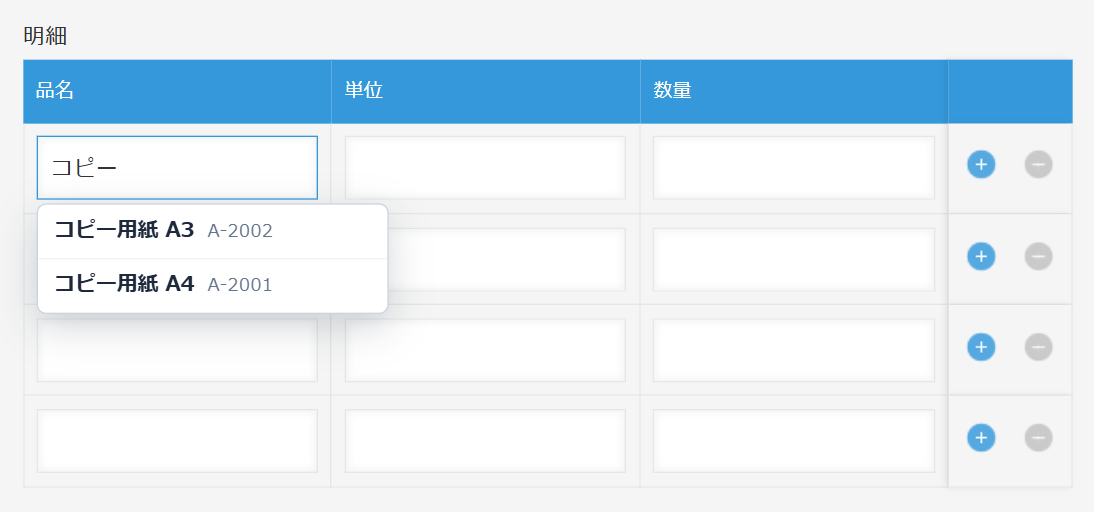
- サブテーブル内のフィールドにも対応 — 明細行の品名・単位・担当者名など、行ごとに繰り返し入力する項目でも候補が出ます。行を追加しても自動で候補が付きます。
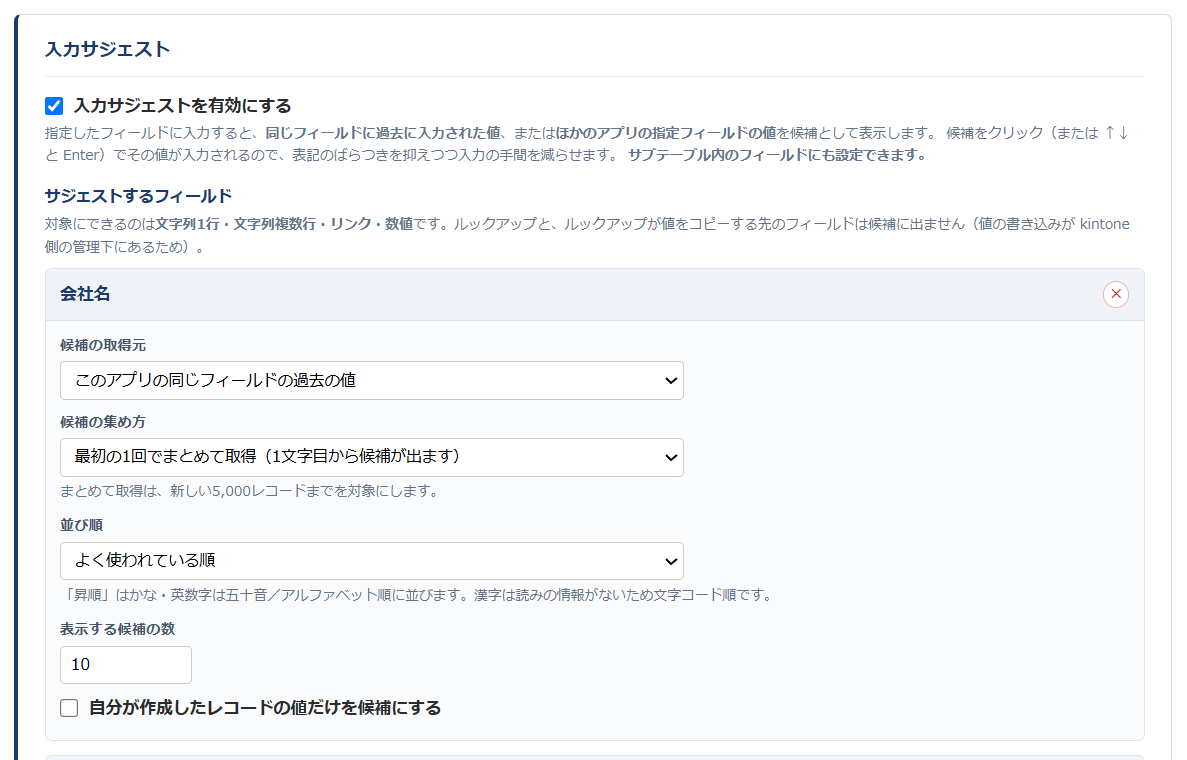
- よく使う値が上に来る — 並び順は「よく使われている順」「新しい順」「昇順」から選択。表示件数も指定できるので、候補が多いフィールドでも実用的に絞れます。
- 選ぶための情報を併記 — ほかのアプリを参照するとき、候補の右に別項目(品番・電話番号など)を並べて表示できます。同じ名前が複数あっても取り違えません。
- 候補を絞る — 参照先に絞り込み条件(クエリ)を指定して「有効なマスタだけ」に限定したり、「自分が作成したレコードの値だけ」に限定したりできます。
- キーボードだけで完結 — ↑↓ で候補を移動、Enter で確定、Esc で閉じる。日本語入力(IME)の変換中は検索せず、変換確定後に候補を出します。
画像をクリックすると拡大表示します
入力してほしい順に、色でやさしく案内
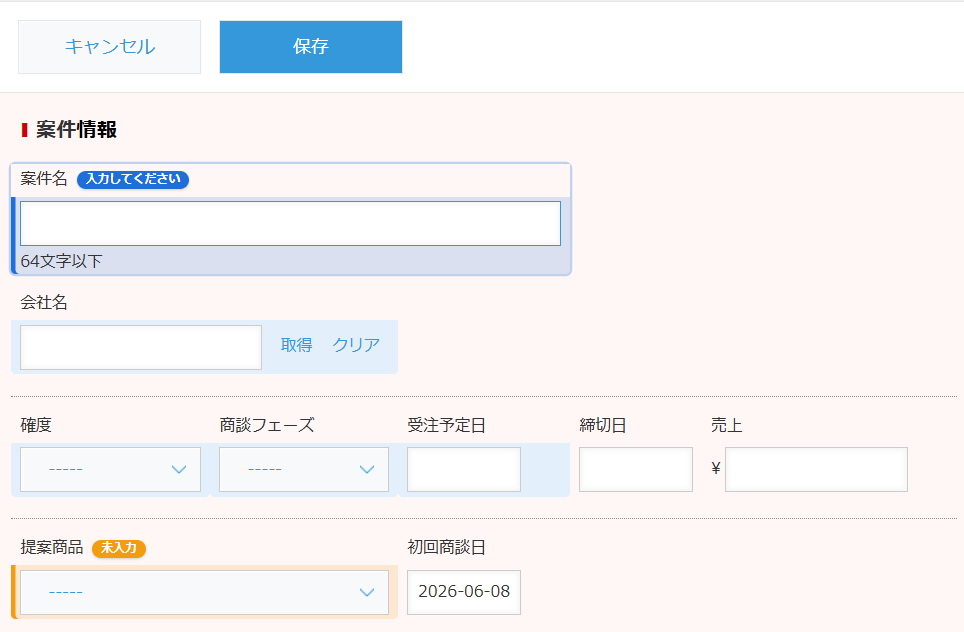
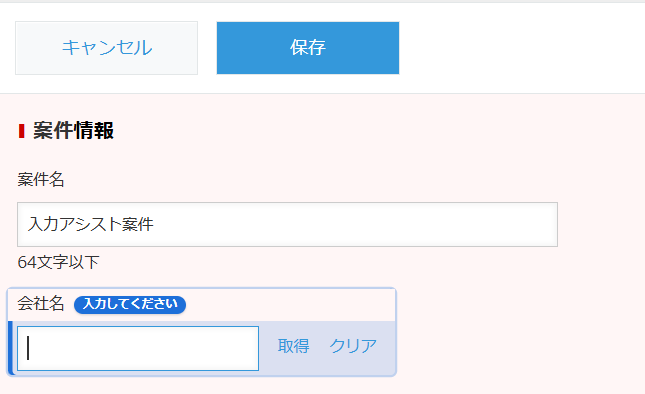
現在地を強調し、値が入ると次の未入力フィールドへ自動で進みます
画像をクリックすると拡大表示します
入力漏れ・重複を保存前後で防ぐ
保存は止めずに確認、保存後も未入力を表示、入力中の重複もその場で警告
画像をクリックすると拡大表示します
主な機能
- 入力サジェスト(過去の値から選んで入力) — 対象フィールドの入力中に、同じフィールドに過去に入力された値を候補としてフローティング表示。クリックまたは ↑↓・Enter で確定します。よく使われている順/新しい順/昇順・表示件数を指定できます。
- 入力サジェスト(ほかのアプリの値から選んで入力) — 商品マスタ・取引先マスタなど別アプリの指定フィールドを候補元にできます。候補への別項目の併記(品番・電話番号など)、絞り込み条件、「自分が作成したレコードだけ」の限定にも対応。
- サジェストはサブテーブル内も対応 — 明細行の品名・単位など、行ごとに繰り返す項目でも候補が出ます。行を追加・削除しても自動で追従します。
- 候補の集め方を選べる — 「まとめて取得」は初回だけ通信して以降は通信ゼロ・1文字目から候補が出ます。データ件数が多いアプリでは「入力ごとに検索」(2文字から)を選べます。
- 拡大入力(狭い入力欄を大きなダイアログで) — 対象に指定した文字列1行・文字列複数行のフィールドに入力しようとすると、大きな入力欄がダイアログで開きます。確定するとその値が元のフィールドへ書き戻されるので、明細表のように幅の狭い欄でも全文を見ながら入力できます。
- 拡大入力はサブテーブル内も対応 — 明細行の品名・備考など、行ごとに繰り返す項目でも開けます。見出しに「品名(2行目)」と行番号が出るので、どの行を編集しているか分かります。
- Tab で確定して次の項目へ — Tab で確定して kintone 本来の順番で次の項目へ進み、その項目も対象なら続けて開きます(Shift+Tab で前へ)。Esc で取り消し、暗い部分のクリック・「確定」ボタン・Ctrl+Enter で確定します。
- 開き方をフィールドごとに選べる — 「入力欄に入ったとき」に自動で開くか、「拡大ボタンを押したとき」だけ開くかを対象ごとに指定。入力順ガイドと併用すると、入力の順番が来たフィールドで自動的に開きます。
- 入力の変換(表記ゆれを自動でそろえる) — ほかのファイルや画面からコピーして貼り付けた値や、手入力した値を、フィールドごとに決めた辞書で自動的にそろえます。辞書はいくつでも作れ、1 つの辞書に対象フィールドを複数指定できます(サブテーブル内の列も可)。「貼り付けたとき」「入力欄から出たとき(値が変わった場合)」「保存するとき」から変換のタイミングを選べます。
- 文字の整形と置き換えルール — 英数字・記号の全角/半角、半角カナを全角に、大文字/小文字、空白の扱い、前後の空白、ハイフンのゆれ、改行を整えます。さらに「変換前→変換後」を 1 行ずつ書く置き換えルール(含まれていたら置き換え/完全一致/正規表現)を使えます。▲▼で並べ替え、Excel から貼り付けて取り込み、Excel 用にコピーもできます。
- 数値フィールド向けの変換 — ¥・円・円也・金・末尾の .-・マイナスの ▲・桁区切りのカンマを外し、漢数字(三千・1万2千 など)も数字にできます。変換したときは入力欄の下に知らせが出て、[元に戻す]で戻せます。
- 辞書アプリで置き換えルールを管理 — [辞書アプリを作成する]で、「変換前」「変換後」「メモ」のフィールドを持つアプリをこのアプリと同じスペースに作成。1 件のレコードが 1 つのルールになり、レコードを登録するだけでルールを足したり直したりできます。ほかのアプリの入力アシストからも使い回せます。ひな形(金額・数量/電話番号・郵便番号/会社名/英数字のコード/丸数字/定型文の展開)と、設定画面のプレビューも用意しています。
- 入力順ガイド(色で誘導) — 指定した順にフィールドを「待機(淡)/現在地(強調+『入力してください』タグ)/入力済み(解除)」で色分け。先頭の未入力フィールドが現在地になります。
- 値が入ると自動で前進 — 現在地のフィールドに値が入ると、強調が次の未入力フィールドへ自動で移動。ルックアップ取得や選択肢の確定にも追従します。
- 自動スクロール・自動フォーカス — 現在地が画面外なら自動スクロール。任意で現在地フィールドへカーソルを移動(自動フォーカス)もできます。
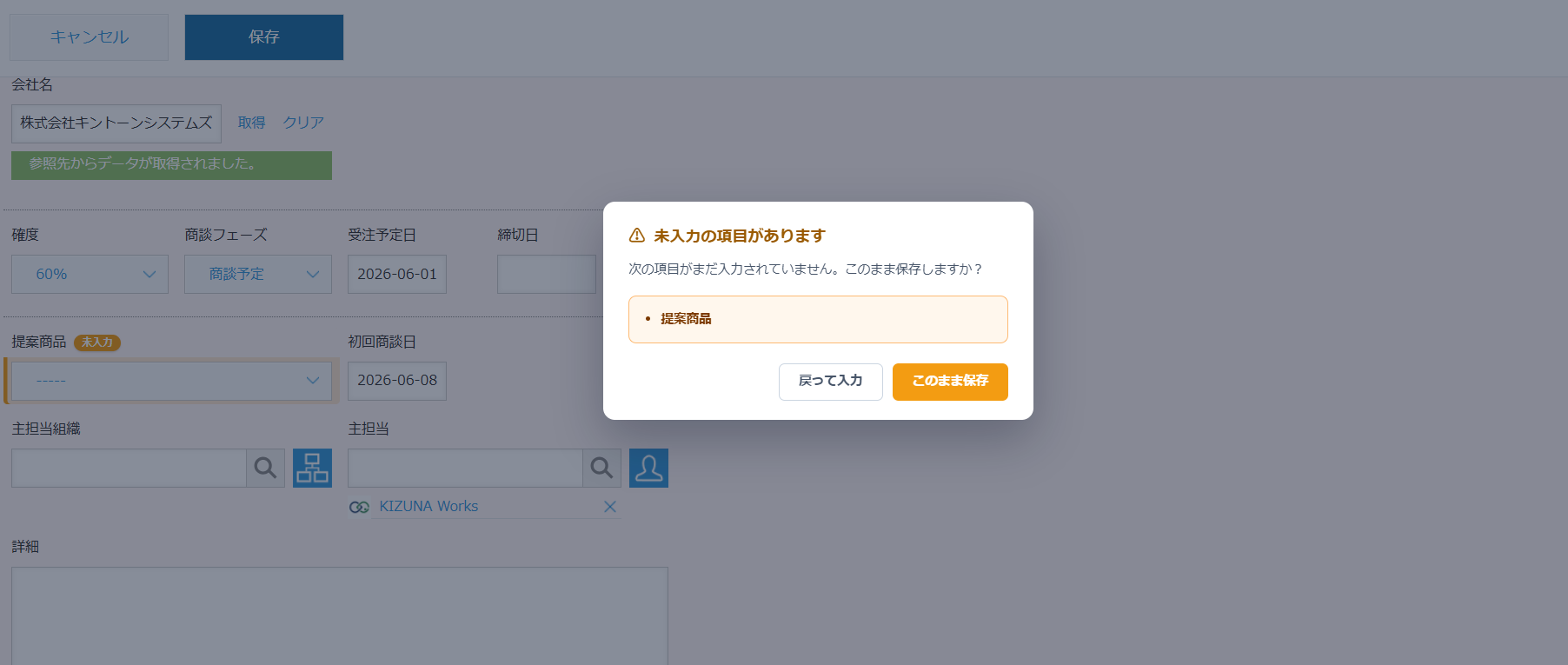
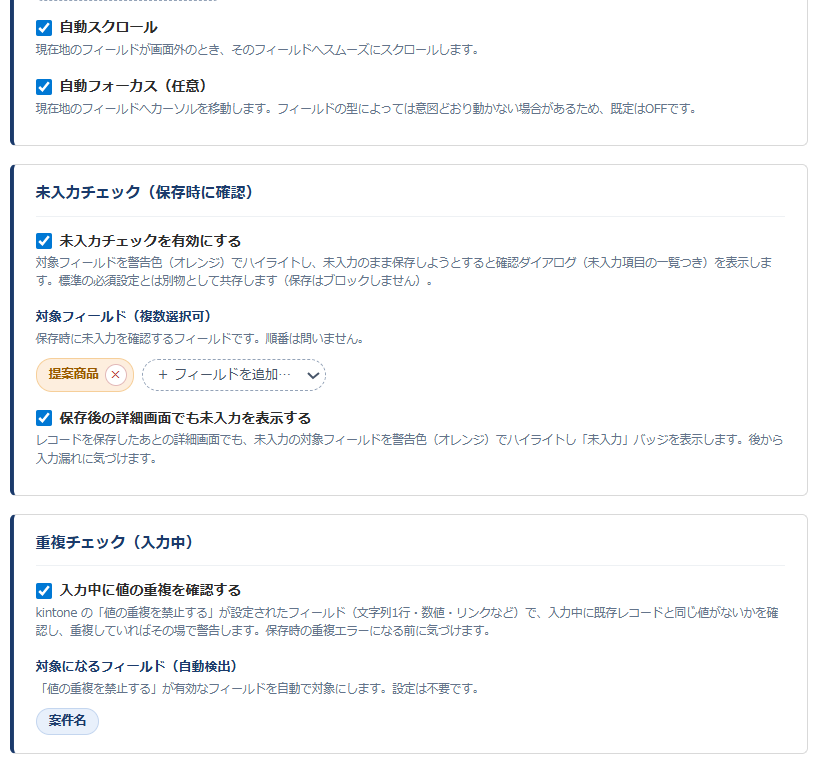
- 未入力チェック(保存時に確認) — 指定フィールドを警告色+「未入力」タグで表示。未入力のまま保存しようとすると確認ダイアログ(未入力項目の一覧つき・「このまま保存/戻って入力」)を表示します。保存はブロックしません。
- 標準必須と共存 — kintone 標準の必須(保存ブロック)とは別物として共存。「あとで埋めたい」運用にもなじみます。
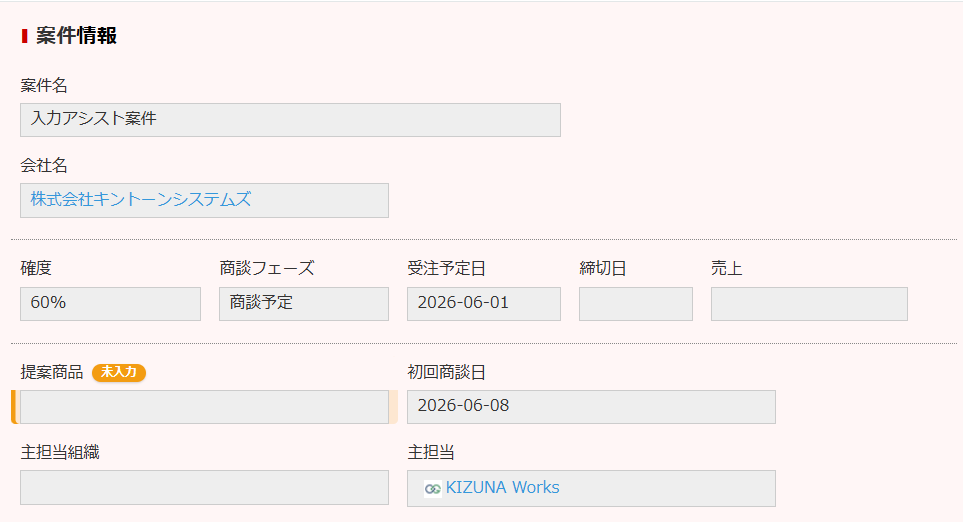
- 詳細画面でも未入力を表示 — 保存後のレコード詳細画面でも、未入力の対象フィールドを警告色+「未入力」タグで表示。後から入力漏れに気づけます。
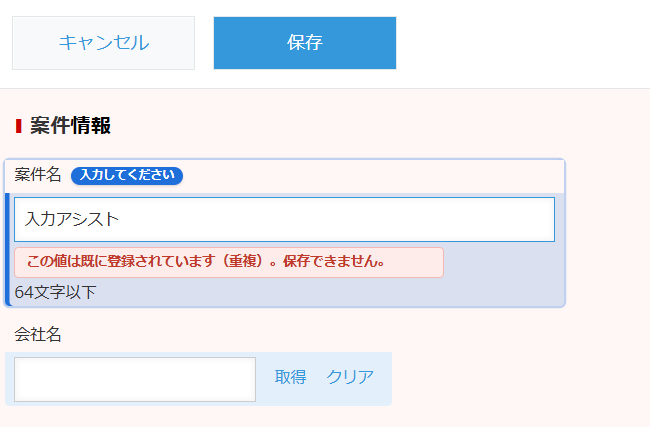
- 入力中の重複チェック — kintone の「値の重複を禁止する」が設定されたフィールドを自動対象に、入力中に同じアプリ内の既存レコードと同じ値がないかを確認。重複していればその場で警告し、保存時の重複エラー前に気づけます。
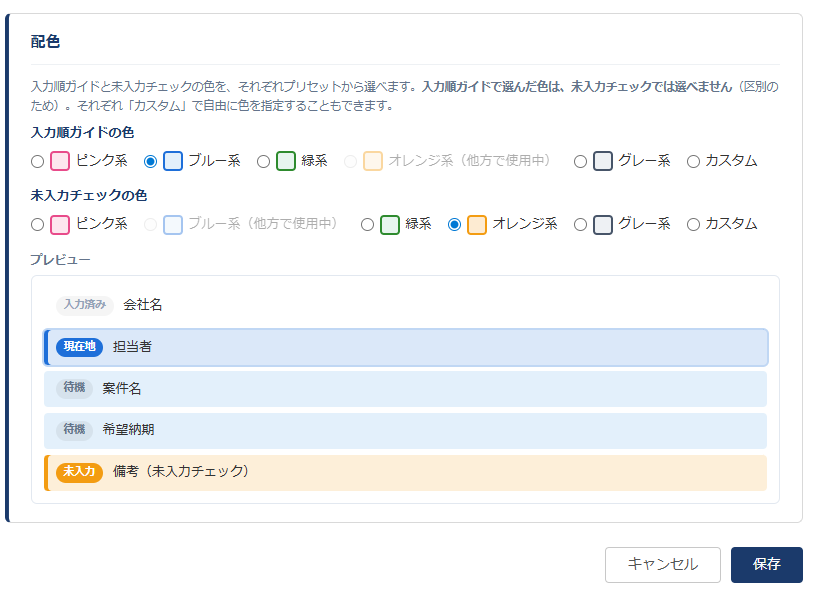
- 配色はガイド/チェックで別指定 — 入力順ガイドと未入力チェックの色をそれぞれプリセット(ピンク系/ブルー系/緑系/オレンジ系/グレー系)またはカスタムから選択。区別のため同じ色は選べません。ライブプレビュー付き。
- kintone 完結・外部 API 不使用 — GAS・データベース・SaaS 連携は不要。重複チェックも自分の kintone アプリ内で完結し、業務データを外部へ送信しません。
設定画面の使い方
対象フィールドと色を選ぶだけ。プログラミング知識は不要です。
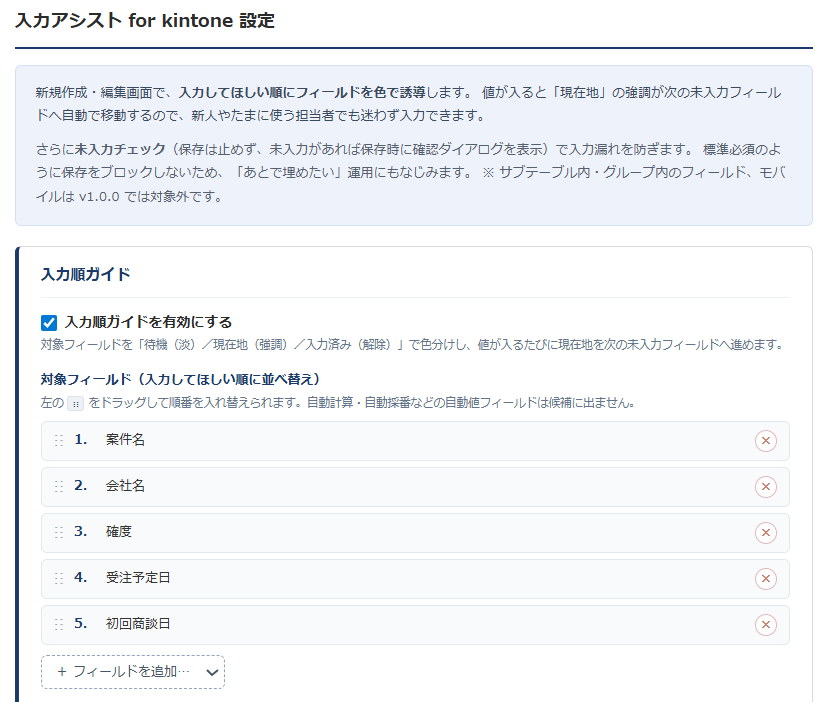
① 入力順ガイド
ガイドを有効にし、対象フィールドを「入力してほしい順」にドラッグで並べ替えます。自動計算・自動採番などの自動値フィールドは候補に出ません。
② 未入力チェック・重複チェック
自動スクロール/フォーカス、未入力チェックの対象フィールドと「詳細画面でも表示」、入力中の重複チェック(対象は自動検出)を設定します。
③ 入力サジェスト
サジェストするフィールドを追加し、フィールドごとに候補の取得元(このアプリの同じフィールド/ほかのアプリのフィールド)・候補の集め方・並び順・表示件数を選びます。サブテーブル内の列は「テーブル名 › 列名」で選べます。
④ 配色(ガイド/チェック別)
入力順ガイドと未入力チェックの色をそれぞれプリセット/カスタムから選択。区別のため一方で使った色は他方で選べません。プレビューで確認できます。
画像をクリックすると拡大表示します
インストール手順
レコードの新規作成・編集画面があるアプリでご利用いただけます。
- 「プランについて」セクションのダウンロードボタンから
kw-input-assist-v2.2.0.zipをダウンロード - kintone のシステム管理 → プラグインを開き、「読み込む」ボタンから ZIP をアップロード
- 使用するアプリのアプリ設定 → プラグインで「入力アシスト」を追加
- プラグイン設定画面で入力順ガイドの対象フィールド・未入力チェックの対象・配色などを設定して「保存」
- kintone 右上の「アプリを更新」(デプロイ)をクリックして反映完了
プランについて
基本機能は完全無料でご利用いただけます。広告エリアの非表示と改善要望の送付をご希望の場合は、年間サポーターをお選びください。
ちょこっとプラグインすべて
年間サポーター
¥8,250 /年(税込)
税抜 ¥7,500 / 月額換算 約 688 円
- ✅ この製品を含むちょこっとプラグインすべてが対象
- ✅ 全機能が利用可能
- ✅ プラグイン内の広告エリアが完全非表示
- ✅ プラグイン作成リクエスト・改善要望を送付可能
- ✅ サポーターの声を優先して開発に反映
プレミアムプラグインも使うなら
プレミアム年間サポーター
¥16,500 /年(税込)
税抜 ¥15,000 / 月額換算 約 1,250 円
- ✅ ちょこっと&プレミアムプラグインすべてが対象
- ✅ プレミアム限定プラグイン(帳票デザイナー など)も利用可能
- ✅ 契約期間中にリリースされる新プラグインも追加料金なし
- ✅ ちょこっと&プレミアムプラグインすべての広告エリアが完全非表示
注意事項
- 本プラグインは KIZUNA Works が独自に開発したものであり、サイボウズ株式会社が提供・保証するものではありません。
- kintone はサイボウズ株式会社の登録商標です。
- 動作は Google Chrome 最新版での確認を推奨します。
- 入力順ガイド・未入力チェックはレコードの新規作成・編集画面(PC 版)で動作します。未入力の詳細画面表示はレコード詳細画面(PC 版)で動作します。
- サブテーブル内のフィールドに対応しているのは入力サジェスト(v2.0.0〜)・拡大入力(v2.1.0〜)・入力の変換(v2.2.0〜)です。入力順ガイド・未入力チェックは、サブテーブル内・グループ内のフィールドが対象外です。
- 入力サジェストの対象にできるのは、文字列1行・文字列複数行・リンク・数値のフィールドです。ルックアップと、ルックアップが値をコピーする先のフィールドは対象外です(値の書き込みが kintone の管理下にあるため)。
- ほかのアプリを参照するサジェストは、そのアプリの閲覧権限がある利用者にのみ候補が表示されます。ゲストスペースをまたいだ参照はできません。
- 入力サジェストの「まとめて取得」は、新しいレコードから順に最大 5,000 件(サブテーブル内の列を候補元にする場合は 1,000 件)を対象にします。それより古い値も候補にしたい場合は「入力ごとに検索」をご利用ください(文字列系のフィールドのみ)。
- 「あいまい照合 for kintone」を併用する場合、同じフィールドに両方を設定すると候補リストが二重に表示されます。フィールドを分けてご利用ください。
- 「未入力チェック」は kintone 標準の必須設定(保存をブロック)とは別物です。保存は止めず確認のみ行うため、両方を併用できます。
- 入力中の重複チェックは、保存時の重複エラーを前倒しで気づかせる補助機能です。最終的な重複防止は kintone 標準の「値の重複を禁止する」が行います。
- ルックアップ・ユーザー/組織/グループ選択は値変更の検知タイミングの都合で、現在地の前進が最大 0.5 秒ほど遅れる場合があります。
- モバイル版 kintone では動作しません。PC 版でのみ動作します。
- 本プラグインの使用により生じたいかなる損害についても、KIZUNA Works は責任を負いません。
- ppk(秘密鍵)ファイルは配布物に含まれていません。
セキュリティ・データの取り扱い
KIZUNA Works のプラグインは、お客様のデータを社外に持ち出さない設計です。気になる方はブラウザの開発者ツール(F12)で通信内容をご確認いただけます。
- レコード等の業務データを外部に送信しません
プラグインが扱うレコードやフィールドの値が、当社や第三者のサーバーへ送られることはありません。
- 外部通信はライセンス認証のみ
ライセンスの確認のため、プラグイン ID と利用ドメイン名だけを当社サーバー(Google Apps Script)へ送信します。通信は kintone のプロキシ経由で行われます。
- 実行時に外部ライブラリ(CDN)を読み込みません
第三者製ライブラリは使用していません。改ざんリスクのある外部 CDN への依存はありません。
- 設定情報は kintone の暗号化領域に保存
API キー等の秘匿情報をコードに直書きせず、設定は kintone 標準の暗号化された設定領域に保存します。
よくある質問
入力サジェストは何ができますか?
設定したフィールドに入力すると、入力欄の下に候補がフローティング表示され、クリック(または ↑↓ キーと Enter)でその値が入力されます。候補元は2種類から選べます。ひとつは「このアプリの同じフィールドに過去に入力された値」で、マスタアプリを用意しなくても、これまで蓄積した値がそのまま候補になります。もうひとつは「ほかのアプリの指定フィールドの値」で、商品マスタ・取引先マスタなどから選んで入力できます。既存の値から選ぶ形になるので、「株式会社」「(株)」のような表記のばらつきも自然に揃います。
入力サジェストはサブテーブル(テーブル)の中でも使えますか?
はい。入力サジェストはサブテーブル内の列にも設定できます(v2.0.0)。設定画面のフィールド選択で「テーブル名 › 列名」として選べます。行を追加・削除しても自動で候補が付きます。なお、入力順ガイドと未入力チェックはサブテーブル内・グループ内のフィールドが対象外で、テーブル外の通常フィールドのみが対象です。
入力サジェストの対象にできないフィールドはありますか?
対象にできるのは、文字列1行・文字列複数行・リンク・数値のフィールドです。ドロップダウンやチェックボックスなど、もともと選択肢があるフィールドは対象外です。また、ルックアップフィールド自身と、ルックアップが値をコピーする先のフィールドも対象外です(これらの値の書き込みは kintone の管理下にあり、プラグインから書き換えると整合しなくなるため、設定画面の選択肢にも表示されません)。ルックアップの候補表示をお探しの場合は「ルックアップサジェスト for kintone」をご利用ください。
候補の並び順や件数は変えられますか?「よく使う値」を上に出したいです。
はい。フィールドごとに「よく使われている順」「新しい順」「昇順(あいうえお・数字順)」から選べ、表示する候補の数も1〜50件で指定できます。既定は「よく使われている順」で、取得した範囲内での出現回数が多い値から並びます。入力した文字を含む候補だけに絞り込まれ、前方一致するものが上に来ます。
レコード数が多いアプリでも重くなりませんか?
候補の集め方を2つ用意しています。既定の「まとめて取得」は、対象フィールドに最初にカーソルを入れたときだけ通信し(画面を開いた時点では通信しません)、以降はブラウザ内で絞り込むため通信ゼロで動作します。対象は新しいレコードから順に最大 5,000 件(サブテーブル内の列を候補元にする場合は 1,000 件)です。それより多いデータを扱う場合は「入力ごとに検索」を選ぶと、入力2文字目以降にその都度検索します(kintone の仕様上、文字列1行・文字列複数行・リンクのフィールドで利用できます)。
ほかのアプリを参照するとき、権限やゲストスペースの制限はありますか?
参照先アプリの閲覧権限がある利用者にのみ候補が表示されます。権限がない場合は候補が出ないだけで、入力や保存は妨げません(フィールド単位のアクセス権で見えない項目も同様です)。また、ゲストスペースをまたいだアプリ参照は kintone の仕様上できません。ゲストスペース内のアプリからは、同じゲストスペース内のアプリを参照してください。
「あいまい照合 for kintone」と併用できますか?
併用できますが、同じフィールドに両方を設定すると入力欄の下に候補リストが二重に表示されます。フィールドを分けてご利用ください。役割が異なるプラグインで、あいまい照合は表記ゆれを吸収して「似た既存レコードがある」ことに気づかせる(値は書き換えず、クリックでそのレコードを別タブで開く)ためのもの、入力サジェストは「既存の値から選んで入力する」ためのものです。
入力順ガイドはどう動きますか?
プラグイン設定で「入力してほしい順」にフィールドを並べておくと、新規作成・編集画面でその順にフィールドが色分けされます。先頭の未入力フィールドが「現在地」として強調され、ラベル横に「入力してください」タグが付きます。値が入ると現在地は自動的に次の未入力フィールドへ進みます。現在地が画面外なら自動スクロール(任意で自動フォーカス)も可能です。
「未入力チェック」は標準の必須設定と何が違いますか?
kintone 標準の必須は未入力だと保存をブロックしますが、本プラグインの未入力チェックは保存を止めません。未入力のまま保存しようとしたときに確認ダイアログ(未入力項目の一覧つき・「このまま保存/戻って入力」)を表示するだけなので、「あとで埋めたい」運用にも合います。標準必須と併用でき、別物として共存します。
保存したあとの詳細画面でも未入力は分かりますか?
はい。「保存後の詳細画面でも未入力を表示する」(既定ON)を有効にすると、保存後のレコード詳細画面でも、未入力の対象フィールドが警告色(オレンジ)でハイライトされ「未入力」タグが付きます。後から見ても入力漏れに気づけます。
入力中の重複チェックとは何ですか?
kintone の「値の重複を禁止する」が設定されたフィールド(文字列1行・数値・リンクなど)を自動的に対象とし、入力中に同じアプリ内の既存レコードと同じ値がないかを確認します。重複していればその場で「この値は既に登録されています(重複)」と警告するため、保存時の重複エラーになる前に気づけます。照会は同じ kintone アプリ内で完結し、外部サービスへは送信しません。
入力順ガイドと未入力チェックの色は変えられますか?
はい。入力順ガイドと未入力チェックの色を、それぞれプリセット(ピンク系/ブルー系/緑系/オレンジ系/グレー系)またはカスタムから選べます。区別のため、入力順ガイドで選んだ色は未入力チェックでは選べません。設定画面のライブプレビューで見え方を確認できます。
モバイルでも使えますか?
モバイル版 kintone は対象外です。すべての機能がレコード新規作成・編集画面(PC版)で動作し、未入力の詳細画面表示はレコード詳細画面(PC版)で動作します。サブテーブル内のフィールドについては、入力サジェストのみ対応しています(v2.0.0)。
このプラグインは無料で使えますか?
はい、すべての機能を完全無料でご利用いただけます。利用期限もなく、ずっとお使いいただけます。設定画面に控えめな広告エリアが表示される「基本無料・広告表示モデル」を採用しており、年間サポーターライセンス(ちょこっとプラグインすべてが対象・年額 ¥8,250 税込)にお申込みいただくことで、ちょこっとプラグインすべての広告を非表示にできます。
同一 kintone 環境内の複数アプリで利用できますか?
はい、ZIP ファイル 1 つを kintone にアップロードしていただければ、同一 kintone 環境内のすべてのアプリでご利用いただけます。アプリごとに個別の設定値を保存できる設計です。
kintone のどのコースで使えますか?プラグイン読み込み機能は必要ですか?
kintone のプラグイン読み込み機能を利用するため、スタンダードコース以上が必要です。ライトコースではプラグイン機能自体が利用できないため、本プラグインも動作しません。
JavaScript やプログラミングの知識は必要ですか?
いいえ、不要です。プラグイン管理画面のフォームから設定するだけで利用できるノーコード設計になっています。カラーピッカーやドロップダウンで直感的に操作でき、コードを書く必要はありません。
対応している kintone バージョン・ブラウザは?
kintone のデスクトップ版(最新のクラウド版)と、kintone が公式サポートしている最新ブラウザ(Google Chrome / Microsoft Edge / Mozilla Firefox / Apple Safari)でご利用いただけます。Internet Explorer はサポート対象外です。
kintone のIPアドレス制限(アクセス制限)を使っていても利用できますか?許可リストに追加するIPはありますか?
はい、IPアドレス制限を設定されていてもご利用いただけます。許可リストに当社のIPアドレスを追加していただく必要はありません。本プラグインはすべて利用者のブラウザ内で動作し、kintone へのアクセスは操作している利用者ご自身のブラウザ・接続元IPから行われます。当社や第三者のサーバーが貴社の kintone へ接続(インバウンド通信)することは一切ないため、通常 kintone をご利用になる端末・拠点のIPを許可していれば、本プラグインも問題なく動作します。
年間サポーターに加入しているのに広告が表示されます。どうすればよいですか?
まずプラグインが最新版かどうかをご確認ください。設定画面のサイドバーに「新しいバージョン(vX.Y.Z)があります」と表示されている場合は旧版です。2026年8月より前のバージョンには、ライセンス確認の通信が一時的に失敗したときに「未加入」と判断してしまう問題があり、その結果として広告が表示されることがありました。最新版の ZIP を kintone に上書きアップロードすると解消します(アプリごとの設定はそのまま保持されます)。更新方法と詳しい対処は /plugins/update/ にまとめています。それでも表示される場合は、ご利用ドメイン・プラグイン名・画面のスクリーンショットを添えて info@kizuna-works.jp までご連絡ください。
プラグインを最新版に更新する方法を教えてください。
最新版の ZIP ファイルを製品ページからダウンロードし、kintone の「kintone システム管理」→「プラグイン」→「読み込む」で上書きアップロードするだけです。同じプラグインとして更新されるため、アプリごとの設定は保持され、アプリへの再追加や再デプロイも不要です。ZIP を 1 回アップロードすれば、そのプラグインを使っているすべてのアプリに反映されます。更新が必要かどうかは設定画面のサイドバーに「新しいバージョン(vX.Y.Z)があります」が表示されるかで判断できます。この通知は 2026 年夏の版から順次搭載したため、それより前のバージョンではカード自体が表示されません。その場合は kintone の「kintone システム管理」→「プラグイン」の「バージョン」欄と、製品ページに記載の最新バージョンを見比べてください。詳しい手順は /plugins/update/ をご覧ください。
更新が出たことに自動で気づく方法はありますか?
はい。無料の Chrome 拡張機能「KW Plugin Updater for kintone」をご利用いただけます。kintone を開くだけで、導入済みの KIZUNA Works プラグインの版を照合し、古いままのものがあればツールバーのバッジと通知でお知らせします。プラグイン管理画面の該当行にも「更新あり → 最新版」のバッジが付き、最新版の ZIP はポップアップから直接ダウンロードできます。照合は端末内で行うため、導入済みプラグインの一覧・ドメイン名・レコードの値を外部に送信することはありません。詳しくは /extensions/kw-plugin-updater-for-kintone/ をご覧ください。
不具合や改善要望はどこに連絡すればいいですか?
KIZUNA Works のお問い合わせフォーム(/contact/)または info@kizuna-works.jp までご連絡ください。年間サポーターの方は、プラグイン作成リクエストや既存プラグインへの改善要望もお送りいただけます。
プラグインを気に入っていただけましたか?
基本機能は無料でご利用いただけます。
広告非表示・サポーター特典付きの「年間サポーターライセンス」もご用意しています。
関連プラグイン
同じく無料で配布中の入力支援系 kintone プラグイン


ご質問・ご要望
プラグインのご質問や改善要望など、お気軽にお問い合わせください。
お問い合わせ