

無料配布中 v1.2.0
フィールドコメント for kintone
フィールドコメント for kintone は、kintone のフィールド名・グループの見出し・フォームのラベルの横に、ヘルプアイコンや常時表示のコメントを追加する無料プラグインです。「アイコン+ホバー」「アイコン+クリック」「アイコンなし常時表示」の3モードで、詳細画面だけでなく編集・新規作成画面でも、入力ルールや業務ルールを担当者にひと目で伝えられます。見出しに1つ付ければ、その下に並ぶ複数の項目への説明もまとめて伝えられます。
UPDATE
v1.2.0:グループの見出しやラベルにもコメントを付けられるようになりました
「先方担当者情報」のような見出しの下に担当者名・電話番号・メールが並ぶとき、「取引先区分が自社拠点の場合は入力不要」といったまとめての説明を、これまでは欄ごとに付ける必要がありました。v1.2.0 では、グループの見出しと、フォームに置いたラベルにもコメントを付けられます。見出しに1つ付けるだけで、その下の項目への説明を1か所で伝えられます。表示方法(常時表示・アイコン+ホバー・アイコン+クリック)や色の設定はフィールドと同じです。ラベルは、フォームの設定でラベルに付けた要素IDで指定します。グループのアイコンを押してもグループは開閉せず、閉じたグループでも見出しの右にコメントが出ます。

画像をクリックすると拡大表示します
あわせて、同じ名前のフィールドが複数あるアプリや、設定のあとでフィールド名を入れ替えたアプリでも、設定したフィールドにコメントが表示されるようにしました。背景色を指定していない吹き出しは白い文字で読みやすくし、設定の保存後は「アプリの設定」画面に戻るようにしています。既存ユーザーの方は、最新版をダウンロードして kintone のシステム管理 → プラグインから上書きアップロードするだけで適用できます。これまでの設定はそのまま引き継がれます。
こんな課題を解決します
フィールド名だけでは伝わらない入力ルールを、その場で伝える
入力ルールが伝わらない
フィールド名だけだと「何を入れればいいか」が担当者に伝わらない
マニュアルが読まれない
別ドキュメントで運用ルールを案内しても結局見られない
必須・注意事項を強調したい
特定のフィールドだけ「必ず入力」「ルックアップから取得」と注意喚起したい
3つの表示モード
フィールド・グループ・ラベルごとに表示方法を3つから選べます。場所はすべて「フィールド名(グループの見出し・ラベルの文字)の右」に固定。
📝 アイコンなし
(常時表示)
フィールド名の右にコメントテキストを直接表示。マウス操作不要で常に見える。
短い注意文・常に見せたいルールに最適
🛈 アイコンあり
→ ホバー表示
ラベル右に小さなアイコンを配置。マウスを乗せたときだけポップアップでコメント表示。
画面をすっきり保ちつつヘルプを用意したい時
🛈 アイコンあり
→ クリック表示
アイコンをクリックすると開閉するポップアップ。長文の説明や読みたい時だけ開きたい用途に。
業務マニュアル・複数行の説明を埋め込みたい時
主な機能
- 3モードの表示方法 — アイコンなし常時表示/アイコン+ホバー/アイコン+クリック を対象ごとに切替。
- グループの見出しにコメント — グループ名の右にコメントやアイコンを表示。アイコンを押してもグループは開閉せず、閉じたグループでも表示されます。
- ラベルにコメント — フォームに置いたラベル(見出し)の文字の右に表示。太字・大きな文字の見出しでも、コメントは設定した大きさで並びます。ラベルは要素IDで指定します。
- まとめての説明を1か所に — 見出しに1つ付ければ、その下に並ぶ複数の項目への説明(「〇〇の場合は入力不要」など)を欄ごとに付ける必要がありません。
- アイコンプリセット6種 — 「注意 / 必須」「ヘルプ / 説明」「確認 / OK」「警告」「ヒント」「補足情報」をワンクリックで一括適用(アイコン・アイコンの色・背景色・文字色)。
- アイコンの自由カスタマイズ — 線画のアイコン10種から選び、アイコンの色・背景色・文字色をカラーピッカーとカラーコード入力で調整。
- 対象画面の選択 — 対象ごとに「詳細のみ」「編集のみ」「両方」を指定。編集時だけ注意喚起する運用も可能。
- 複数の対象に対応 — 1つのプラグイン設定で複数のフィールド・グループ・ラベルのコメントを管理。対象ごとに有効/無効も切替。
- リアルタイムプレビュー — 設定画面でコメントの見た目を即時プレビュー。文字色・背景色・フォントサイズの変更も即反映。
- XSS対策済み — コメントテキストはエスケープ処理しDOMに挿入。HTMLタグは文字列として表示されます。
導入前と導入後
フィールド名だけだった画面に、ヘルプアイコンや常時表示コメントを追加して「伝わる」画面に
導入前
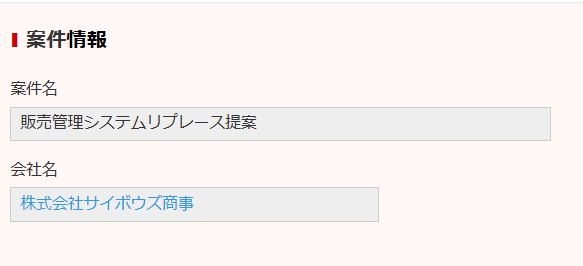
フィールド名と入力欄だけでは、「何を入れればいいか」「どこから取得すればいいか」が担当者に伝わりません。マニュアルを別途用意しても結局見られないことが多いです。
導入後
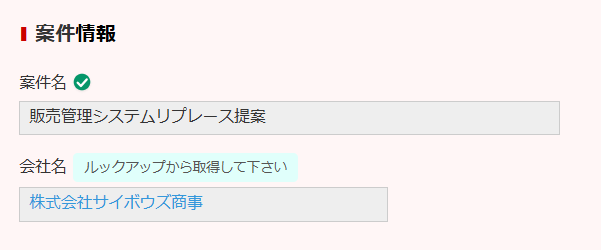
フィールドごとにヘルプアイコンや常時表示コメントを追加。「必ず入力」「ルックアップから取得」など、入力ルールがその場で伝わります。
動作画面イメージ
3つの表示モードを実際の画面で確認
① アイコン表示モード + 常時表示モード
案件名にはヘルプアイコン(hover/clickでポップアップ)、会社名には「ルックアップから取得して下さい」のテキストを常時表示。1アプリ内でフィールドごとに最適なモードを選べます。
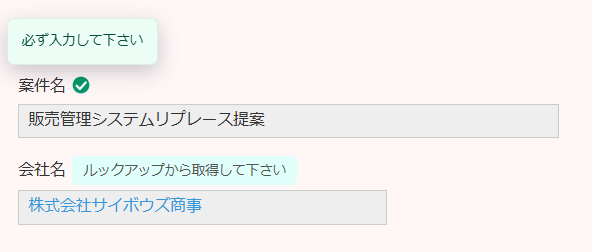
② ホバーポップアップ
ヘルプアイコンにマウスを乗せると、コメントがアイコンの上に即座にポップアップ表示。クリックモードの場合は同じUIをクリックで開閉します。
用途別プリセット
1クリックでアイコン・アイコンの色・背景色・文字色まで一括適用
注意 / 必須
必須入力・要注意
ヘルプ / 説明
入力ガイド・補足説明
確認 / OK
確認済・完了
警告
警告・注意喚起
ヒント
入力のコツ・豆知識
補足情報
補足・参考情報
設定画面イメージ
プログラミング知識不要・ノーコードで完結。リアルタイムプレビューで仕上がりを確認しながら設定
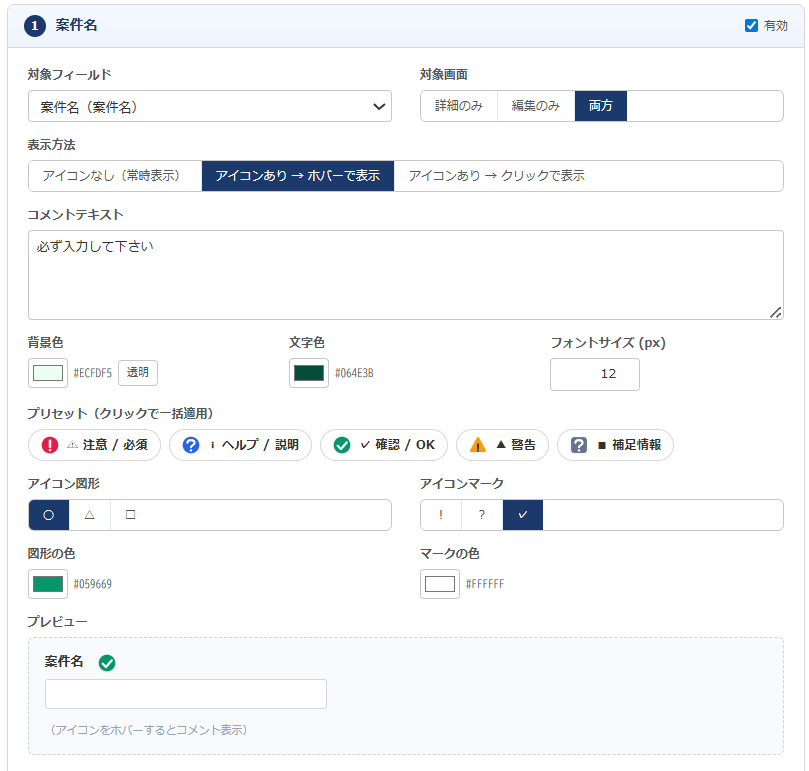
カード形式・アコーディオンの設定UI
1対象=1カードで設定し、各カードはアコーディオンで開閉。対象画面(詳細/編集/両方)、表示方法(アイコンなし常時/アイコン+ホバー/アイコン+クリック)、コメントテキストに加え、背景色・文字色・アイコンの色はカラーピッカーと #カラーコード の直接入力の両方に対応。6種のプリセット、線画基調の10種アイコンギャラリー、リアルタイムプレビューまでが1画面で完結します。「+ フィールドを追加する」で複数フィールド分の設定を縦積みで管理できます。

グループ・ラベルを選ぶ(v1.2.0)
対象の選択欄は「フィールド」「グループ」「ラベル」に分かれています。ラベルは、アプリの設定の[フォーム]でラベルの歯車 →[設定]から要素IDを付けると選べるようになります。要素IDが付いていないラベルがあると、設定画面の上部に件数と付け方を案内します。
インストール手順
5ステップで導入完了。プログラミング知識は不要です。
- 「プランについて」セクションのダウンロードボタンから
plugin.zipをダウンロード - kintone のシステム管理 → プラグインを開く
- 「読み込む」ボタンから
plugin.zipをアップロード - 使用するアプリのアプリ設定 → プラグインでプラグインを追加
- プラグインの設定画面で対象(フィールド・グループ・ラベル)・表示方法・コメントを設定して保存 → アプリを更新
プランについて
基本機能は完全無料でご利用いただけます。広告エリアの非表示と改善要望の送付をご希望の場合は、年間サポーターをお選びください。
ちょこっとプラグインすべて
年間サポーター
¥8,250 /年(税込)
税抜 ¥7,500 / 月額換算 約 688 円
- ✅ この製品を含むちょこっとプラグインすべてが対象
- ✅ 全機能(3モード・プリセット・カスタマイズ)が利用可能
- ✅ プラグイン内の広告エリアが完全非表示
- ✅ プラグイン作成リクエスト・改善要望を送付可能
- ✅ サポーターの声を優先して開発に反映
プレミアムプラグインも使うなら
プレミアム年間サポーター
¥16,500 /年(税込)
税抜 ¥15,000 / 月額換算 約 1,250 円
- ✅ 販売中の全プラグインが対象
- ✅ プレミアム限定プラグイン(帳票デザイナー など)も利用可能
- ✅ 契約期間中にリリースされる新プラグインも追加料金なし
- ✅ 全プラグインの広告エリアが完全非表示
注意事項
- 本プラグインは KIZUNA Works が独自に開発したものであり、サイボウズ株式会社が提供・保証するものではありません。
- kintone はサイボウズ株式会社の登録商標です。
- 動作は Google Chrome 最新版での確認を推奨します。
- 本プラグインの使用により生じたいかなる損害についても、KIZUNA Works は責任を負いません。
- ppk(秘密鍵)ファイルは配布物に含まれていません。
- 現時点では モバイル kintone は非対応です。
- ラベルにコメントを付けるには、フォームの設定でそのラベルに要素IDを付けてください。罫線・スペース・テーブル内のフィールド・関連レコード一覧は対象外です。
セキュリティ・データの取り扱い
KIZUNA Works のプラグインは、お客様のデータを社外に持ち出さない設計です。気になる方はブラウザの開発者ツール(F12)で通信内容をご確認いただけます。
- レコード等の業務データを外部に送信しません
プラグインが扱うレコードやフィールドの値が、当社や第三者のサーバーへ送られることはありません。
- 外部通信はライセンス認証のみ
ライセンスの確認のため、プラグイン ID と利用ドメイン名だけを当社サーバー(Google Apps Script)へ送信します。通信は kintone のプロキシ経由で行われます。
- 実行時に外部ライブラリ(CDN)を読み込みません
第三者製ライブラリは使用していません。改ざんリスクのある外部 CDN への依存はありません。
- 設定情報は kintone の暗号化領域に保存
API キー等の秘匿情報をコードに直書きせず、設定は kintone 標準の暗号化された設定領域に保存します。
よくある質問
kintone 標準の「コメント機能」と何が違いますか?
kintone 標準のコメントはレコード単位の会話用ですが、本プラグインはフィールド単位で固定のヘルプテキストや入力ルールを表示するためのものです。フィールド名横にアイコンを置く形式(ホバー / クリック表示)と、アイコンなしで常時表示する形式の 3 モードから選べます。
同じアプリの複数フィールドに別々のコメントを設定できますか?
はい、フィールド単位で個別にコメント内容と表示モードを設定できます。「金額にはホバーでガイドを出す、備考には常時表示で注意書きを出す」のような混在運用が可能です。
グループの見出しやラベルにもコメントを付けられますか?
はい、v1.2.0 からグループの見出しと、フォームに置いたラベルにも付けられます。見出しに1つ付ければ、その下に並ぶ複数の項目への説明(「〇〇の場合は入力不要」など)をまとめて伝えられます。ラベルは、アプリの設定の[フォーム]でラベルに要素IDを付けると、設定画面で選べるようになります。
このプラグインは無料で使えますか?
はい、すべての機能を完全無料でご利用いただけます。利用期限もなく、ずっとお使いいただけます。設定画面に控えめな広告エリアが表示される「基本無料・広告表示モデル」を採用しており、年間サポーターライセンス(ちょこっとプラグインすべてが対象・年額 ¥8,250 税込)にお申込みいただくことで、ちょこっとプラグインすべての広告を非表示にできます。
同一 kintone 環境内の複数アプリで利用できますか?
はい、ZIP ファイル 1 つを kintone にアップロードしていただければ、同一 kintone 環境内のすべてのアプリでご利用いただけます。アプリごとに個別の設定値を保存できる設計です。
kintone のどのコースで使えますか?プラグイン読み込み機能は必要ですか?
kintone のプラグイン読み込み機能を利用するため、スタンダードコース以上が必要です。ライトコースではプラグイン機能自体が利用できないため、本プラグインも動作しません。
JavaScript やプログラミングの知識は必要ですか?
いいえ、不要です。プラグイン管理画面のフォームから設定するだけで利用できるノーコード設計になっています。カラーピッカーやドロップダウンで直感的に操作でき、コードを書く必要はありません。
対応している kintone バージョン・ブラウザは?
kintone のデスクトップ版(最新のクラウド版)と、kintone が公式サポートしている最新ブラウザ(Google Chrome / Microsoft Edge / Mozilla Firefox / Apple Safari)でご利用いただけます。Internet Explorer はサポート対象外です。
kintone のIPアドレス制限(アクセス制限)を使っていても利用できますか?許可リストに追加するIPはありますか?
はい、IPアドレス制限を設定されていてもご利用いただけます。許可リストに当社のIPアドレスを追加していただく必要はありません。本プラグインはすべて利用者のブラウザ内で動作し、kintone へのアクセスは操作している利用者ご自身のブラウザ・接続元IPから行われます。当社や第三者のサーバーが貴社の kintone へ接続(インバウンド通信)することは一切ないため、通常 kintone をご利用になる端末・拠点のIPを許可していれば、本プラグインも問題なく動作します。
年間サポーターに加入しているのに広告が表示されます。どうすればよいですか?
まずプラグインが最新版かどうかをご確認ください。設定画面のサイドバーに「新しいバージョン(vX.Y.Z)があります」と表示されている場合は旧版です。2026年8月より前のバージョンには、ライセンス確認の通信が一時的に失敗したときに「未加入」と判断してしまう問題があり、その結果として広告が表示されることがありました。最新版の ZIP を kintone に上書きアップロードすると解消します(アプリごとの設定はそのまま保持されます)。更新方法と詳しい対処は /plugins/update/ にまとめています。それでも表示される場合は、ご利用ドメイン・プラグイン名・画面のスクリーンショットを添えて info@kizuna-works.jp までご連絡ください。
プラグインを最新版に更新する方法を教えてください。
最新版の ZIP ファイルを製品ページからダウンロードし、kintone の「kintone システム管理」→「プラグイン」→「読み込む」で上書きアップロードするだけです。同じプラグインとして更新されるため、アプリごとの設定は保持され、アプリへの再追加や再デプロイも不要です。ZIP を 1 回アップロードすれば、そのプラグインを使っているすべてのアプリに反映されます。更新が必要かどうかは設定画面のサイドバーに「新しいバージョン(vX.Y.Z)があります」が表示されるかで判断できます。この通知は 2026 年夏の版から順次搭載したため、それより前のバージョンではカード自体が表示されません。その場合は kintone の「kintone システム管理」→「プラグイン」の「バージョン」欄と、製品ページに記載の最新バージョンを見比べてください。詳しい手順は /plugins/update/ をご覧ください。
更新が出たことに自動で気づく方法はありますか?
はい。無料の Chrome 拡張機能「KW Plugin Updater for kintone」をご利用いただけます。kintone を開くだけで、導入済みの KIZUNA Works プラグインの版を照合し、古いままのものがあればツールバーのバッジと通知でお知らせします。プラグイン管理画面の該当行にも「更新あり → 最新版」のバッジが付き、最新版の ZIP はポップアップから直接ダウンロードできます。照合は端末内で行うため、導入済みプラグインの一覧・ドメイン名・レコードの値を外部に送信することはありません。詳しくは /extensions/kw-plugin-updater-for-kintone/ をご覧ください。
不具合や改善要望はどこに連絡すればいいですか?
KIZUNA Works のお問い合わせフォーム(/contact/)または info@kizuna-works.jp までご連絡ください。年間サポーターの方は、プラグイン作成リクエストや既存プラグインへの改善要望もお送りいただけます。
プラグインを気に入っていただけましたか?
基本機能は無料でご利用いただけます。
広告非表示・サポーター特典付きの「年間サポーターライセンス」もご用意しています。

ご質問・ご要望
プラグインのご質問や改善要望など、お気軽にお問い合わせください。
お問い合わせ