

無料配布中 v1.0.3
クイック履歴ビュー for kintone
レコード保存のたびに「いつ・誰が・どのフィールドを・何から何に変えたか」を自動で記録し、レコード詳細画面に時系列の表形式で表示する kintone プラグインです。GAS や外部サービスは不要、kintone 完結で導入できます。
こんな課題を解決します
kintone 標準では追えない「誰が・いつ・何を変えたか」の変更履歴をフィールド単位で可視化
いつ誰が変えたか分からない
レコードの値がいつの間にか変わっている。kintone 標準の作業履歴では誰がどのフィールドをどの値に変えたかまで遡れず、確認に時間がかかる。
変更履歴の自作が大変
JavaScript カスタマイズや GAS で履歴を実装すると、テーブル設計・差分計算・表示 UI の開発と保守に手間がかかる。エンジニア依存が発生しやすい。
外部サービスに依存したくない
監査ログ系の外部サービスや GAS 連携を入れると、サブスク費・データ持出し・連携の不具合などの懸念。kintone 内で完結させたい。
レコード詳細画面での見え方
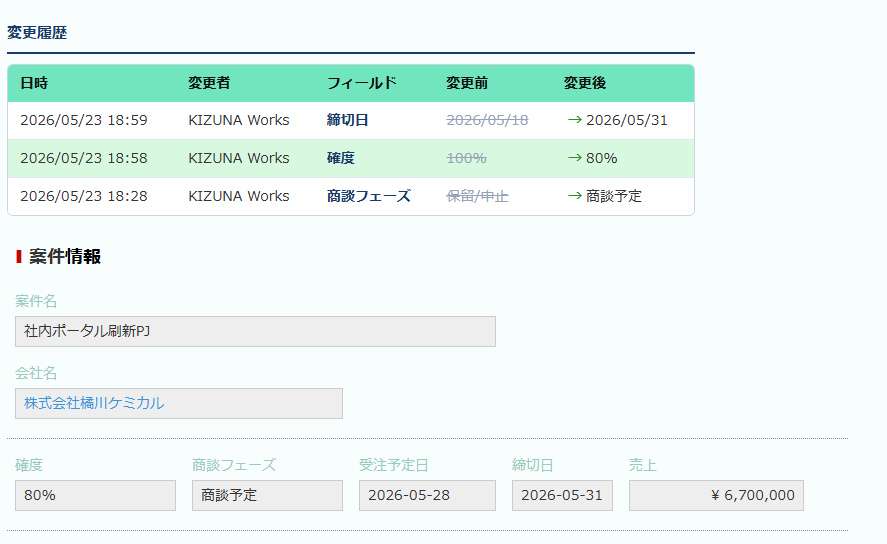
レコード保存のたびに「いつ・誰が・どのフィールドを・何から何に変えたか」が自動で時系列に追記されます
主な機能
- 変更前後の自動記録 — レコード保存時にすべての対象フィールドを比較し、差分があったものだけを履歴 JSON に追記。日時・変更者も自動付与されます。
- レコード詳細画面に表形式で表示 — 設定したスペース要素に「日時・変更者・フィールド・変更前・変更後」の 5 カラムテーブルで時系列降順に表示。
- 新規作成時の初回スナップショット — 新規レコードの保存時、入力済みフィールドの初期値を「変更前: 空 / 変更後: 入力値」として 1 件目に記録。
- 同一保存の複数変更をグルーピング — 1 回の保存で複数フィールドを変えた場合は日時・変更者セルが結合表示されて見やすく整理。
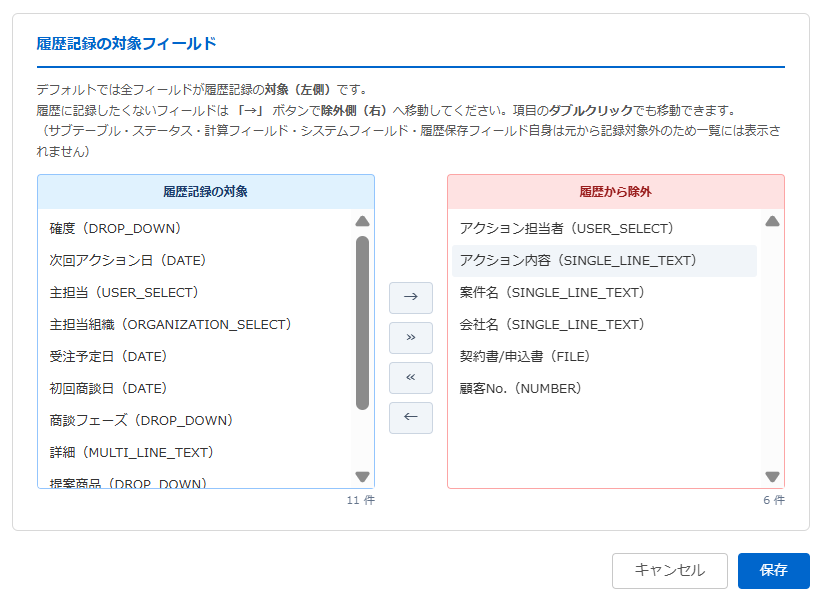
- 記録対象フィールドの選択 — 左右の転送リスト UI で対象 / 除外を直感的に切替。デフォルトは全フィールド対象、メモ欄など履歴不要なものは除外側へドラッグ可能。
- 保存件数上限を 5・10・20・30 件から選択 — 上限を超えた場合は古い履歴から自動削除。kintone の文字列(複数行)上限 64,000 文字を実用上回避できます。
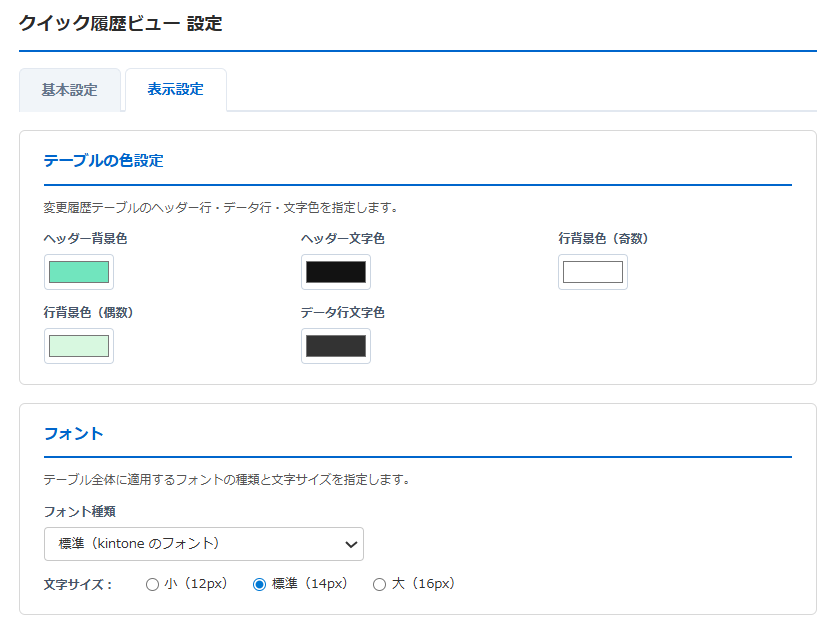
- 表示デザインのカスタマイズ — ヘッダー色 / 行色(奇数・偶数)/ 文字色 を個別指定。10 種類の日本語フォントと 3 段階の文字サイズに対応。
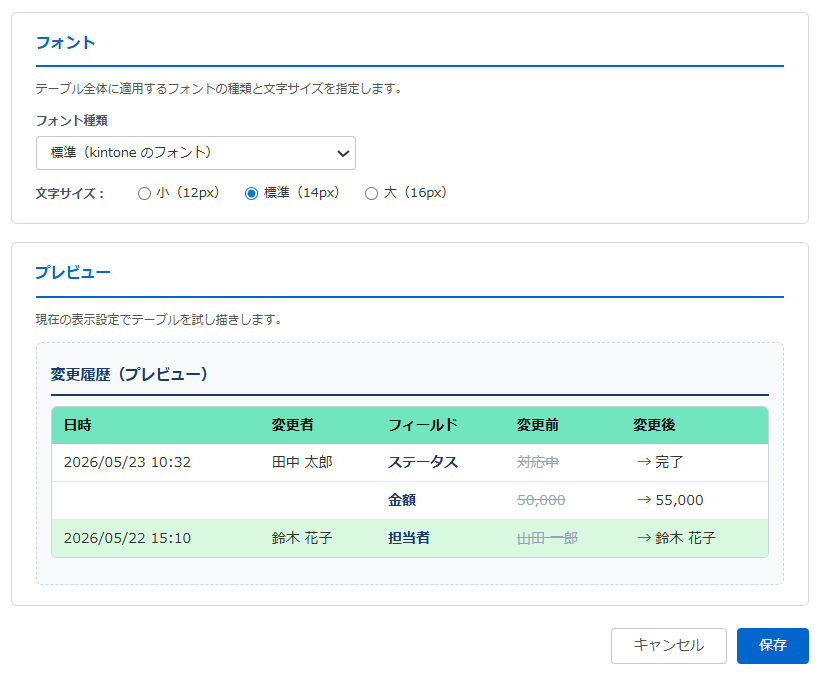
- リアルタイムプレビュー付き設定画面 — 色・フォントを変更するとプラグイン設定画面のプレビューに即時反映。本番反映前に見え方を確認できます。
- 履歴保存フィールドの自動非表示 — 履歴 JSON を格納するフィールドはレコード詳細・編集・新規作成画面で自動非表示。ユーザーには見えません。
- kintone 完結・外部 API 不使用 — GAS・データベース・SaaS 連携は一切不要。プラグインアップロードのみで導入完了します。
事前準備:フォームに 2 つの要素を配置
プラグインを動かすには、アプリのフォームに 履歴を保存する場所 と 履歴を表示する場所 をあらかじめ用意する必要があります。kintone のフォーム編集画面で 2 つの要素を配置するだけ — どちらも 1 分で終わります。
1
履歴を保存する「文字列(複数行)」フィールド
変更履歴は JSON テキストとしてレコードに保存します。そのため、kintone の「文字列(複数行)」フィールドを 1 つ追加してください。フィールドコードは「変更履歴」など分かりやすい名前で構いません。
このフィールドはレコードの詳細・編集・新規作成画面で自動的に非表示になるので、ユーザーには見えません。レコード一覧で JSON が並ぶこともありません。
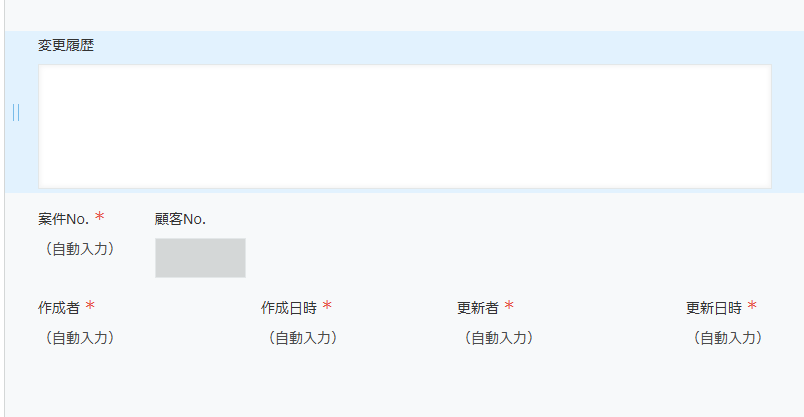
💡 フィールドコードは英数字でなくても OK。プラグイン設定の「履歴保存フィールド」選択肢に表示されます。
2
履歴を表示する「スペース」要素
変更履歴テーブルは、フォーム内に配置した「スペース」要素の位置に表示されます。スペース要素をドラッグで配置し、設定アイコンから「要素ID」を指定してください(例: history)。
配置後は必ず「フォームを保存」をクリックします。要素ID が未指定のままだと、プラグイン側から場所を特定できず履歴が表示されません。
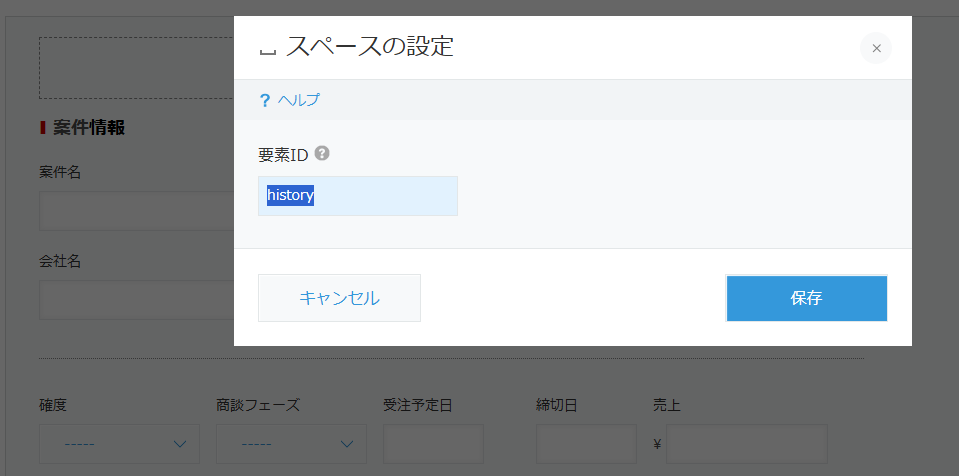
💡 スペースを置く位置 = 履歴テーブルが表示される位置。レコード上部・下部・項目間など、見やすいところに配置してください。
設定画面の使い方
2 つのタブ(基本設定/表示設定)で、必要な項目だけシンプルに設定できます。プログラミング知識は不要です。
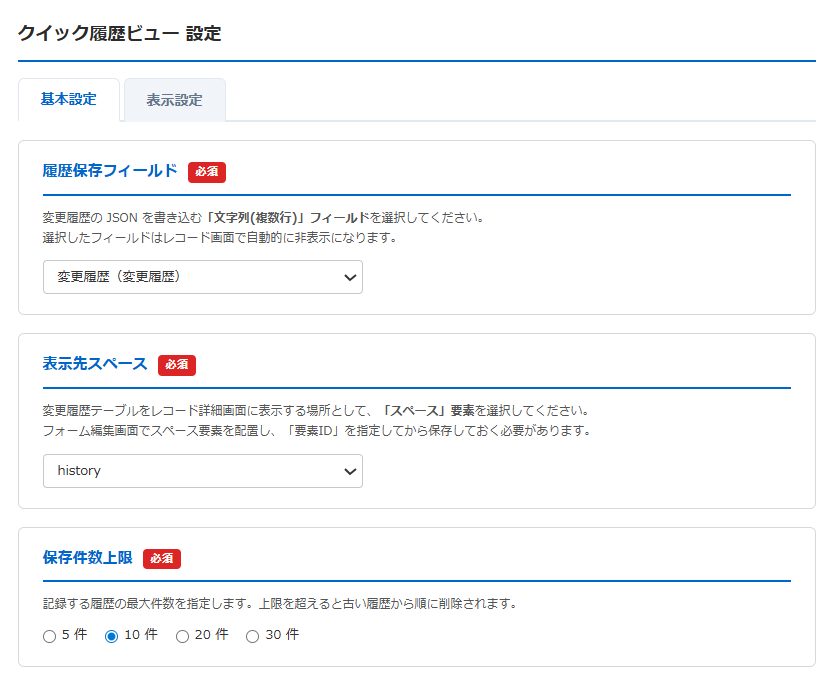
① 基本設定タブ(必須 3 項目)
事前準備で配置した「履歴保存フィールド」「表示先スペース」をプルダウンから選び、保存件数上限(5・10・20・30 件)を指定します。これだけで動作開始できます。
② 対象フィールドの選択(左右リスト)
デフォルトは全フィールド対象。履歴に残したくないフィールドは「→」ボタンまたはダブルクリックで右側「除外」に移動できます。サブテーブル・計算フィールド・システムフィールドは元から対象外です。
③ 表示設定タブ(色 + フォント)
ヘッダー色・データ行色(奇数 / 偶数)・文字色を個別のカラーピッカーで指定。フォント種類(10 種)と文字サイズ(小 / 標準 / 大)も切替可能です。
④ ライブプレビュー
色やフォントの設定を変更すると、サンプルデータ付きのテーブルにリアルタイムで反映されます。本番のレコード詳細画面でどう見えるかを事前に確認してから保存できます。
インストール手順
事前準備が終わったら、あとは ZIP をアップロードして設定するだけです。
- 「プランについて」セクションのダウンロードボタンから
kw-quick-history-view-v1.0.3.zipをダウンロード - kintone のシステム管理 → プラグインを開き、「読み込む」ボタンから ZIP をアップロード
- 使用するアプリのアプリ設定 → プラグインで「クイック履歴ビュー」を追加
- プラグイン設定画面で履歴保存フィールドと表示先スペースを選び、保存件数上限・色・フォントを調整して「保存」
- kintone 右上の「アプリを更新」(デプロイ)をクリックして反映完了
プランについて
基本機能は完全無料でご利用いただけます。気に入っていただけたら、年間サポーターとして開発をご支援ください。
開発を応援
年間サポーター
¥3,300 /年(税込)
税抜 ¥3,000 / 月額換算 約 250 円
- ✅ 全機能が利用可能
- ✅ プラグイン内の広告エリアが完全非表示
- ✅ プラグイン作成リクエスト・改善要望を送付可能
- ✅ サポーターの声を優先して開発に反映
※5プラグイン以上ご利用ならプレミアム年間サポーター(年額¥16,500・税込)もお得です
注意事項
- 本プラグインは KIZUNA Works が独自に開発したものであり、サイボウズ株式会社が提供・保証するものではありません。
- kintone はサイボウズ株式会社の登録商標です。
- 動作は Google Chrome 最新版での確認を推奨します。
- 現時点ではサブテーブル・関連レコードの変更は履歴対象外です。
- 本プラグインで記録される変更履歴は監査目的での利用を保証するものではありません。履歴保存フィールドは編集権限のあるユーザーが直接書き換え可能です。
- 複数ユーザーが同時に同じレコードを保存した場合、後保存が前保存の履歴を上書きする可能性があります。
- モバイル版 kintone では動作しません。PC 版でのみ動作します。
- 本プラグインの使用により生じたいかなる損害についても、KIZUNA Works は責任を負いません。
- ppk(秘密鍵)ファイルは配布物に含まれていません。
セキュリティ・データの取り扱い
KIZUNA Works のプラグインは、お客様のデータを社外に持ち出さない設計です。気になる方はブラウザの開発者ツール(F12)で通信内容をご確認いただけます。
- レコード等の業務データを外部に送信しません
プラグインが扱うレコードやフィールドの値が、当社や第三者のサーバーへ送られることはありません。
- 外部通信はライセンス認証のみ
ライセンスの確認のため、プラグイン ID と利用ドメイン名だけを当社サーバー(Google Apps Script)へ送信します。通信は kintone のプロキシ経由で行われます。
- 実行時に外部ライブラリ(CDN)を読み込みません
第三者製ライブラリは使用していません。改ざんリスクのある外部 CDN への依存はありません。
- 設定情報は kintone の暗号化領域に保存
API キー等の秘匿情報をコードに直書きせず、設定は kintone 標準の暗号化された設定領域に保存します。
よくある質問
kintone 標準の「変更履歴」と何が違いますか?
kintone 標準の変更履歴はモーダルで個別に開く必要があり一覧性が低く、表示項目も限定的です。本プラグインはレコード詳細画面に直接、時系列の表形式で「いつ・誰が・どのフィールドを・何から何に変えたか」を常時表示します。GAS や外部サービスは不要で、kintone 完結で動作します。
記録対象のフィールドは選択できますか?
はい、プラグイン設定で履歴を取りたいフィールドを個別に選択できます。すべてのフィールドを記録すると履歴が肥大化する場合があるため、重要なフィールドだけに絞る運用が可能です。
過去の保存履歴は何件まで保持されますか?
5・10・20・30 件から選択可能です。古い履歴は自動的に削除されるため、kintone のデータサイズを圧迫しません。
このプラグインは無料で使えますか?
はい、すべての機能を完全無料でご利用いただけます。利用期限もなく、ずっとお使いいただけます。設定画面に控えめな広告エリアが表示される「基本無料・広告表示モデル」を採用しており、対象プラグインの広告は年間サポーターライセンス(年額 ¥3,300 税込)にお申込みいただくことで非表示にできます。
同一 kintone 環境内の複数アプリで利用できますか?
はい、ZIP ファイル 1 つを kintone にアップロードしていただければ、同一 kintone 環境内のすべてのアプリでご利用いただけます。アプリごとに個別の設定値を保存できる設計です。
kintone のどのコースで使えますか?プラグイン読み込み機能は必要ですか?
kintone のプラグイン読み込み機能を利用するため、スタンダードコース以上が必要です。ライトコースではプラグイン機能自体が利用できないため、本プラグインも動作しません。
JavaScript やプログラミングの知識は必要ですか?
いいえ、不要です。プラグイン管理画面のフォームから設定するだけで利用できるノーコード設計になっています。カラーピッカーやドロップダウンで直感的に操作でき、コードを書く必要はありません。
対応している kintone バージョン・ブラウザは?
kintone のデスクトップ版(最新のクラウド版)と、kintone が公式サポートしている最新ブラウザ(Google Chrome / Microsoft Edge / Mozilla Firefox / Apple Safari)でご利用いただけます。Internet Explorer はサポート対象外です。
kintone のIPアドレス制限(アクセス制限)を使っていても利用できますか?許可リストに追加するIPはありますか?
はい、IPアドレス制限を設定されていてもご利用いただけます。許可リストに当社のIPアドレスを追加していただく必要はありません。本プラグインはすべて利用者のブラウザ内で動作し、kintone へのアクセスは操作している利用者ご自身のブラウザ・接続元IPから行われます。当社や第三者のサーバーが貴社の kintone へ接続(インバウンド通信)することは一切ないため、通常 kintone をご利用になる端末・拠点のIPを許可していれば、本プラグインも問題なく動作します。
年間サポーターに加入しているのに広告が表示されます。どうすればよいですか?
まずプラグインが最新版かどうかをご確認ください。設定画面のサイドバーに「新しいバージョン(vX.Y.Z)があります」と表示されている場合は旧版です。2026年8月より前のバージョンには、ライセンス確認の通信が一時的に失敗したときに「未加入」と判断してしまう問題があり、その結果として広告が表示されることがありました。最新版の ZIP を kintone に上書きアップロードすると解消します(アプリごとの設定はそのまま保持されます)。更新方法と詳しい対処は /plugins/update/ にまとめています。それでも表示される場合は、ご利用ドメイン・プラグイン名・画面のスクリーンショットを添えて info@kizuna-works.jp までご連絡ください。
プラグインを最新版に更新する方法を教えてください。
最新版の ZIP ファイルを製品ページからダウンロードし、kintone の「kintone システム管理」→「プラグイン」→「読み込む」で上書きアップロードするだけです。同じプラグインとして更新されるため、アプリごとの設定は保持され、アプリへの再追加や再デプロイも不要です。ZIP を 1 回アップロードすれば、そのプラグインを使っているすべてのアプリに反映されます。更新が必要かどうかは設定画面のサイドバーに「新しいバージョン(vX.Y.Z)があります」が表示されるかで判断できます。この通知は 2026 年夏の版から順次搭載したため、それより前のバージョンではカード自体が表示されません。その場合は kintone の「kintone システム管理」→「プラグイン」の「バージョン」欄と、製品ページに記載の最新バージョンを見比べてください。詳しい手順は /plugins/update/ をご覧ください。
更新が出たことに自動で気づく方法はありますか?
はい。無料の Chrome 拡張機能「KW Plugin Updater for kintone」をご利用いただけます。kintone を開くだけで、導入済みの KIZUNA Works プラグインの版を照合し、古いままのものがあればツールバーのバッジと通知でお知らせします。プラグイン管理画面の該当行にも「更新あり → 最新版」のバッジが付き、最新版の ZIP はポップアップから直接ダウンロードできます。照合は端末内で行うため、導入済みプラグインの一覧・ドメイン名・レコードの値を外部に送信することはありません。詳しくは /extensions/kw-plugin-updater-for-kintone/ をご覧ください。
不具合や改善要望はどこに連絡すればいいですか?
KIZUNA Works のお問い合わせフォーム(/contact/)または info@kizuna-works.jp までご連絡ください。年間サポーターの方は、プラグイン作成リクエストや既存プラグインへの改善要望もお送りいただけます。
プラグインを気に入っていただけましたか?
基本機能は無料でご利用いただけます。
広告非表示・サポーター特典付きの「年間サポーターライセンス」もご用意しています。
関連プラグイン
同じく無料で配布中の kintone プラグイン
ご質問・ご要望
プラグインのご質問や改善要望など、お気軽にお問い合わせください。
お問い合わせ