

2026年版 kintoneのCSVインポート・エクスポート手順 文字化けとサブテーブルの注意点
kintoneでデータを扱っていると、必ず一度は「Excelのデータをまとめて取り込みたい」「一覧を書き出して加工したい」という場面にぶつかります。ところが、いざCSVを触ってみると文字が化けたり、明細(サブテーブル)がうまく入らなかったりと、意外につまずきやすいのがこの領域です。
本記事は、kintoneの構築・カスタマイズの実務経験と、実際のプラグイン開発をもとに、CSVの読み込み・書き出しを「標準でできること」と「標準の限界の越え方」の両面から整理します。読み終えると、次のことが分かります。
- kintone標準でCSVを読み込む/書き出す正しい手順
- 文字化けが起きる理由と、確実に直す方法
- サブテーブル(明細行)の取り込み・書き出しで注意すべき点
- 標準では手が届かない場面をプラグインで補う具体策
先に結論を言うと、まずは標準機能の守備範囲を正しく把握することが近道です。そのうえで「毎回の手作業がつらい」「Excelの表をそのまま入れたい」といった不満が残る部分だけ、プラグインで補うのが失敗しない進め方になります。
そもそもkintoneのCSV読み込み・書き出しとは
kintoneには、レコードのデータをファイルとやり取りする機能が標準で用意されています。用語を先に整理しておきましょう。
- 読み込み(インポート):ExcelやCSVの表を、kintoneのアプリにまとめて登録・上書きすること
- 書き出し(エクスポート):kintoneのレコードを、CSVなどのファイルとして外に出すこと
読み込みに使えるファイル形式は、Excel形式(xlsx)・CSV形式(csv)・TXT形式(txt)・TSV形式(tsv)の4種類です。CSVを読み込むときは「文字コード」と「区切り文字」を指定できます。ここが後の文字化け対策に効いてくるので、頭の片隅に置いておいてください。
ポイント:CSVは「文字だけのシンプルな表データ」。Excelのような色や数式は持てませんが、そのぶん軽く、他システムとのやり取りに向いています。
読み込み・書き出しのどちらも、レコード一覧画面の右上にある「オプション」(⋯)メニューから始めます。まずはこの場所を覚えておきましょう。
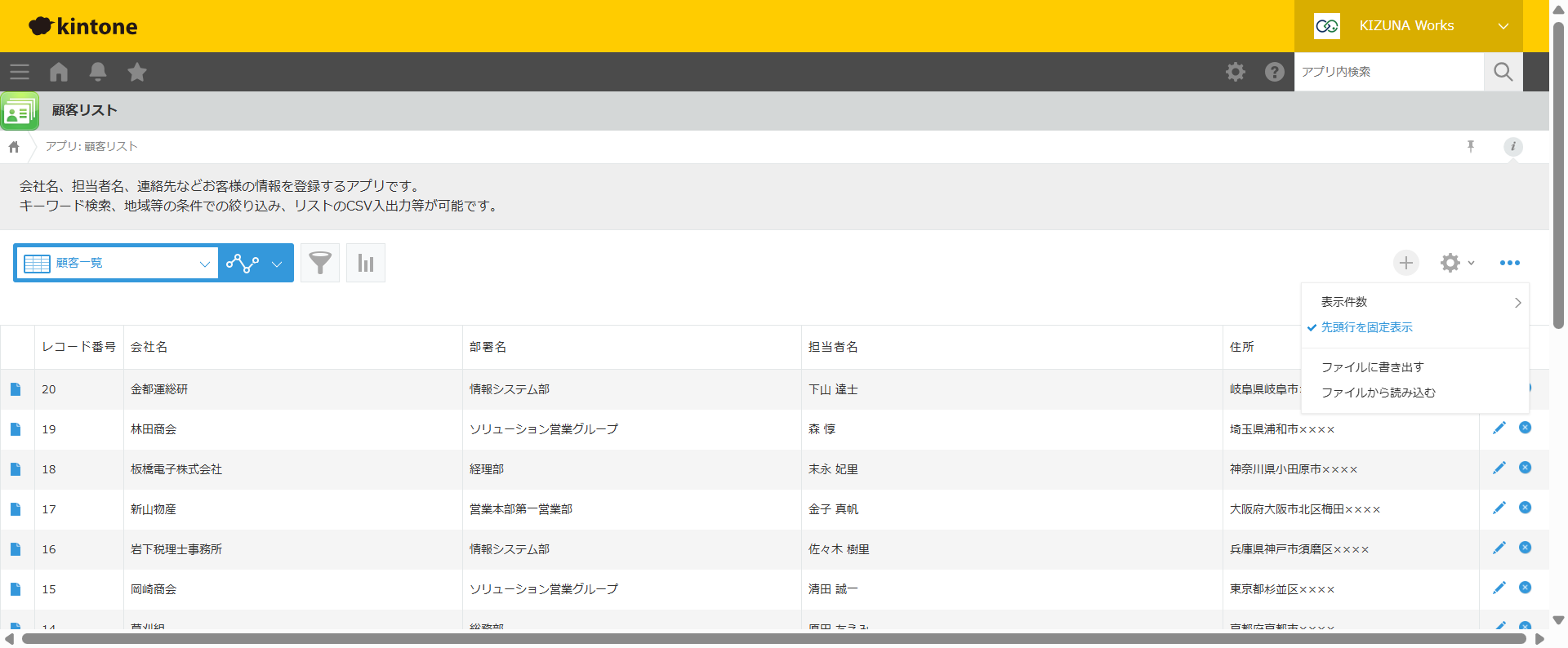
CSVの読み込み・書き出しは、一覧画面右上の「オプション」メニューにまとまっています。
kintone標準でCSVを読み込む(インポート)手順
まずは標準の読み込み手順です。アプリの管理権限、またはレコードの追加権限があれば実行できます。
- 対象アプリのレコード一覧を開く
- 一覧右上の「オプション」(
⋯)メニューから「ファイルから読み込む」を選ぶ - 読み込むCSV(またはExcel)ファイルを選択する
- 文字コードと区切り文字を指定する
- ファイルの列と、kintoneのフィールドの対応付け(マッピング)を確認する
- 内容を確認して読み込みを実行する
ポイントは手順5のマッピングです。ファイルの1列目をどのフィールドに入れるか、といった対応をここで決めます。見出し行の名前とフィールド名がそろっていると確認がぐっと楽になります。
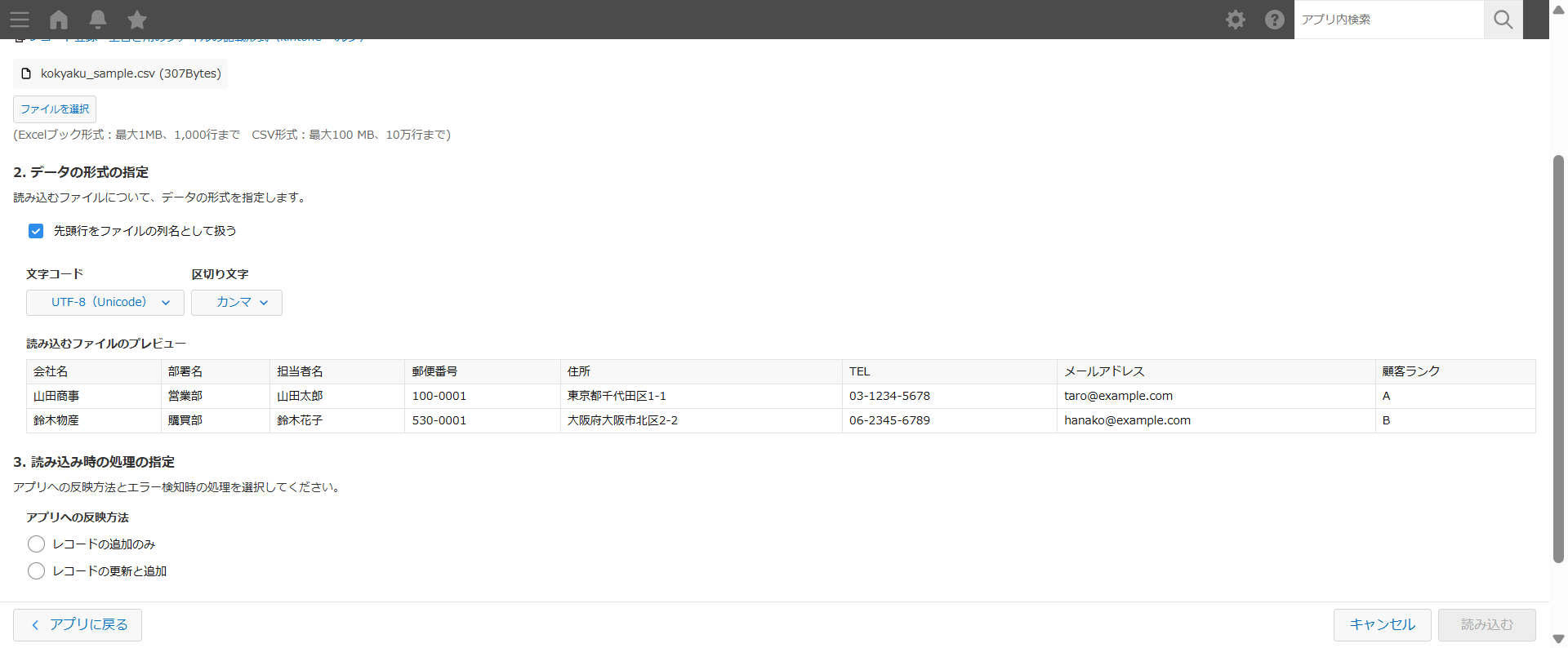
読み込み画面。文字コードと区切り文字を指定すると、下のプレビューで取り込み結果を事前に確認できます。
読み込みでよくあるつまずき
現場でよく聞く「うまくいかない」は、だいたい次のどれかです。
- 文字化けする:文字コードの指定が実ファイルと合っていない(後述)
- エラーで止まる:必須フィールドが空、選択肢にない値、日付の書式違いなど
- 明細(テーブル)が思ったように入らない:サブテーブルは書き方に決まりがある(後述)
- ルックアップやステータスが入らない:これらは読み込みで直接更新できない項目がある
エラーの多くは「ファイル側のデータをkintoneのフィールド仕様に合わせる」ことで解決します。裏を返せば、取り込む前のファイル整形にどうしても手間がかかる、ということでもあります。
この整形は、kintoneのCSVインポート整形ツール(Totonoe)で一括で直せます。和暦やExcelの日付の数値を 2026-09-30 の形に、「¥1,200,000」「△5,000」のような金額を数字に直し、1つのセルに「A、B」と並べたチェックボックスを選択肢ごとの列に展開します。無料・登録不要で、データはブラウザの外に送信されません。
kintone標準でCSVを書き出す(エクスポート)手順
次に書き出しです。こちらも一覧画面から実行します。
- レコード一覧で、書き出したいレコードを絞り込む(今月分、特定の取引先など)
- 一覧右上の「オプション」(
⋯)メニューから「ファイルに書き出す」を選ぶ - ファイル形式(CSVなど)と文字コードを指定する
- 書き出すフィールド(列)と並び順を選ぶ
- 書き出しを実行してファイルをダウンロードする
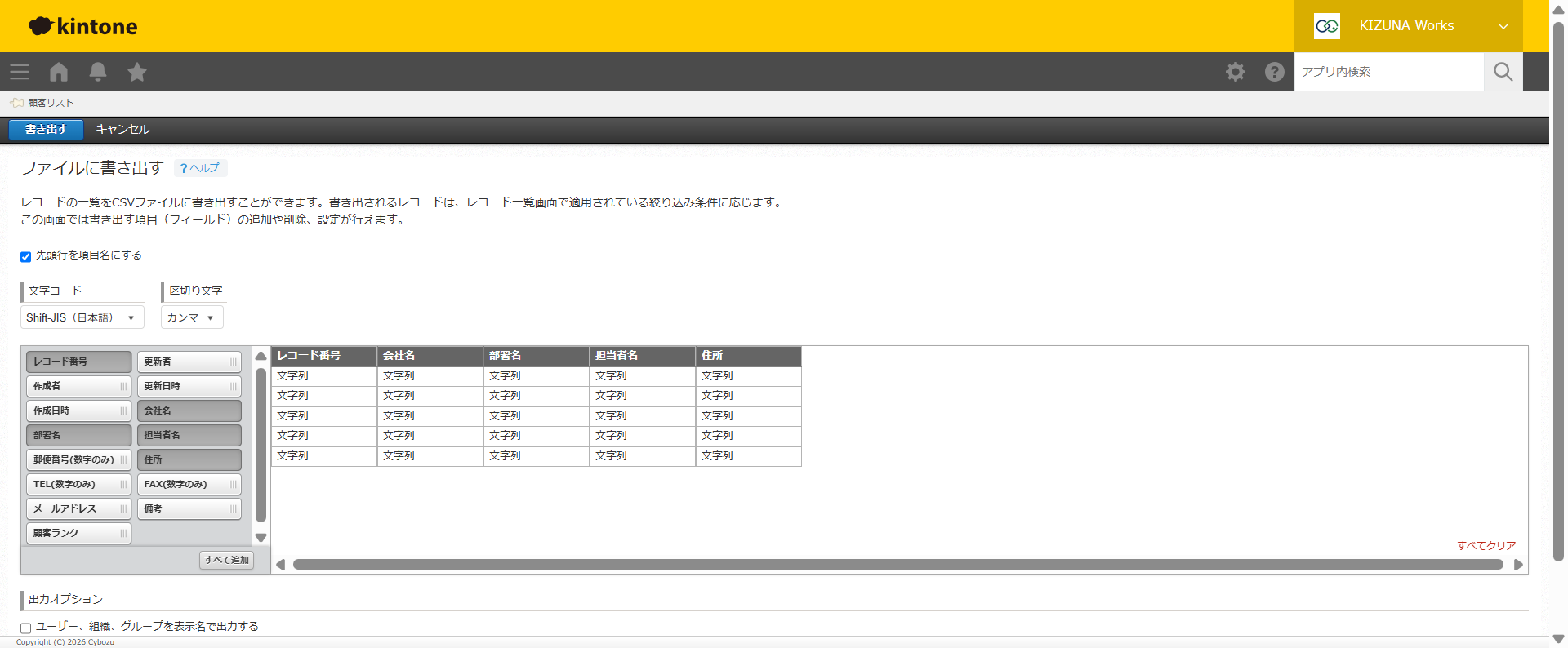
書き出し画面。文字コード(Shift-JIS/UTF-8)と、書き出す項目・並び順をここで指定します。
ここで覚えておきたいのは、書き出しは「今表示している一覧の絞り込み結果」が対象になるという点です。先に一覧で条件を絞ってから書き出すのが基本の流れになります。
書き出しで地味に効いてくる手間
標準の書き出しは一度きりの作業なら問題ありません。つらくなるのは、同じ形式のCSVを毎月・毎週くり返し出すときです。
書き出す列や並び順は保存されないため、定例の出力でも毎回フィールドを選び直すことになります。「先月と列がずれていて、Excelの取り込みでずれた」といったミスも起きがちです。ここは後半でプラグインによる解決を紹介します。
文字化けの原因と直し方
CSVで最もよくある悩みが文字化けです。原因はほぼ一つ、文字コードの食い違いです。
日本語版のExcelでCSVを保存すると、文字コードに「Shift-JIS」が使われます。一方で、他システムやWebから出力されたCSVは「UTF-8」であることが多いものです。この二つがかみ合わないと、日本語が文字化けします。
実際に、UTF-8のCSVを読み込むときに文字コードを「Shift-JIS」のままにすると、プレビューが次のように化けてしまいます。
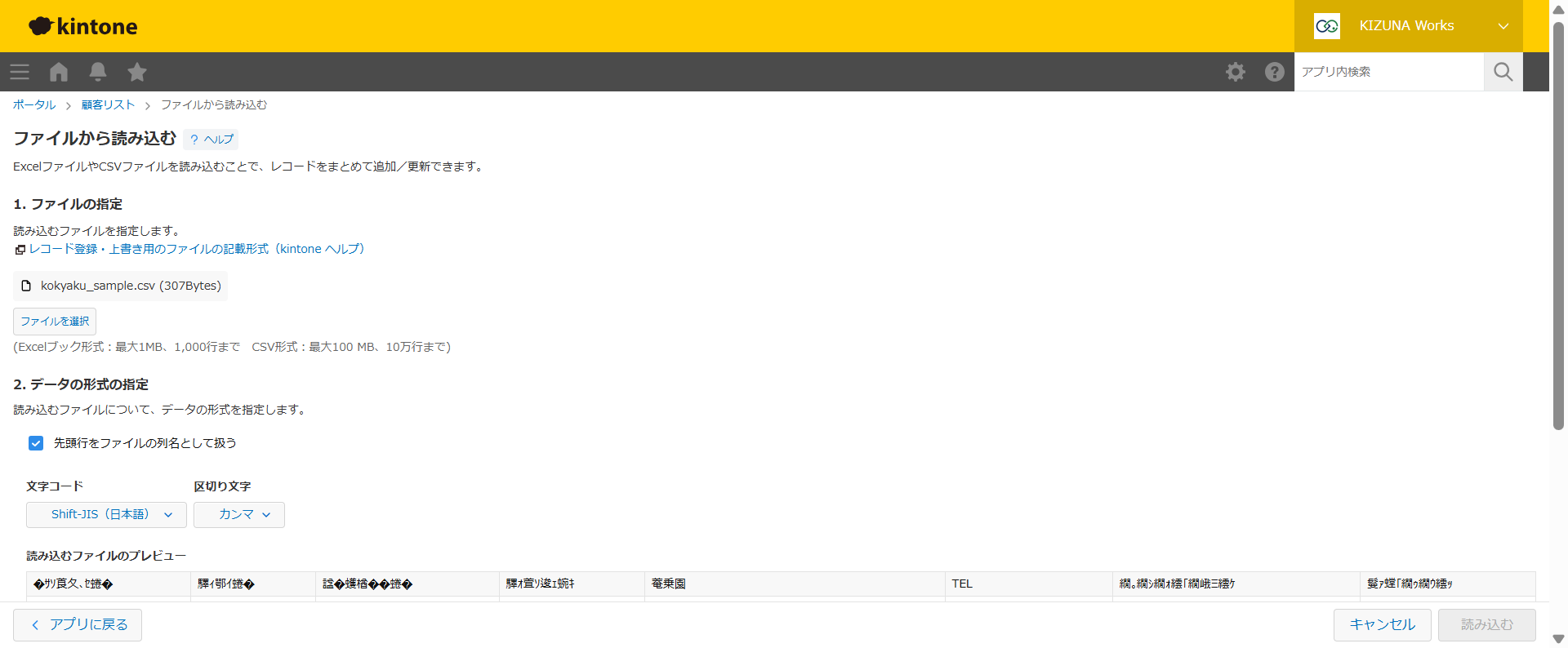
文字コードが実ファイルと合っていないと、プレビューの日本語がこのように化けます。読み込み前にプレビューで気づけるのがポイントです。
直し方はシンプルです。
- kintoneに読み込むとき:読み込み時の文字コード指定を、実際のファイルの文字コードに合わせる
- Excelで開くと化けるとき:kintoneから書き出す際に、Excelに合わせた文字コード(Shift-JIS)で出す。あるいはファイルをUTF-8で保存し直せるツールで開く
Excelは「日本語版だとShift-JISで保存されやすい」という前提を知っておくだけで、文字化けの大半は避けられます。迷ったら、まず文字コードを疑ってください。
サブテーブル(明細行)を扱うときの注意点
見積書や注文書のように、1レコードの中に複数の明細行を持つサブテーブル。これはCSVの読み書きでつまずきやすい代表格です。
結論から言うと、テーブル内のフィールドもCSVで読み込み・書き出しはできます。ただし書式に決まりがあります。書き出したレコードにテーブルが含まれる場合、1レコードのデータが複数行に分かれてファイルに出力されます。読み込むときも、この「1レコード=複数行」の形式に合わせてファイルを用意しなければなりません。
つまり、Excelでフラットに作った明細表をそのまま貼り付けるだけでは、うまくサブテーブルに入りません。行のまとまりを示すキー列を用意するなど、ファイル側をkintoneの形式に整える下ごしらえが必要になります。ここが「Excelの表をkintoneに移すのは意外と面倒」と感じる最大の理由です。
標準の限界を、プラグインで補う
ここまでで、標準機能の守備範囲と「どこで手間がかかるか」が見えてきました。残る不満は、大きく分けて次の二つに整理できます。
- 入れる側の不満:Excelの表をそのまま、手早くkintoneへ入れたい(読み込みの下ごしらえが面倒)
- 出す側の不満:毎回同じ形式のCSVを、選び直さず一発で出したい(書き出しの手間・文字化け)
それぞれを補うプラグインを紹介します。標準でまかなえるならプラグインは不要です。上記の不満が「毎回発生している」なら、投資に見合います。
読み込みの手間を減らす:エクセル一括貼り付け
Excelの表を1行ずつ手入力していたり、明細のためにCSVの下ごしらえをしていたりするなら、エクセル一括貼り付け for kintoneが近道です。
このプラグインは、Excelなどの表データを貼り付けるだけで一括入力できます。標準CSV読み込みのように、ファイルを保存して文字コードを合わせて、という前処理が要りません。
- 作成・編集画面では、サブテーブルへ複数行をまとめて流し込み
- 一覧画面では、貼り付けるだけで複数レコードを一括作成
- 貼り付け前にプレビューで列とフィールドの対応を確認でき、見出し行を含めれば自動マッピング
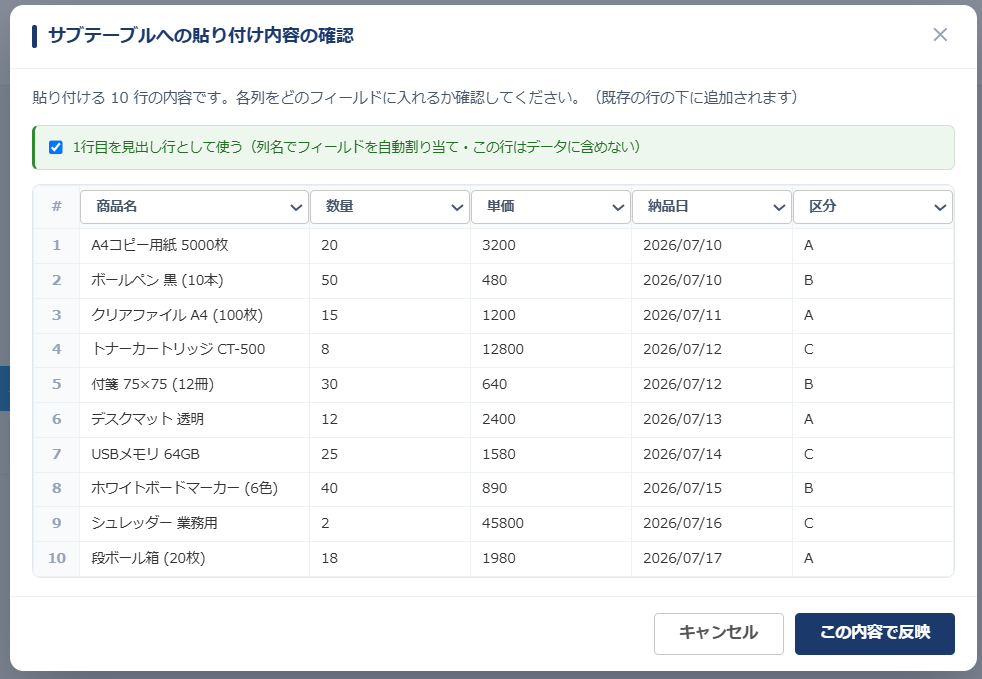
Excelの明細をコピーして貼り付けるだけ。CSV化や文字コードの調整は不要です(エクセル一括貼り付け for kintone)。
先ほど触れた「サブテーブルは1レコード=複数行の形式に整える必要がある」という下ごしらえを、貼り付けとプレビューで肩代わりしてくれるのがポイントです。すべてkintone内で完結します。
書き出しの手間・文字化けを減らす:かんたんCSV出力
毎回フィールドを選び直す手間や、Excelで開いたときの文字化けに悩んでいるなら、かんたんCSV出力 for kintoneが効きます。
出力する列・並び順・ヘッダー名・文字コードをテンプレートとして保存できるプラグインです。「得意先提出用」「経理用」といった形式を一度作っておけば、絞り込み結果をワンクリックで同じCSVとして出せます。
- 用途別テンプレートでワンクリック出力(列・並び順・ヘッダー名を固定)
- Shift-JIS/UTF-8を選べるので、Excelの文字化けを防げる
- サブテーブル明細の行展開(kintone標準の「*」区切り列)にも対応
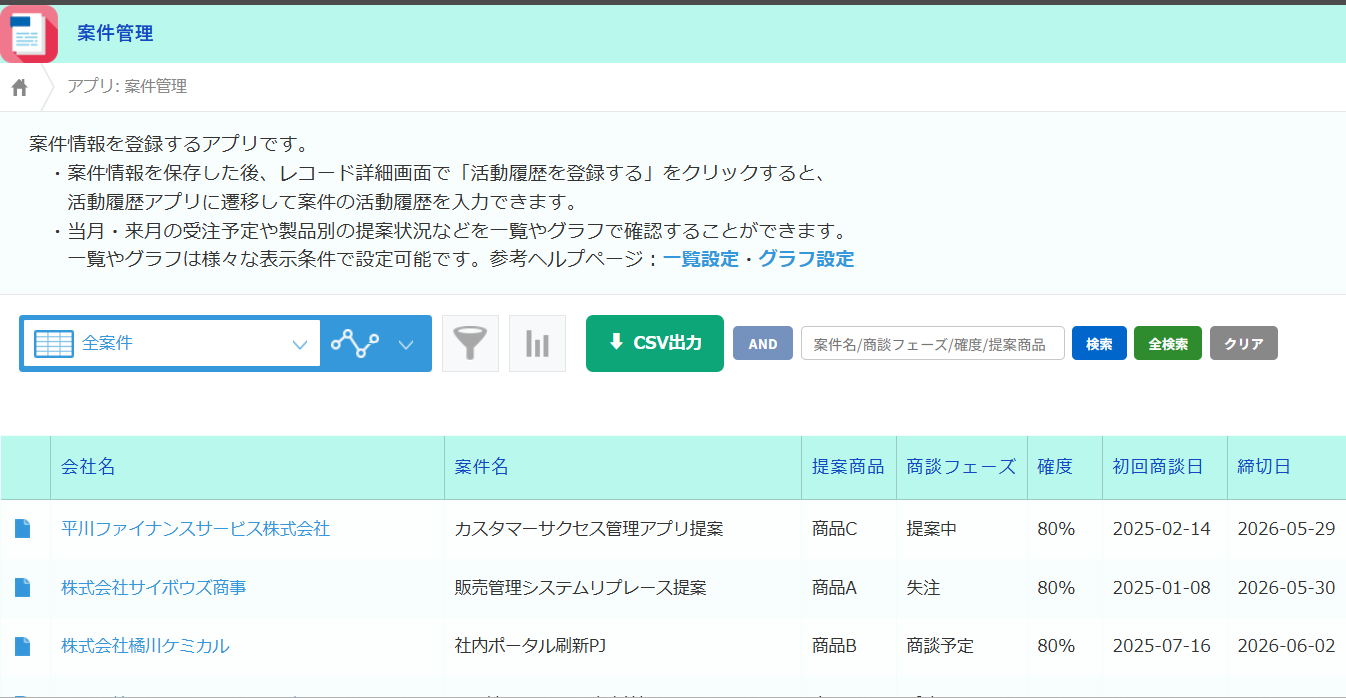
列やヘッダー名、文字コードをテンプレート化。定例のCSV出力が「選び直しゼロ」になります(かんたんCSV出力 for kintone)。
標準の書き出しで感じる「毎回の選び直し」と「文字化け」を、同時に解消できるのが強みです。
ケース別・CSVの扱い方の選び方
ここまでの整理を、状況別にまとめます。
| こんなとき | おすすめの方法 |
|---|---|
| たまに一覧を書き出すだけ | kintone標準の「ファイルに書き出す」 |
| 少量のデータを一度だけ取り込む | kintone標準の「ファイルから読み込む」 |
| 日付・金額の書式違いやチェックボックスでエラーになる | 読み込む前にCSVインポート整形ツール(Totonoe)で直す |
| Excelの表・明細を頻繁に入れる | エクセル一括貼り付け |
| 同じ形式のCSVを定期的に出す | かんたんCSV出力 |
| 文字化けが毎回起きる | まず文字コードを確認。書き出しはかんたんCSV出力で固定 |
判断の軸はシンプルです。「一度きり」なら標準で十分。「くり返し発生する手間」ならプラグインで固定化する——これで選定を外しません。
まとめ
kintoneのCSV読み込み・書き出しの要点を振り返ります。
- 読み込みは xlsx/csv/txt/tsv に対応。CSVは文字コードと区切り文字を指定できる
- 書き出しは一覧の絞り込み結果が対象。列や並び順は保存されない
- 文字化けの原因はほぼ文字コードの食い違い。Shift-JISとUTF-8を意識すれば防げる
- サブテーブルは「1レコード=複数行」の形式に整える下ごしらえが必要
- くり返しの手間は、エクセル一括貼り付け(入れる側)とかんたんCSV出力(出す側)で固定化できる
まずは標準で試し、残った不満だけをプラグインで補う。この順番なら、コストも手間も最小限で、CSVまわりのストレスから解放されます。
CSVの再インポートで既存レコードを上書きしたい場合は、更新キーの条件や他の手段とあわせてkintone一括更新の方法とプラグイン比較にまとめています。
CSVやExcelの運用でお困りのことがあれば、お問い合わせからお気軽にご相談ください。関連する話題として、「Excelのほうがよかった」と言わせないkintone移行ステップや、kintoneで帳票・PDFを出力する方法、そのほかのkintoneプラグインのおすすめと選び方もあわせてご覧ください。


