

2026年版 kintone帳票出力・PDF出力の完全ガイド 標準の限界と無料でできる方法
本記事は、kintoneの構築・カスタマイズ支援とプラグイン開発の実務経験を持つ筆者が、実際の帳票運用で得た知見をもとに整理した、kintone帳票出力の総合ガイドです。
kintoneを使っていて「請求書や見積書を、きれいなPDFで出したい」と思った瞬間に手が止まる——これは多くの現場が一度は通る道です。画面をそのまま印刷することはできても、ロゴ入りのフォーマットや、月末にまとめて何十枚も、といった出し方は標準では用意されていません。
この記事では、kintoneで帳票・PDFを出力するときの選択肢を、現実的な順番で3つ整理します。先に結論だけ言っておくと、まずは無料でできる範囲(標準印刷、またはCSV+Excel)で試し、それで足りなければ帳票プラグインに進む——この順で検討すると、コストも選定の失敗も最小限で済みます。
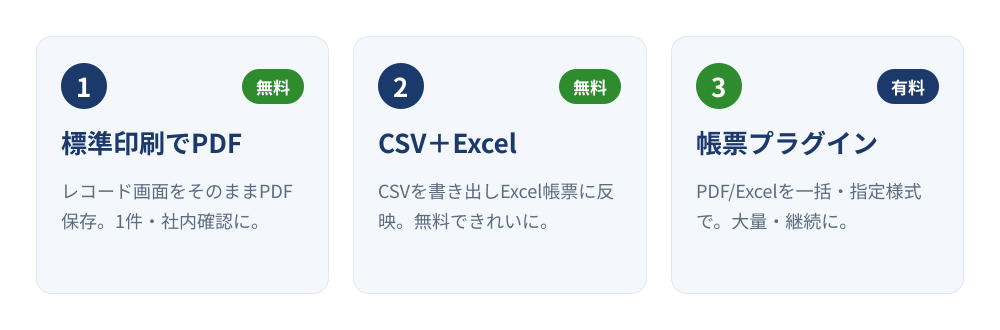
kintoneで帳票・PDFを出す3つの方法。まずは無料の①②で試し、足りなければ③へ。
本記事は帳票出力シリーズの入口(全体像)です。この先の具体的な検討は、目的に応じて次の2本に分かれます。
- 製品を絞り込む段階なら → kintone帳票出力プラグイン徹底比較(プリントクリエイター・レポトンなど主要製品の機能とコスト)
- 使い慣れた書式を崩したくないなら → 帳票を“今のフォーマットのまま”出力する方法(手持ちのPDFを背景に使う方式)
標準機能でできること、できないこと
ツールを探す前に、標準機能の守備範囲を押さえておきましょう。ここを勘違いすると、必要以上に高機能な製品を選んでしまいがちです。
標準でも、レコードの詳細画面はそのまま印刷できますし、ブラウザの印刷ダイアログから「PDFに保存」を選べばPDF化もできます。一覧画面のデータはCSVで書き出せるので、Excelに取り込んで加工することも可能です。社内で内容を確認したり控えを残したりする用途なら、これで十分まかなえます。
つまずくのは、お客様に出す帳票を作ろうとしたときです。標準の印刷は画面の見た目がそのまま出てしまうため、自社ロゴ入りの請求書フォーマットにはなりません。月末の請求書をまとめて一括でPDF化したり、サブテーブル(明細行)をきれいにレイアウトして改ページを制御したり、取引先指定の様式に厳密に合わせたり——こうした「対外的な帳票」になると、標準だけでは届かなくなります。
kintone標準の帳票管理はどこが限界か
kintoneで帳票を「作る・出す・保管する」まで標準機能だけで回そうとすると、いくつかの壁に必ずぶつかります。限界の在りかを先に知っておくと、過剰なツール投資も、逆に準備不足による手戻りも避けられます。
代表的な限界は次のとおりです。
- レイアウトを自由に組めない:印刷は画面表示そのまま。罫線・定型文・押印位置まで作り込んだ「取引先提出用の様式」は再現できません。
- 一括出力ができない:月末に数十〜数百枚をまとめてPDF化する、といった連続出力は標準では非対応です。
- 明細(サブテーブル)の体裁が崩れる:決まった罫線の表に明細を収める、行数に応じて自動で改ページする、といった制御ができません。
- 出力したファイルの管理が煩雑:PDFをいったんダウンロードしてkintoneへ添付し直す、という手作業が残りがちです。
- 電子帳簿保存法への対応は別仕立てが必要:検索要件の確保やタイムスタンプ運用は、標準機能の設定だけでは完結しません。
逆に言えば、「社内の控え」「1件だけ確認用」といった内向きの用途なら、標準機能で十分まかなえます。限界に当たるのは、あくまで対外的な帳票を継続的に出す段階からです。
これらの壁の多くは、次に紹介する方法で段階的に解消できます。まずは無料でできる範囲から順に見ていきましょう。
方法1:標準の印刷でPDFにする
いちばん手軽なのは、レコードの詳細画面をブラウザの印刷機能でPDFにする方法です。追加コストはかかりません。
手順はシンプルで、対象のレコードを開き、印刷メニューからプレビューを表示し、印刷ダイアログの送信先を「PDFに保存」にするだけです。1件だけ控えがほしい、社内で回覧したい、といった場面ならこれで完結します。
注意点は、あくまで画面のレイアウトがそのまま出るということ。見積書や請求書のような整った体裁にはなりませんし、複数件をまとめて出すのにも向きません。「とりあえずPDFにしたい」を満たすための、いちばん小さな一手と考えてください。
方法2:CSV+Excelで帳票にする
「プラグインを契約する前に、無料できれいな帳票を作りたい」。そんなときに現実的なのが、kintoneからCSVを書き出し、あらかじめ用意したExcelの帳票テンプレートに流し込む方法です。
おおまかな流れはこうです。
- 一覧画面で対象のレコードを絞り込む(今月分、特定の取引先、など)
- 絞り込んだ結果をCSVで書き出す
- ロゴや項目を整えたExcelの帳票テンプレートに値を反映する
- ExcelからPDFに保存して仕上げる

この方法を安定させるコツは、毎回「同じ列・同じ並び・同じ文字コード」でCSVを出すことです。出力する項目が回ごとにずれると、テンプレートへの流し込みでつまずき、結局手作業が増えてしまいます。
ここで効いてくるのが、出力する列や並び順、ヘッダー名、文字コードをテンプレートとして保存できる無料プラグインかんたんCSV出力 for kintoneです。「得意先提出用」といった形式を一度作っておけば、毎回フィールドを選び直さずに同じCSVを出せます。文字コードはShift-JISとUTF-8から選べるので、Excelで開いたときの文字化けも防げます。
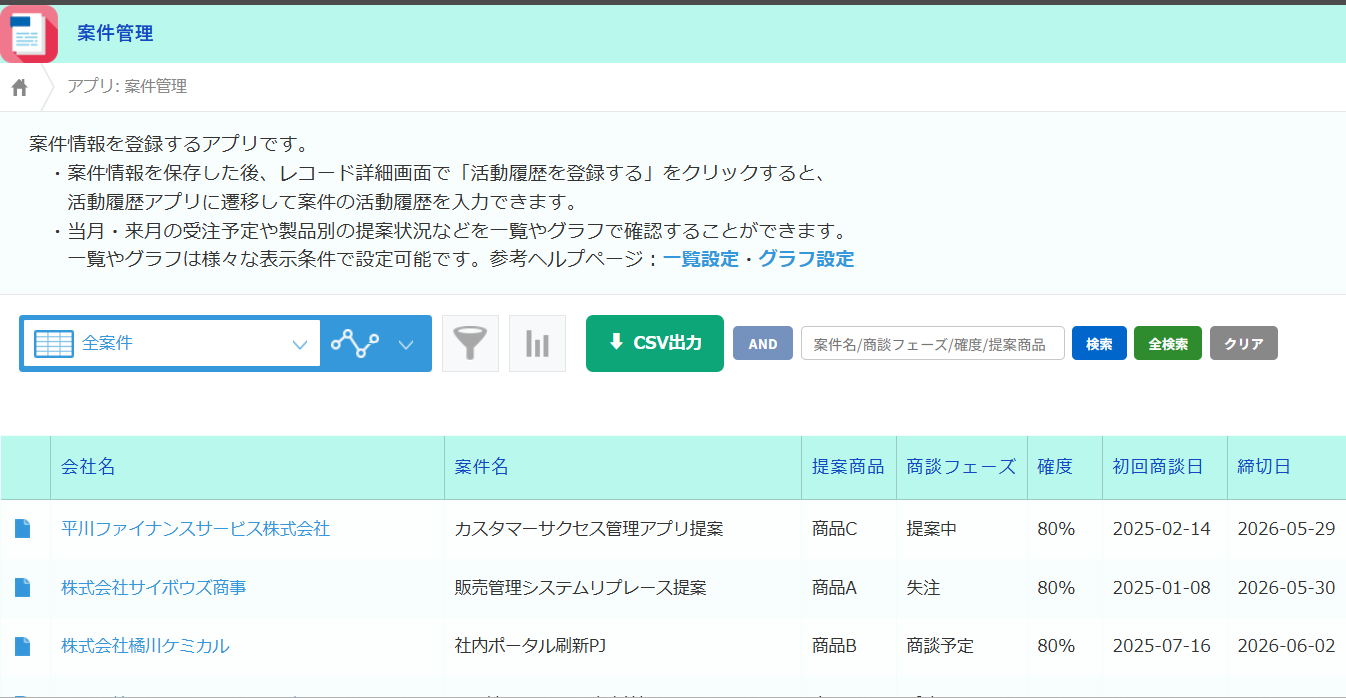
出力する列やヘッダー名、文字コードをテンプレート化できるので、Excel帳票化の前段が安定します(かんたんCSV出力 for kintone)。
なお、そもそもExcel中心の業務をkintoneへ移している途中なら、「Excelのほうがよかった」と言わせないkintone移行ステップもあわせて読むと、帳票まわりの落としどころが見えてきます。
方法3:帳票プラグインを使う
見積書や請求書を、きれいな様式で・大量に・継続して出すなら、帳票出力プラグインを入れるのがいちばん確実です。
プラグインを使えば、レコードから直接PDFやExcelの帳票を出力でき、月末の請求書をまとめて一括出力するような運用もこなせます。サブテーブルを含むレイアウトや改ページの制御に対応する製品も多く、電子帳簿保存法への対応や外部サービス連携をうたうものもあります。
たとえばKIZUNA Worksの帳票デザイナー for kintoneは、いま使っているExcelやWordの帳票をPDF化して背景に取り込み、その上にレコード値・サブテーブル明細・ロゴ・印影をドラッグで配置するタイプの帳票出力プラグインです。様式を作り直さずに、1件印刷・一覧から最大100件のまとめ印刷・印刷したPDFの添付自動保存まで対応します。
実際の設定はシンプルで、取り込んだ背景PDFの上に、差し込みたい項目をドラッグで置いていくだけです。プログラミングは必要ありません。
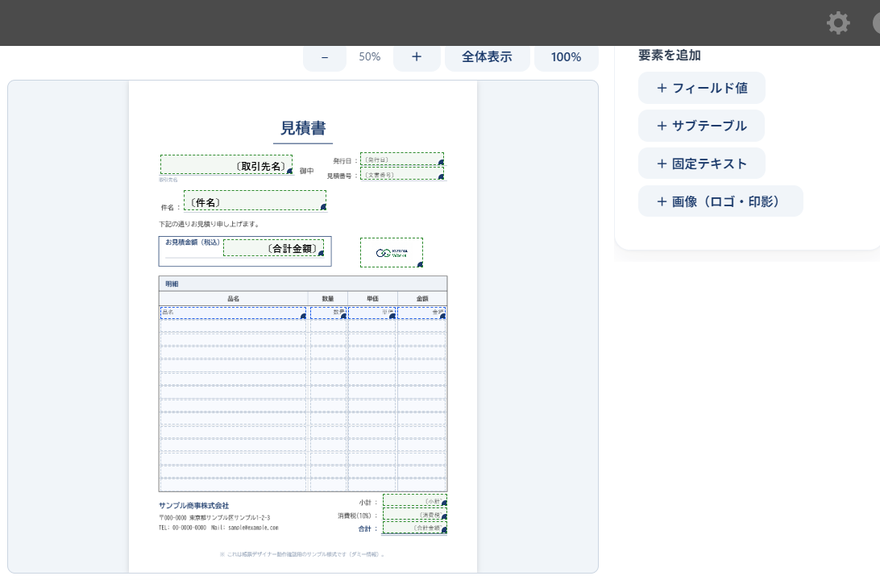
背景に取り込んだ既存フォーマットの上に、kintoneの項目を重ねていく(帳票デザイナー for kintone)。
配置が済めば、あとはレコード詳細画面に表示される帳票バーから、テンプレートを選んでその場で印刷(PDF化)できます。

レコード画面から、テンプレートを選んでワンクリックで出力できる。
出力すると、レコードの値が様式のとおりに流し込まれ、取引先にそのまま渡せる体裁の帳票が得られます。
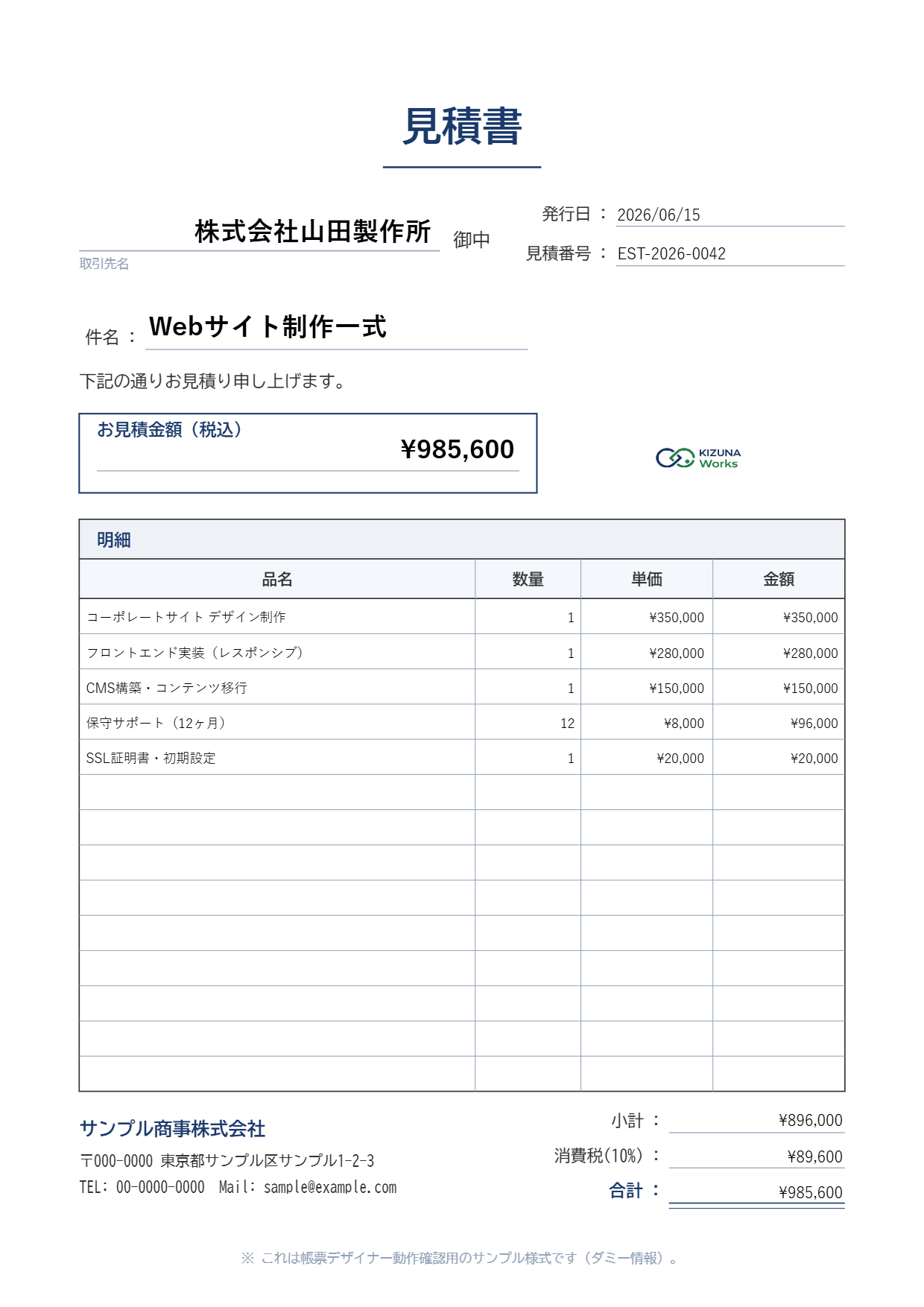
出力結果の例。明細はサブテーブルの行数ぶん自動で並び、合計まで計算済みで仕上がる(ダミーデータ)。
この「今の書式のまま出す」やり方の具体的な手順は、kintoneの帳票を“今の書式のまま”出力する方法で詳しく解説しています。
ただ、対応する出力形式(PDF・Excel・Word)も、料金体系(月額か買い切りか)も、電帳法対応の有無も製品ごとにかなり違います。ここは感覚で決めず、比較してから選んだほうが安全です。主要な製品の違いと選び方は、kintone帳票出力プラグイン徹底比較|失敗しない選び方とおすすめ5選で詳しくまとめています。
どれを選べばいいか
迷ったときの目安を表にしておきます。
| こんなとき | 向いている方法 |
|---|---|
| 1件だけPDFにしたい・社内確認用 | 方法1(標準印刷) |
| 無料で済ませたい・Excelに慣れている | 方法2(CSV+Excel) |
| 取引先提出用をきれいに・大量に出したい | 方法3(帳票プラグイン) |
| 電子帳簿保存法に対応したい | 方法3(電帳法対応の製品) |
個人的におすすめなのは、いきなりプラグインを契約せず、まず方法2でテンプレートを一度作ってみることです。実際に作ってみると、自社に本当に必要な項目やレイアウト、想定件数がはっきりします。要件が固まってからプラグインを選べば、「思っていた帳票と違った」というミスマッチをかなり減らせます。
逆に、毎月数十〜数百枚を出す、取引先指定の様式がある、といった場合は、Excelの手作業はいずれ限界が来ます。最初から方法3で運用を設計したほうが、長い目で見ればずっと楽です。
まとめ
kintoneの帳票・PDF出力は、「標準印刷」「CSV+Excel」「帳票プラグイン」の3段階で考えると整理しやすくなります。まずは無料の前2つで要件を見極め、足りなければプラグインへ。選ぶときは、様式の厳密さ・出力件数・電帳法対応の要否、この3点で判断すれば大きく外しません。
帳票そのものより手前、たとえばレコード画面やフォームが見づらいと感じているなら、kintoneが「使いにくい」と言われる原因と運用改善ガイドや、罫線やスペースを装飾できるFormDeco for kintoneも役に立つはずです。
よくある質問
kintoneで帳票を出力するにはどうすればいい? 大きく3通りあります。1件だけなら詳細画面をブラウザの印刷機能でPDF化(方法1)、無料できれいに作るならCSVを書き出してExcel帳票に流し込む(方法2)、取引先提出用を大量・継続的に出すなら帳票プラグイン(方法3)です。まず無料の方法1・2で要件を見極め、足りなければ方法3に進むと失敗しにくくなります。
kintoneで無料でPDF出力する方法は? レコード詳細画面の印刷ダイアログで送信先を「PDFに保存」にすれば、追加費用なしでPDF化できます。ロゴ入りの様式やまとめて一括で出す用途には向かないため、その場合はCSV+Excel(方法2)か帳票プラグイン(方法3)を検討してください。
kintoneの帳票を一括で出力できますか? 標準では連続・一括の出力はできません。月末にまとめて数十〜数百枚を出したい場合は、一覧から複数レコードをまとめて出力できる帳票プラグインが必要です。たとえば帳票デザイナー for kintoneは一覧から最大100件のまとめ印刷に対応します。
おすすめのkintone帳票出力プラグインは? 様式の厳密さ・出力件数・電子帳簿保存法対応の要否で選ぶのが基本です。今のExcel/Word様式をそのまま使いたいなら背景取り込み型の帳票デザイナー for kintone、主要製品をじっくり比べたいならkintone帳票出力プラグイン徹底比較を参考にしてください。
kintone活用でお困りではありませんか?
KIZUNA Worksでは、kintoneの構築・カスタマイズ支援や、業務効率化のための無料プラグイン・Webツールを提供しています。帳票運用やデータ出力の設計についても、お気軽にご相談ください。


