

「Excelのほうがよかった」と言わせない!現場が納得するkintoneへの優しい移行ステップ【2026年版】
kintone(キントーン)を導入する際、現場から最も多く上がるのが「今までのExcelの方が使いやすかった」という声です。本記事では、Excelに慣れた現場がkintoneに抵抗を感じる本質的な理由と、担当者が明日から実践できる3つの優しい移行ステップを解説します。あわせて KIZUNA Works が提供するプラグインで「Excel感」を残しつつ kintone へスムーズに移行する具体策も紹介します。
なぜ現場は「今までのExcel」を手放したくないのか?
結論:使い慣れた道具が奪われる不安と、kintoneの入力画面への抵抗感があるからです。
- 今まで使っていた複雑な計算式(関数)が使えなくなる不安
- Excelの自由な入力画面と違うことへの戸惑い
- 「新しいシステムを覚えるのが面倒」という正直な気持ち
kintoneを導入する際、現場から最も多く上がるのが「今までのExcelの方が使いやすかった」という声です。これまで長年Excelを使ってきたスタッフにとって、急に「明日からkintoneを使ってください」と言われるのは、大きなストレスになります。
これを例えるなら、今まで慣れ親しんだ愛用の包丁を取り上げられ、急に見たこともない最新型の調理器具を渡されたようなものです。
また、Excelでは当たり前のように使っていた細かな計算式や、複数のシートをまたいだ集計などが、kintoneの標準機能では簡単にできないことがあります。「今までできていたことができない」という不満は、システムへの強い反発につながってしまいます。
現場の反発を抑えるためには、まず「なぜExcelを手放したくないのか」という現場の気持ちに寄り添うことが第一歩です。
Excelとkintone、それぞれの「得意なこと」を知る
ポイント:どちらが優れているかではなく、それぞれに得意分野があることを理解しましょう。
| ツールの種類 | 例えるなら | 得意なこと | 苦手なこと |
|---|---|---|---|
| Excel(エクセル) | 「電卓付きの個人用ノート」 | 複雑な計算、自由なレイアウトでの印刷、個人でのデータ分析 | 複数人での同時編集、最新版の管理、過去の変更履歴の確認 |
| kintone(キントーン) | 「みんなで書き込むホワイトボード」 | 複数人での情報共有、リアルタイムな更新、やり取りの履歴を残すこと | 複雑な関数を使った計算、何万件もの大量のデータ処理 |
Excelは個人の手元で複雑な計算や分析を行うのに非常に適した、優れたツールです。しかし、そのファイルをメールでやり取りし始めると、「どれが最新版かわからない」「誰かが開いていると編集できない」といった問題が必ず起きます。
一方でkintoneは、インターネット上の大きなホワイトボードにみんなで付箋を貼っていくような仕組みです。みんなが同時に書き込めて、常に最新の情報が全員に見える状態を作ることが得意です。
「Excelを捨てる」と考えるのではなく、「個人の計算作業はExcel」「みんなで見る情報はkintone」というように、役割分担をすることが重要になります。
現場の反発を抑える!今日からできる3つの優しいステップ
結論:すべてをいきなりkintoneに変えず、ハイブリッドで小さく始めるのが成功のコツです。
- ステップ1:「完全にExcelをやめる」という目標を捨てる
- ステップ2:データのお引越し(エラー対応)は担当者がサポートする
- ステップ3:kintoneならではの「便利さ」を一つだけ味わってもらう
現場に気持ちよくkintoneへ移行してもらうためには、急激な変化を避けることが大切です。ここでは、担当者が明日から実践できるスムーズな移行ステップをご紹介します。
1. 「完全にExcelをやめる(脱Excel)」という言葉を使わない
結論:無理にすべてをkintoneに変えず、Excelと共存するハイブリッド運用から始めましょう。
会社として「脱Excel」を掲げると、現場は「自分たちのやり方が否定された」と感じてしまいます。まずは、Excelが得意な「複雑な集計表」や「見栄えのいい見積書」などは、今まで通りExcelのまま残して構いません。すべてをkintoneでやろうとすると、逆に業務の効率が落ちてしまうことがあるからです。
なお、見積書や請求書をkintone側できれいに出力したくなったら、kintone帳票出力プラグインの徹底比較や、まず無料で試すkintoneで帳票・PDFを出力する方法を参考にすると、Excelとkintoneの役割分担が決めやすくなります。
例えるなら、通勤のすべてを自転車(kintone)に変えるのではなく、駅までは自転車、そこから先は電車(Excel)を使うようなイメージです。
「情報をみんなで共有する部分だけ、kintoneに助けてもらいましょう」と伝えると、現場の抵抗感は大きく軽減されます。
kintoneの定着に向けた考え方はこちらもご覧ください
なぜkintoneは定着しないのか?現場に浸透させるための実践的アプローチ
2. データのお引越し(Excel取り込み)で意欲を損なわない
ポイント:Excelのデータをkintoneに入れる時のエラーは、事前にチェックすれば防げます。
- ファイルは「.xlsx」か「.csv」の形式になっているか?
- 1行目にきちんと「項目名(名前、日付など)」が入っているか?
- 余計な空白行や、結合されたセルが含まれていないか?
今あるExcelのデータをkintoneに取り込もうとした時、「エラーが出て読み込めない!」とパニックになることがよくあります。ここでつまずくと、「やっぱりkintoneは難しい」と現場の意欲が削がれてしまいます。
よくある失敗の原因は、Excelの表の中に、kintoneが読めない「余分な飾り」や「空白」が含まれていることです。担当者の方は、現場からデータをもらったら、まずは上記の3つのポイントをチェックして、シンプルな表の形に整えてあげてください。
このひと手間を担当者が引き受けることで、現場はスムーズに新しいシステムを使い始めることができます。
3. kintoneならではの「便利さ」を一つだけ味わってもらう
結論:Excelにはない「コメント機能」や「変更履歴機能」の便利さを実感してもらいましょう。
- データについて、チャットのように直接会話ができる(コメント機能)
- 誰かが間違って消しても、過去の状態にすぐ戻せる(変更履歴機能)
- 担当者に「これ確認してね」と自動でお知らせが届く(通知機能)
現場にkintoneを好きになってもらう近道は、Excelではできなかった便利な体験をしてもらうことです。
たとえば、Excelではデータの内容について質問する時、わざわざ別のメールやチャットを開いて「あのファイルの〇行目についてですが…」と書く必要がありました。kintoneなら、データのすぐ横にある「コメント欄」で、スムーズにやり取りができます。
この「連絡の手間が減る」というメリットを一つでも実感できれば、現場は少しずつkintoneを受け入れてくれるようになります。
さらに「フィールドごとの入力ルールを伝えたい」「現場が迷わず入力できる画面にしたい」という場合は、KIZUNA Works が無料で提供している フィールドコメント for kintone が有効です。フィールド名の横にヘルプアイコンや常時表示コメントを追加でき、Excelの「セルの注釈」のように使い方の説明を画面上に残せます。
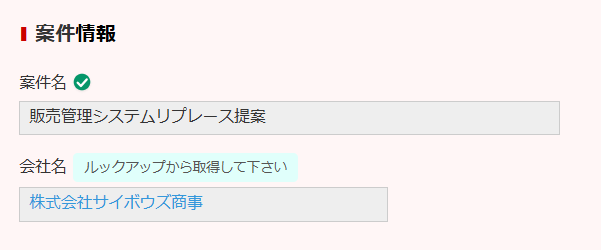
フィールドコメント導入後 — フィールドごとに入力ルールを掲示でき、新入社員や現場担当者が迷わず入力できる
それでも「画面の見栄え」がExcelの方がいい!と言われたら
ポイント:kintoneの標準画面でも、プラグインで色分け・条件付きスタイルを足すと一気に”見やすさ”が変わります。
- 一覧画面で「重要レコード」だけ背景色を変える
- ステータスごとに色を切り替えてExcelの条件付き書式と同じ感覚にする
- 入力必須項目を強調して入力漏れを防ぐ
Excelを長く使ってきた現場が違和感を覚える最大のポイントは「画面の見やすさ」です。Excelでは色分けや条件付き書式を使って自由に強調表示できていたのに、kintoneの標準画面ではすべて同じ色・同じ太さで表示されるため、「どこを見ればいいかわからない」という不満につながります。
この見栄えの差は、KIZUNA Works が提供する フィールドスタイラー(Field Styler) で解消できます。背景色・文字色・条件付きスタイルをノーコードで設定できるため、Excelの条件付き書式と同じ感覚で kintone 画面をカスタマイズできます。
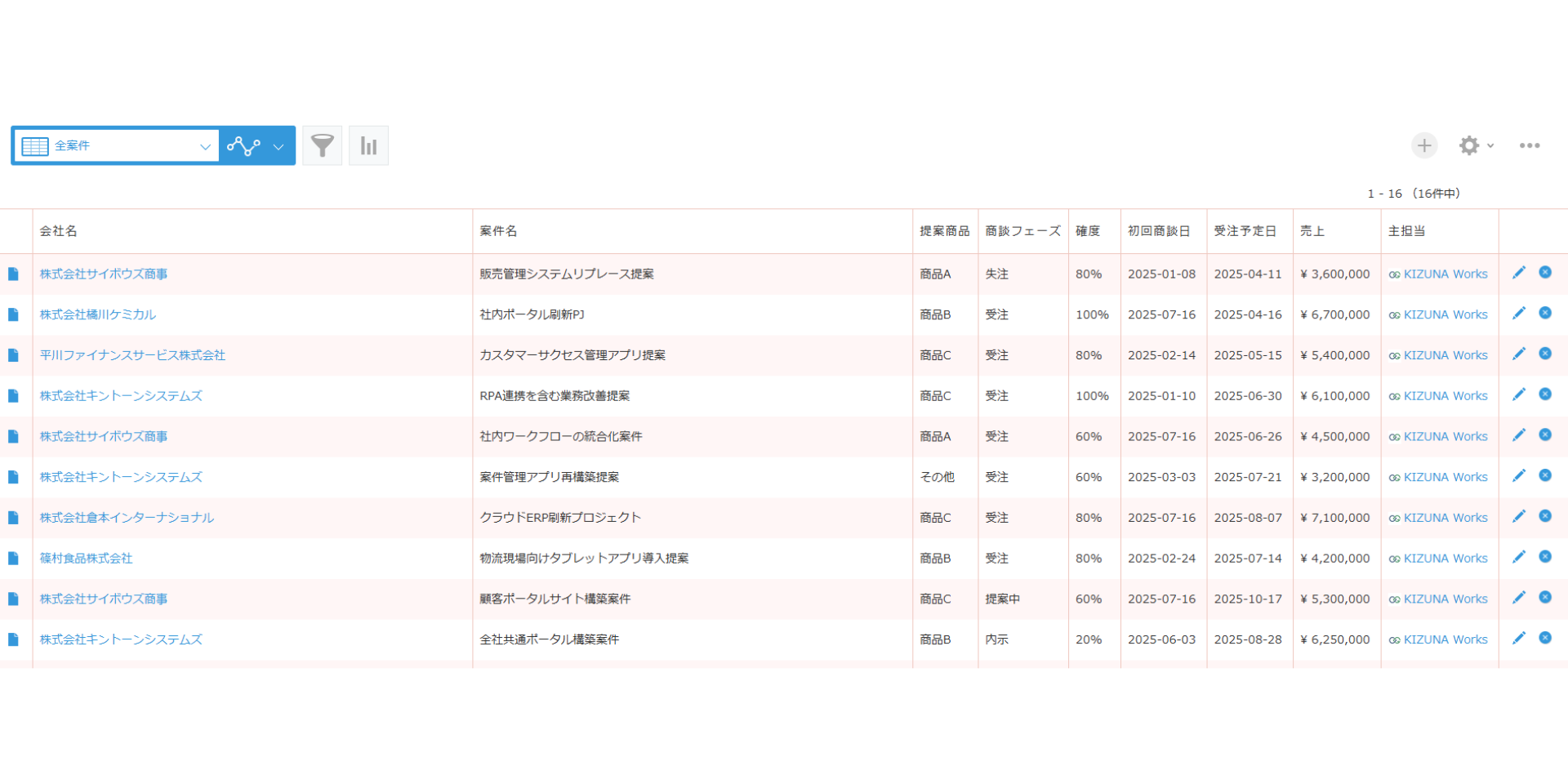
導入前 — すべてのフィールドが同じスタイルで、Excel に慣れた現場ほど「見づらい」と感じやすい状態
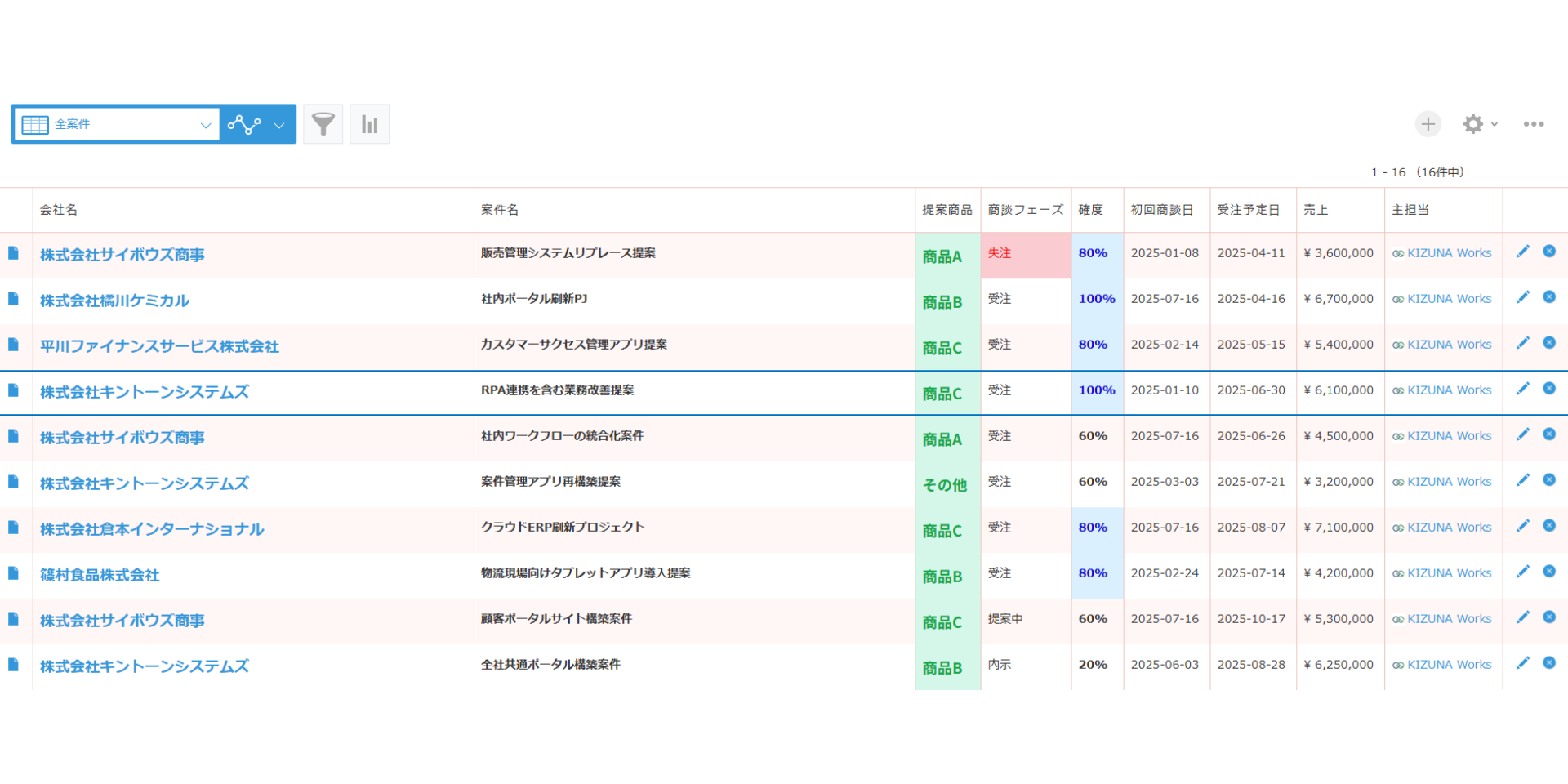
導入後 — Excel の条件付き書式と同じ感覚で、要注意レコードが瞬時に判別可能に
フィールドスタイラーの全機能はこちらの解説記事をご覧ください
【2026年最新】kintoneフィールドを自由にカスタマイズ|Field Stylerプラグインの全11機能を解説
それでもExcel画面で入力したい!という業務があれば
ポイント:入力画面だけをExcelそっくりにする拡張機能(プラグイン)を組み合わせる方法もあります。
- 入力画面は今まで通り使い慣れたExcelのまま
- ファイルの保存・管理だけをkintoneで自動化
- 複雑なExcelの計算式もそのまま活かせる
どれだけ説明しても、「どうしても入力画面はExcelのままがいい」という業務もあるはずです。そんな時は、Excelファイルをそのままkintoneに取り込めるサードパーティ製のプラグインを検討するのも一つの方法です。
ただし、外部プラグインは月額費用や運用ルールの追加が発生するため、導入前に「本当に Excel 入力でなければ回せない業務か」を見極めることが重要です。多くのケースでは、前述の フィールドスタイラー と フィールドコメント で kintone 画面そのものを「Excel に近い使いやすさ」に近づけたほうが、追加コストなしで定着が進みます。
孤独な担当者を救う、プロのサポートサービス
結論:専門知識が不足している場合は、プロの力を借りることも有効な選択肢です。
- 自社の業務に合った設定を一緒に考えてもらえる
- 現場からの「使い方がわからない」という質問に答えてもらえる
- システム管理者の負担を大きく軽減できる
ここまで様々な移行ステップをお伝えしてきましたが、システム担当者が一人で社内の反発を抑えながら進めるのは、大変な作業です。「自分たちだけでは設定が不安」「現場の説得を手伝ってほしい」という場合は、専門の企業が提供している導入支援サービスに頼ることをおすすめします。
家を建てる時に大工さんに頼むように、システム構築もプロの力を借りることが最も確実です。担当者が一人で抱え込むのではなく、手厚いサポートを上手に活用することで、現場への定着を着実に進めることができます。
まとめ:現場に優しく寄り添うkintone移行を
kintoneへの移行を成功させる秘訣は、「システム」を無理やり押し付けるのではなく、「現場の気持ち」に寄り添うことです。
最初はExcelとの違いに戸惑うかもしれませんが、今回ご紹介した「得意なことの違い」を伝え、小さくハイブリッドで始めることで、反発は着実に減っていきます。
まずは「完全にExcelを捨てるわけじゃないですよ」と伝えて安心させるところから始めてみてください。そして、データ移行のサポートやコメント機能の便利さを体験してもらい、必要に応じて フィールドスタイラー や フィールドコメント で画面の見やすさをExcelに近づけることで、少しずつkintoneを育てていきましょう。
KIZUNA Works のプラグインで「Excel離れ」をやさしく進める
KIZUNA Works では、Excel に慣れた現場でも違和感なく kintone へ移行できるプラグインを提供しています。
- Excelのように一覧画面のまま複数レコードをまとめて編集したい: シート編集 for kintone(一覧を表計算風グリッドに置き換え、コピペ・オートフィル・Excel出力に対応)
- 画面の見やすさをExcelの条件付き書式に近づけたい: フィールドスタイラー(背景色・文字色・条件付きスタイル)
- フィールドごとの入力ルールを画面上に残したい: フィールドコメント(無料・ヘルプアイコン/常時表示コメント)
- ルックアップ入力をExcelのオートコンプリート並みに快適にしたい: ルックアップサジェスト(無料・ライブサジェスト機能)
- アプリ横断で目的のデータをすぐ見つけたい: クイックサーチ(複数アプリ横断検索)
その他のプラグインも含めた一覧は KIZUNA Works プラグインページ からご覧いただけます。
「自分たちだけではうまく移行できるか不安」「自社に合ったアドバイスが欲しい」とお感じの方は、お問い合わせフォーム よりお気軽にご相談ください。kintoneの定着化から便利なプラグインの活用まで、実務経験をもとにサポートいたします。


