

2026年最新 kintoneフィールドを自由にカスタマイズ Field Stylerプラグインの全13機能を解説
本記事は、kintoneプラグイン開発・カスタマイズ支援の実務経験を持つ筆者が、Field Styler の公式情報と実際の運用知見をもとに整理しています。
kintoneのフィールド表示はなぜ見づらいのか
kintone(キントーン)は、自社の業務に合わせたアプリをノーコードで簡単に作成できる優れたプラットフォームです。しかし、標準機能のまま運用を続けていると、「画面がどうも見づらい」「入力ミスが頻発する」といった課題に直面するケースが少なくありません。
その原因の多くは、フィールド(入力項目)の表示スタイルに起因しています。kintoneのデフォルト設定では、文字列(1行)・数値・ドロップダウンなど、ほぼすべてのフィールドが同じフォントサイズ・同じ背景色で均一に表示されます。
シンプルな画面設計は直感的でわかりやすい反面、フィールド数が増えれば増えるほど、重要な項目が平坦な見た目に埋もれてしまいがちです。絶対に間違えてはいけない必須入力項目や、特例対応が必要な重要ステータスがあっても、他の項目と同じ見た目ではユーザーが直感的に認識しづらくなります。
また、レコード一覧画面においても単調な文字の羅列になりやすく、必要な情報を瞬時に探し出しにくいという声もよく聞かれます。
このような視認性の課題を解決するために、フィールドの見た目を柔軟にカスタマイズできるプラグインの活用が有効です。
Field Stylerとは
「Field Styler(フィールドスタイラー)」は、KIZUNA Worksが独自に開発し、無料で配布しているkintoneプラグインです。kintoneの標準機能では手の届かない画面の視認性向上と入力補助を、誰でも簡単に実現できるように設計されています。
最大の特徴は、JavaScriptやCSSといった専門的なプログラミング知識を一切必要とせず、ノーコードでフィールドのデザインや動作をカスタマイズできる点です。設定画面から直感的な操作を行うだけで、文字の装飾から入力制限まで全13機能を各フィールドに適用できます。
基本機能は完全無料で提供されており、利用期限もありません。コストをかけずに業務改善を進めたいkintone管理者・DX推進担当者の方に適したプラグインです。
- 公式ページ:Field Styler プラグイン詳細
全13機能一覧
Field Stylerが提供する全13機能を以下の表にまとめました。
| 機能名 | 概要 | 対応画面 |
|---|---|---|
| 背景色 | フィールドの背景色をカラーピッカーで直感的に設定 | 詳細・作成・編集・一覧 |
| フォント | 15種類から選択可能(メイリオ・ヒラギノ・Arial等) | 詳細・作成・編集・一覧 |
| 文字色 | フィールド内の文字の色をカラーピッカーで変更 | 詳細・作成・編集・一覧 |
| 文字数制限 | 入力できる文字数を制限し、保存時にバリデーションを実行 | 作成・編集 |
| 太字 | フィールドの文字を太字(ボールド)に変更して強調 | 詳細・作成・編集・一覧 |
| 条件付きスタイル | 値に応じて背景色・文字色を動的に変更(最大10条件。チェックボックス・複数選択にも対応) | 詳細・作成・編集・一覧 |
| フォントサイズ | 文字サイズをピクセル単位で細かく変更 | 詳細・作成・編集・一覧 |
| コピー機能 | ワンクリックでフィールドの値をクリップボードへコピー | 詳細・一覧 |
| 入力文字種制限 | 9種類のパターンから選択(半角英数・ひらがな・電話番号等) | 作成・編集 |
| 最大行数 | 文字列複数行の行数を制限。上限に達すると改行できなくなり、貼り付けで超えた分は保存時に止まる | 作成・編集 |
| プレースホルダー | 入力欄が空欄の時に、薄い文字でヒントテキストを表示 | 詳細・作成・編集 |
| フィールド名の装飾 | フィールド名(見出し)に背景色・文字色・太字を設定。グループの見出し・テーブル名・列名にも対応 | 詳細・作成・編集 |
| 設定のコピー | 1つのフィールドの設定を、複数のフィールドへまとめてコピー | 設定画面 |
これらの機能を単独で、あるいは組み合わせて使用することで、業務要件に合わせた柔軟な画面設計が可能になります。
設定画面イメージ
Field Styler の設定は、kintoneアプリ設定の「プラグイン」から行います。設定画面はシンプルで、フィールドごとに13機能をON/OFFしながら値を入力していくだけで完了します。
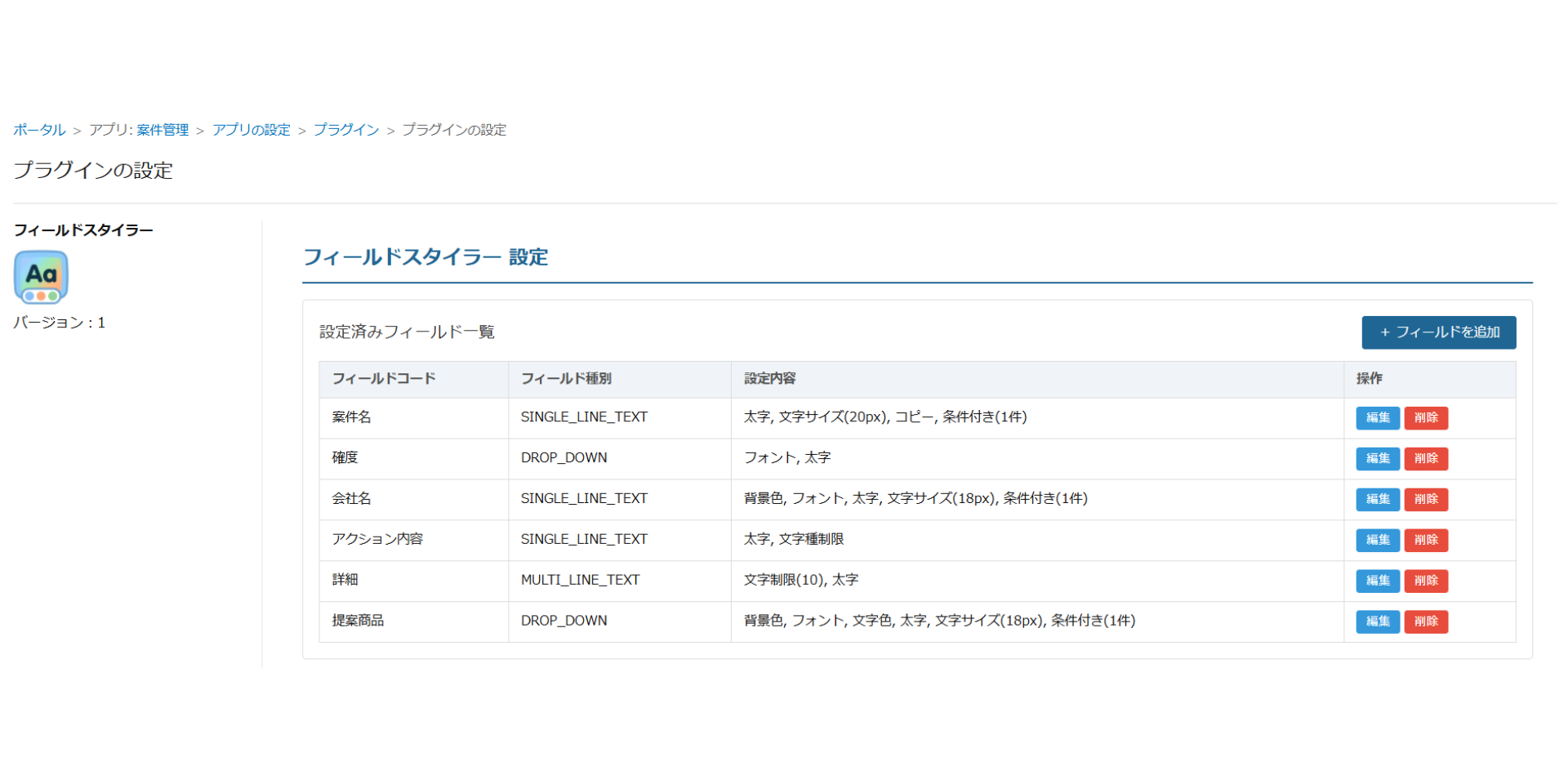
設定済みのフィールドが一覧で確認でき、どの機能が適用されているかも一目で把握できます。
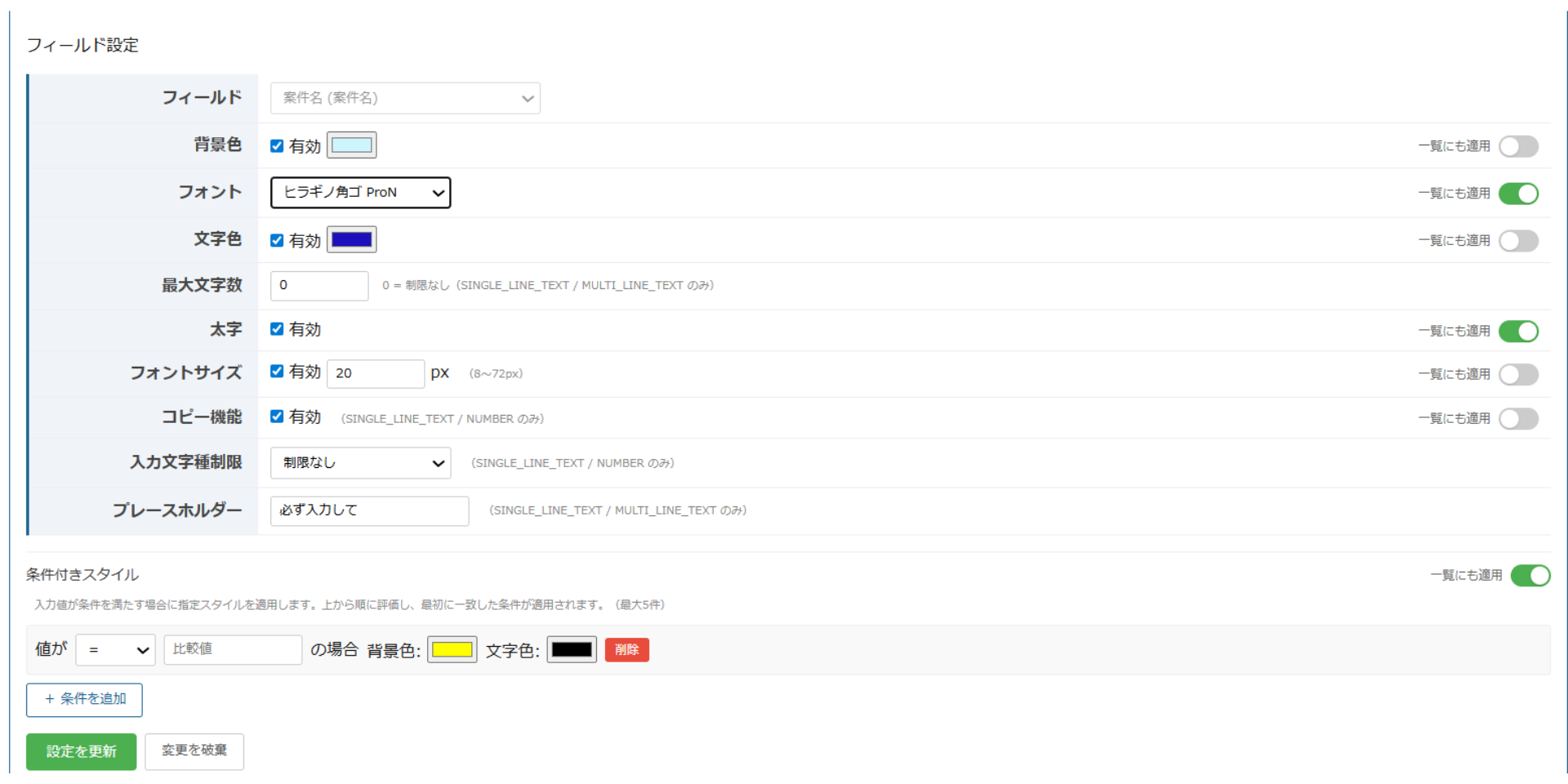
各フィールドの詳細設定では、全13機能を直感的に設定できます。カラーピッカーやドロップダウンで操作するため、JavaScriptやCSSの知識は一切不要です。
特に実務で活躍する3つの機能
全13機能の中でも、日々の業務効率化やデータ品質の向上に貢献する3つの機能を詳しく解説します。
条件付きスタイル
フィールドに入力された値に応じて、背景色や文字色を自動的に変更する機能です。1つのフィールドに対して最大5つまでの条件を設定できます。
活用シーン:ステータス管理・期日管理
- タスク管理アプリで「未対応」→赤、「処理中」→黄、「完了」→青に自動変化
- 請求管理アプリで「入金遅延」のフラグが立ったレコードだけを赤字で表示
一覧画面や詳細画面を開いた瞬間に、優先対応すべき案件や異常値を把握しやすくなります。
コピー機能
フィールドの横に専用のコピーボタンを配置し、ワンクリックで入力値をクリップボードにコピーできる機能です。
活用シーン:顧客情報・コード類の転記作業
- 電話番号・メールアドレス・商品コード・受付番号など、他システムへ貼り付ける機会が多い項目に設定
- テキスト選択によるコピーミスや文字の欠落を防止
日々の細かな転記作業のストレスを軽減し、オペレーションの正確性向上に貢献します。
入力文字種制限
フィールドに入力できる文字のパターンをあらかじめ制限する機能です。よく使われる9種類のパターンから選択して適用できます。
活用シーン:データ品質の担保・入力ルールの自動化
- 電話番号フィールドを「半角数字とハイフンのみ」に制限し、全角入力や不要なスペースの混入を防止
- ふりがな項目を「全角カタカナのみ」に制限し、担当者ごとの表記揺れをなくす
データ形式が統一されることで、検索・集計・外部システム連携時のエラーや修正の手間を削減できます。
導入前後の変化
Field Stylerを導入することで、kintoneの画面表示はどのように変わるのでしょうか。
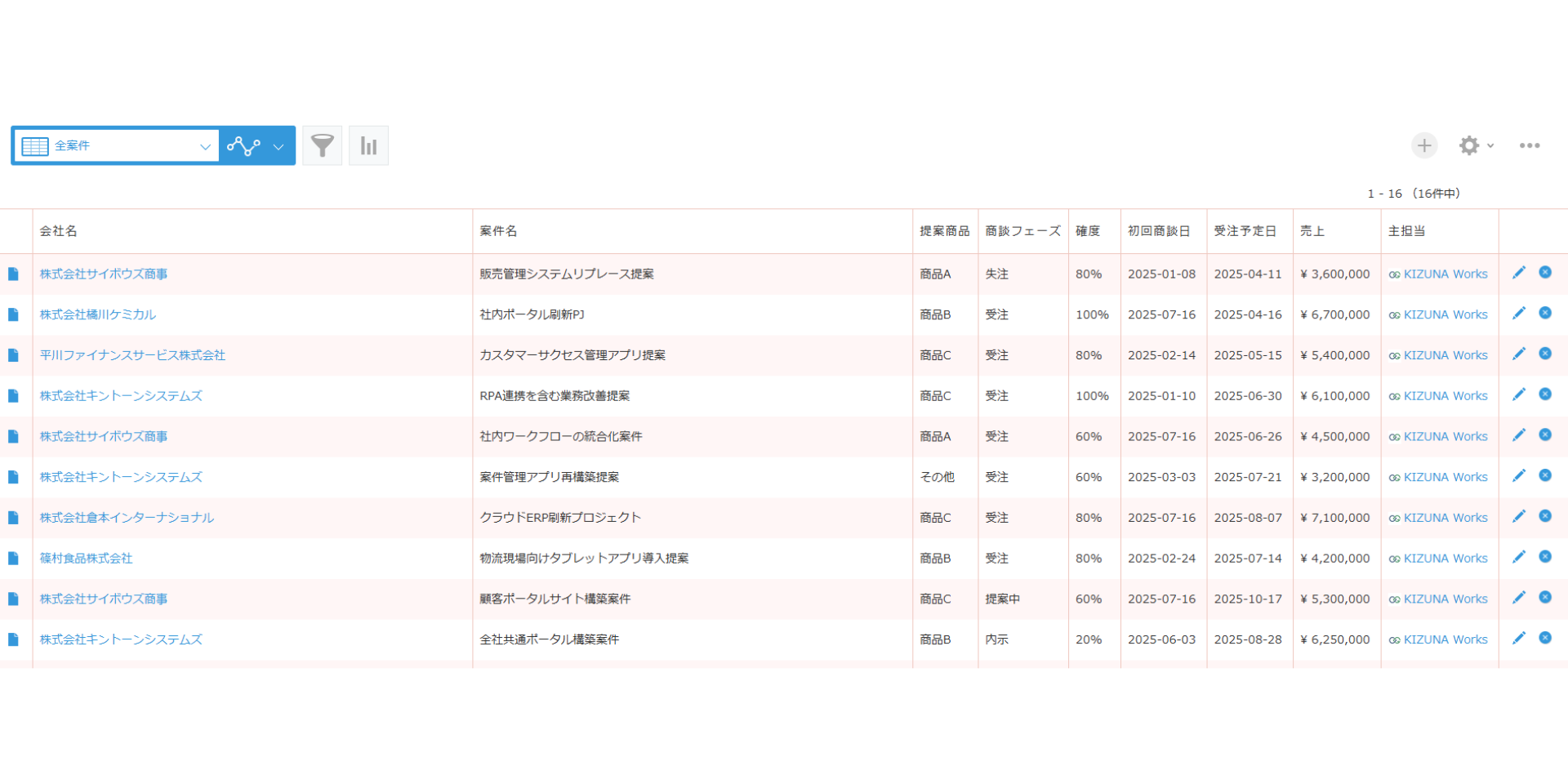
導入前:すべてのフィールドが同じスタイルで並んでいるため、情報の優先度がわかりにくく、目的の項目を探すのに時間がかかります。
導入後:背景色・文字色・条件付きスタイルを適切に活用することで、画面の視認性が向上します。重要な項目や注意すべきステータスが目に入りやすくなり、操作の迷いが少なくなります。
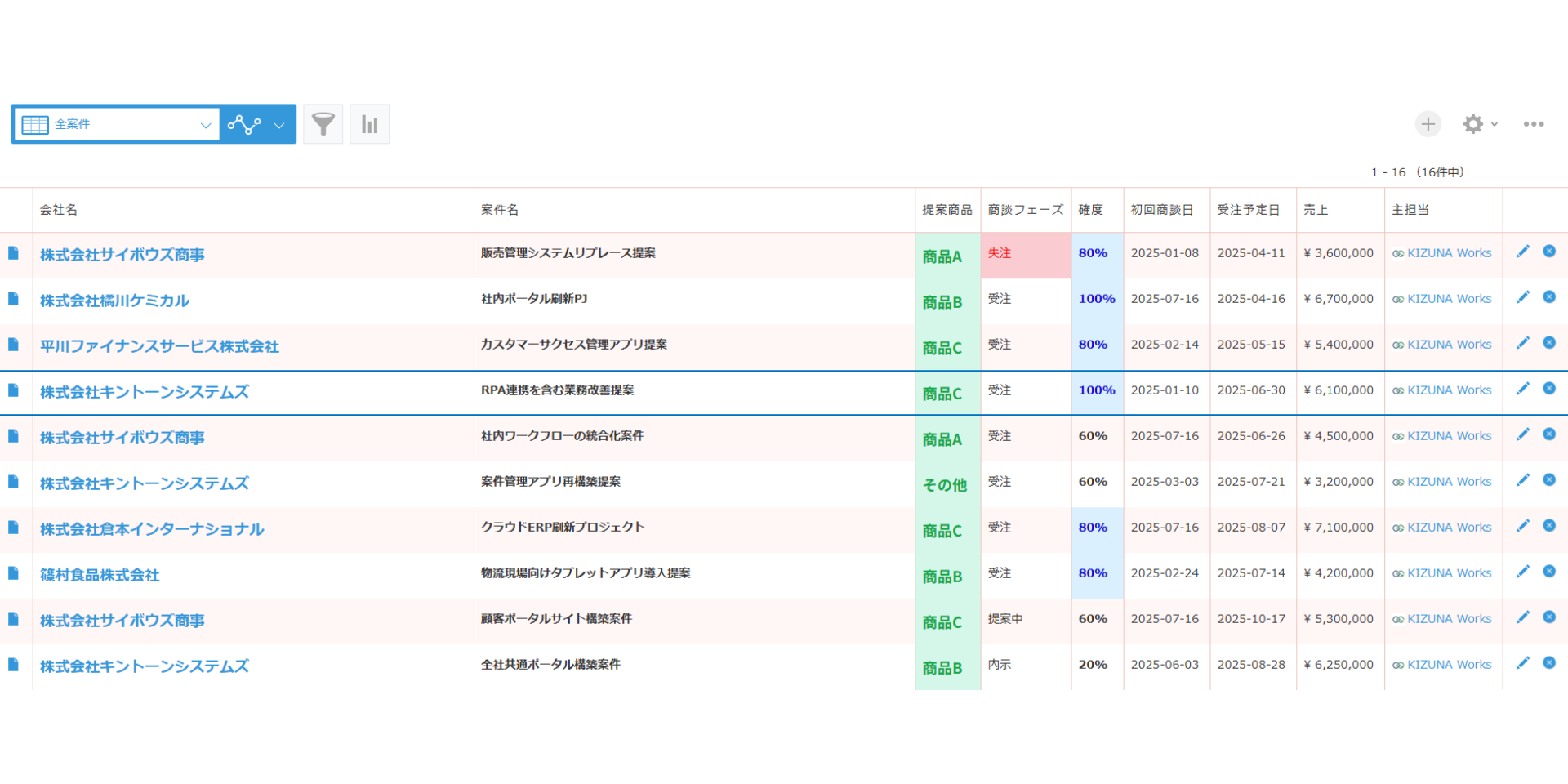
メリハリのある画面に整えることで、入力ミスを防ぎ、より快適な業務環境を構築できます。
インストール手順
Field Stylerのインストールは5ステップで完了します。事前にkintoneのシステム管理権限を持つユーザーでログインしてください。
- Field Stylerのプラグインページから
plugin.zipをダウンロード(解凍不要) - kintoneの「システム管理」画面を開き、「プラグイン」メニューを選択
- 「読み込む」ボタンをクリックし、ダウンロードした
plugin.zipをアップロード - カスタマイズしたいアプリの「アプリ設定」→「プラグイン」から Field Styler を追加
- プラグインの設定画面を開き、フィールドごとにスタイル・機能を設定→「アプリを更新」をクリック
料金プラン
Field Stylerは3つのプランから選べます。
| プラン | 料金 | 主な内容 |
|---|---|---|
| 基本プラン | 無料 | 全13機能利用可・利用期限なし・レコード一覧画面に控えめな広告エリア表示あり |
| 年間サポーター | ¥8,250/年(税込) | Field Styler を含むちょこっとプラグインすべての広告エリアが非表示・プラグイン作成リクエスト可・改善要望を優先反映 |
| プレミアム年間サポーター | ¥16,500/年(税込) | 販売中の全プラグインが対象・契約期間中に公開される新プラグインも追加料金なし |
まずは無料の基本プランで全機能をお試しください。機能に制限はないので、業務にフィットするかは無料のまま判断できます。
広告エリアを消したい、改善のご要望を開発に反映してほしい、という段階になったら年間サポーターをご検討ください。プレミアムプラグインもお使いなら、全製品が対象になるプレミアム年間サポーターをお選びください。
まとめ
この記事では、kintoneの画面視認性とデータ入力精度を向上させるプラグイン「Field Styler」の全13機能を解説しました。
プログラミング知識がなくても、背景色・文字色の変更・条件付きスタイル・入力文字種の制限といった実用的な機能をノーコードで設定できる点がこのプラグインの特徴です。基本機能は利用期限なしで完全無料でご利用いただけます。
kintoneの画面が見づらいと感じている方や、データ入力のミスを仕組みで減らしたいとお考えの管理者の方は、ぜひご自身のアプリ環境でお試しください。
関連する記事・プラグイン
kintone の画面表示・業務効率化に関連する KIZUNA Works のプラグインや記事もぜひご覧ください。
- 比較記事: kintoneの画面をおしゃれにするデザイン変更プラグイン特集と設定のコツ
- 関連プラグイン: FormDeco — kintone フォーム画面の罫線・スペースを装飾
- 関連プラグイン: 添付ファイルアイコン表示 — 一覧で添付ファイル有無を視覚化
- 関連プラグイン: 条件分岐自動採番 — 採番ルールを条件で切り替え
- 関連記事: kintoneが定着しない本当の理由|管理者が見落としがちな7つの原因
- Chrome 拡張機能: KW Field Viewer for kintone — フィールドコードを画面上に表示


