

2026年版 kintoneのレコード一覧完全ガイド 作り方・絞り込み・並び順と標準の5つの限界
本記事は、kintoneの構築・カスタマイズ支援とプラグイン開発の実務経験を持つ筆者が、サイボウズ公式ヘルプの記載と実際の運用で得た知見をもとに整理したものです。
kintoneを使い始めて半年ほど経ったアプリを開くと、だいたい同じ景色になっています。一覧の切替ドロップダウンを開くと「全案件」「今週更新された案件」「【営業一課】進行中」「【営業二課】進行中」「【経営層】原価入り」……と20件以上が並び、自分に関係のある一覧は3つだけ。しかも毎回、アプリを開いてから自分用の一覧に切り替えてから仕事を始めている。
一覧は作るのが簡単なので、必要になった人がその都度追加します。ところが一覧は全員に見えるので、増えた分だけ全員の選択肢が長くなります。そして「消すと困る人がいるかもしれない」ので、誰も片付けられません。
この記事でわかることは、次の3点です。
- レコード一覧の3つの表示形式と、それぞれで何ができて何ができないか
- 絞り込み条件・ソート・デフォルトの一覧の設定手順と、実務で効く「ログインユーザー」の使い方
- 一覧が増えすぎたアプリを、削除せずに整理する方法
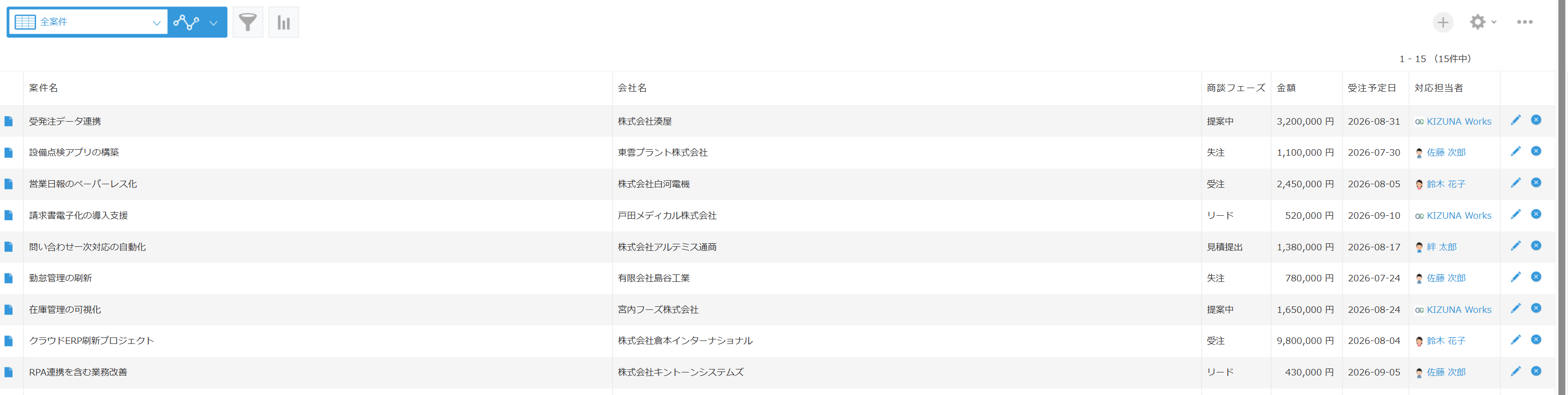
上がkintoneのレコード一覧(表形式)です。左上のドロップダウンで一覧を切り替えます。ここに何が並ぶか、どのレコードが出るか、どの順に並ぶかを決めるのが「一覧の設定」です。
kintoneのレコード一覧(ビュー)とは
レコード一覧は、同じレコードの集まりに対する「見せ方の型」です。1つのアプリの中に何枚でも作れて、それぞれに「どの項目を出すか」「どのレコードだけ出すか」「どの順に並べるか」を保存しておけます。データが分かれるわけではありません。同じレコードを、切り口を変えて見ているだけです。
「顧客マスタから今月の新規だけ見たい」というときにアプリを増やす必要はなく、一覧を1枚追加すれば済みます。ここがkintoneの一覧の本質的な便利さです。
表示形式は3種類
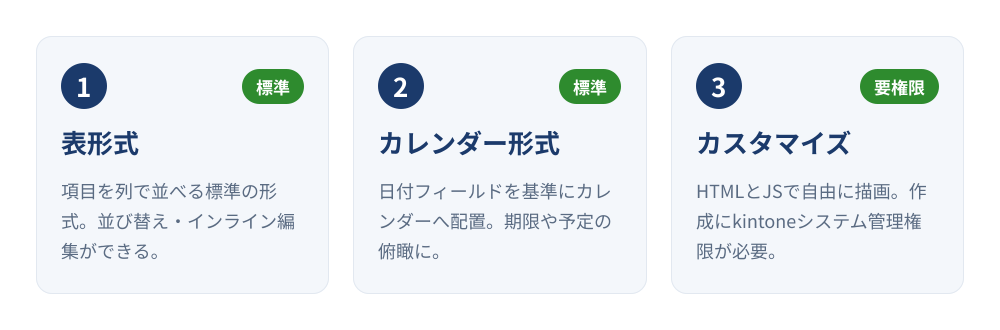
| 表示形式 | 向いている用途 | 押さえておきたい制約 |
|---|---|---|
| 表形式 | 日常の一覧・検索・インライン編集 | 列が多いと横に流れる。表示件数はユーザーごとの設定 |
| カレンダー形式 | 期限・訪問予定・シフトの俯瞰 | 基準になる日付/日時フィールドが必要。1日に多数あると省略される |
| カスタマイズ | 独自のUI(ボード・タイル・カード表示など) | 作成・編集に kintoneシステム管理権限が必要。保存後は表形式・カレンダー形式に戻せない |
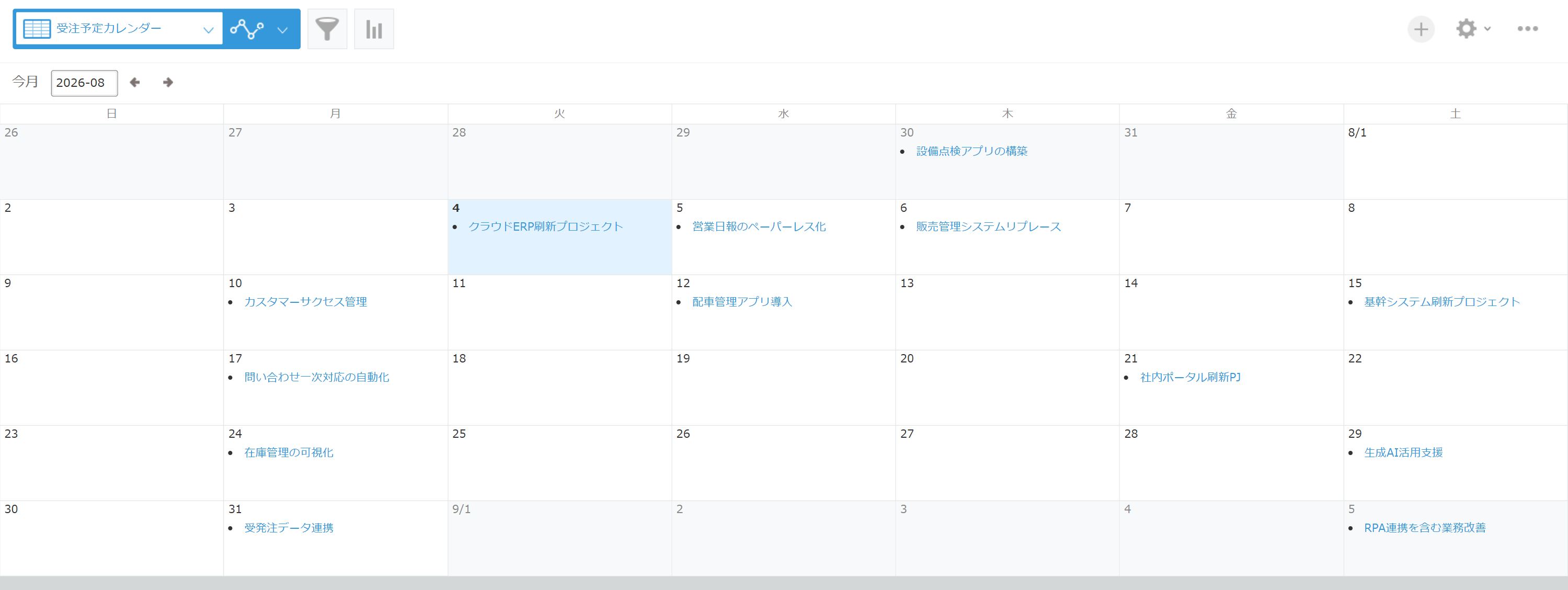
カレンダー形式は、こういう見た目になります。基準にする日付フィールド(ここでは受注予定日)と、マスに出すタイトル(案件名)を選ぶだけです。
カスタマイズ形式には落とし穴が2つあります。ひとつは権限で、公式ヘルプに「カスタマイズ形式の一覧を作成または編集するには、kintoneシステム管理権限が必要です」と明記されています。アプリ管理者だけでは作れません。
もうひとつは表示形式の変更が一方通行なことです。公式ヘルプには「カスタマイズ形式で保存した一覧は、表形式やカレンダー形式に変更できません」とありますが、実機で確認すると逆方向も塞がれています。すでに表形式で保存した一覧を開くと、[カスタマイズ]のラジオボタンがグレーアウトして選べません(新規作成のときだけ選べます)。表形式↔カレンダー形式は相互に変更できるので、行き止まりになるのはカスタマイズだけです。試すなら新しい一覧を1枚追加してからが安全です。
一覧の作り方
レコード一覧画面の右上の歯車アイコン →[アプリの設定]→[一覧]タブ → + で追加します。
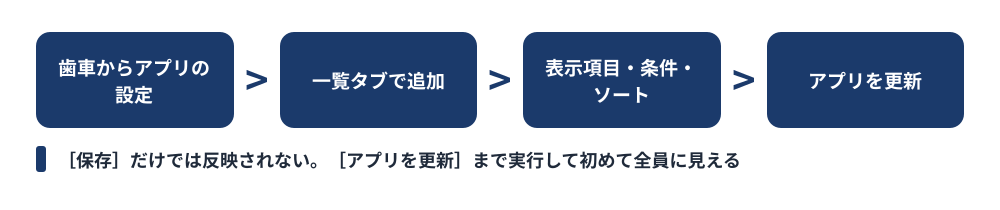
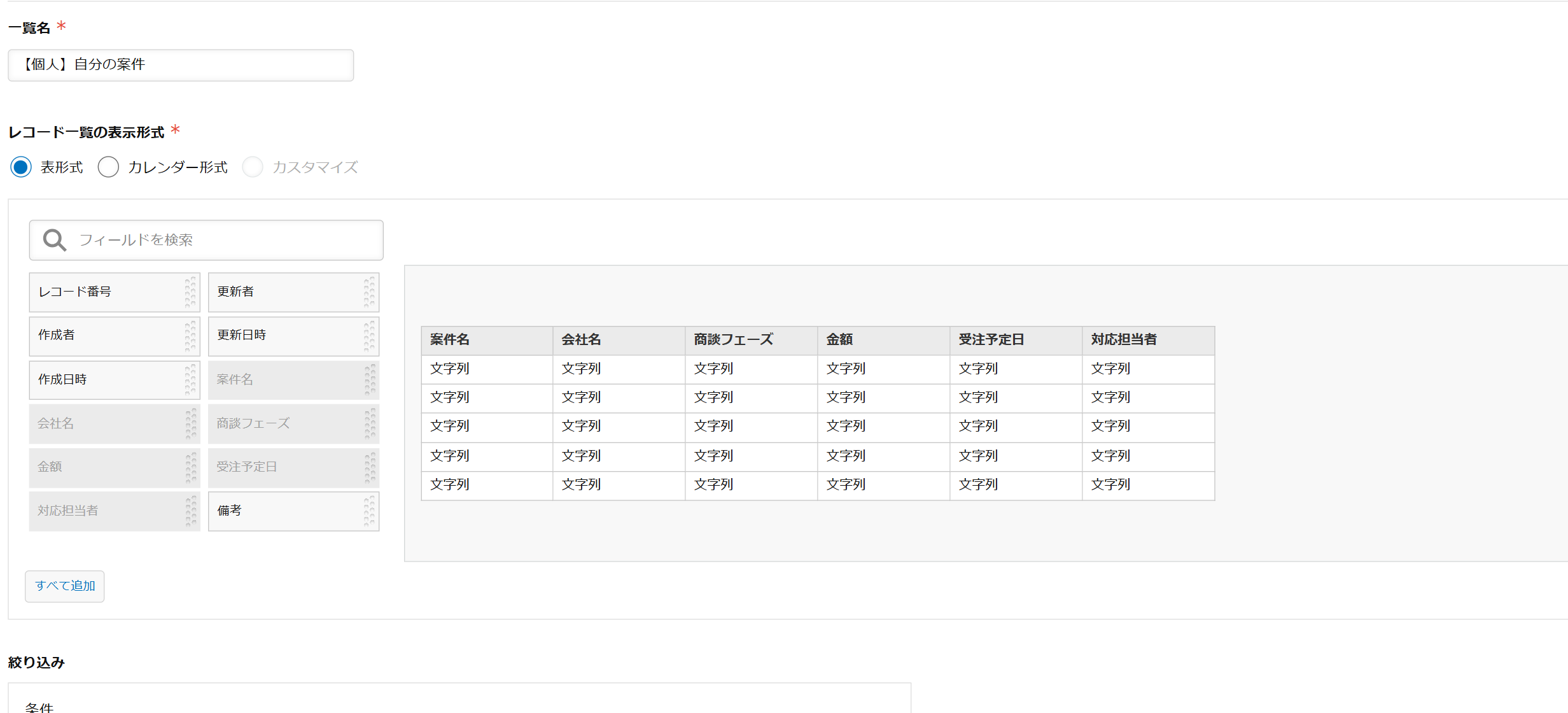
設定するのは次の4つです。
- 一覧名 — 切替ドロップダウンに出る名前。後述しますが、ここの命名が運用を左右します
- 表示するフィールド — 左のフィールド一覧から右へドラッグして並べます(表形式の場合)
- 絞り込み条件 —[条件]から指定。「ステータスが進行中」「受注予定日が今月」などを組み合わせます
- ソート — 並び順。最大5つまで指定できます
最後の一手を忘れないでください。[保存]だけでは反映されません。[アプリを更新]まで実行して初めて全員に見えるようになります。
「自分が担当のレコード」は1枚で全員に配れる
実務で最も費用対効果が高い設定です。担当者ごとに一覧を10枚作る必要はありません。絞り込み条件に「ログインユーザー」を使えば、1枚の一覧が見る人によって中身を変えてくれます。
[ユーザー選択]フィールド(または[作成者]フィールド)を選び、演算子に「次のいずれかを含む」、値に「ログインユーザー」を指定します。実際の設定画面はこうなります。
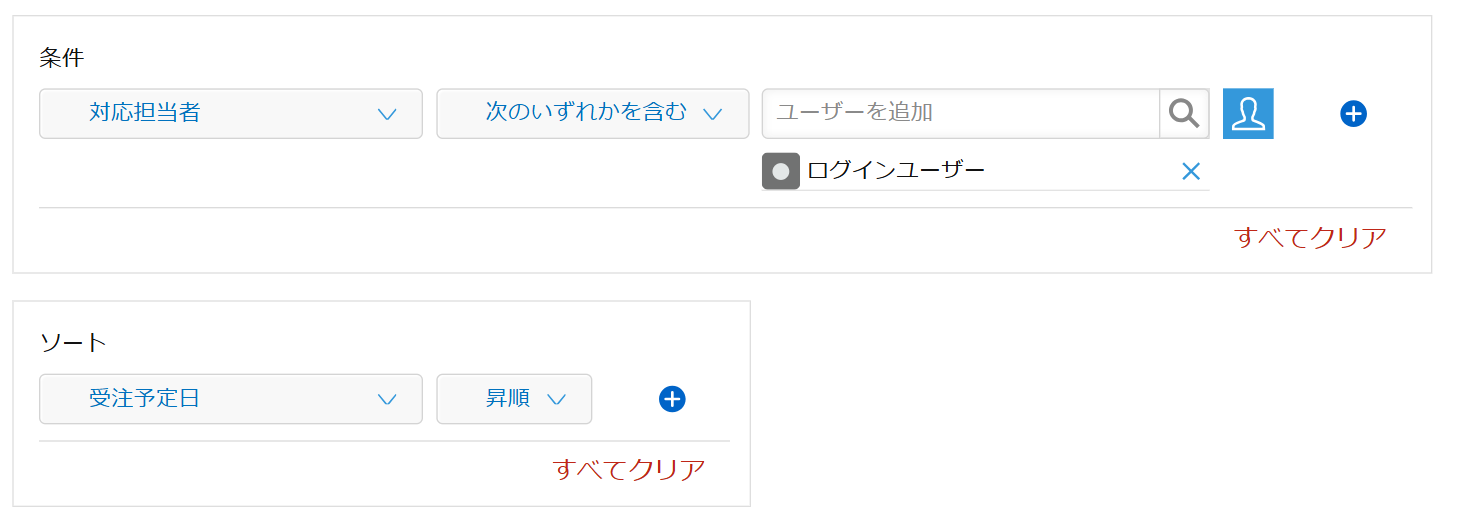
「ユーザーを追加」の右にある人型のアイコンから「ログインユーザー」を選びます。特定の人の名前を入れるのではない点に注意してください。これだけで、Aさんが見ればAさんの担当レコード、Bさんが見ればBさんの担当レコードが並びます。「【個人】自分の案件」という一覧を1枚だけ作っておけば、担当者が増えても一覧を追加せずに済みます。一覧が増えすぎる問題の予防策として、まずこれを検討してください。
表示件数は管理者側で決められない
意外と知られていない仕様です。一覧の表示件数(初期値は20件)は各ユーザーが自分で設定するもので、アプリ管理者やkintoneシステム管理者が変更することはできません。しかも一度変えると、そのアプリ・そのブラウザーに限らず他のアプリや他のブラウザーにも同じ件数が適用されます。
「一覧の件数が人によって違う」「自分の画面と相手の画面で見え方が違う」という相談の答えはほぼこれです。アプリの設定を疑う前に、相手の表示件数設定を確認してください。
アプリを開いたときに出る一覧は「一番上」の1つだけ
ここが、一覧運用の最初の壁になります。
アプリを開いたときに最初に表示される一覧は、アプリの設定の[一覧]タブで一番上に配置されている一覧です。変更したい場合は、[一覧]タブで一覧の左側にある「ドラッグして並び替え」アイコンをつかんで一番上に移動し、[アプリを更新]します。
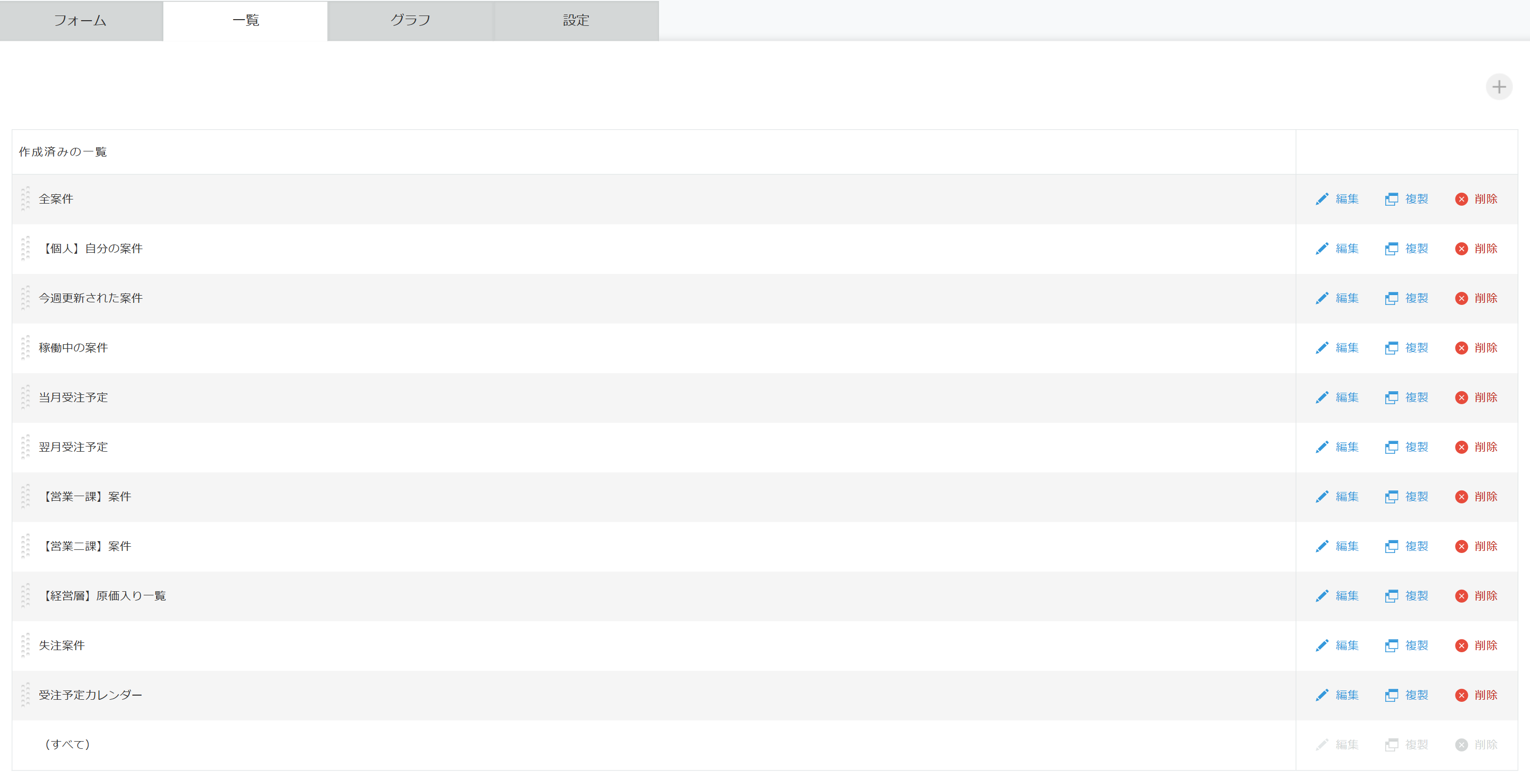
この画面は2つのことを同時に教えてくれます。上下の並びがそのまま切替ドロップダウンの並びで、一番上がデフォルトの一覧であること。そして最下段の「(すべて)」だけは編集も複製も削除もできないこと(kintoneに組み込まれている一覧で、アプリの設定には現れません)。
つまりデフォルトの一覧は、アプリ全体でひとつだけです。営業一課の人にも、経理の人にも、部長にも、同じ一覧が最初に出ます。「営業には自分の担当案件を、経理には請求待ちを最初に出したい」という要望は、標準では叶いません。切替ドロップダウンの並び順も全員共通です。
標準の一覧でぶつかる5つの限界
ここまでが標準機能でできることです。運用が育ってくると、次の5つに順番にぶつかります。
1. 一覧にアクセス権を設定できない
いちばん大きな制約です。公式ヘルプにこう明記されています。
一覧にはアクセス権を設定できません。ただし、レコードやフィールドに対してアクセス権を設定することで、閲覧権限のないレコードを一覧に表示させないように制限できます。
中身(レコード・フィールド)は守れますが、一覧そのものを特定の人にだけ見せることはできません。 そのため「【経営層】原価入り一覧」を作ると、原価の値はフィールドのアクセス権で隠せても、一覧の名前は全員の切替ドロップダウンに並びます。「見えないなら選択肢に出さないでほしい」という現場の感覚とは、ここでズレが生じます。
2. デフォルトの一覧はアプリに1つだけ
前述のとおりです。人によって最初に見たい一覧が違っても、標準では出し分けられません。結果として、毎回全員が手作業で一覧を切り替えることになります。1回の操作は2秒でも、10人が1日5回やれば年間で数十時間です。
3. 一覧が増えるほど、全員の選択肢が長くなる
一覧は誰にでも見えるため、部署別・担当別に作り込むほど切替ドロップダウンが伸びます。下はこの記事のサンプルアプリ(一覧11件+「(すべて)」)で切替を開いた状態です。まだ12件ですが、すでに一覧して読める量ではなくなりつつあります。
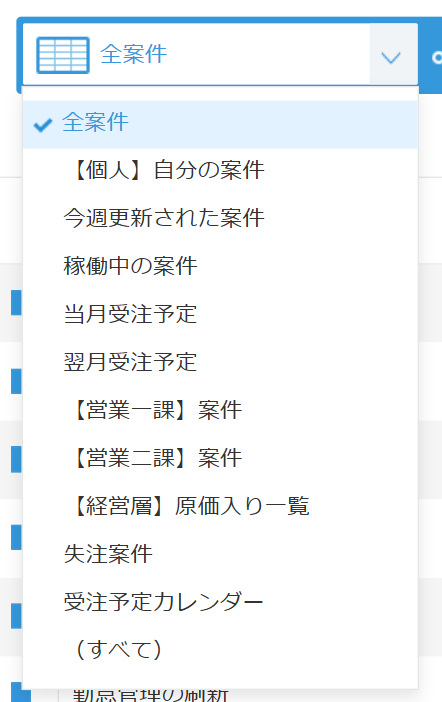
20件を超えたあたりから、目的の一覧を探すコストと選び間違いが目に見えて増えます。しかも自分に関係のある一覧は、たいてい2〜3件です。
そして厄介なのは、棚卸しができないことです。使っている人がいるかもしれない一覧は消せません。「消す/残す」の二択しかないので、放置が最適解になってしまいます。
4. 表形式は列が流れて読みにくくなる
項目を増やすと横スクロールが発生し、スクロールした先で「これはどのレコードの行だっけ」と分からなくなります。標準では列の固定や行の色分けができません。1つのアプリには最大500個のフィールドを配置できますが、公式ヘルプも「配置されているフィールドが多くなるほど、画面の表示速度が遅くなる場合があります」と述べています。表示速度の面でも、一覧に出す項目は絞るのが正解です。
5. 一覧から詳細画面への往復と、集計
一覧で気になったレコードを開いて、戻って、次を開く。この往復は件数が多いほど負担になります。また集計については、件数はページャーに「1 - 20(123件中)」の形で出ますが、金額などの合計は一覧に出せません。合計を知りたいだけでもグラフやCSVに回る必要があります。
限界ごとの解決策
上の5つは、それぞれ性質の違う課題です。まとめて解決する道具はないので、ぶつかっている順に対処します。
| ぶつかっている課題 | 対処の方向 |
|---|---|
| 関係のない一覧を出したくない/最初に開く一覧を人ごとに変えたい | 一覧コントロール |
| 列が流れる・行が判別しづらい | 一覧スタイラー(比較記事) |
| 探すために一覧を増やしている | クイックサーチ・絞り込み拡張(比較記事) |
| 詳細画面への往復が多い | クイックサイドビュー(比較記事) |
| 進捗をボードで見たい | カードボード(無料カンバン比較) |
| 一覧を跨いで数字を見たい | ダッシュボード(kintoneのBIツール活用) |
一覧を「消さずに片付ける」という選択肢
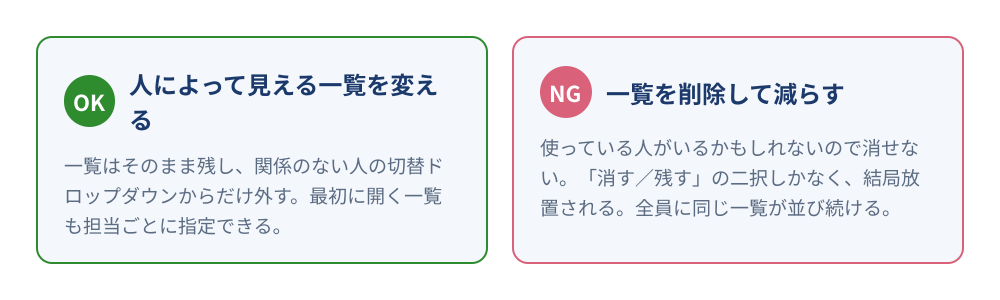
限界1〜3(アクセス権・デフォルトの一覧・増えすぎ)は、同じ根っこから来ています。一覧が「全員に同じように見える」ことが原因です。
ここで発想を変えます。一覧を消すのではなく、人によって見える一覧を変える。そうすれば「使っている人がいるかもしれないから消せない」というジレンマが消えます。一覧はそのまま残し、関係のない人の選択肢からだけ外せばよいからです。
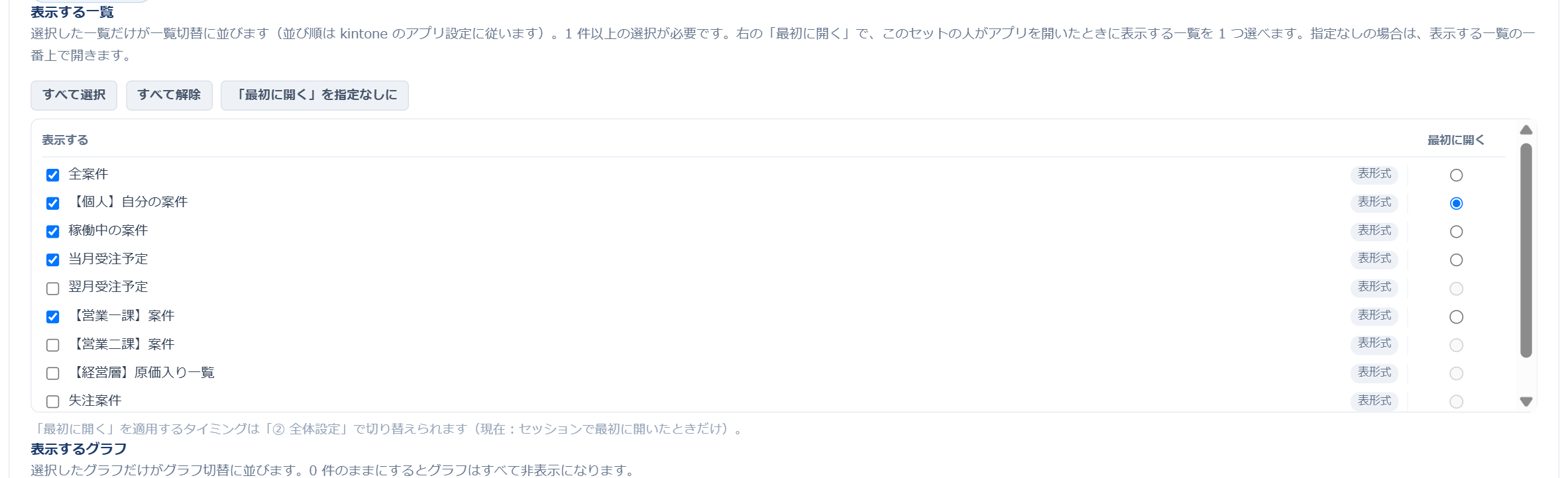
一覧コントロール for kintoneは、この考え方をノーコードで実現するプラグインです。ユーザー・組織・グループの組み合わせに名前を付けた「対象者セット」ごとに、表示する一覧とグラフ、そして最初に開く一覧を指定します。
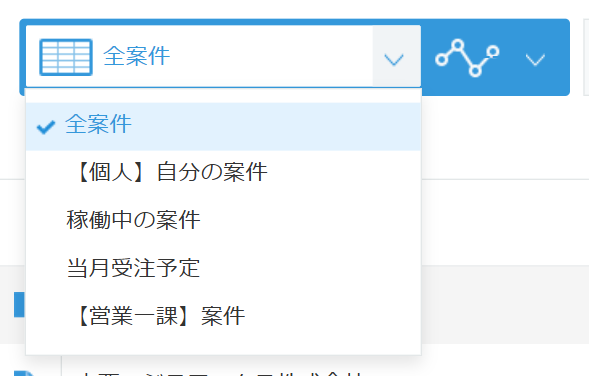
- 営業一課のメンバーには全10件のうち5件だけを表示し、開いた瞬間に「【個人】自分の案件」を出す
- 経営層には原価入りの一覧とグラフも表示する
- どちらにも当てはまらない人は従来どおり全部見える(段階的に適用できます)
導入すると、営業一課のメンバーの切替ドロップダウンはこうなります。
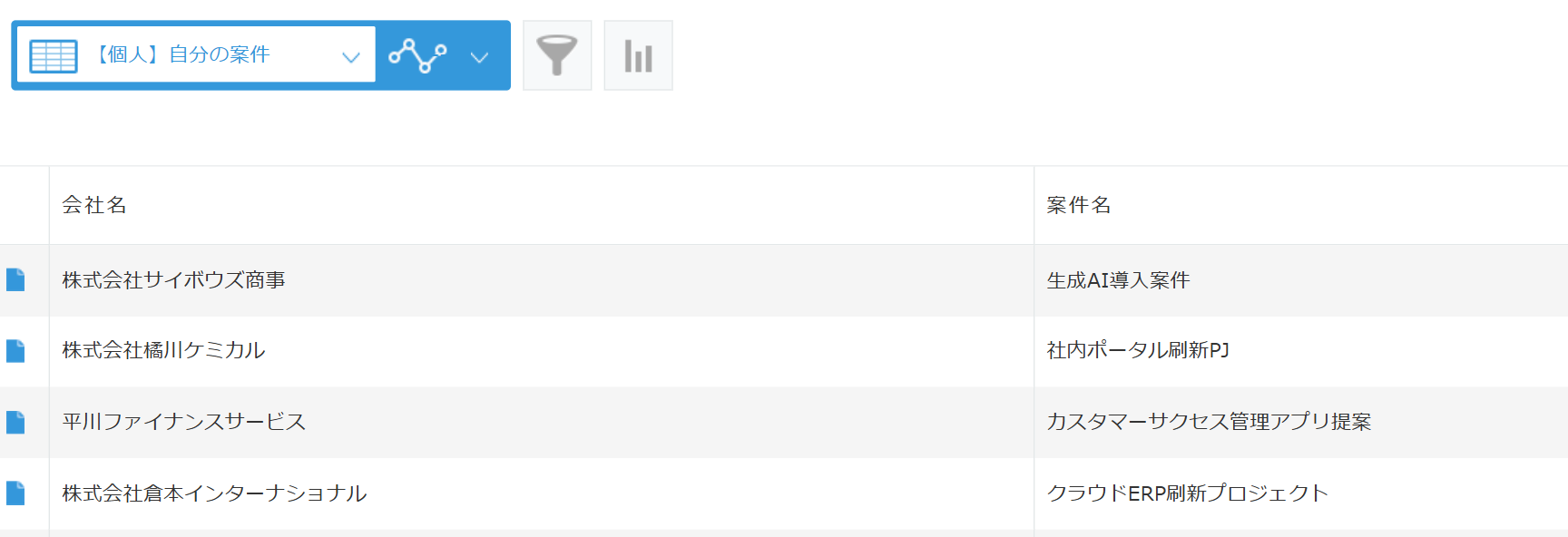
そしてアプリを開いた瞬間、切り替え操作をしなくても「【個人】自分の案件」で開きます。
設定は「表示する一覧」のチェックリストの★を選ぶだけで、一覧の表示と「最初に開く」を1か所で決められます。
制御はkintone公式のJavaScript APIで行うため、一覧切替のHTML構造を書き換えません。設定はPC・モバイルの両方に効きます。
ただし、はっきり書いておきます。これは画面上の表示制御であって、kintoneのアクセス権の代わりにはなりません。 REST API経由のレコード取得・CSV書き出し・全体検索・プラグインを無効にした場合は制御されず、一覧を隠してもレコード自体は開けます。見せてはいけないデータは、必ずkintone標準のレコード/フィールドのアクセス権で保護してください。 そのうえで「見せる必要のない一覧を隠して探しやすくする」ために使うのが、正しい使い方です。
一覧が増えすぎたアプリを整理する順番
実際に手を動かすときの順番です。上から順にやると、削除ゼロで片付きます。
- 一覧の棚卸し表を作る — [一覧]タブを開き、一覧名・絞り込み条件・想定利用者をメモに書き出します。この時点では消しません
- 「担当者ごとに作った一覧」を1枚に統合する — 条件が「担当者=○○さん」だけで分かれている一覧は、前述の「ログインユーザー」を使った1枚に置き換えられます。ここで一覧数が最も減ります
- 命名を揃える — 残す一覧に
【部署】【個人】【全体】のような接頭辞を付けます。切替ドロップダウンの並び順は全員共通なので、名前の整理だけでも探しやすさが変わります - 並び順を決める — 使用頻度の高い一覧を上に。一番上がデフォルトの一覧になります
- 人ごとの出し分けを検討する — ここまでやってもまだ長いなら、表示制御で絞ります
3〜4は標準機能だけで今日できます。まずそこまでやってみて、それでも足りないかどうかで判断するのが健全です。
よくある質問
Q. 一覧に閲覧権限を設定して、特定の部署だけに見せられますか?
できません。kintoneは一覧そのものにアクセス権を設定できない仕様です。レコードやフィールドのアクセス権を設定すれば、権限のないレコードや項目は一覧に表示されなくなりますが、一覧の名前自体は全員の切替ドロップダウンに並びます。選択肢から外したい場合は、一覧コントロールのような表示制御のプラグインが必要です。
Q. アプリを開いたときに表示される一覧を変えたいです
[アプリの設定]→[一覧]タブで、デフォルトにしたい一覧を「ドラッグして並び替え」で一番上に移動し、[アプリを更新]します。ただし全員共通で1つだけです。人によって変えたい場合は標準では対応できません。
Q. 一覧の表示件数を全員100件に統一したいです
できません。表示件数はユーザーごとの個人設定で、管理者が変更することはできません(初期値は20件)。
Q. カスタマイズビューを作ろうとしたら、設定できませんでした
カスタマイズ形式の一覧を作成・編集するには、アプリ管理権限ではなくkintoneシステム管理権限が必要です。またカスタマイズ形式で保存した一覧は、あとから表形式・カレンダー形式に戻せません。詳しくはkintoneカスタマイズビューの作り方と“戻せない”制約で解説しています。
Q. 一覧を増やしすぎると重くなりますか?
一覧の枚数そのものより、1つの一覧に出すフィールド数の影響が大きいです。1アプリには500フィールドまで配置できますが、公式ヘルプも配置数が多いほど表示速度が遅くなる場合があると案内しています。一覧に出す項目は必要なものに絞ってください。
Q. 「(すべて)」という一覧はどこで設定するのですか?
kintoneに組み込まれている一覧で、アプリの設定には出てきません。絞り込みなしで全レコードを表示するもので、削除もできません。
まとめ
- レコード一覧は「見せ方の型」。データは分かれない。表示形式は表形式・カレンダー形式・カスタマイズの3種類
- カスタマイズ形式はkintoneシステム管理権限が必要で、保存後に他形式へ戻せない
- ソートは最大5つ。[保存]だけでは反映されず、[アプリを更新]まで必要
- 担当者別の一覧は、絞り込み条件の「ログインユーザー」で1枚にまとめられる。一覧を増やさない最大のコツ
- 表示件数(初期20件)はユーザーごとの設定で、管理者は変更できない
- アプリを開いたときの一覧は[一覧]タブの一番上の1つ。全員共通
- 一覧にアクセス権は設定できない。中身は守れるが、一覧名は全員の選択肢に並ぶ
- 増えすぎた一覧は「消す/残す」で悩まず、命名と並び順の整理 → 人ごとの出し分けの順に片付ける
kintone活用でお困りではありませんか?
一覧設計の見直し、部署ごとの見せ方の整理、アクセス権と表示制御の組み合わせのご相談を承っています。プラグインの導入相談だけでも構いません。お問い合わせからお気軽にご連絡ください。
関連記事・サービス
- 一覧コントロール for kintone — 一覧・グラフを担当者ごとに出し分け、最初に開く一覧も指定
- 一覧スタイラー for kintone — 列の固定・行の色分けで一覧を読みやすく
- kintoneの一覧を見やすくするプラグイン比較 — 列固定・色分けの実現方法
- kintoneの検索・絞り込みを改善するプラグイン比較 — 一覧を増やさずに探す方法
- kintone一覧でレコードを閲覧・編集できるプラグイン比較 — 詳細画面への往復を解消する
- kintoneプラグインのおすすめと選び方(やりたいこと別) — 一覧以外の用途も含め、無料で使える製品を目的別に整理
- kintoneカンバンプラグイン比較|無料で始める方法 — 一覧をボード化して進捗管理
- kintoneをBIツールのように使う集計ダッシュボードの作り方 — 一覧を跨いだ集計ダッシュボード
- kintoneのカテゴリー機能の使い方 — 一覧を増やさずにレコードを分類して絞り込む
- kintoneプラグイン一覧 — 無料で使えるプラグインをまとめて掲載
※本記事は2026年8月時点の情報をもとに作成しています。kintoneの仕様は変更される場合があるため、最新の情報はサイボウズ公式ヘルプをご確認ください。


