

2026年版 kintone一括更新の方法とプラグイン比較 標準の限界とCSVの注意点
本記事は、kintoneの構築・カスタマイズとプラグイン開発の実務経験を持つ筆者が、サイボウズ公式ヘルプおよび kintone REST API リファレンスの記載と、実際の運用で得た知見をもとに整理したものです。仕様の数値はすべて一次情報で確認しています(確認日:2026年8月30日)。
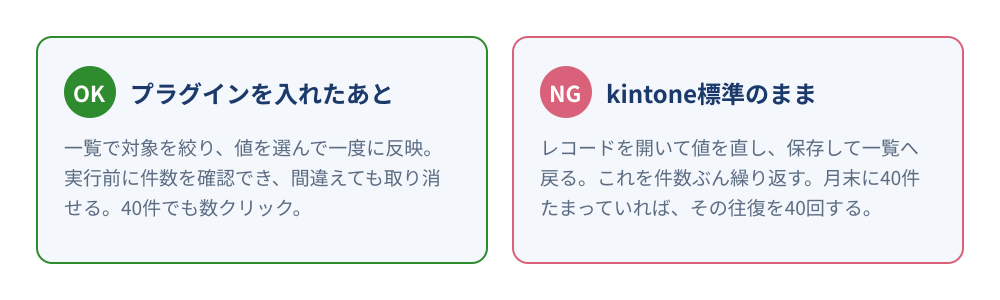
月末、受注アプリの「請求ステータス」を40件ぶん「請求済」に変えたい。やることは同じ値を入れるだけなのに、レコードを開いて、直して、保存して、一覧に戻る——これを40回。10分もかからないはずの作業に、30分かかる。
この記事で分かることは次の3つです。
- kintoneの標準機能で複数レコードをまとめて更新できる範囲と、できない部分
- CSVの再インポートで一括更新する手順と、更新キーでつまずくポイント
- 一括更新プラグイン3製品の違いと、元に戻せるかどうかという選定軸
なお、この記事が扱うのは「フィールドの値をまとめて書き換える」話です。プロセス管理のステータスを一括で進める話は仕組みが根本的に違うため、kintone承認フローのプラグイン比較で別に扱っています。
結論:同じ値を複数レコードに入れる標準機能はない
先に答えを書きます。kintoneには、一覧で選んだ複数のレコードに同じ値をまとめて入れる標準機能がありません。
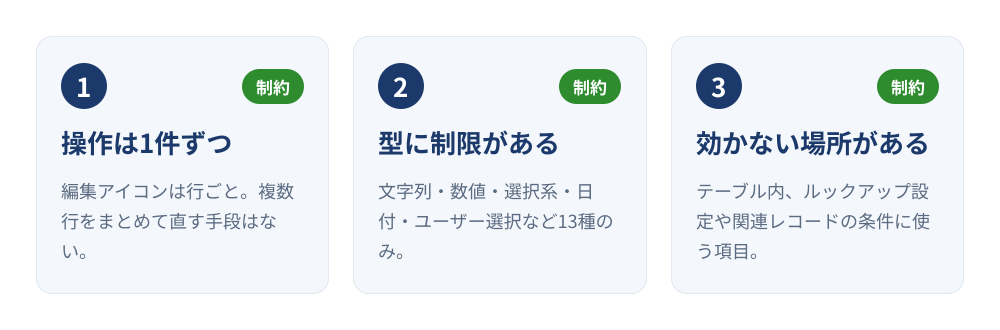
「一覧画面で直接編集できるじゃないか」と思われるかもしれません。確かにインライン編集はありますが、公式ヘルプが明記しているとおり、編集アイコンと削除アイコンは行ごとに置かれた個別の操作です。[レコードの一覧]画面でレコードを編集/削除するにも、まとめて操作する手段は書かれていません。
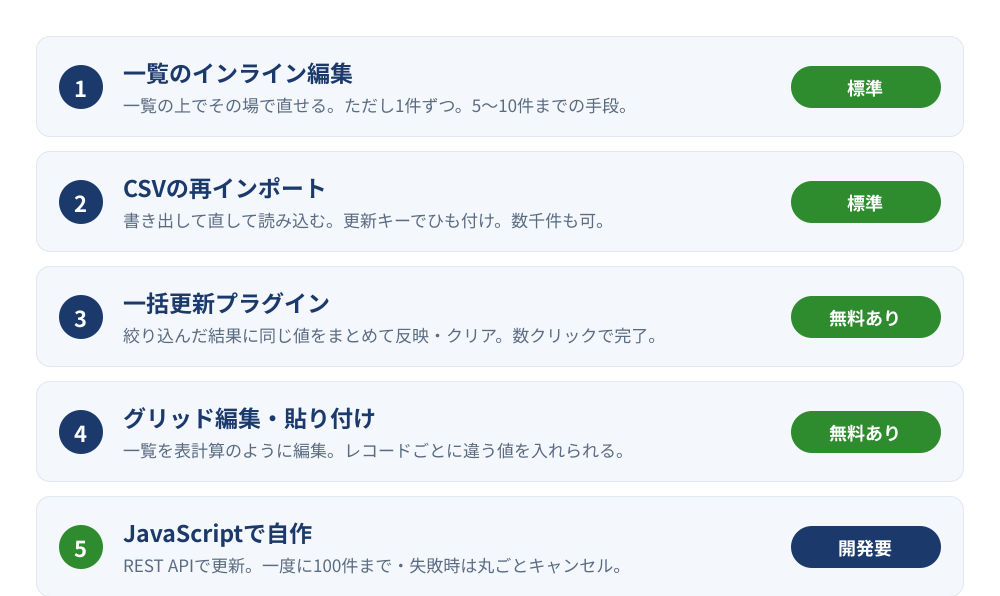
つまり標準の範囲で選べるのは、次の2つだけです。
- 一覧のインライン編集で、1件ずつ手早く直す
- CSVを書き出して直し、再インポートして上書きする
40件を「請求済」にしたいという冒頭の例なら、1が現実的な下限、2が現実的な上限。この2つの間に、プラグインやカスタマイズという選択肢が入ります。
標準機能でできること・できないこと
一覧のインライン編集は「1件ずつ速く」の手段
インライン編集は、詳細画面を開かずに一覧の上で値を直せる機能です。アプリ管理者が[レコード一覧でのインライン編集]を有効にしておく必要があり、利用者側にはレコードの編集権限が必要です。
編集できるのは、文字列(1行・複数行)、数値、ラジオボタン、チェックボックス、複数選択、ドロップダウン、日付、時刻、日時、リンク、ユーザー選択、組織選択、グループ選択。この範囲に入っていても、次の場合は編集できません。
- 関連レコード一覧の条件指定に使われているフィールド
- ルックアップの設定で使われているフィールド
- テーブル(サブテーブル)の中に置かれたフィールド
編集アイコンがグレーになっているときは、レコード単位のアクセス権で制限されている可能性があります。権限の問題なので、フィールドの型を疑う前にそちらを確認してください。
5件や10件なら、インライン編集で十分間に合います。判断の目安は「往復の回数」。20件を超えたあたりから、CSVかプラグインを検討する価値が出てきます。
CSVの再インポートは「更新キー」がすべて
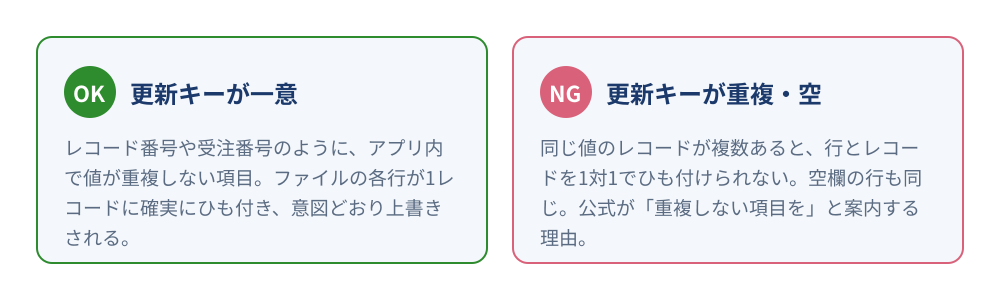
CSVで既存レコードを上書きする場合、鍵になるのが更新キーです。公式ヘルプは更新キーを「アプリのレコードと読み込むファイルの行をひも付けるためのアプリのフィールド」と説明し、「レコード番号や受注番号など、同じアプリ内でほかのレコードと値が重複しないフィールド」を指定するよう案内しています。
レコード番号を更新キーにできるのが実務では大きい。専用の管理番号を用意していないアプリでも、レコード番号で確実にひも付けられます。
必要な権限は[アプリのアクセス権]の[ファイル読み込み]。読み込み先のフィールドによっては、さらに[アプリ管理]の権限が要ります。「自分の画面には読み込みボタンが出ない」というときは、まずここです。
ファイルの上限も押さえておきましょう。
| 形式 | ファイルサイズ | 行数 | 列数 |
|---|---|---|---|
| Excel(xlsx) | 1MBまで | 1,000行まで | 500列まで |
| CSV / TSV / TXT | 100MBまで | 10万行まで | — |
Excelの1,000行という上限は、思っているより早く来ます。数千件を扱うなら、Excelで編集したあとCSVで保存して読み込むのが安全です。書き出し側は1ファイル100MBまでで、これを超えると失敗します。
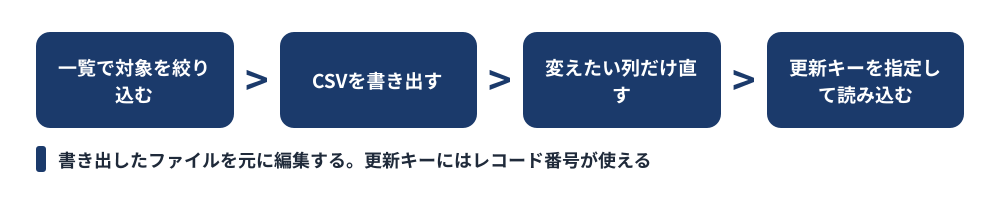
手順そのものは4ステップです。
- 更新したいレコードだけが出るように、一覧で絞り込む
- その一覧からCSVを書き出す(レコード番号の列を必ず含める)
- ExcelやCSVエディタで、変えたい列だけ書き換える
- アプリに読み込み、更新キーにレコード番号を指定する
書き出したファイルを元に編集するのが公式の推奨です。列の順番やフィールドコードの表記を自分で組み立てると、そこで事故が起きます。
CSVの文字化けや列の対応でつまずいたときは、読み書きの基本をまとめたkintoneのCSV読み込み・書き出しの手順を先に読むと早いはずです。
CSV方式が向かない場面
CSVは強力ですが、月に何度も回す運用には向きません。理由は3つあります。
書き出し・編集・読み込みの3手順を人が繰り返すので、単純に手間が残ります。次に、Excelを経由すると先頭ゼロの欠落や日付形式の変換といったExcel側の事故が混ざります。そして、読み込みは上書きなので、間違えたときに戻す手段が自分で用意した控えのCSVしかない。
「四半期に一度の棚卸し」ならCSVで十分。「毎週の締め処理」なら、次の選択肢を検討したほうがいいでしょう。
一括更新プラグイン3製品を比較する
一覧で絞り込んで、フィールドと値を選んで実行する。この形にすると、40件が数クリックで終わります。ここでは実際に選択肢になる3製品を並べます。
かんたん一括更新 for kintone(KIZUNA Works・無料)
当社製です。標準のレコード一覧で絞り込んだ結果に対し、フィールドを1つ選んで値をまとめて反映、または空にできます。
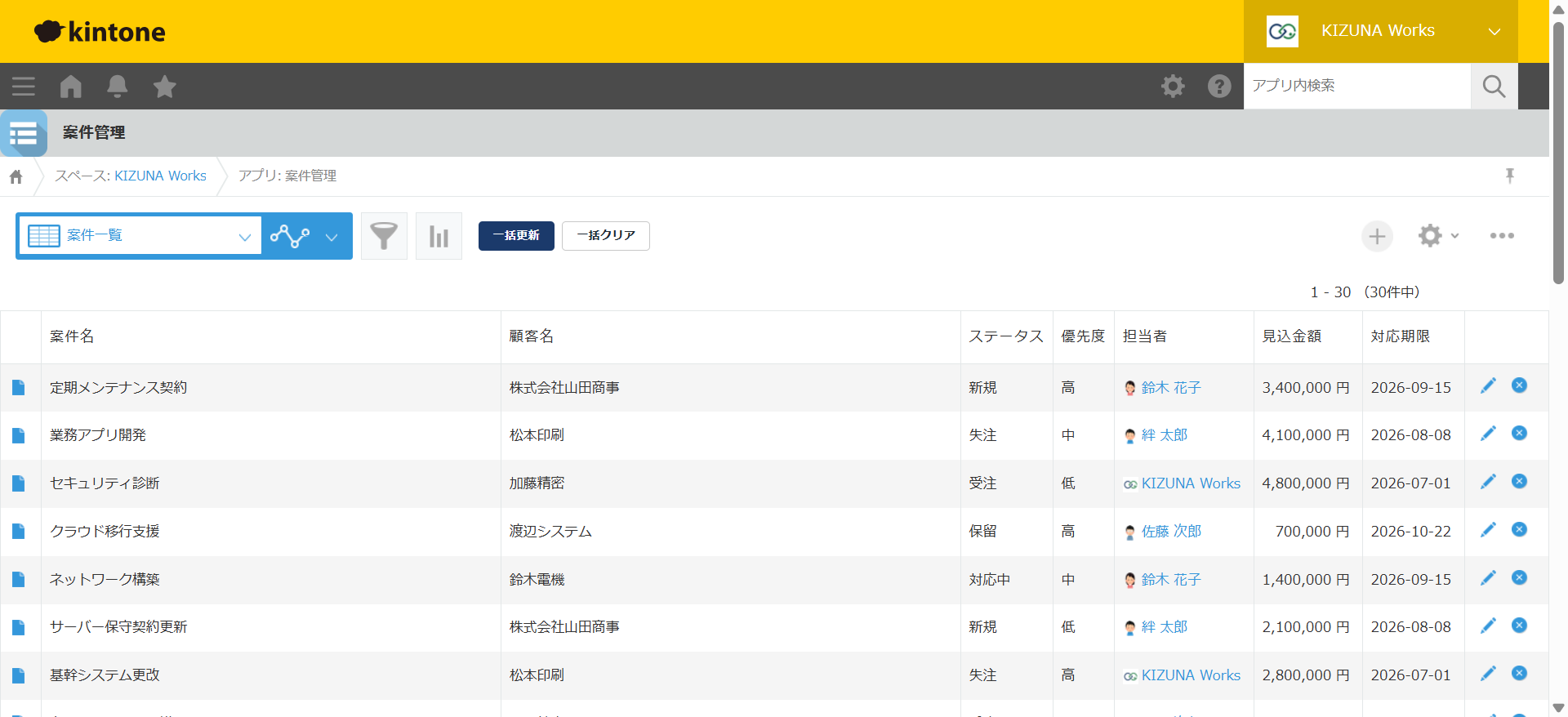
数値フィールドでは「値を設定/加算/減算」を選べます。加算・減算はレコードごとに現在値±入力値で計算されるので、「対象40件の在庫数をそれぞれ5引く」という処理が一度で終わります。同じ値で上書きするだけの製品では、これができません。
対象はクイックサーチや標準の絞り込みに一致するレコードだけ。実行前に対象件数が表示されるので、絞り込みを間違えたまま実行する事故を防げます。1万件を超える場合もカーソル方式で分割取得し、100件ずつ反映しながら進捗バーを出します。
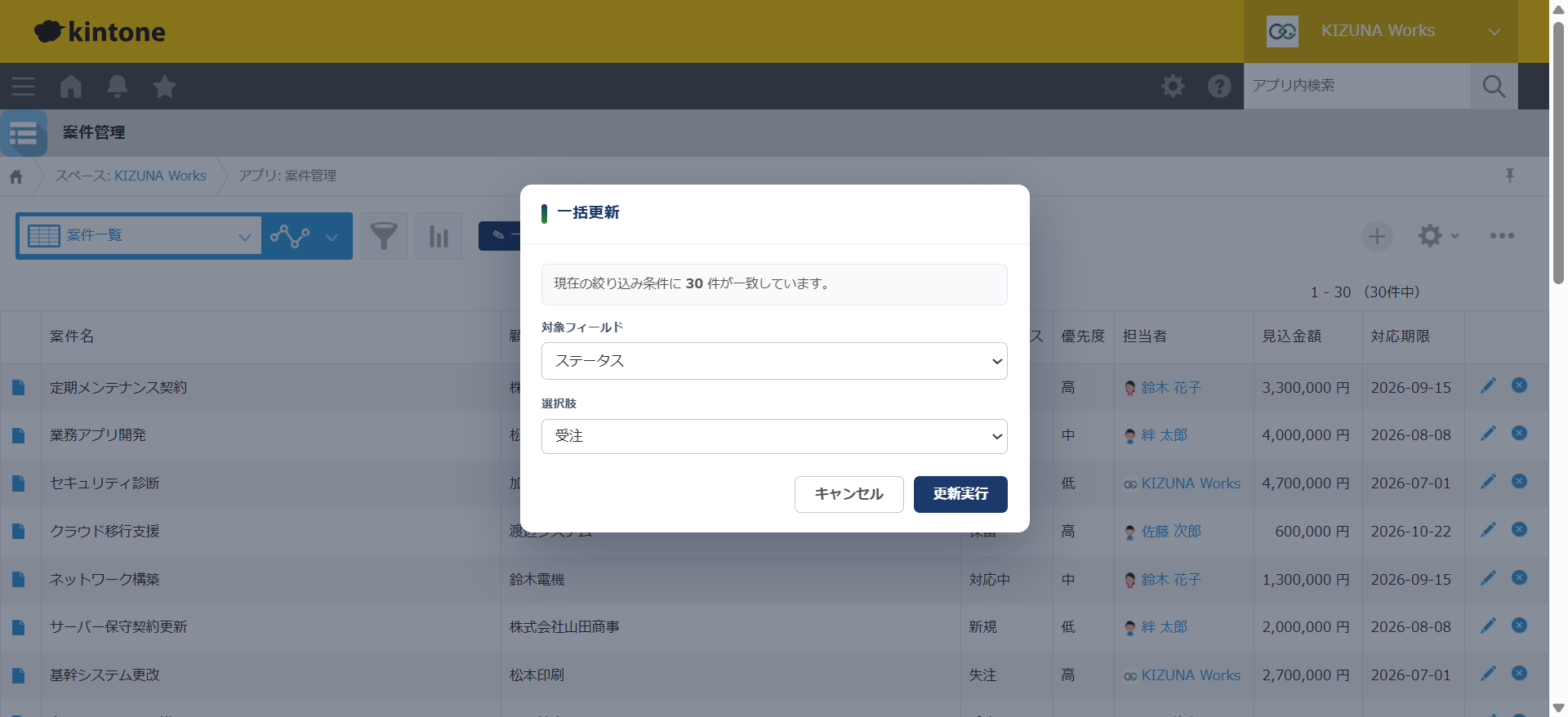
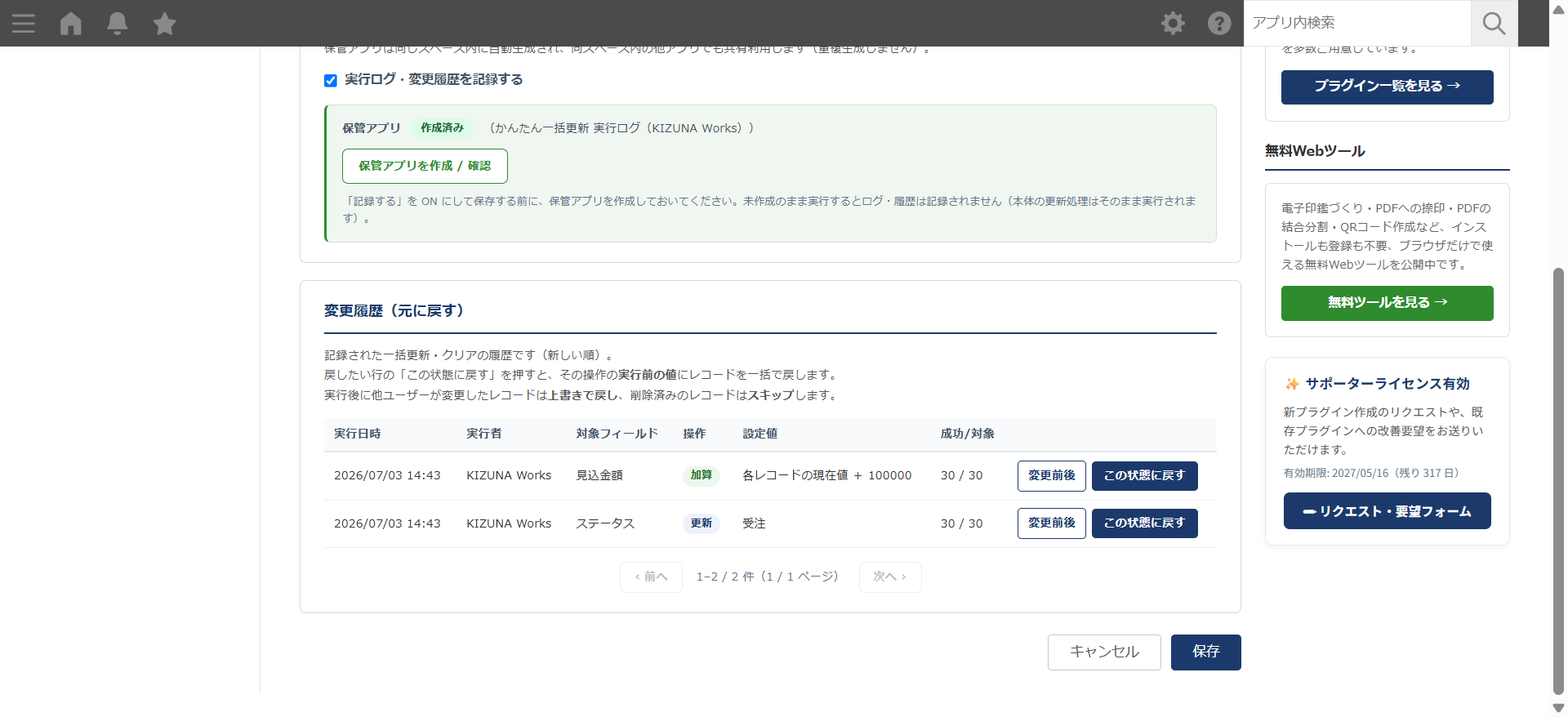
戻す手段を2段構えにしているのがこの製品の設計方針です。完了画面の「元に戻す」で直前の操作を1回だけ取り消せるほか、変更前後の値を保管アプリに記録しておけば、設定画面の履歴一覧から過去の操作を実行前の値へ一括で戻せます。
対象外になるものも明記しておきます。計算・レコード番号・作成日時/更新日時・作成者/更新者・カテゴリー・添付ファイル・ルックアップ・重複禁止フィールドは自動的に除外され、一括クリア時は必須フィールドも除外されます。サブテーブル内のフィールドとプロセス管理のステータスは、v1.0.0では対象外です。動作するのはPC版の標準レコード一覧で、モバイル版・カレンダービュー・カスタマイズビューでは動きません。
一覧レコード一括更新/クリアプラグイン(TIS/合同会社ぱんだ商会・無料)
無料で公開されている定番です。一覧に表示中のレコードを一括で更新したり、不要な値を一括でクリアしたりできます。複数フィールドを同時に操作できるのが当社製品との明確な違いで、「担当者と対応日を同時に入れる」ような使い方はこちらが向きます。
対応フィールド型・件数の上限・サブテーブルやモバイルへの対応は、公式ページに明記がありません。大量件数や特殊な型を扱う予定があるなら、検証アプリで試してから本番に入れるのが安全です。
rex0220 一括更新プラグイン(有料)
有料製品で、機能の幅がいちばん広い選択肢です。公開情報によると、一覧画面での一括更新に加えて詳細画面での更新、用途に応じた更新項目セットの複数登録、計算式によるフィールドの自動セット、並列処理による大量件数への対応、3言語対応を備えています。PC専用です。
価格は販売ページで確認してください。買い切り・サイト単位の価格設定と案内されていますが、金額は改定されることがあるため本記事では記載しません。
比較表
| 項目 | かんたん一括更新 | 一覧レコード一括更新/クリア | rex0220 一括更新 |
|---|---|---|---|
| 価格 | 無料 | 無料 | 有料(公式で確認) |
| 提供元 | KIZUNA Works | 合同会社ぱんだ商会 | rex0220 |
| 同時に扱えるフィールド | 1つ | 複数 | 複数(項目セット登録) |
| 数値の加算・減算 | 対応 | 記載なし | 計算式で対応 |
| 元に戻す | Undo+履歴から復元 | 記載なし | 記載なし |
| 実行ユーザーの制限 | 全員/管理者/指定 | 記載なし | 記載なし |
| サブテーブル | 対象外(v1.0.0) | 記載なし | 記載なし |
「記載なし」は公式ページで確認できなかった項目です。実際には対応している可能性があるので、要件に直結する項目は各社へ確認してください。
一覧のまま表計算のように直したい場合
一括更新プラグインは「同じ値を、まとめて」入れる道具です。レコードごとに違う値を入れたいときには向きません。40件それぞれに別の金額を入れるなら、値を1つ選ぶ方式では処理できないからです。
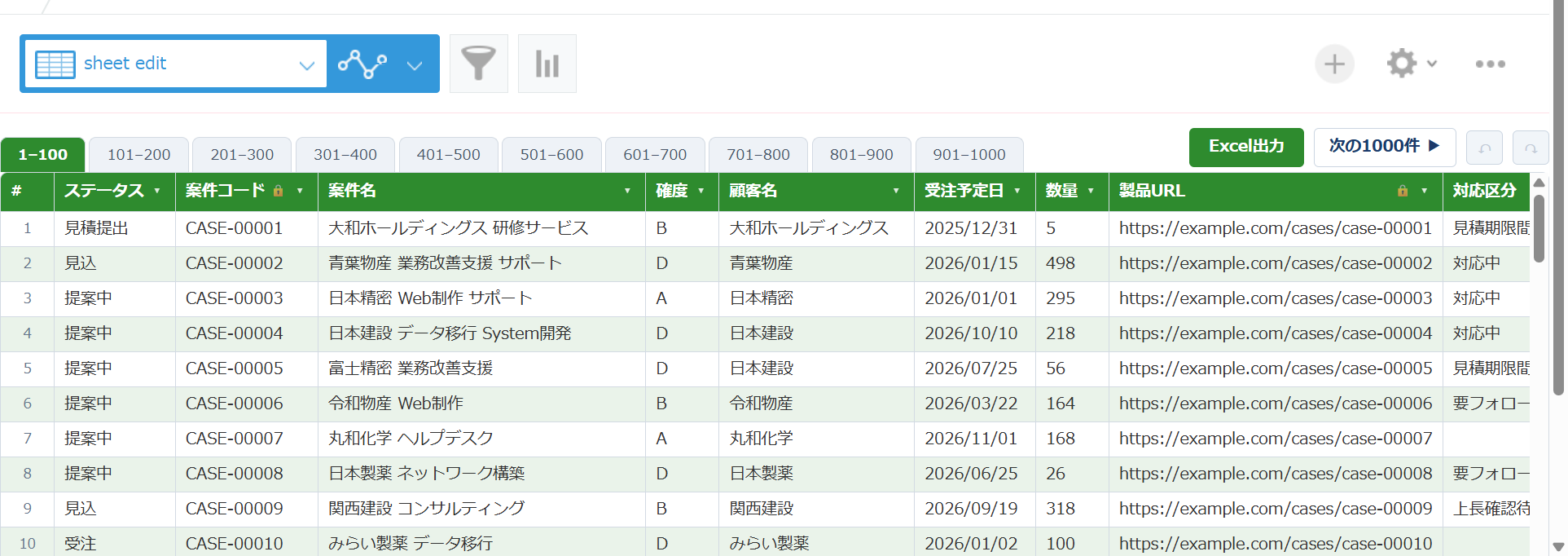
この用途には、一覧そのものを表計算グリッドに置き換えるアプローチがあります。当社のシート編集 for kintoneは、カスタマイズビューをExcelのような編集可能な表にします。範囲選択での一括編集、コピー&ペースト、連番や日付を続きから埋めるオートフィル、元に戻す/やり直しに対応しているので、Excelを触る感覚のまま複数レコードを更新できます。サブテーブルの各行もグリッドに展開して編集できます。
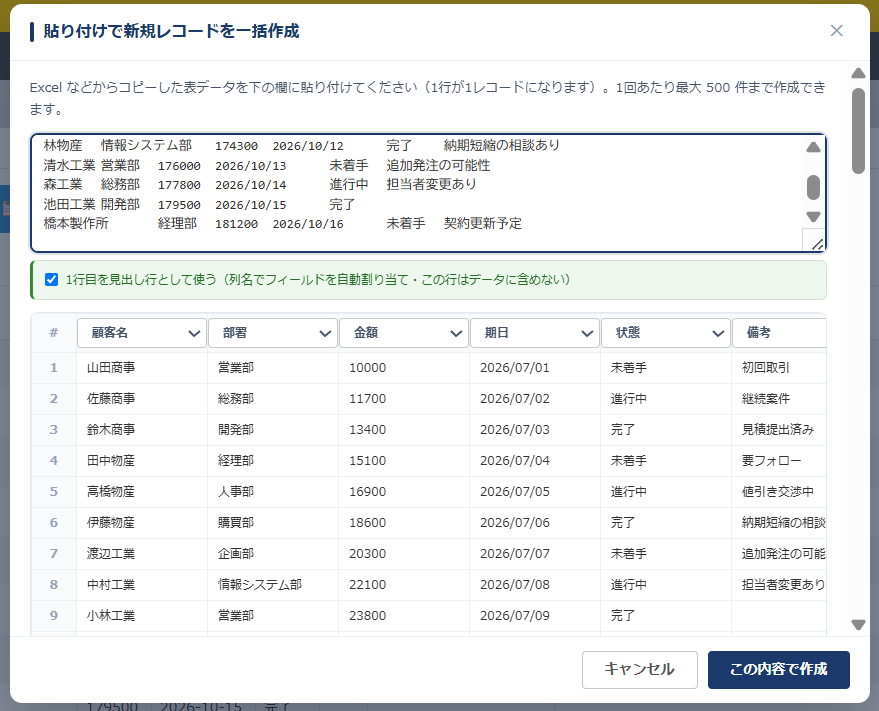
Excelで作った表をそのまま持ち込みたいなら、エクセル一括貼り付け for kintoneのほうが早い。一覧画面に貼り付けるだけで複数レコードを一括作成でき、見出し行を含めればフィールドとの対応が自動マッピングされます。CSVファイルを作る手順そのものが要りません。
JavaScriptで組む場合に知っておくこと
要件が複雑で自作する場合は、REST APIの複数のレコードを更新するを使います。実装前に押さえるべき仕様が3つあります。
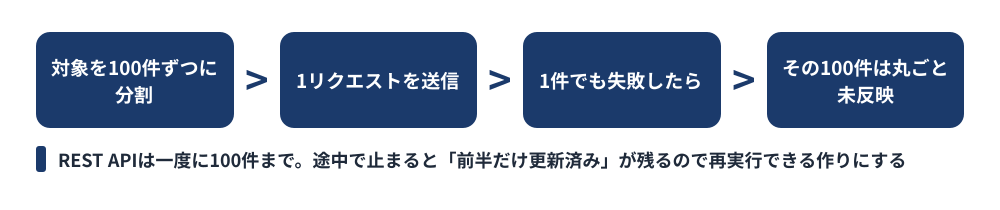
一度に扱えるのは100件まで。 それ以上は分割してリクエストを繰り返す必要があります。当社製品が「100件ずつ反映」しているのもこの制約によるものです。
処理に失敗すると、そのリクエストに含めたレコードの更新はすべてキャンセルされます。 100件のうち1件でも弾かれれば、その100件は丸ごと反映されません。分割して投げる場合、途中で止まると「前半だけ更新済み」という中途半端な状態が残ります。再実行できる作りにしておくことが大切です。
更新できないフィールドがあります。 ルックアップ元からコピーされるフィールド、ステータス、カテゴリー、計算、作業者、作成者、作成日時、更新者、更新日時、自動計算が設定されている文字列1行フィールドは、APIからも値を更新できません。
なお、フィールドの値を指定して更新する updateKey に使えるのは、重複禁止を設定した「文字列(1行)」または「数値」フィールドのみです。CSVの読み込みではレコード番号を更新キーにできますが、APIでは同じようにはいきません。ここは混同しやすいポイントです。
一括更新できないときに見る場所
「一括更新プラグインを入れたのに、目的のフィールドが選べない」「CSVを読み込んだのに値が変わらない」。よくある原因を上から順に挙げます。
| 原因 | どこを見るか |
|---|---|
| フィールドの型が対象外 | 計算・レコード番号・作成者/更新者・作成日時/更新日時・カテゴリー・添付ファイル・ルックアップ・重複禁止は、CSV読み込みでもAPIでも更新できない |
| ステータスを値として入れようとしている | ステータスは値の設定ではなくアクションの実行で変わる。アクション実行に対応した仕組みが必要 |
| 更新キーが重複している、または空 | 同じ値のレコードが複数あると、どれを更新すべきか特定できない |
| 権限が足りない | CSV読み込みは[ファイル読み込み]権限、フィールドによってはアプリ管理権限。プラグインはレコードとフィールドの編集権限 |
| ルックアップのコピー元に重複がある | 参照先フィールドに重複があるとレコードを特定できず、値の登録も更新もできない(公式ヘルプに明記) |
| サブテーブル内を狙っている | 多くの手段でテーブル内は対象外。CSVでも、添付ファイルフィールドを含むテーブルは既存レコードの更新時に扱えない |
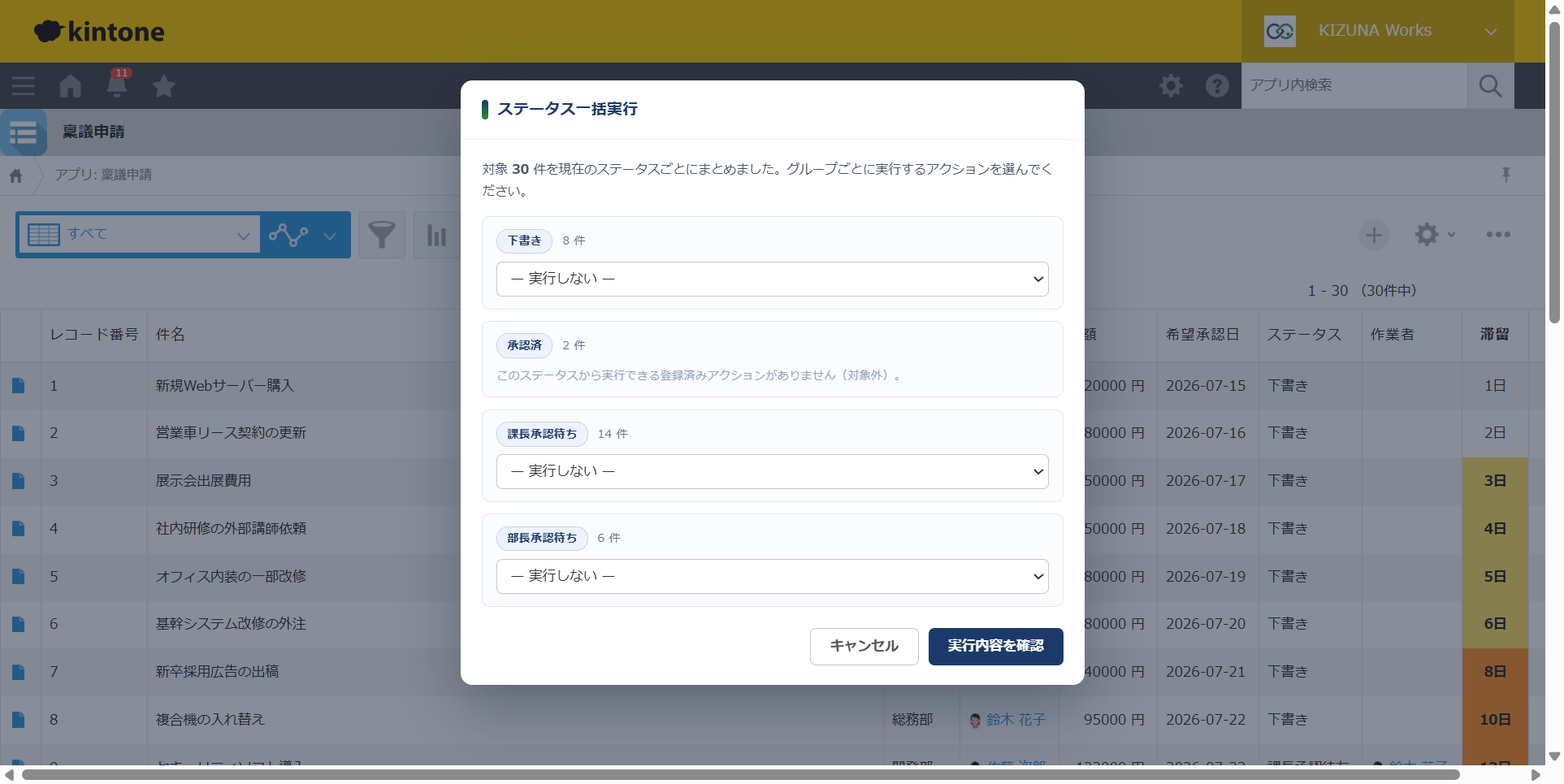
とくに引っかかりやすいのが2番目です。プロセス管理のステータスは、フィールドに文字を入れれば変わるものではありません。一括で進めるには、現在のステータスごとにアクションを選んで実行する仕組みが要ります。ステータス一括実行 for kintoneは、対象を現在ステータスでグループ分けし、グループごとに実行するアクションを選ぶ形にしています。
マスターを直したのにコピー済みの値が古いまま、という場合は一括更新とは別の問題です。ルックアップで取り込んだ値は参照ではなくコピーなので、マスター側を直しても既存レコードは変わりません。この追従を自動化するのがルックアップ自動同期 for kintone(プレミアム・基本機能は無料で試せます)です。
ケース別の選び方
先に一覧表で整理します。「戻せるか」の列は、実務でいちばん後悔しやすいところです。
| 手段 | 件数の目安 | 値の入れ方 | 戻せるか |
|---|---|---|---|
| インライン編集 | 〜10件 | 1件ずつ手で | kintone標準の変更履歴から1件ずつ |
| CSV再インポート | 〜10万行 | 行ごとに違う値 | 事前に書き出したCSVを読み直す |
| 一括更新プラグイン | 数十〜数万件 | 全件に同じ値(数値は加減算も) | 製品による。当社製はUndo+履歴 |
| グリッド編集・貼り付け | 1,000件ずつ表示 | 行ごとに違う値 | 画面上の元に戻す/やり直し |
| JavaScript | 分割すれば上限なし | 自由 | 自分で作り込む |
5〜10件を、いま直したい
インライン編集で終わらせるのがいちばん速いです。プラグインの設定を開く時間のほうが長くつきます。
絞り込んだ数十〜数千件に、同じ値を入れたい
一括更新プラグインの出番です。無料の2製品のどちらでも用は足りますが、同時に複数フィールドを入れたいならTIS製、数値の加減算や「戻せること」を重視するなら当社製という分かれ方になります。
月次・週次で繰り返す締め処理
繰り返すなら、手順が固定される仕組みに寄せてください。CSVの3手順を毎回人がやる運用は、担当者が変わったときに崩れます。実行できるユーザーを制限できるかどうかも、この段階では選定条件になります。
レコードごとに違う値を入れたい
一括更新プラグインでは処理できません。シート編集のようなグリッド編集か、Excelからの貼り付け、あるいはCSVの再インポートを選びます。
数万件・計算式での値の組み立てが必要
有料製品か、JavaScriptでの実装を検討する規模です。無料製品で無理に回すより、要件に合った道具を選んだほうが結果的に安く済みます。
事故を防ぐために決めておくこと
一括更新は、便利さと危うさが同じところから来ます。1回の操作で数百件が書き換わるので、間違えたときの被害も数百件ぶんです。
導入の前に、次の2点を決めておくことをおすすめします。
戻す手段があるか。 実行直後のUndoだけでは、翌日に気づいた間違いには対応できません。変更前の値を残す仕組み(プラグインの履歴機能、または実行前のCSV書き出し)を運用手順に組み込んでください。誰がいつ何を変えたかを追う方法はkintone変更履歴の見方と保存期間にまとめています。
誰が実行できるか。 一覧にボタンが出ていれば、権限のある人は誰でも押せます。実行ユーザーを絞れる製品なら絞る。絞れないなら、そもそもボタンを出すアプリを限定する。この判断を後回しにすると、「誰かが押したらしい」という調査から始めることになります。
まとめ
- kintoneには、一覧で選んだ複数レコードに同じ値をまとめて入れる標準機能がない。インライン編集は1件ずつ、テーブル内やルックアップ設定に使われるフィールドは対象外
- 標準の範囲で一括更新するならCSVの再インポート。更新キーには「同じアプリ内で値が重複しないフィールド」を指定し、レコード番号が使える
- ファイル上限は Excelが1MB・1,000行・500列、CSV等が100MB・10万行。数千件ならExcelではなくCSVで
- 無料プラグインは2製品。複数フィールド同時ならTIS製、数値の加減算と戻せることなら当社のかんたん一括更新
- レコードごとに違う値を入れるなら、一括更新プラグインではなくグリッド編集か貼り付けを選ぶ
- 自作する場合、REST APIは一度に100件までで、1件でも失敗するとそのリクエストは丸ごとキャンセルされる
- 一括更新できない原因は、フィールドの型・ステータス・更新キーの重複・権限・ルックアップのコピー元の重複・サブテーブルのどれか
- 導入前に「戻す手段」と「実行できる人」を決める。1回の操作で数百件が動くので、事故の規模も数百件ぶんになる
一括更新の設計や、どの手段が自社の運用に合うかのご相談はお問い合わせからお気軽にどうぞ。目的別の製品選びはkintoneプラグインのおすすめと選び方(やりたいこと別)、製品そのものは無料のkintoneプラグイン一覧からご覧いただけます。


