

2026年版 kintoneのバックアップ方法 サイボウズ標準の限界とサービス比較
本記事は、kintoneの構築・カスタマイズ支援とプラグイン開発の実務経験を持つ筆者が、実際の運用で得た知見と、サイボウズ公式ヘルプの記載をもとに整理したものです。
案件管理や顧客管理をkintoneに集約していくと、ある日ふと不安になります。「もしこのデータが消えたら、どうやって戻すんだろう?」——一覧で条件を絞ったつもりが全件表示のまま「まとめて削除」を押してしまった、CSVインポートで既存レコードを上書きしてしまった。こうした事故は、慣れた担当者ほど起こしがちです。
この記事でわかることは、次の3点です。
- kintoneの標準機能でどこまでバックアップ・復元できるのか(そして何ができないのか)
- 標準の穴を埋める外部サービス・プラグインの違いと、料金・守備範囲
- 「うちの場合はどれを選べばいいか」の判断基準
結論:kintoneは「消えたデータが勝手に戻る」わけではない
先に要点を押さえておきましょう。kintoneのデータは、サイボウズのクラウド上で厳重に管理されています。ただし、それはサーバー障害や災害に備えた保全であって、利用者が「昨日の状態に戻したい」と思ったときに使えるものではありません。
サイボウズ公式ヘルプにも、こう明記されています。
(サイボウズが取得するバックアップは)障害時に備えたものです。お客様が誤ってデータを削除した際にはご利用いただけません。
つまり、守ってもらえる範囲と、自分で守る範囲は別だということです。この線引きが、バックアップを考えるうえでの出発点になります。
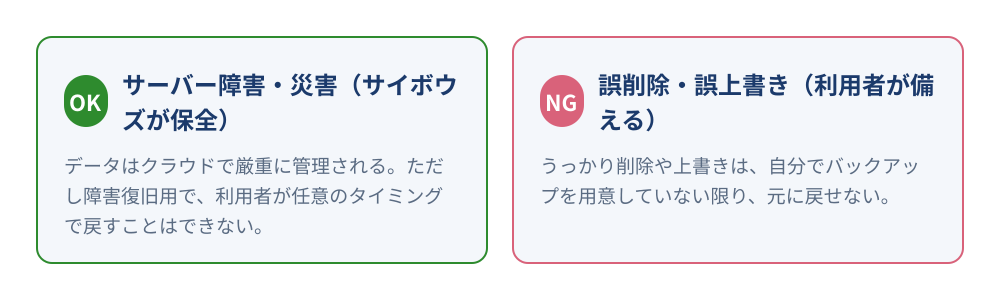
誤削除・誤上書きへの備えは、利用者側で用意しておく必要がある——ここを知らないまま運用していると、いざというときに「バックアップから戻せると思っていた」という事態になりかねません。
kintoneのバックアップ手段は、大きく次の5つに整理できます。まずは全体像を押さえておきましょう。
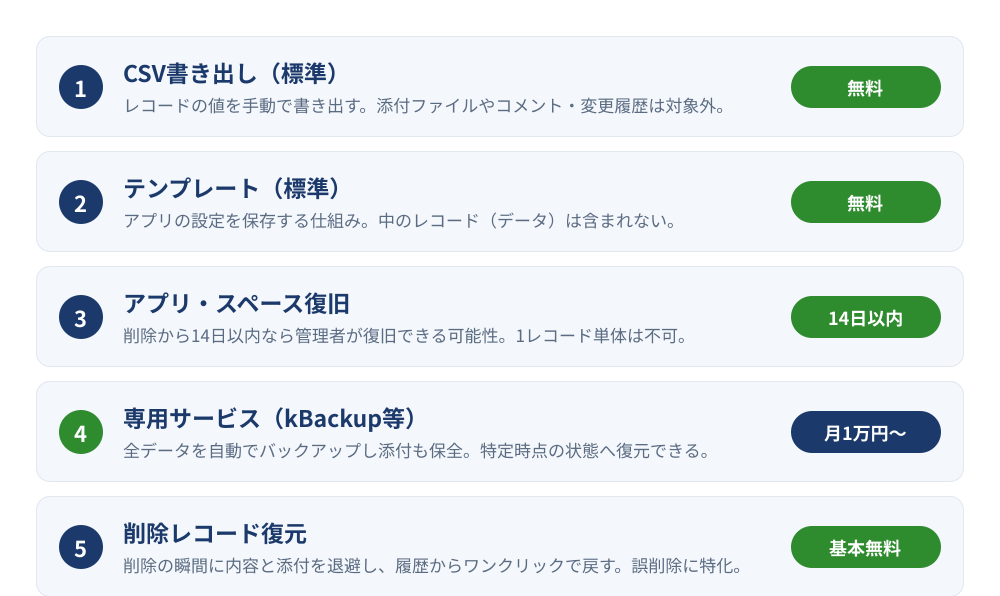
kintone標準機能でできるバックアップ
まずはお金をかけずにできる、標準機能の範囲を整理します。大きく分けて「データの書き出し」と「設定の保存」の2系統があります。
1. ファイル書き出し(CSV)でレコードを保存する
もっとも手軽なのが、一覧画面からのCSV書き出しです。アプリの一覧右上のオプション(「…」)から「ファイルに書き出す」を選び、CSV形式でレコードをダウンロードします。文字コードやレコードの絞り込み条件も指定できます。
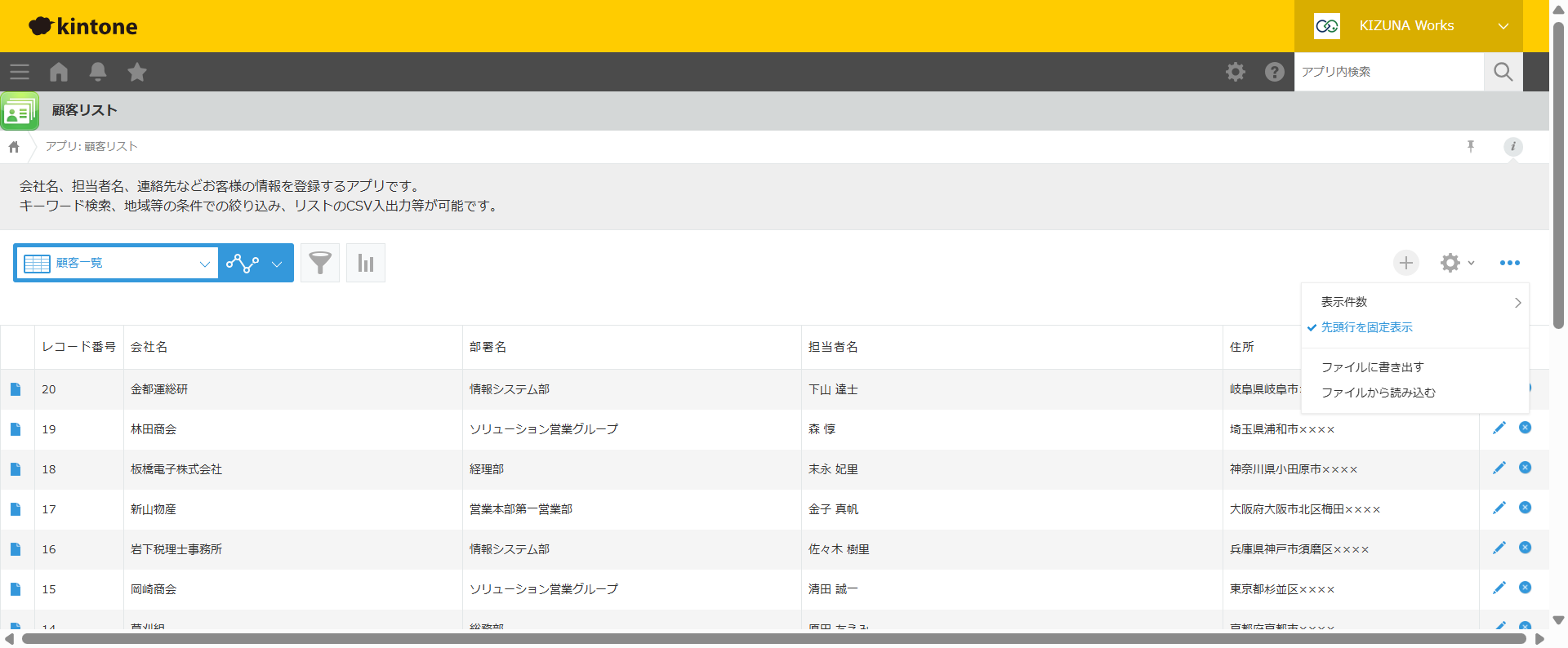
戻すときは、逆に「ファイルから読み込む」でCSVをインポートします。運用としては「絞り込み → 書き出し → 保管 → 必要時に読み込み」という流れになります。詳しい手順やつまずきやすい文字化け対策は、kintoneのCSV読み込み・書き出し完全ガイドで解説しています。

ただ、CSV書き出しには見落としやすい弱点があります。
- 添付ファイルは書き出されない。PDFや画像はCSVに含まれず、別途手動でダウンロードするしかありません。
- コメントや変更履歴は対象外。誰がいつ何を書いたかはエクスポートできません。
- 手動運用が前提。毎日決まった時刻に自動で、という使い方は標準ではできません。
- ユーザー・組織・グループ選択フィールドはインポートで戻りにくいなど、型による復元の相性もあります。
「週に一度、担当者が手でCSVを落として保管フォルダに入れる」という運用は、件数が少ないうちは現実的です。しかし添付が多い、更新が頻繁、という業務では取りこぼしが出やすくなります。
2. テンプレートでアプリ・スペースの設定を保存する
もう一つが、アプリやスペースを「テンプレート」として書き出す方法です。フィールド構成やビュー、通知設定といったアプリの設計そのものを保存できます。
注意したいのは、テンプレートに保存されるのは設定であって、中のレコード(データ)は含まれないという点です。「アプリを作り直したいとき用の設計図」と考えるのが正確です。データのバックアップとは役割が違います。
3. 削除したアプリ・スペースの復旧(14日以内)
うっかりアプリやスペースごと削除してしまった場合は、救済の余地があります。削除から14日以内であれば、cybozu.com共通管理からアプリ・スペースを復旧できる可能性があります(システム管理者の操作が必要です)。
ただしこれは「アプリ・スペース単位」の話です。アプリの中の1レコードだけを消してしまった場合には使えません。そして14日を過ぎると、この復旧もできなくなります。
4. REST APIで自前のバックアップを組む
開発リソースがあるなら、REST APIでレコードを定期取得し、外部ストレージに保存する仕組みを自作できます。添付ファイルもファイルAPIで取得すれば保全できます。
自由度は最も高いものの、スケジューラの用意・差分管理・復元処理まで含めると、それなりの開発と保守が必要です。「作れるが、作り続ける手間がある」手段だと理解しておきましょう。
標準機能でできること・できないこと
ここまでを整理すると、次のようになります。
| 手段 | 対象 | 添付ファイル | 自動化 |
|---|---|---|---|
| CSV書き出し | レコードの値 | 含まれない | 手動のみ |
| テンプレート | アプリ設定 | ― | 手動のみ |
| アプリ・スペース復旧 | アプリ/スペース全体 | 含む | 14日以内・管理者 |
| REST API自作 | レコード+添付 | 取得可 | 作れば可(要開発) |
いずれも「削除した1レコードを、その日のうちにワンクリックで戻す」という、いちばん起こりがちな事故への即応には向いていません。ここが標準の弱点です。
標準の穴を埋める外部サービス・プラグイン
標準の限界を補う手段は、目的で2つに分かれます。「全データを継続的に守る」のか、「誤削除というピンポイントな事故に備える」のか。ここを取り違えると、オーバースペックになったり、逆に守れなかったりします。
全データを継続バックアップしたい:専用サービス
代表格が、トヨクモの kBackup です。レコードの追加・編集・削除のタイミングで自動バックアップを取り、標準では対象外の添付ファイルまで保全します。特定時点(30日以内)の状態への復元にも対応します。
料金は月額10,000円〜(1ドメイン、記事執筆時点)。ドメイン全体のデータを対象に、時点を指定して戻せる本格的な仕組みです。基幹データを預けていて「全社的にリスクをなくしたい」という段階なら、有力な選択肢になります。
このほか、CSVの入出力を自動化して添付ファイルまで定期エクスポートする「Smart at tools for kintone CSV入出力」のようなサービスもあります。CSV運用を自動化する発想の延長線上にある手段です。
料金や機能は各社で改定されることがあります。導入前に必ず公式サイトで最新の内容を確認してください。
誤削除だけでも、まず低コストで守りたい:削除レコード復元プラグイン
「全社バックアップは大げさだけど、レコードの消し間違いだけは何とかしたい」——現場でいちばん多いのは、実はこのニーズです。ここに特化したのが、私たちが提供する 削除レコード復元 for kintone です。
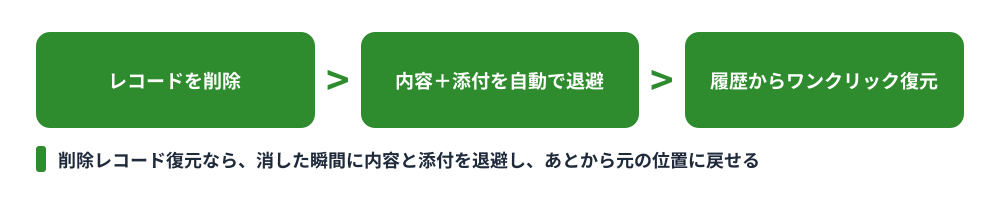
仕組みはシンプルです。レコードが削除される直前に、その内容と添付ファイルを保管用アプリへ自動で退避します。あとから一覧画面の「削除履歴」ボタン、または設定画面の履歴から、消したレコードをワンクリックで元に戻せます。添付ファイルもサブテーブルの行ごと、元の位置に復元されます。
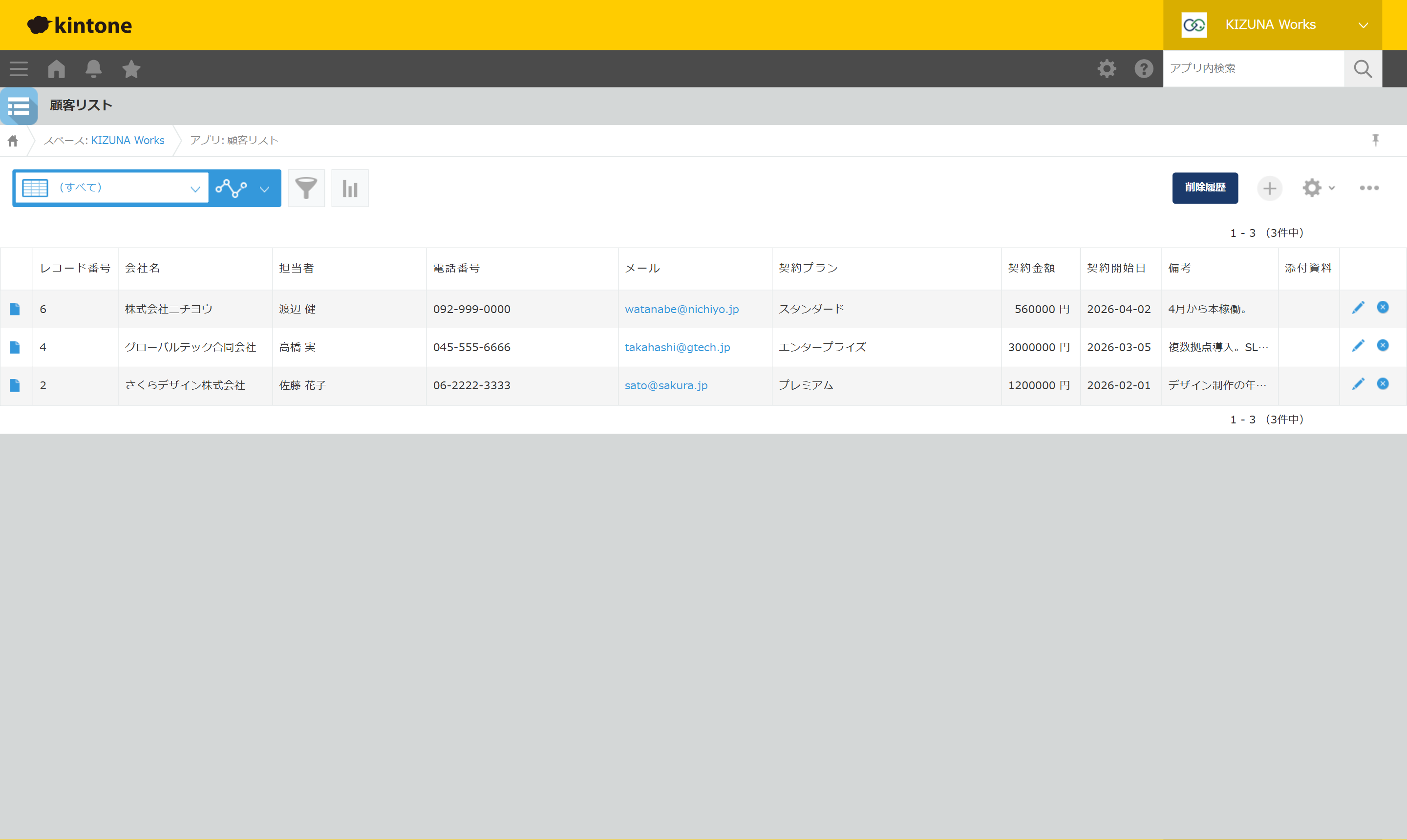
一覧画面のツールバーには「削除履歴」ボタンが表示され、過去に削除したレコードをそこから開けます。
料金は基本無料で、年間サポーター(¥3,300/年)に加入すると広告エリアが非表示になります。月額の専用サービスほどの守備範囲はありませんが、「うっかり削除」への保険としては、導入も運用も軽いのが持ち味です。
3つの手段を並べて比較
| 項目 | CSV書き出し(標準) | kBackup(専用サービス) | 削除レコード復元(プラグイン) |
|---|---|---|---|
| 主な目的 | 手動の退避 | 全データの継続保全 | 誤削除への即応 |
| 添付ファイル | 対象外 | 対応 | 対応 |
| 自動化 | なし | あり | 削除時に自動退避 |
| 復元の手軽さ | 再インポート | 時点指定で復元 | ワンクリック復元 |
| 費用感 | 無料 | 月額10,000円〜 | 基本無料 |
ケース別・あなたに向いているのはどれ?
守りたい対象と、かけられる手間・コストで選ぶのが結局いちばん確実です。
とにかく誤削除だけでも今すぐ防ぎたいなら、削除レコード復元 for kintone が手軽です。設定してアプリに追加するだけで、その日から削除が「取り消せる」状態になります。
ドメイン全体のデータを、時点を指定して戻せるようにしたいなら、kBackupのような専用サービスが向きます。基幹業務を預けていて、障害・広範な消失まで含めて備えたい段階の選択肢です。
件数が少なく、月次で手動保管できれば十分という場合は、CSV書き出しの運用ルールを決めるだけでも一定の安心が得られます。あわせて かんたんCSV出力 for kintone を使うと、書き出しの手間を減らせます。
社内に開発リソースがあるなら、REST APIで自前のバックアップ基盤を組む手もあります。要件に完全に合わせられる代わり、作って終わりではなく運用し続ける前提で検討してください。
削除レコード復元 for kintone の使いどころと注意点
自社製品なので、良い面だけでなく制約も正直にお伝えします。導入前に知っておくと、期待とのズレを防げます。
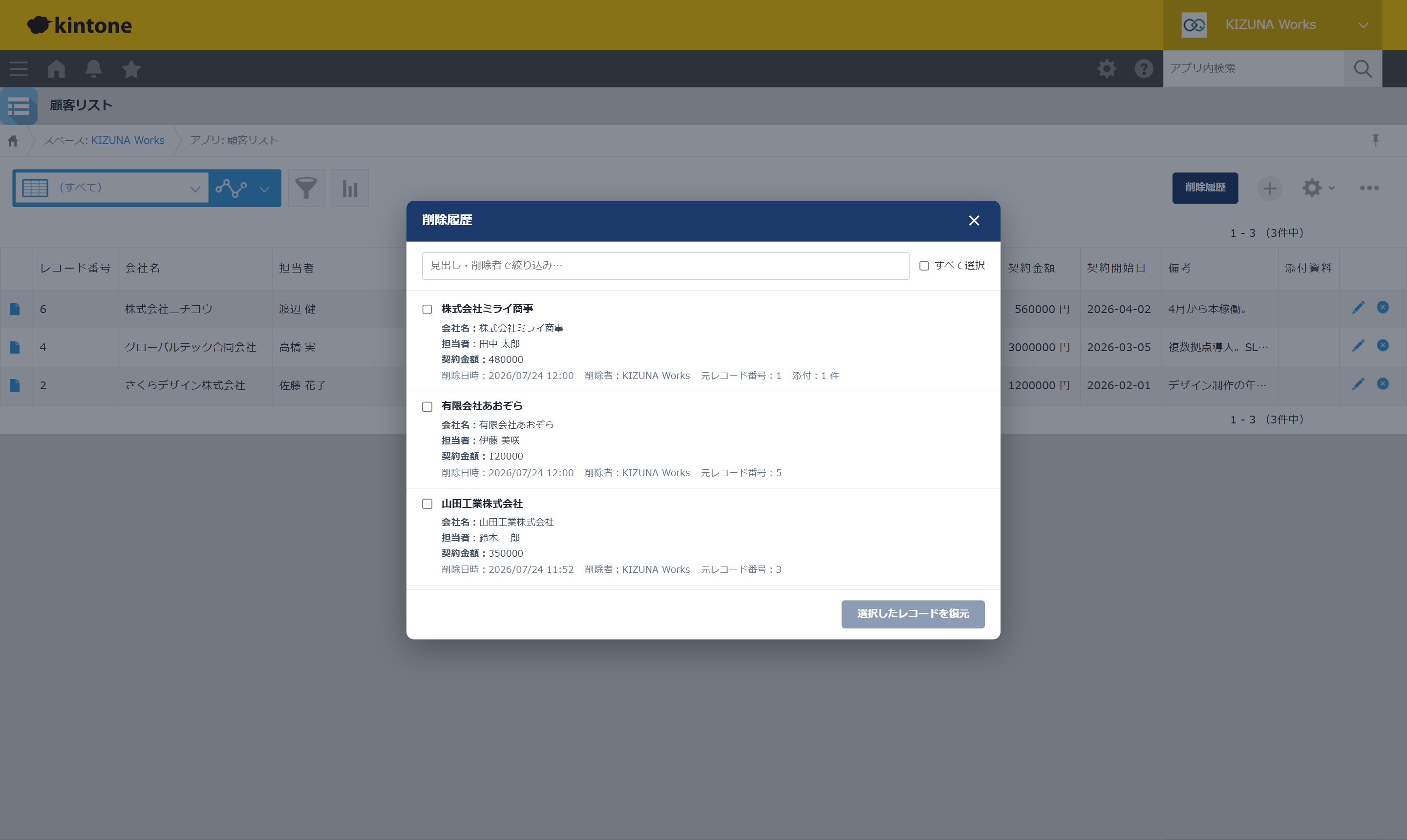
できることは、削除の瞬間に内容と添付を自動退避し、履歴からワンクリックで戻すこと。復元画面では、削除日時・削除者・添付件数や主要項目のプレビューを見ながら、戻したいレコードを選べます。
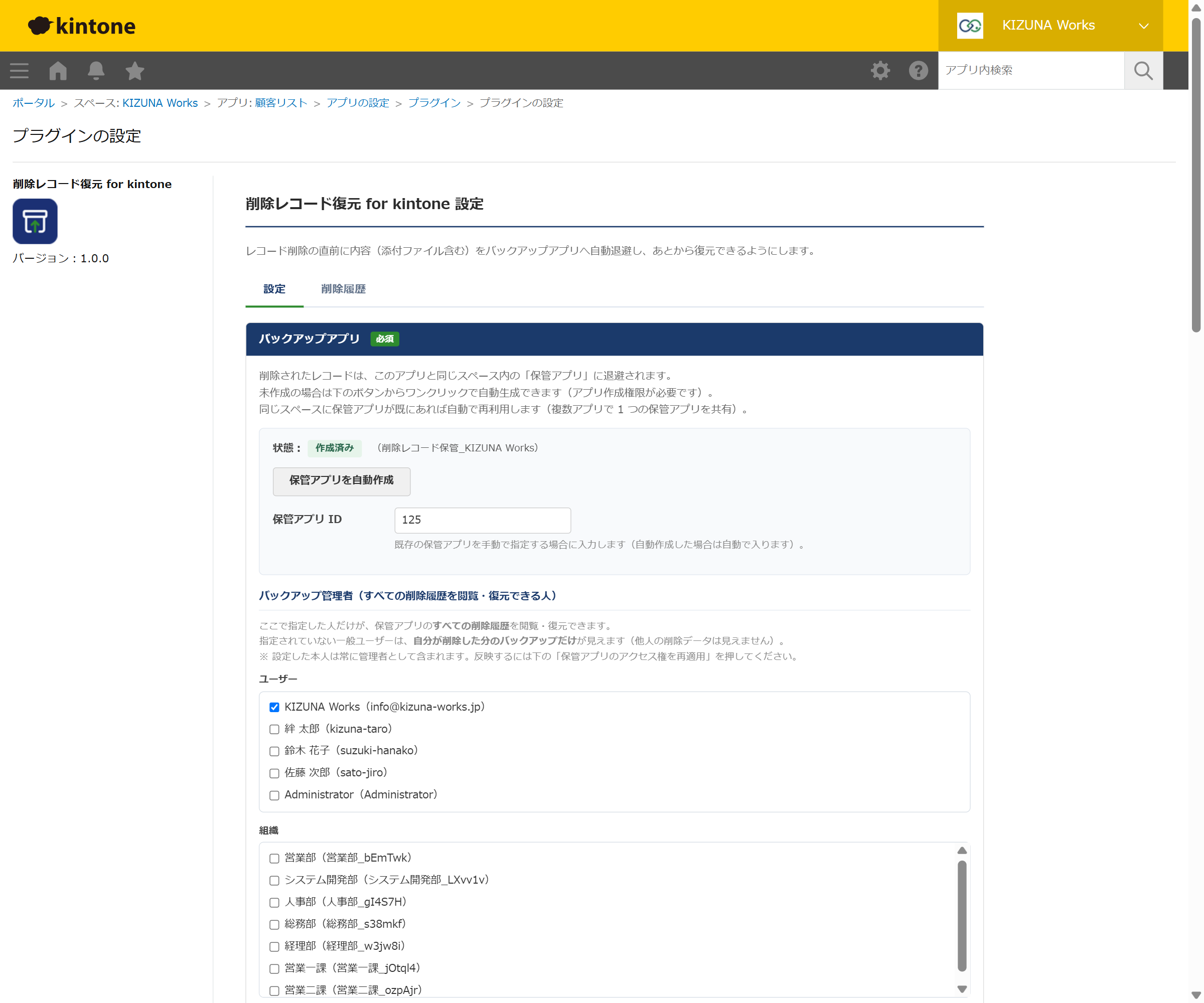
保管用アプリは設定画面のボタンで自動生成でき、誰の削除分を誰が見られるかもアクセス権で制御できます。
一方で、次の点は理解しておいてください。
- 復元しても元に戻らない項目があります。レコード番号・作成日時・更新日時・作成者・更新者・ステータスなどは、システムが再生成するため削除前の値には戻りません(入力した値そのものは戻ります)。
- 削除の瞬間に退避する仕組みのため、プラグインを入れる前に消えていたレコードは対象外です。あくまで「これから先の削除」への備えです。
- 現行バージョンはモバイル(スマホ)版には未対応です。PCブラウザでの削除が保護対象になります。
「全データの定期バックアップ」ではなく「削除事故のセーフティネット」。この線引きを押さえて使うと、費用対効果よく安心を足せます。
まとめ
kintoneのバックアップについて、標準の実態から手段の選び方までを整理しました。要点を振り返ります。
- サイボウズのバックアップは障害用。誤削除したデータは、利用者側の備えがなければ戻せない。
- 標準の手段はCSV書き出し・テンプレート・アプリ復旧(14日以内)・REST API自作。いずれも添付ファイルや自動化、1レコードの即時復元に弱点がある。
- 補う手段は目的で二分。全データの継続保全なら専用サービス(kBackup等)、誤削除への即応なら削除レコード復元プラグインが軽い。
- 「守りたい対象・かけられる手間・コスト」で選べば、過不足のない備えになる。
まずは自社のデータで「消えたら本当に困るのはどれか」「いちばん起こりそうな事故は何か」を書き出してみてください。それが、無料の運用で足りるのか、専用サービスまで必要なのかを見極める出発点になります。
関連記事・お問い合わせ
KIZUNA Worksでは、kintoneの構築・カスタマイズ支援や、業務効率化に役立つプラグイン・無料Webツールを提供しています。バックアップ設計やデータ移行のご相談も承っています。
- 削除レコード復元 for kintone — 削除の瞬間に内容+添付を退避し、履歴からワンクリック復元
- かんたんCSV出力 for kintone — 一覧の絞り込み結果を用途別テンプレートでCSV出力
- kintoneのCSV読み込み・書き出し完全ガイド — 手順・文字化け・サブテーブル取り込みの限界まで
- kintoneの添付ファイルとは(用語集) — 添付ファイルフィールドの基本と一覧での扱い
- プラグイン一覧 — KIZUNA Worksが提供するすべてのkintoneプラグイン
※本記事は2026年7月時点の情報をもとに作成しています。kintoneの仕様・各サービスの料金や機能は変更される場合があります。最新情報は各公式ページをご確認ください。


