

2026年版 kintoneの集計方法まとめ 一覧・テーブル・関連レコードで合計を出す
本記事は、kintoneの構築・カスタマイズ支援とプラグイン開発の実務経験を持つ筆者が、サイボウズ公式ヘルプの記載と実機検証をもとに整理したものです。
「先月の受注金額の合計が知りたい」——これだけのことに、kintoneでは意外と手間がかかります。一覧を絞り込んでも合計は出ません。グラフ画面へ移動すれば出せますが、絞り込みはそこでやり直し。明細テーブルの合計は出せるのか出せないのか判然とせず、関連レコード一覧に並んだ金額は、どう設定しても合計されません。
この記事でわかることは、次の3点です。
- kintone標準の集計でできることの正確な範囲(集計方法・分類の段数・件数の上限)
- 「テーブルは集計できない」という広まっている誤解の実際のところ
- 一覧・明細・関連レコード・アプリ横断、それぞれで合計を出す具体的な手段
kintoneの集計は「グラフ」に集約されている
最初に全体像を押さえます。kintoneで集計と呼ばれる機能は、名前こそ「グラフ」ですが、実体は集計エンジンにグラフ描画が付いたものです。数字を表で見たいだけのときも、この機能を使います。
設定の流れは4ステップです。

集計方法は5つだけ
公式ヘルプの「グラフを作成する」に記載のとおり、選べる集計方法は次の5種類です。
| 集計方法 | 集計対象フィールドの指定 | 用途の例 |
|---|---|---|
| レコード数 | 不要 | 案件件数、問い合わせ件数 |
| 合計 | 必要 | 受注金額の合計、数量の合計 |
| 平均 | 必要 | 平均単価、平均リードタイム |
| 最大値 | 必要 | 最高受注額 |
| 最小値 | 必要 | 最低単価 |
「レコード数」以外を選んだ場合は、どの数値フィールドを集計するかを指定します。ここで挙げた5つがすべてで、中央値や標準偏差、条件付きの合計(ExcelのSUMIFにあたるもの)は標準にはありません。
分類は「大・中・小」の3段まで
集計軸となる「分類する項目」は、大項目・中項目・小項目の3段階まで指定できます。営業所 → 商品カテゴリ → 担当者、といった掘り下げ方ができるということです。
日付フィールドを分類に使うときは、年単位・月単位・日単位・時間単位などの粒度を選べます。月別推移を出したいなら、受注日を大項目にして「月単位」を選ぶ、という組み立てになります。
グラフの種類
集計結果の見せ方は次のとおりです。数字そのものを読みたいときは、迷わず「表」を選んでください。
| 種類 | 向いている場面 |
|---|---|
| 縦棒・横棒(集合) | 項目ごとの大きさを比べる |
| 縦棒・横棒(積み上げ/100%積み上げ) | 全体に占める割合と合計を同時に見る |
| 折れ線・曲線 | 時間の経過に伴う変化を追う |
| 面・曲線面 | 変化と合計の推移を同時に見る |
| 円 | 全体に対する割合を見る |
| 表 | 集計値を数字のまま読む |
| クロス集計表 | 2つの軸を縦横に掛け合わせて読む |
ヒント: 「集計表」という独立したメニューはありません。グラフの種類で「表」または「クロス集計表」を選んだものが、いわゆる集計表です。
見落としやすい件数の上限
データが増えてくると、集計結果そのものに上限が効いてきます。公式ヘルプのトラブルシューティングに数字が明記されています。
- グラフ表示では、集計に使う項目が500種類を超えると先頭500項目のみの表示になる
- クロス集計表は、分類後のデータが10,001以下、かつ1,000行×50列に収まる必要がある
- ファイルに書き出すと、先頭10,001種類までの集計結果を確認できる
顧客名や商品名のようにデータ数が多いフィールドを分類に使うと、この500の壁に当たります。「項目が多すぎます」と表示されたら、絞り込みを足すか、分類項目をより粗い単位に変えてください。
つまずくのは「何を集計するか」より「どこで見るか」
標準の集計機能そのものは、上記のとおり素直です。実務で行き詰まるのは、集計の中身ではなく集計結果を見られる場所がグラフ画面に限られていることにあります。
日々の業務で数字を見たい場面と、標準機能で足りるかどうかを並べてみます。
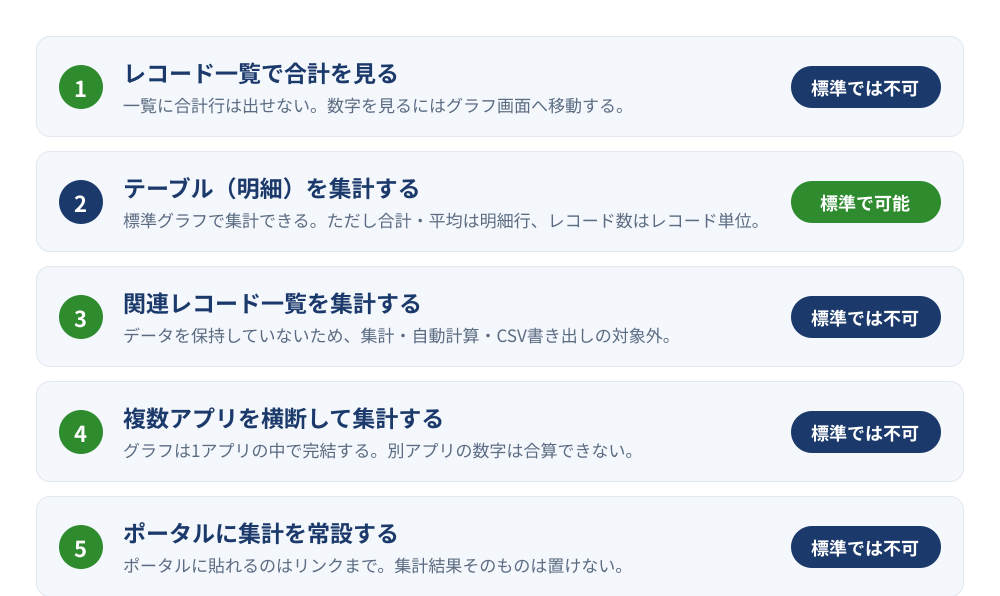
以下、この5つを順に見ていきます。
一覧を見ながら合計を出す
いちばん要望が多いのがこれです。結論から言うと、レコード一覧の画面に合計行を出す標準機能はありません。
数字を見るにはグラフ画面へ移動する必要があります。しかもグラフの絞り込み条件は一覧の絞り込みとは別管理なので、「一覧で条件を組んだあと、グラフで同じ条件をもう一度組む」という二度手間になります。条件を変えるたびに往復が発生するため、日常的に数字を確認する運用には向きません。
回避策として現実的なのは、次の2つです。
- よく使う条件をグラフとして保存しておく。月次・担当者別など、定型の切り口ならこれで足ります。
- 一覧をCSVに書き出してExcelで集計する。任意の条件に対応できますが、都度の書き出しが必要です。
一覧を見ながらその場で数字を確認したい場合は、集計サマリーバー for kintone(無料) が使えます。一覧のヘッダーに集計カードを並べ、絞り込みに連動して即座に再集計する仕組みです。
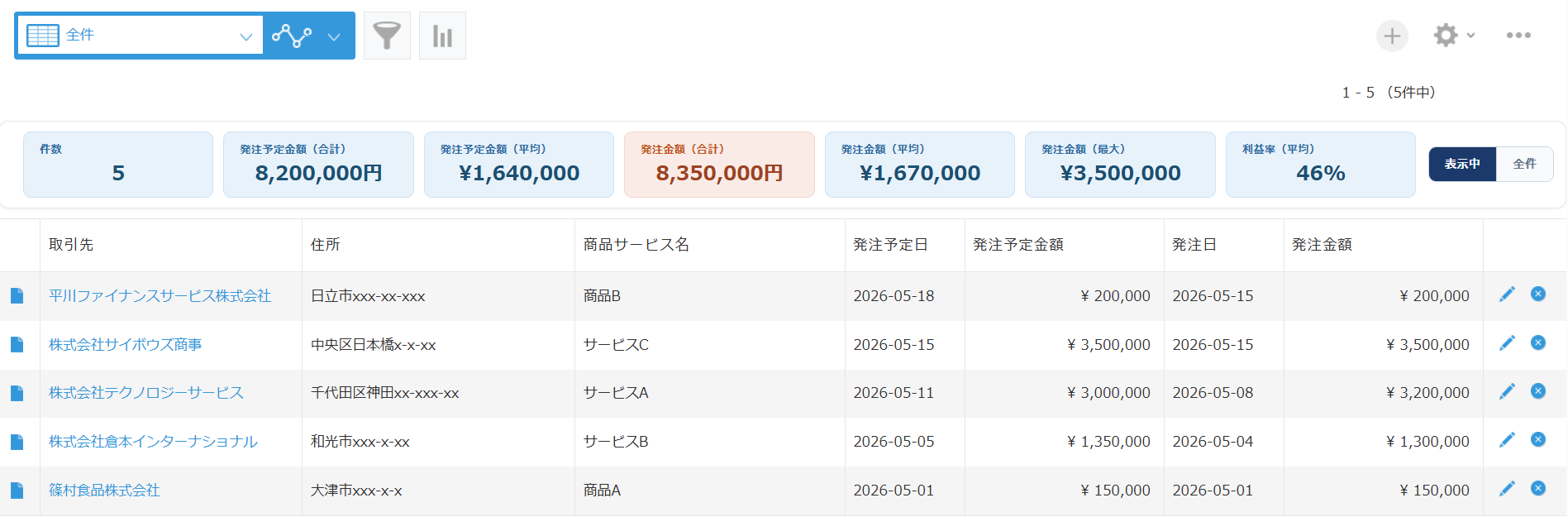
絞り込みを変えるとカードの数字がその場で変わるため、グラフ画面との往復がなくなります。カードごとに別々の条件を持たせることもできるので、「全件の合計」と「今月分だけの合計」を横に並べる、といった使い方もできます。
テーブル(明細)は集計できる——ただし基準に癖がある
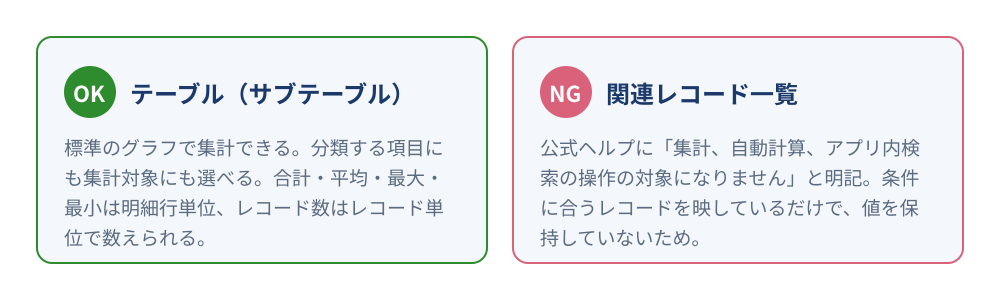
「kintoneのテーブル(サブテーブル)は集計できない」という説明をよく見かけますが、これは誤りです。標準のグラフ機能で、テーブル内のフィールドを集計できます。分類する項目としても、集計対象フィールドとしても、テーブル外のフィールドと同列に選択肢へ並びます。
ただし公式ヘルプに可否の記載がないため、2026年7月に実機で検証しました。そこで分かったのが、集計方法によって数える単位が変わるという点です。
| 集計方法 | 数える単位 |
|---|---|
| 合計・平均・最大値・最小値 | 明細行単位(全レコードの全行が対象) |
| レコード数 | レコード単位(1レコード内に何行あっても1件) |
平均を見ると違いがはっきりします。1レコードの明細に10と20の2行が入っている場合、合計は30、平均は15です。レコード単位で数えているなら平均は30になるはずですから、平均は行数で割られていることが分かります。
ここに落とし穴があります。「明細が何行あるか数えたい」と考えて集計方法に「レコード数」を選ぶと、返ってくるのは行数ではなくレコード件数です。明細が合計6行あっても、それが3レコードに分かれていれば結果は3。行数を数える集計方法は標準に存在しません。
一方で、本当に集計できないのが関連レコード一覧です。この2つは混同されがちなので、対比で押さえておきましょう。
「選んだ行だけ」を合計したいとき
テーブルの集計でもう一つ届かないのが、レコードを開いたまま一部の行だけを合計する操作です。見積書で採用する明細だけを合計したい、といった場面ですね。
標準でこれをやろうとすると、行ごとに「対象フラグ」の列を作り、IF を使った作業用の計算列を足して SUM する、という構成になります。動きはしますが、フォームに業務上意味のない列が増えます。
テーブルアシスト for kintone(無料) は、チェックを入れた行だけを合計・平均・件数・最大・最小で集計し、結果を数値フィールドへ自動入力します。作業用の計算列は不要です。
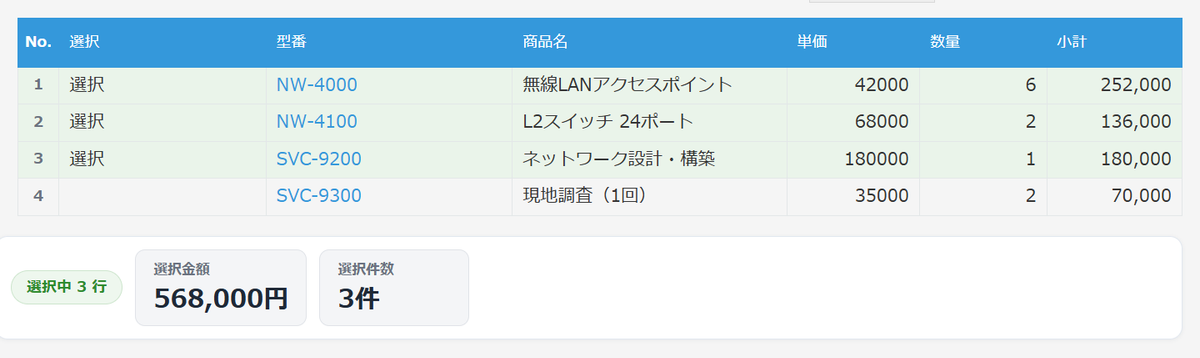
行の並べ替えや複製、まとめて削除といった明細まわりの操作もあわせて扱えます。テーブルそのものの仕様については kintoneテーブル(サブテーブル)の使い方 で詳しく解説しています。
関連レコード一覧は、標準では集計できない
こちらは仕様として明確に定められています。公式ヘルプの「関連レコード一覧を設定する」に、次のとおり記載があります。
集計、自動計算、アプリ内検索の操作の対象になりません。
あわせて、ファイルに書き出すことができないこと、レコードの一覧画面には表示できないことも明記されています。
理由は関連レコード一覧の仕組みにあります。このフィールドは条件に合うレコードをその場で探して表示しているだけで、自分のレコードの中にデータを持っていません。持っていないものは集計もCSV書き出しもできない、という筋の通った制約です。
画面には金額が10件並んでいるのに合計が出せない、というのは納得しづらい部分ですが、標準の範囲では次のいずれかで回避することになります。
- 関連レコードが参照している側のアプリでグラフを作り、そちらで集計する
- 集計したい値を、ルックアップで自分のレコードにコピーして持たせる(ただし1件分のみ)
- JavaScriptカスタマイズで集計する
レコード詳細画面で合計を見たい場合は、関連レコード拡張 for kintone が対応しています。関連レコード一覧の上に集計カードを表示し、参照先を全件取得して合計・平均・件数を出す仕組みです。
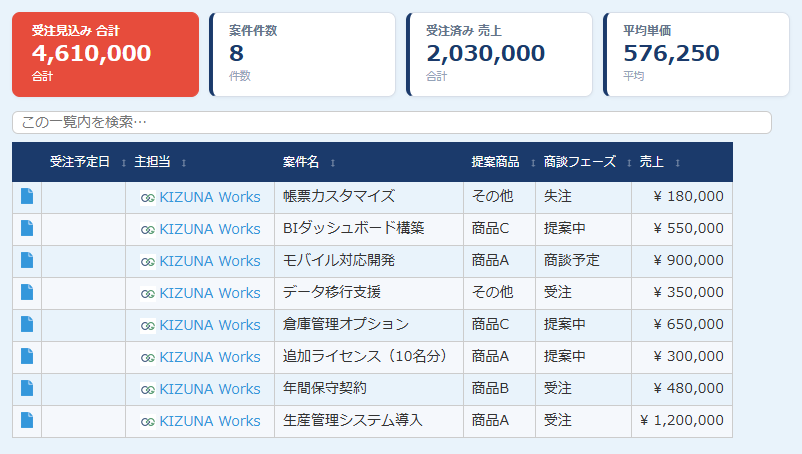
条件を付けた集計や、複数条件を横に並べる表示、閾値による色分けにも対応しています。関連レコード一覧そのものの設定や他の制約は kintoneの関連レコード一覧 にまとめてあります。
アプリをまたいだ集計と、集計画面の常設
標準のグラフは、1つのアプリの中だけで完結します。案件アプリと売上アプリの数字を1枚にまとめて見る、といったことはできません。
もう一つ、グラフは「見に行く」ものである点も運用では効いてきます。朝いちばんに数字を確認したいとき、アプリを開いてグラフを選ぶという操作が毎回必要です。ポータルに標準で貼れるのはアプリやスペースへのリンクであって、集計結果そのものではありません。
複数アプリの数字を1枚に集約し、常設の集計画面として置きたい場合は ダッシュボード for kintone が該当します。数値カード・グラフ・クロス集計表を1画面に配置し、期間セレクタで全体を連動して再集計できます。
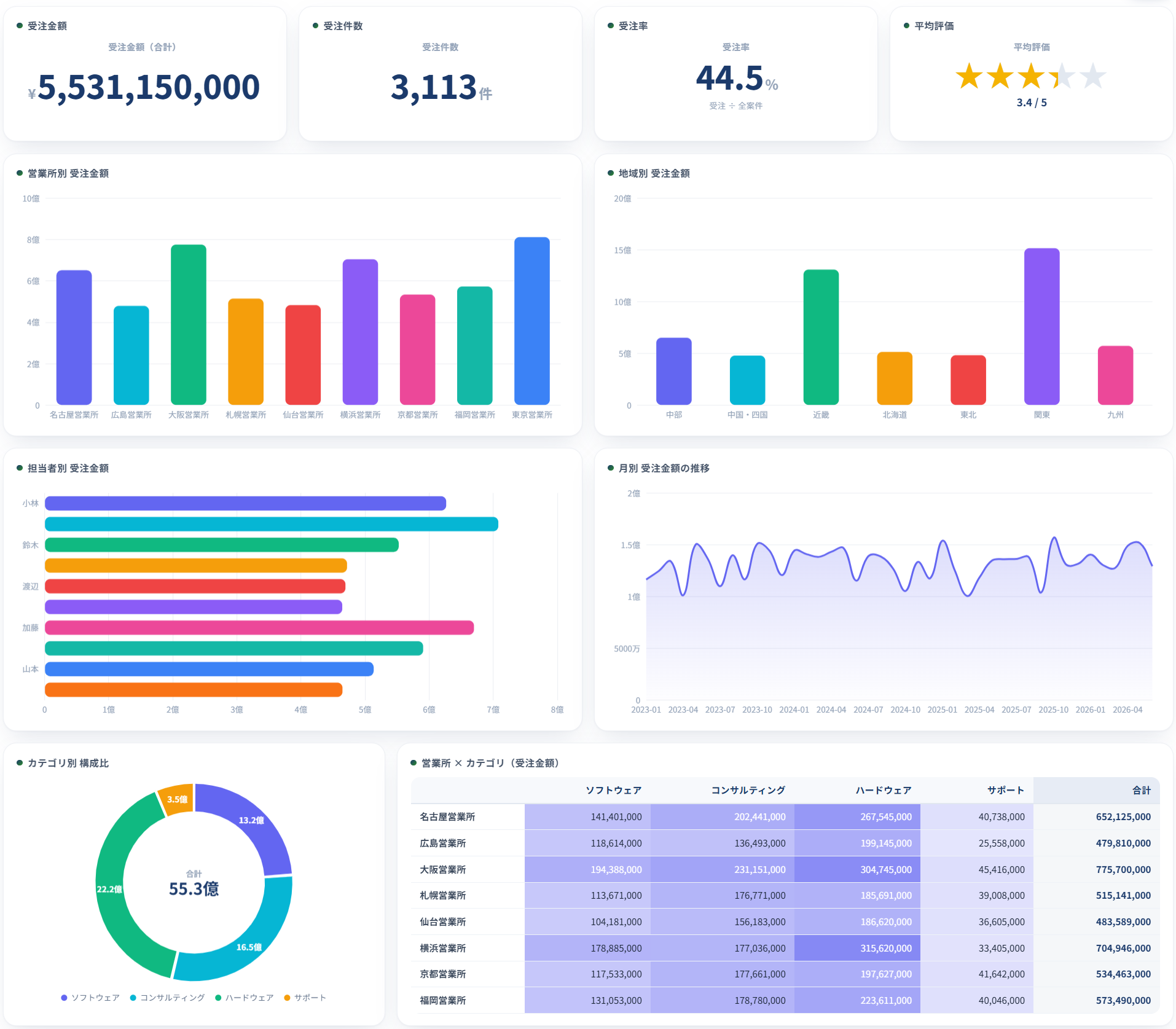
集計の切り口を「状態別」に振って眺めたい場合は、カードボード for kintone のように一覧をカンバン表示に切り替え、ステータスごとの件数と金額を俯瞰する方法もあります。BIツールとの比較や可視化の考え方については kintoneでBIのようにデータを可視化する方法 を参照してください。
ケース別・どう手を打つか
ここまでの内容を、目的別に整理します。
| やりたいこと | 標準での可否 | 現実的な手段 |
|---|---|---|
| 定型の切り口で集計を見る | 可能 | グラフを保存して使い回す |
| 絞り込みながら合計を確認する | 画面移動が必要 | 集計サマリーバー(無料) |
| 明細テーブルを横断集計する | 可能 | 標準グラフ(行単位で集計される点に注意) |
| 選んだ明細行だけ合計する | 不可 | テーブルアシスト(無料) |
| 関連レコード一覧を集計する | 不可 | 関連レコード拡張 |
| 複数アプリを横断して集計する | 不可 | ダッシュボード |
判断の目安としては、切り口が決まっていて頻度が低いなら標準のグラフで十分です。毎日見る数字、条件を変えながら追う数字、複数アプリにまたがる数字になってくると、標準のままでは往復の手間が積み上がっていきます。
よくある質問
Q. kintoneに条件付きの合計(SUMIFのような集計)はありますか? 標準の集計方法にはありません。グラフの絞り込み条件で対象レコードを限定すれば近いことはできますが、1つのグラフの中で条件ごとに合計を出し分けることはできません。
Q. テーブルの行数を数えたいのですが、どう集計しますか? 標準に行数を数える集計方法はありません。「レコード数」を選ぶとレコード件数が返ります。行数が必要な場合は、テーブル外に計算フィールドを置いて行数を保持させるなどの工夫が必要です。
Q. 集計結果をCSVに書き出せますか? グラフの集計結果はファイルに書き出せます。先頭10,001種類までが対象です。ただし関連レコード一覧の内容は書き出しに含まれません。
Q. グラフに「項目が多すぎます」と表示されます。 集計に使う項目が500種類を超えています。絞り込みを足すか、分類する項目をより粗い単位(顧客名ではなく地域、など)に変更してください。
Q. 一覧の絞り込みとグラフの絞り込みは連動しますか? 連動しません。それぞれ別に条件を設定します。この往復をなくしたい場合は、一覧上で集計するプラグインを検討してください。
まとめ
kintoneの集計について、標準の範囲と実務でのつまずきどころを整理しました。
- kintoneの集計はグラフ機能に集約されている。集計方法はレコード数・合計・平均・最大値・最小値の5つ、分類は3段まで。
- 集計結果の表示には上限がある。グラフ表示は先頭500項目、クロス集計表は分類後10,001以下。
- テーブル(サブテーブル)は集計できる。ただし合計・平均・最大・最小は明細行単位、レコード数はレコード単位。行数を数える集計方法はない。
- 関連レコード一覧は集計・自動計算・CSV書き出しの対象外(公式仕様)。データを保持していないため。
- 詰まるのは集計の中身ではなく見る場所。一覧・明細・関連レコード・アプリ横断のどこで数字が要るのかを先に決めると、標準で足りるかの判断がつきやすくなります。
まずは自社で「その数字を、どの画面で、どのくらいの頻度で見たいのか」を書き出してみてください。頻度が低く切り口が固定なら標準のグラフで十分です。
関連記事・お問い合わせ
KIZUNA Worksでは、kintoneの構築・カスタマイズ支援や、業務効率化に役立つプラグイン・無料Webツールを提供しています。集計の設計やアプリ間のデータ連携のご相談も承っています。
- kintoneテーブル(サブテーブル)の使い方 — 明細の仕様と条件付き集計の作り方
- kintoneの関連レコード一覧 — 設定手順と4つの限界
- kintone計算フィールドの使い方と計算式の例 — レコード内で数字を組み立てる方法
- kintoneをBIツール代わりに使ってデータを可視化する方法 — 集計ダッシュボードの作り方
- 集計サマリーバー(無料) — 一覧ヘッダーに合計・件数を表示し絞り込み連動で再集計
- プラグイン一覧 — KIZUNA Worksが提供するすべてのkintoneプラグイン
※本記事は2026年8月時点の情報をもとに作成しています。kintoneの仕様・各プラグインの内容は変更される場合があります。最新情報は各公式ページをご確認ください。


