

2026年版 kintoneでBIのようにデータを可視化する方法 集計ダッシュボードの作り方
本記事は、kintoneの構築・カスタマイズやプラグイン開発の実務経験を持つ筆者が、BIツール(ビジネスインテリジェンス)の基本と導入の現実的な課題、そして kintone でどこまでデータの集計・可視化ができるのかを、公式情報と現場の知見をもとに整理したものです。
この記事を読むと、次のことが分かります。
- BIツールとは何か、何ができるのか(結論から)
- BIツールを導入するメリットと、つまずきやすい3つの壁
- kintoneの標準機能でできるデータ集計・可視化の範囲と限界
- 「いきなりBIツール」の前に、kintone上でBIのような可視化を始める方法
「データは kintone に溜まっているのに、肝心の数字が一望できない」「経営会議のたびに Excel で集計し直している」——そんな状態なら、いきなり高価なBIツールを導入する前に、まず手元の kintone でできることを見直す価値があります。基本の整理から、現実的な始め方まで順番に見ていきましょう。
BIツールとは?まず結論から
BIツール(Business Intelligence ツール)とは、社内に散らばった業務データを集約し、グラフやダッシュボードの形に可視化して、意思決定に使えるようにするソフトウェアです。 代表的なものに Microsoft Power BI、Tableau、Looker Studio などがあります。
ポイントは「集めて」「見える化して」「判断に使う」の3段階です。売上・受注・在庫・問い合わせといった数字を、担当者の勘や手作業の集計ではなく、誰が見ても同じグラフ・同じ数字で把握できる状態にするのがBIの役割です。
BIツールでできること・導入のメリット
BIツールでできることを、業務の言葉に置き換えると次のようになります。
| できること | 業務での効果 |
|---|---|
| 複数システムのデータを1か所に集約 | 販売管理・会計・kintone などバラバラの数字を横断して見られる |
| グラフ・ダッシュボードで可視化 | 売上推移・地域別・担当者別などを一望でき、異常にすぐ気づける |
| ドリルダウン(深掘り) | 「全社→営業所→担当者→案件」と段階的に掘り下げて原因を追える |
| 自動更新・共有 | 集計の手作業がなくなり、最新の数字を全員が同じ画面で見られる |
最大のメリットは、「集計に費やしていた時間がゼロに近づく」「判断のスピードと精度が上がる」 ことです。Excel での月次集計に何時間もかけていた業務が、ダッシュボードを開くだけで済むようになります。
BIツール導入でつまずく3つの壁
一方で、本格的なBIツールの導入は「買えばすぐ使える」ものではありません。中小企業・現場部門ほど、次の3つの壁にぶつかりやすいのが実情です。
| 壁 | 具体的な課題 |
|---|---|
| ① コスト | ライセンスは1人あたり月額制が多く、人数分でランニングコストがかさむ。導入支援を外部に頼むと初期費用も大きい |
| ② データ統合 | 各システムからデータを抽出し、BIが読める形に整える「データ準備」が必要。ここが一番手間がかかる |
| ③ 運用定着 | ダッシュボードを作る人材(指標設計・データモデリング)が必要。作っても使われず、結局Excelに戻ることも |
とくに重いのが ②データ統合 です。BIツール本体より、「どのデータを・どう整えて・どう繋ぐか」の設計と維持に労力がかかります。「高機能なツールを入れたのに、データの準備が追いつかず塩漬けになった」という話は珍しくありません。
ポイント:BIツールの価値は「ツールそのもの」より「整ったデータと、見るべき指標が決まっていること」で決まります。まずは小さく、手元のデータで始めるのが失敗しないコツです。
kintoneでできるデータ集計・可視化
ここで見直したいのが、すでに使っている kintone です。kintone はデータを溜めるだけでなく、標準でグラフ・集計機能を備えています。 BIツールを入れる前に、まずここでどこまでできるかを把握しておきましょう。
標準のグラフ機能でできること
kintone のアプリには「グラフ」機能があり、レコードを集計してグラフや表を作れます。設定は次の3つを決めるだけです。
| 設定項目 | 選べるもの |
|---|---|
| 集計方法 | レコード数・合計・平均・最大値・最小値の5種類 |
| 分類する項目 | 大項目・中項目・小項目の3階層まで |
| 条件 | 期間や値での絞り込み(例:受注日=今年) |
グラフの種類も一通り揃っています。棒グラフ(縦・横)、折れ線、曲線、面、円のほか、数字そのものを見せたいときの表とクロス集計表が選べます。棒グラフと面グラフは「集合/積み上げ/100%積み上げ」を切り替えられるので、内訳と全体量を同時に見せることもできます。
日付は「月単位」「年単位」などの粒度で分類でき、四半期の開始月も変更できます(3月決算などに合わせられます)。作った集計結果はファイルへの書き出しと、埋め込み用タグの取得にも対応しています。
つまり、kintone 単体でも「アプリ1つの中のデータ」であれば、基本的な集計・可視化はできます。新しいツールを買わなくても、まずはここから始められるわけです。
[おすすめから選んで作成]を使うと、アプリのデータをもとに自動生成された候補から選ぶだけでグラフが作れます。設定項目に迷うなら、まずここを見てみると早いです。
標準グラフの限界
ただし、業務で「ダッシュボードとして使う」には、標準グラフにはいくつか限界があります。
| やりたいこと | 標準グラフでの状況 |
|---|---|
| 複数のグラフ・数値を1画面で一望したい | 1画面に1グラフが基本。指標を並べて常設できない |
| 一覧画面に集計を常に表示しておきたい | グラフは別画面で開く必要があり、毎回切り替えが要る |
| 複数アプリの数字を横断して見たい | 1つのアプリ内の集計が基本で、アプリをまたいだ集計は難しい |
| 期間を切り替えて全グラフを一括更新したい | グラフごとに条件を設定し直す必要がある |
「kintone にデータはあるのに、経営ダッシュボードのように一望できない」と感じる原因の多くは、この 「1画面1グラフ」「別画面で開く」 という標準の制約にあります。
テーブル(明細行)も集計できる。ただし基準が2種類ある
「テーブルの中身は集計できない」と説明されることがありますが、これは正確ではありません。テーブルの中のフィールドも、グラフの集計に使えます。
グラフ設定を開くと、テーブル内のフィールドが分類する項目にも、集計対象フィールドにも候補として並びます。テーブルの外にある数値フィールドと同じように選べます。
注意が必要なのは、集計方法によって数える基準が変わる点です。ここが実務でハマります。
| 集計方法 | 何を基準に計算されるか |
|---|---|
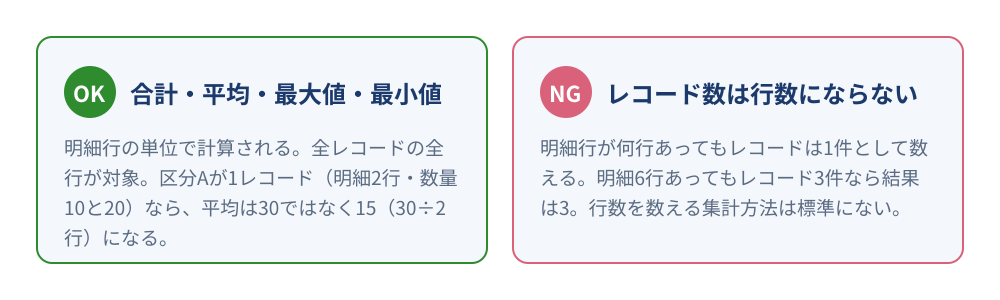
| 合計・平均・最大値・最小値 | 明細行単位。全レコードの全行が対象になる |
| レコード数 | レコード単位。1レコード内に該当する行が何行あっても1件 |
この違いは、公式ヘルプに明記がありません。そこで実際に検証環境で数値を突き合わせて確認しました。テーブル内に「数量」を持つアプリで、次のデータを用意した結果です。
- 区分A:1レコード(明細2行・数量 10 と 20)
- 区分B:2レコード(1件目は明細1行で数量 5/2件目は明細3行で数量 7・8・9)
| 集計方法 | 区分A | 区分B | 判定 |
|---|---|---|---|
| 合計(数量) | 30 | 29 | 行を合算(10+20/5+7+8+9) |
| 平均(数量) | 15 | 7.25 | 行数で割る(30÷2行/29÷4行) |
| 最大値(数量) | 20 | 9 | 行の最大値 |
平均が分かりやすい例です。区分Aは1レコードですが平均は 15 でした。レコード単位で割るなら 30 になるはずで、行単位で計算されていることが分かります。
いっぽう、明細内の「品名」で分類してレコード数を数えると、明細6行に対して結果は3でした。レコード数は3件だからです。
つまずきやすいのはここです。「明細が何行あるか数えたい」つもりでレコード数を選ぶと、行数ではなくレコード数が出ます。行数を数える集計方法は標準にありません。
1レコード内の小計を出したいなら計算フィールド
上の集計は「レコードを横断した集計」です。これとは別に、1レコードの中で明細を合計して画面に表示したい場合は、計算フィールドの役割になります。
テーブルの外に計算フィールドを置き、SUM関数を指定します。
SUM(小計)これで「合計金額」のようなフィールドに、そのレコードのテーブル内「小計」の合計が表示されます。行ごとの計算(数量*単価 で金額を出すなど)は、テーブルの中に計算フィールドを置けば同じように作れます。
合計対象に未入力の行があっても合計されます。空欄でエラーにならない点は公式ヘルプにも明記されています。
この合計フィールドをグラフの集計対象にする手もあります。レコードごとの小計を画面に出しておきたいなら計算フィールド、明細行をまとめて集計したいだけならテーブル内フィールドを直接指定、と使い分けるのが実務的です。計算式の書き方でつまずきやすい点はkintone計算フィールド完全ガイドにまとめています。
一覧画面に集計を出しておきたい
「グラフを開かずに、一覧を見たときに合計が目に入るようにしたい」——これも頻出の要望です。
標準では、集計はグラフ画面で見るものです。件数だけはページャーに「1 - 20(123件中)」の形で出ます(絞り込んだ結果の件数も分かります)が、合計・平均・最大・最小を一覧に表示しておくことはできません。金額の合計を見るたびに、一覧とグラフを行き来することになります。
ここは集計サマリーバー for kintoneで解決できます。一覧画面のヘッダーに合計・平均・最大・最小・件数のカードを並べ、絞り込みに連動して即時に再集計します。「絞り込んだ結果の合計だけ知りたい」という用途なら、グラフを作るよりこちらが速いです。
関連レコード一覧は集計できない
別アプリのレコードを条件で並べて見せる「関連レコード一覧」には、合計や件数を出す機能がありません。顧客ごとの受注を並べられても、その金額の合計は表示されないので、電卓で足す運用になりがちです。
この制約と回避策はkintoneの関連レコード一覧とは?で詳しく扱っています。
集計でつまずきやすい3つの落とし穴
数字が合わないときに疑うポイントです。いずれも公式ヘルプに記載があります。
- 分類する項目が空のレコードは、集計対象になりません。「合計が想定より少ない」ときは、分類に使ったフィールドの未入力レコードを確認してください
- 閲覧権限のないレコード・フィールドは集計対象から外れます。同じグラフを見ても、人によって数字が変わることがあります
- 分類項目が多すぎると、先頭500項目までしか表示されません。「項目が多すぎます」という警告が出たら、条件で絞るか分類の粒度を粗くします
1つ目はとくに気づきにくく、「CSVで合計した値とグラフの値が違う」という相談の多くがこれです。
いきなりBIツールの前に、kintoneから始める
ここまでを踏まえると、現実的な進め方が見えてきます。
- まず kintone 標準のグラフで、見たい指標を1つずつ作ってみる — 何を指標にすべきかが固まる
- 「1画面で一望したい」「一覧に常設したい」という不満が出てきたら、kintone 上で可視化を強化する — データはすでに kintone にあるので、データ統合の壁を越えなくて済む
- それでも足りない(全社横断・高度な分析)段階で、本格的なBIツールを検討する
ポイントは、②データ統合の壁を最初から負わないことです。kintone に溜めたデータをそのまま可視化できれば、BIで一番大変な「データ準備」を省けます。その役割を担うのが、kintone 上で動くダッシュボード系プラグインです。
kintone上にBIのような集計画面を常設する(ダッシュボード for kintone)
ここからは、kintone の標準グラフでは届かない「一望」「常設」「横断集計」を、kintone 内で実現する方法です。自社で開発した ダッシュボード for kintone を例に、何ができるかを見ていきます。
1枚のボードに数値・グラフ・クロス集計を集約
複数のグラフ・数値カード・クロス集計表を1枚のボードに自由配置し、レコード一覧のカスタマイズビューに常設できます。一覧を開けば、いつでも同じダッシュボードが表示されます。
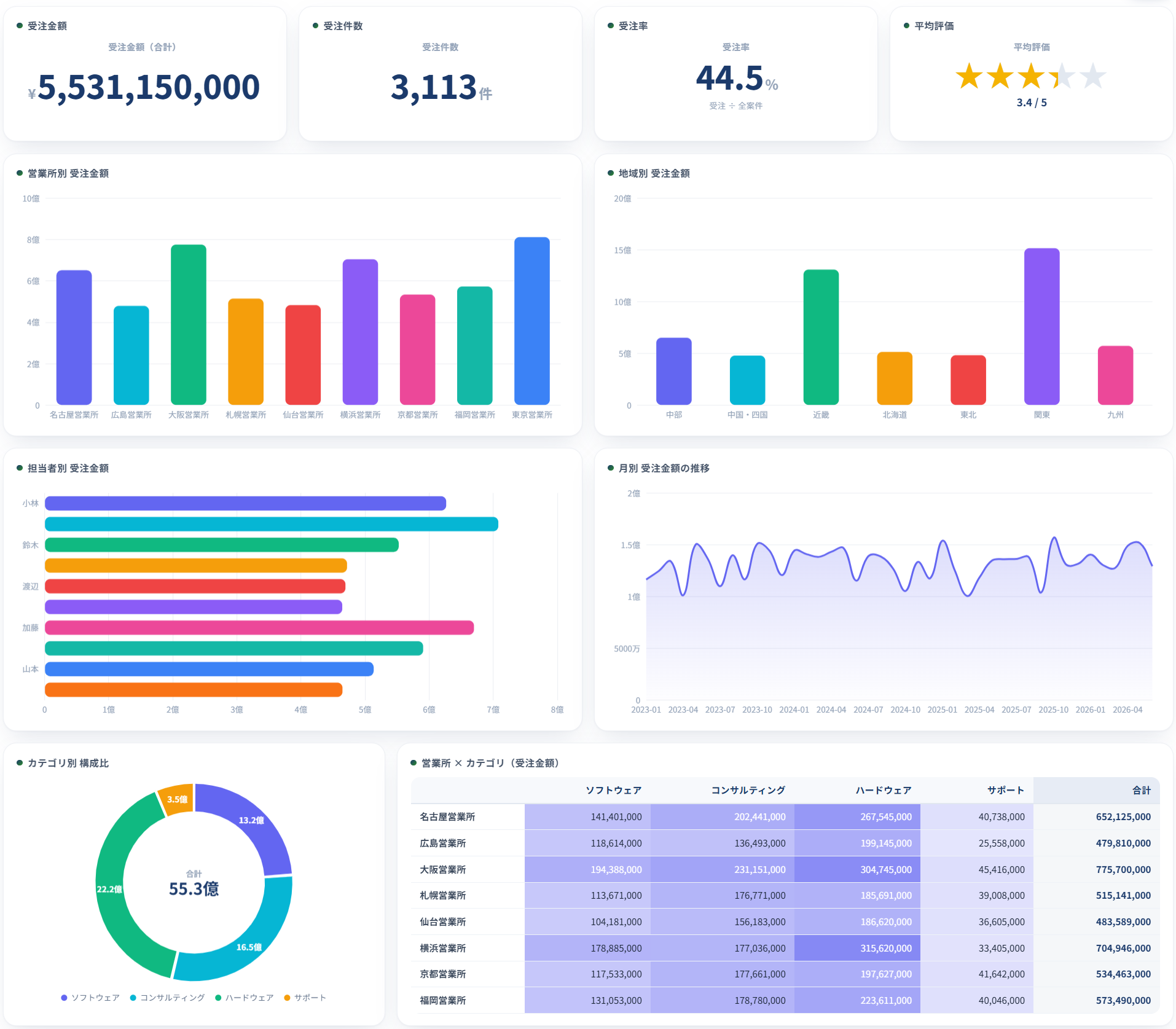
縦棒・横棒・折れ線・エリア・円・ドーナツ・レーダー・積み上げ各種・複合グラフ、合計/件数/平均/割合(%)/★評価の数値カード、行×列のクロス集計表・ヒートマップまで、必要なウィジェットを並べられます。標準の「1画面1グラフ」とは見え方がまったく変わります。
複数アプリの数字を横断集計する
BIツールでいう「データ統合」に近いことを、kintone 内で実現できます。たとえば実績アプリと予算アプリのデータを1枚のボードに集約し、予実管理ダッシュボードとして使えます(アプリ横断集計はプレミアム機能)。
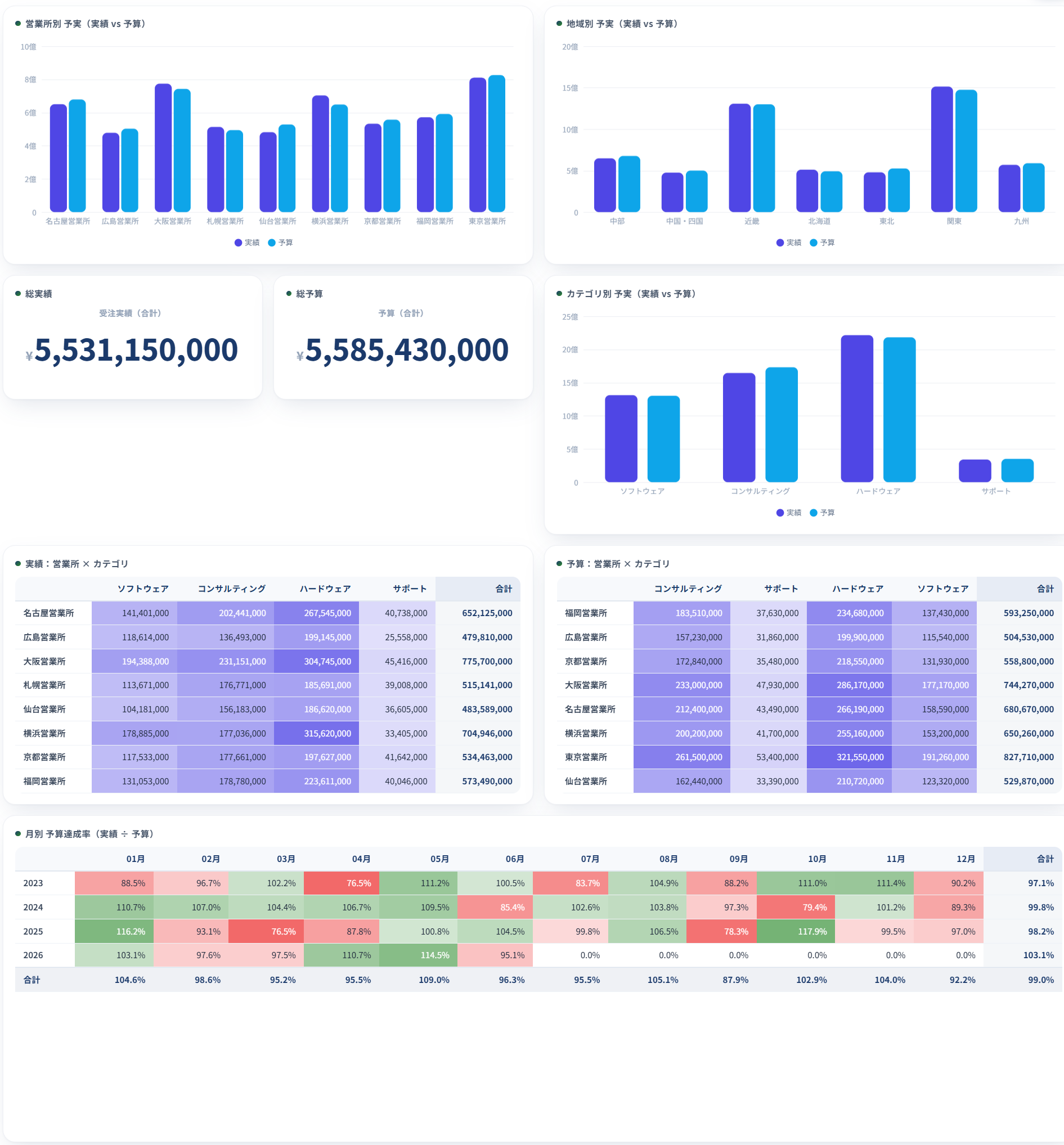
複数システムを繋ぐBIツールの導入なしに、「複数アプリの数字を1枚で見る」が kintone のまま実現できます。データはすでに kintone にあるので、抽出・変換の手間もかかりません。
期間連動・ドリルダウン・ポータル常設
BIツールでよく使う操作も、kintone 上で再現できます。
- 期間セレクタで全ウィジェットを一括再集計 — 今月・今四半期・今期・直近30日・カスタム範囲などを切り替えると、ボード上のすべてのグラフが同じ期間で再集計されます
- ウィジェットクリックでドリルダウン — グラフの棒や行をクリックすると、その対象レコードへ絞り込んで遷移できます
- ポータルへ常設表示 — 生成された埋め込みコードを使えば、ログイン直後のポータルやスペースに主要グラフを常時表示できます
具体的にどう設定するかは、ダッシュボード設定レシピ集(60件) に、数値カード・各種グラフ・クロス集計・ポータル埋め込みまで、目的別の作り方を画像付きでまとめています。
補足:集計はすべてブラウザ内で完結し、業務データを外部へ送信しません。グラフ描画用の Chart.js は第三者CDNではなく自社サーバーから SRI 付きで読み込みます。
ケース別の選び方
「本格的なBIツール」と「kintone+ダッシュボード」は、対立するものではなく段階の違いです。次を目安にしてください。
| 観点 | 本格的なBIツール | kintone+ダッシュボード |
|---|---|---|
| データの所在 | 複数システムに分散 | 主に kintone に集約済み |
| データ統合の手間 | 大(抽出・変換・接続の設計が必要) | 小(kintone のデータをそのまま集計) |
| 導入コスト | 高(人数分のライセンス+構築) | 低(プラグイン追加のみ) |
| 高度な分析・全社横断 | ◎ | ○(kintone データの範囲で) |
| すぐ始められるか | △(準備に時間) | ◎(設定はフォーム操作のみ) |
本格的なBIツールが向いているケース
データが kintone 以外(基幹システム・会計・Web解析など)にも広く分散していて、それらを横断した高度な分析・予測まで踏み込みたい場合は、Power BI や Tableau などの専用BIツールが向いています。データ統合の体制を組める規模であれば、投資に見合う効果が出ます。
kintone+ダッシュボードで十分なケース
「見たい数字の大半はすでに kintone にある」「まずは集計の手作業をなくし、一望できる画面が欲しい」——このケースなら、本格BIを導入しなくても、kintone 上のダッシュボードで多くが解決します。データ統合の壁を負わず、フォーム操作だけで始められるのが最大の利点です。JavaScript は不要です。
まとめ
最後に要点を振り返ります。
- BIツールとは、業務データを集約・可視化して意思決定に使うためのソフトウェア
- 導入には「コスト」「データ統合」「運用定着」の3つの壁があり、とくにデータ統合が重い
- kintone は標準でもグラフ・集計ができるが、「1画面1グラフ」「別画面で開く」「アプリ横断が難しい」という限界がある
- データがすでに kintone にあるなら、ダッシュボード for kintone で「一望・常設・横断集計」を kintone のまま実現でき、BIで一番大変なデータ準備を省ける
いきなり高価なBIツールを入れる前に、まず手元の kintone データを一望できる状態を作る——これが、コストもリスクも抑えながらデータ活用を始める現実的な第一歩です。
kintone活用でお困りではありませんか?データの可視化・集計の自動化から、プラグインの導入相談まで、お気軽にご相談ください。
関連記事・プラグインもあわせてどうぞ。
- 設定の具体例は ダッシュボード設定レシピ集(60件) にまとめています
- 集計の前段として kintoneで帳票・PDFを出力する方法【2026年版】
- 一覧画面そのものを見やすくするなら kintoneの一覧を見やすくするプラグイン比較
- 定着でつまずく原因は kintoneが「使いにくい」と言われる原因と定着のコツ
- 👉 導入のご相談は お問い合わせ からどうぞ
- 👉 提供中のプラグイン・ツールは 無料のkintoneプラグイン一覧 をご覧ください
※本記事は2026年6月時点の情報をもとに作成しています。各製品の仕様・価格は変更される場合があります。


