

2026年版 kintoneルックアップの使い方と設定方法 絞り込み・自動更新・その場で新規登録
本記事は、kintoneの構築・カスタマイズ支援を行う筆者が、公式仕様と実際の運用知見をもとに整理しています。
kintoneを使い始めて最初につまずきやすい機能のひとつが「ルックアップ」です。顧客マスタや商品マスタから値を引っ張ってこられる便利な仕組みですが、設定項目が多く、「取得ボタンを押さないと入らない」「マスタを直したのに古い値が残る」といった独特のクセもあります。
この記事を読むと、次のことが分かります。
- ルックアップの仕組みと、よく混同される「関連レコード一覧」との違い
- ルックアップフィールドの作り方(設定手順を1つずつ)
- 絞り込み条件・テーブル内ルックアップなど、実務での使い方
- 標準機能でつまずきやすいポイントと、その理由
- 手間や更新漏れを補う無料・プレミアムプラグインの選び方
kintoneのルックアップを「なんとなく使っている」状態から「仕組みを理解して設計できる」状態まで、一気に引き上げる内容です。
おさらい:別アプリの値を参照してコピーする機能
ルックアップは、別のアプリ(マスタ)から特定のレコードを探して、その値を自分のアプリにコピーしてくる機能です。用語としての定義だけ手早く確認したい方は、ルックアップとは(用語集)にも要点をまとめています。
たとえば「受注」アプリで顧客コードを入力すると、「顧客マスタ」から会社名・住所・電話番号がまとめて転記される。この「探して・コピーする」流れを、プログラミングなしで実現できるのがルックアップです。
仕組みは「キーで探して、まとめて転記」
ルックアップには、必ずコピー元となるキー項目があります。顧客コードや商品コードのように、レコードを1件に特定できる値です。
このキーを手がかりにマスタを検索し、一致したレコードから会社名・単価といった他の項目をまとめてコピーします。ポイントは「コピー」であること。参照した瞬間の値が転記されるだけで、マスタと常時つながっているわけではありません。この性質が、後述する「マスタを直しても反映されない」問題の根っこになります。
関連レコード一覧との違い
ルックアップとよく混同されるのが「関連レコード一覧」です。目的が違うので、ここで整理しておきましょう。
| ルックアップ | 関連レコード一覧 | |
|---|---|---|
| 何をする | マスタの値をコピーして転記 | 条件に合うレコードを一覧表示 |
| データの持ち方 | 自分のレコードに値が入る | 表示するだけ(値は持たない) |
| 編集・集計 | 転記後の値を保存できる | 表示のみ・その場で編集不可 |
| 向く用途 | 単価・住所などを1件引く | 過去の取引履歴を並べて見る |
ざっくり言えば、1件の値を「取り込みたい」ならルックアップ、複数件を「眺めたい」なら関連レコード一覧です。
ルックアップフィールドの設定方法
ここからは、実際にルックアップを作る手順を見ていきます。設定はフォームの編集画面から行い、大きく4つのステップに分かれます。
1. ルックアップフィールドをフォームに配置する
フォームの編集画面で、フィールド一覧から「ルックアップ」をドラッグして配置します。配置したら歯車アイコンから設定を開きます。
事前に参照先となるマスタアプリ(顧客マスタ・商品マスタなど)を作っておくのがコツ。マスタが無いとルックアップの参照先を指定できません。
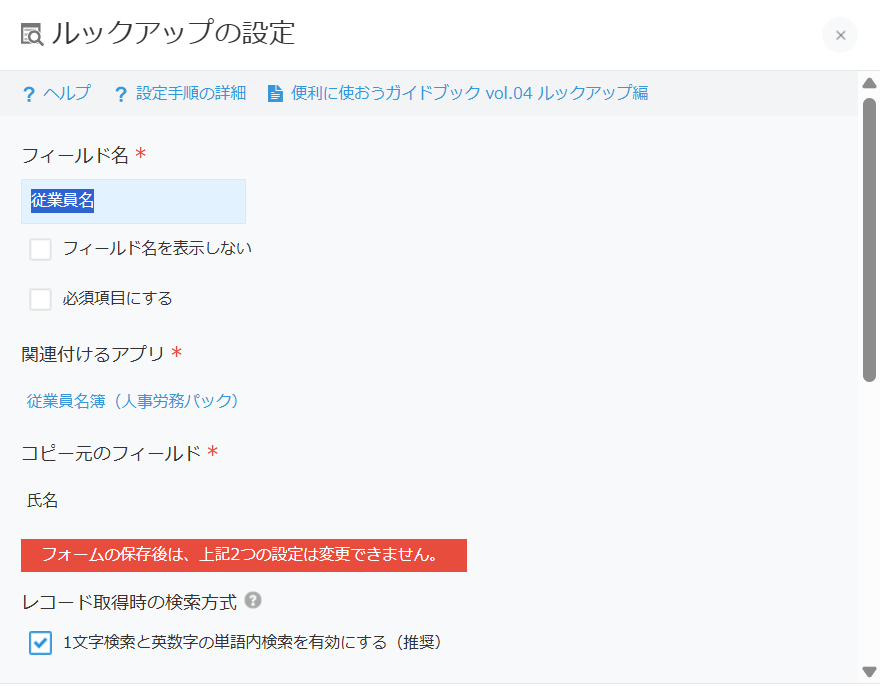
2. 関連付けるアプリとコピー元のフィールドを決める
設定画面で、まず「関連付けるアプリ」(参照先のマスタ)を選びます。続いて、その中のどのフィールドをキーにするかを「コピー元のフィールド」で指定します。
キーには、商品コードや従業員番号のように値が重複しない項目を選ぶのが鉄則です。マスタ側でそのフィールドに「値の重複を禁止する」を設定しておくと、同じ値のレコードが2件生まれず、ルックアップで1件に絞り込めます。
ここで見落としやすいのが、赤帯で表示される注意書きです。「関連付けるアプリ」と「コピー元のフィールド」の2つは、フォームを保存した後は変更できません。 後から参照先を差し替えたくなったら作り直しになるため、最初の設計が肝心です。
また、その下の「レコード取得時の検索方式」で「1文字検索と英数字の単語内検索を有効にする(推奨)」にチェックを入れておくと、1文字や語の途中からでも検索でヒットしやすくなります。特に理由がなければ有効のままがおすすめです。
3. ほかのフィールドのコピーを設定する
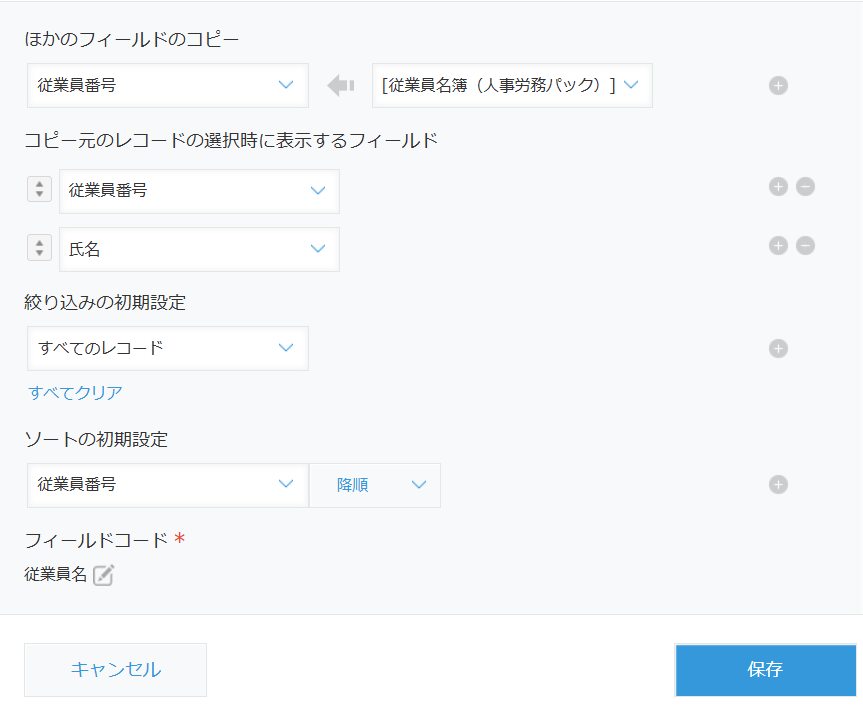
キーで特定したレコードから、どの項目を一緒にコピーするかを「ほかのフィールドのコピー」で指定します。
たとえば従業員番号をキーにして、氏名・所属・メールアドレスを同時に転記する、といった設定です。コピー先のフィールドはあらかじめ自分のアプリに用意しておき、マスタ側のどのフィールドと対応させるかを紐づけます。
コピー先のフィールドは、型を合わせておくとトラブルが減ります。数値は数値フィールド、文字列は文字列フィールドへ。単価を文字列フィールドにコピーすると、後で集計できなくなります。
4. 選択時に表示するフィールド・絞り込み・ソート
最後に、参照画面での見え方を整えます。UIのラベルどおりに、設定できるのは主に次の3つです。
- コピー元のレコードの選択時に表示するフィールド — 参照画面の一覧に出す項目を選びます。氏名や会社名だけでなく従業員番号・電話番号なども並べておくと、同名の取り違えを防げます。
- 絞り込みの初期設定 — 「すべてのレコード」のほか、「退職者を除く」のように参照できるレコードを事前に限定できます。
- ソートの初期設定 — 参照画面での並び順(従業員番号の降順など)を指定します。
ここまで設定して保存し、アプリを更新すれば、ルックアップが使えるようになります。
実際の使い方:レコード入力での操作
設定が終わったら、レコードの追加・編集画面で実際に使ってみましょう。
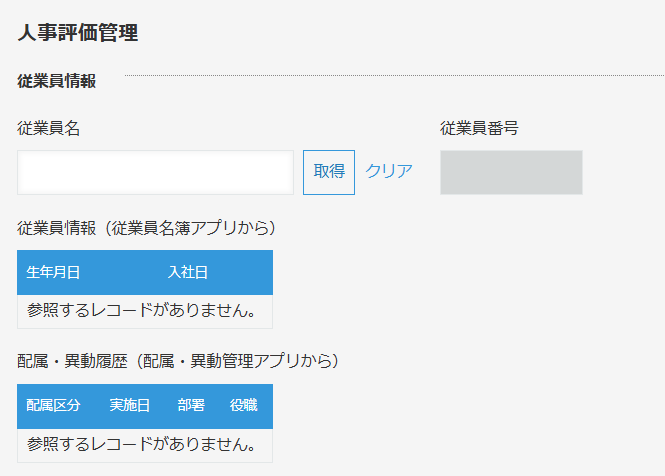
操作の流れはシンプルです。ルックアップフィールドにコピー元の値を入力して「取得」ボタンを押すと、一致するレコードが参照され、設定した項目がまとめて転記されます。
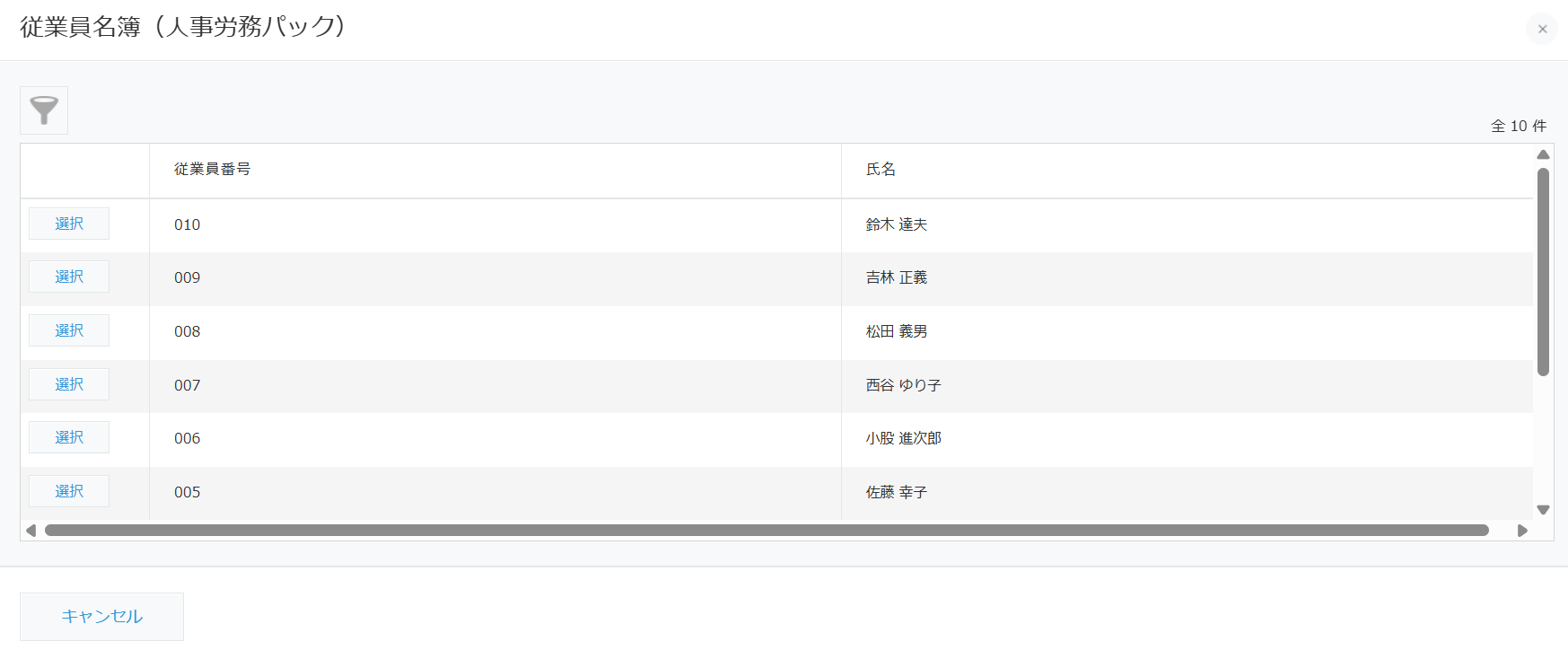
値がうろ覚えのときは「取得」ボタンから参照画面(別画面)を開き、一覧から検索・選択することもできます。ここで先ほど設定した「絞り込みの初期設定」や「選択時に表示するフィールド」が効いてきます。従業員番号と氏名が並んでいるので、目的の1件を確実に選べます。
なお、この画面の従業員番号のように、取得後にコピーされた項目はグレーアウトして直接編集できません(この性質は後述します)。
テーブル(サブテーブル)内でルックアップを使う
見積書や発注書のように、1レコードの中で明細を何行も入力する業務では、サブテーブルの中にルックアップを置く構成がよく使われます。
明細行ごとに商品コードを入力して、商品名・単価をその行に取り込む――という使い方です。設定の考え方はトップレベルのルックアップと同じで、テーブルの列としてルックアップフィールドを配置します。
ただし、行が増えるほど1行ごとに取得操作を繰り返すことになります。10行の見積なら10回。ここが、明細入力でルックアップが「面倒」と感じられる最大の理由です。この負担は後述のプラグインで大きく減らせます。
ルックアップでつまずきやすい6つのポイント
ルックアップは便利な反面、「思ったように動かない」と相談を受けやすい機能でもあります。代表的な6つを、理由とあわせて押さえておきましょう。
値を入れただけでは取得されない
コピー元の値を入力しても、それだけでは転記されません。「取得」ボタンを押す(または参照画面で選ぶ)操作が毎回必要です。
アプリアクションでレコードを作ったときや複製したときも、ルックアップ項目が未取得のまま空欄で残ることがあります。取得の押し忘れは、運用でありがちなミスです。
マスタを直しても、既存レコードには反映されない
ルックアップは「参照した瞬間の値をコピーする」仕組みです。そのため、後からマスタ側を修正しても、すでに取得済みのレコードは古い値のまま残ります。
顧客の住所が変わった、商品の単価を改定した――こうしたマスタ変更を過去のレコードにも反映したい場合、標準機能だけでは対応できません。1件ずつ開いて取得し直す必要があります。
コピーされた項目は編集できない
ルックアップで転記された項目は、原則としてレコード側で直接編集できません(グレーアウトします)。マスタの値をそのまま使う前提だからです。
「基本はマスタ通りだけど、この1件だけ単価を変えたい」といった微調整は、標準では効きません。
キーが重複していると1件に絞れない
コピー元のキーに重複があると、ルックアップはどのレコードを取ればいいか判断できず、参照画面での選択が必要になったり、意図しないレコードを引いたりします。
マスタ側のキー項目には「値の重複を禁止する」を必ず設定しておきましょう。ここを怠ると、同名顧客の取り違えなどのトラブルにつながります。
絞り込み条件を、入力中の値に応じて変えられない
設定の「絞り込み条件」は、アプリ設定に固定で書く条件です。「取引区分が仕入なら仕入先だけ」「担当部署に紐づく得意先だけ」のように、いま入力しているレコードの値によって候補を変えることはできません。
結果として、マスタをアプリごとに分けて持つか、選んではいけない値も一覧に出たまま運用するか、という選択になりがちです。前者はマスタが増えて管理が重くなり、後者は選択ミスが残ります。
候補に無いレコードは、その場で作れない
新規の取引先や新商品を登録するとき、参照先にレコードがなければ取得できません。いったん入力中の画面を離れてマスタアプリを開き、登録してから戻る——という往復が必要です。
保存前に離脱すると入力途中の内容が消えるため、現場では「とりあえず手入力して後で直す」が起きます。急いで登録した結果、同じ取引先が表記ゆれで二重に登録されることもあります。
標準の限界は、プラグインで補える
つまずきポイントの多くは、kintoneの設計思想上「そういうもの」です。とはいえ、日々の入力効率やデータの正確さに直結するため、プラグインで補うのが現実的な選択になります。
課題ごとに、どのプラグインが効くかを整理しました。
| 課題 | 標準 | 補える製品 |
|---|---|---|
| 取得ボタン・別画面の往復 | 毎回必要 | ルックアップサジェスト(無料) |
| うろ覚え・コード以外で探したい | 参照画面で検索 | ルックアップサジェスト(無料) |
| 入力中の値に応じて候補を変えたい | 固定条件のみ | ルックアップ絞り込み |
| 候補に無いレコードを今すぐ作りたい | 別画面へ離脱 | ルックアップ新規登録 |
| マスタ変更を既存レコードへ反映 | 反映されない | ルックアップ自動同期 |
| 導入前の既存データを一括更新 | 手作業 | ルックアップ自動同期 |
「入力を速くしたい」のか「選択ミスを防ぎたい」のか、それとも「マスタ変更を反映したい」のか。解決したい課題で選ぶ製品が変わります。
入力の手間をなくす → ルックアップサジェスト(無料)
ルックアップサジェスト for kintone は、ルックアップフィールドに文字を入力すると、参照先の候補をその場(フィールド直下)にリアルタイム表示する無料プラグインです。
候補をクリックすれば取得まで完結するので、「取得ボタンを押す→別画面で検索→戻る」という往復がなくなります。会社名や電話番号などコード以外のフィールドからも横断検索できるため、うろ覚えでも目的のレコードにたどり着けます。
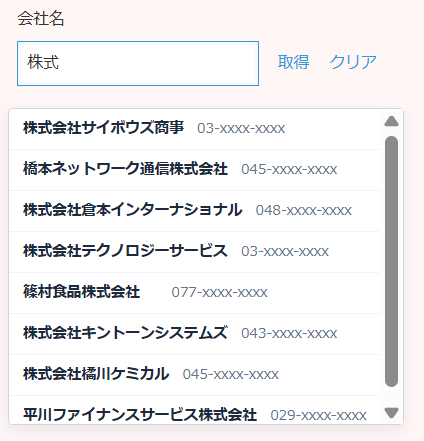
入力中に候補がその場へ出るので、[取得]を押して別画面へ行く必要がありません。
明細サブテーブル内のルックアップにも対応しているので、見積・発注のように同じ入力を何行も繰り返す業務でこそ効果を実感できます。基本機能は完全無料です。
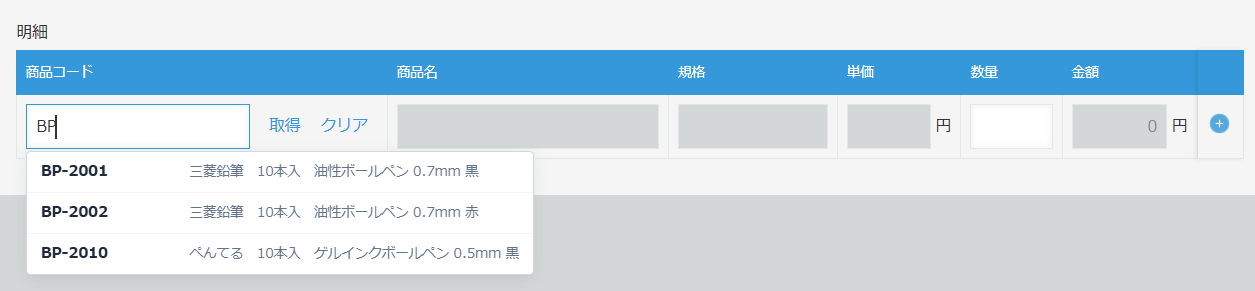
明細行でも同じように候補が出ます。
候補を入力中の値で絞り込む → ルックアップ絞り込み
ルックアップ絞り込み for kintone は、[取得]で開く一覧をいま入力しているレコードの値で絞り込むプラグインです。取引区分が「仕入」なら仕入先だけ、担当部署が決まっていればその部署の得意先だけ、という出し分けができます。
標準の絞り込み条件はアプリ設定に固定で書くため、こうした動的な出し分けには届きません。マスタを用途ごとに分けて持つ運用にしてしまうと、今度は同じ情報を二重に管理することになります。ひとつのマスタのまま、見せる範囲だけを変えられるのがこの製品の役割です。
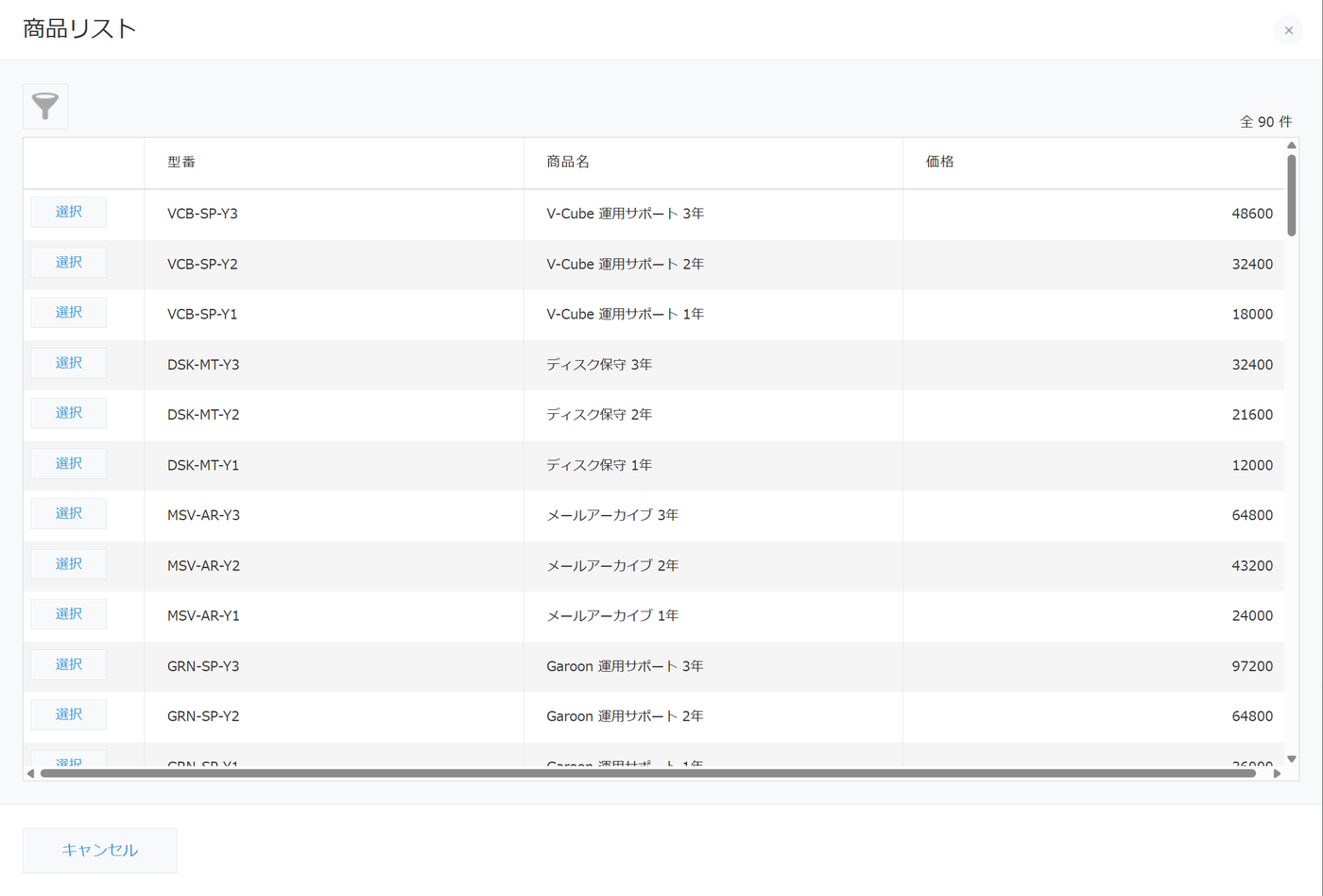
適用前。[取得]の一覧にすべての候補が出るため、選んではいけない相手も選べてしまいます。
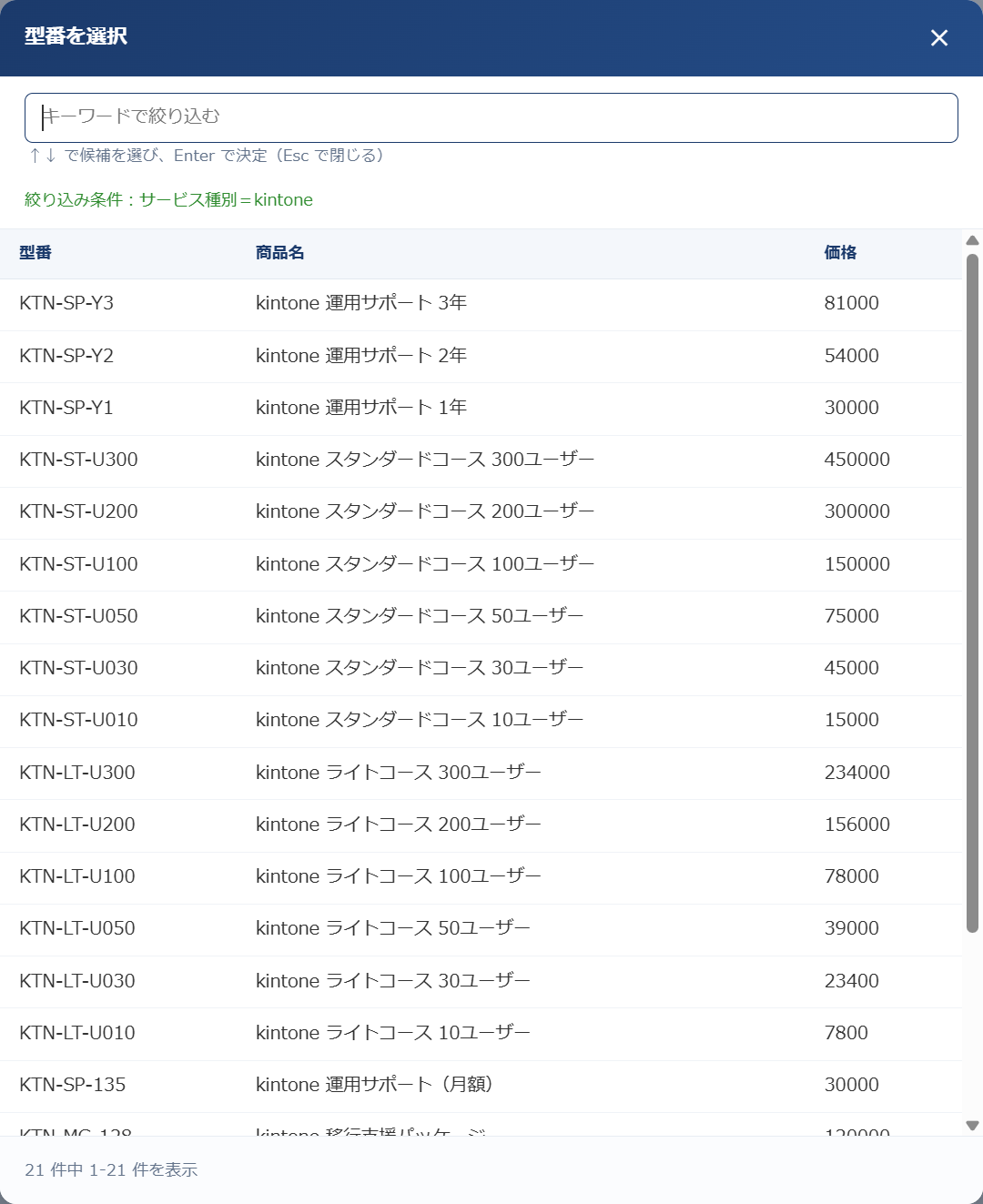
適用後。入力中の値に合う候補だけが残ります。
条件に合わない値が入っていた場合は、保存時に止めます。一覧から選ばずに直接入力されたときの抜け道をふさげるので、「選んではいけない値が紛れ込む」事故を減らせます。
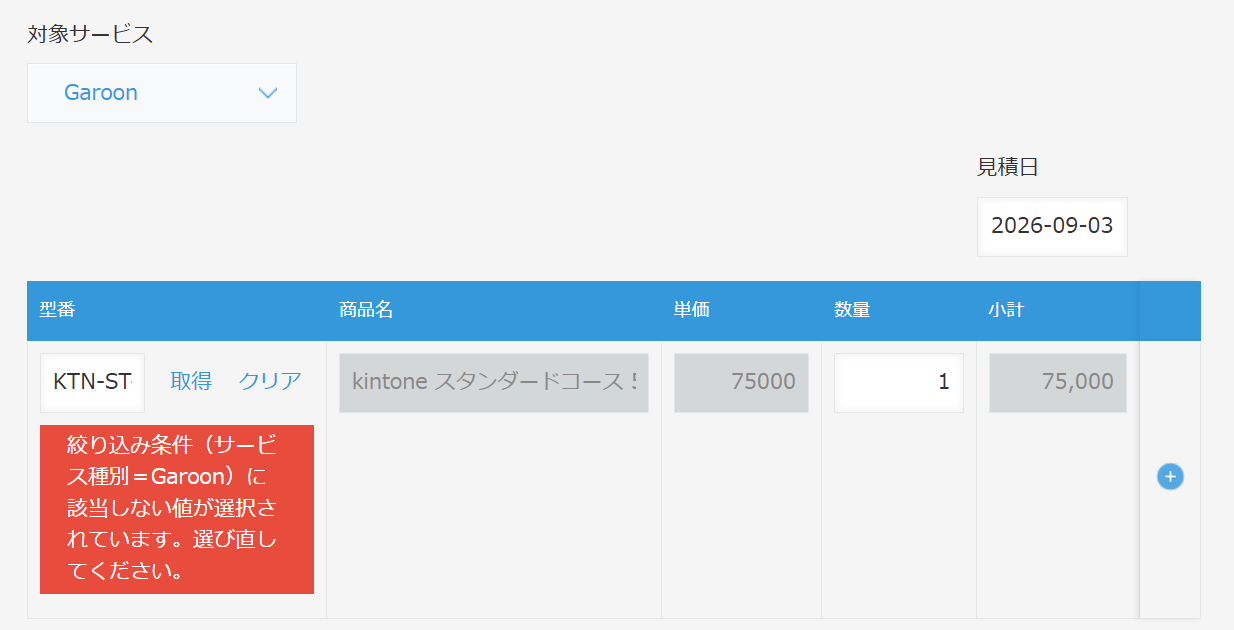
一覧を経由せず直接入力された値も、保存時に止まります。
候補に無いレコードをその場で登録する → ルックアップ新規登録
ルックアップ新規登録 for kintone は、[取得]の隣に[+]を足して、入力中の画面を離れずに参照先へレコードを登録し、そのまま取得まで終わらせるプラグインです。新規の取引先や新商品が出てくるたびにマスタアプリへ往復する必要がなくなります。

[取得]の隣に[+]が増えます。
入力途中の内容が消える心配がないので、「とりあえず手入力して後で直す」が起きにくくなります。
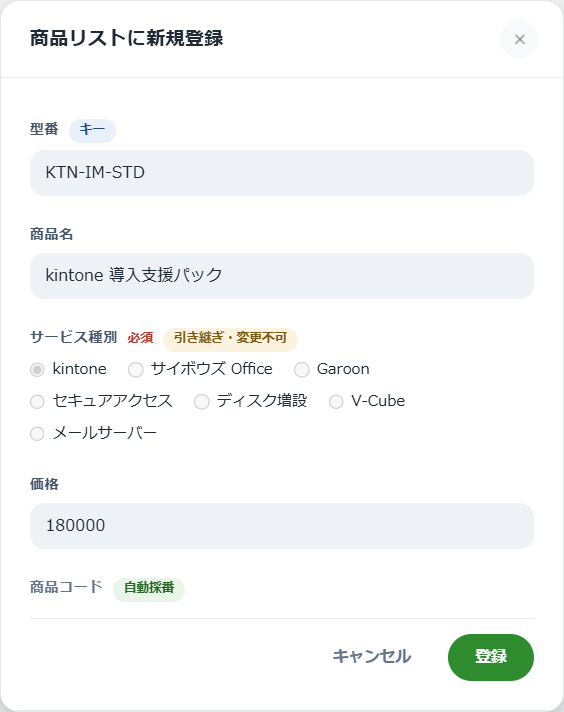
画面を離れずに、足りない項目だけを埋めて登録します。
登録の前には似ているレコードを先に表示するため、表記ゆれによる二重登録も防げます。
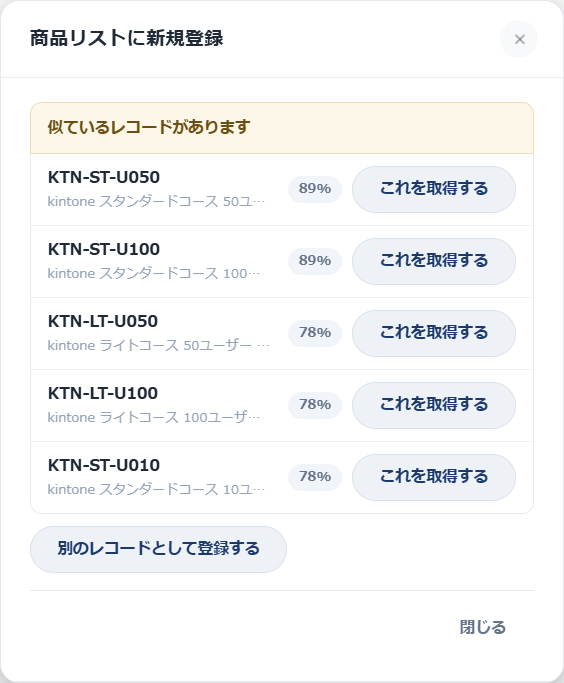
似ているレコードがあれば先に出るので、二重登録に気づけます。
マスタ変更を既存レコードへ反映する → ルックアップ自動同期
ルックアップ自動同期 for kintone は、マスタ(ルックアップ元)を更新すると、その値をコピーしている参照先レコードを自動で追従更新するプラグインです。標準では解決できない「マスタを直しても古い値が残る」問題への回答になります。
追加するのは参照される側(マスタ)のアプリ。設定画面の「スキャン実行」で、そのマスタを参照しているアプリ・フィールドを自動検出するので、対応表を手入力する必要はありません。サブテーブル内のルックアップにも対応し、導入前からある既存レコードは「今すぐ全件同期」で一括最新化できます。
無料プランでも1組の参照先に全機能を試せます。複数の参照先へまとめて同期する機能は、プレミアム年間サポーター(税込 ¥16,500/年・全プラグイン込み)で解放されます。
4つを組み合わせると、入力が一本の流れになる
ここまでは課題ごとに1製品ずつ紹介してきました。実務では、これらは別々に効くというより入力の一連の流れとして噛み合います。見積アプリで取引先を選ぶ場面を例に、順番に見てみましょう。
| 場面 | 効くもの | 何が起きるか |
|---|---|---|
| 取引先の欄に文字を打ち始める | ルックアップサジェスト | 候補がその場に出る。別画面へ行かない |
| 候補が並ぶ | ルックアップ絞り込み | 取引区分に合う相手だけに絞られている |
| 目当ての取引先が無い | ルックアップ新規登録 | [+]でその場で登録し、そのまま取得まで完了 |
| 後日マスタの住所が変わる | ルックアップ自動同期 | 過去の見積レコードの住所も追従して最新化 |

サジェストと新規登録の併用。候補を見ながら、無ければそのまま登録に進めます。
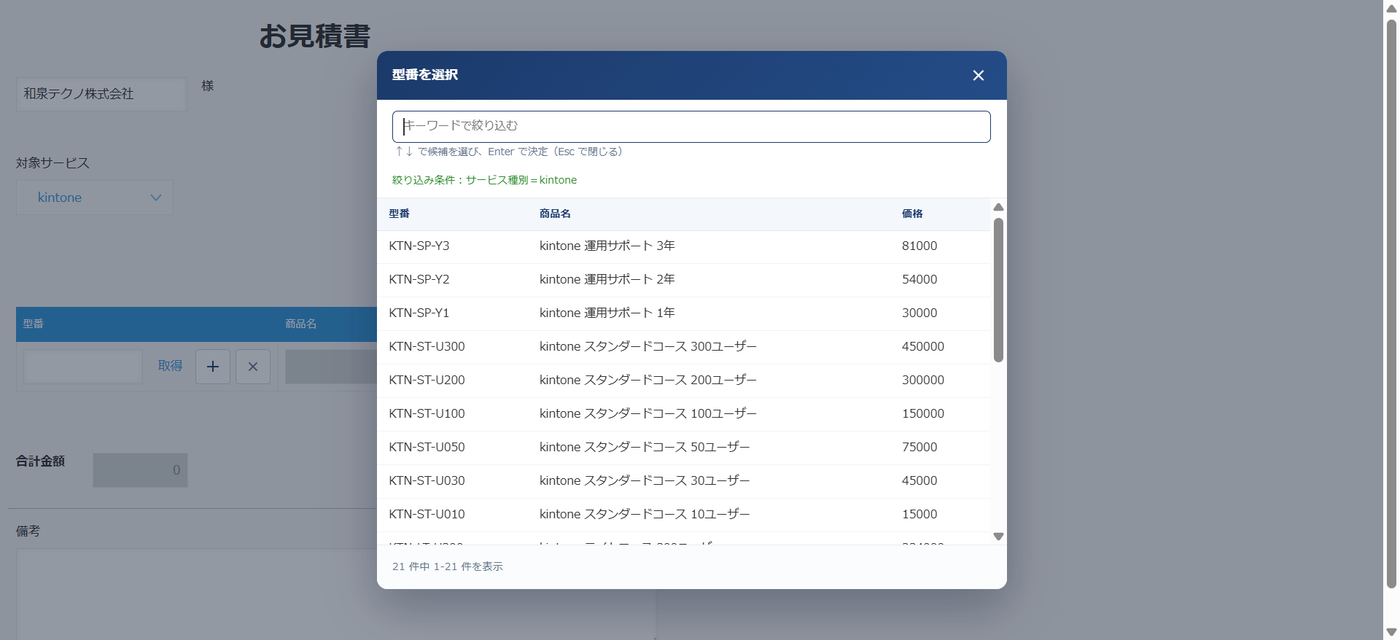
絞り込みと併用すると、絞り込み条件を引き継いだ状態で登録できます。
打ち始めてから候補が出るまで、候補が絞られた状態で並ぶこと、無ければその場で作れること——このどれか一つが欠けると、そこで別画面への往復が発生します。逆に言えば、詰まる箇所だけを埋めれば十分で、最初から4つ揃える必要はありません。
どこから入れるか:まずはルックアップサジェスト(無料)だけを入れて、入力の往復がどれだけ減るかを見てください。そのうえで「選択ミスが残る」なら絞り込み、「マスタ登録の往復が多い」なら新規登録、「古い値が残って困る」なら自動同期、という順で足していくのが無理のない進め方です。
新規登録のパネルからレコードを作るときは、条件分岐自動採番 for kintoneと組み合わせると、登録と同時に採番まで済ませられます。取引先コードや商品コードを人が考えて入れている運用では、ここまで含めて自動化できます。

登録パネルからの登録でも採番されるので、コードを人が考える必要がなくなります。
よくある質問
Q. ルックアップと関連レコード一覧はどう使い分けますか? 1件の値を自分のレコードに取り込むならルックアップ、複数件を表示して眺めたいなら関連レコード一覧です。ルックアップは値を保存でき、関連レコード一覧は表示のみという違いがあります。
Q. ルックアップのコピー項目を編集したいのですが。 標準では編集できません。「基本はマスタ通り、一部だけ手直ししたい」という要件がある場合は、編集を許可できるサードパーティ製プラグインの検討が必要です。
Q. マスタを更新したら、過去のレコードも自動で最新にできますか? 標準機能ではできません。ルックアップ自動同期のように、マスタ保存時に参照先を追従更新するプラグインを使うと自動化できます。
Q. テーブル内でルックアップは使えますか? 使えます。サブテーブルの列としてルックアップを配置できます。行ごとに取得操作が必要になる手間は、ルックアップサジェストで軽減できます。
Q. 入力中のレコードの値に応じて、候補を絞り込めますか? 標準の絞り込み条件はアプリ設定に固定で書くため、できません。ルックアップ絞り込みを使うと、いま入力している値を条件にして候補を出し分けられます。条件に合わない値は保存時に止まります。
Q. 参照先に無いレコードを、入力画面から登録できますか? 標準ではマスタアプリを開き直す必要があります。ルックアップ新規登録を使うと、[取得]の隣の[+]から入力中の画面を離れずに登録し、そのまま取得まで完了できます。登録前に似ているレコードを表示するので、二重登録も防げます。
まとめ
kintoneのルックアップについて、仕組みから設定・使い方・限界までを解説しました。要点を振り返ります。
- ルックアップは、キーで探してマスタの値をコピーする機能。関連レコード一覧(表示のみ)とは役割が違う。
- 設定は「①配置 → ②関連アプリとキー → ③他のフィールドのコピー → ④絞り込み・表示」の4ステップ。
- キーは重複を禁止しておくのが安全。
- 標準の限界は主に5つ。取得操作の手間・候補を動的に絞れない・その場で新規登録できない・マスタ変更が反映されない・コピー項目が編集できない。
- 補う製品は課題ごとに分かれる。入力の往復はルックアップサジェスト(無料)、候補の出し分けはルックアップ絞り込み、その場の登録はルックアップ新規登録、マスタ変更の反映はルックアップ自動同期。
- 4つは入力の一連の流れとして噛み合うが、最初から全部揃える必要はない。詰まっている場面から1つずつ足せばよい。
まずは自社の業務で、どの場面に手間や不便を感じているかを整理してみてください。それが、標準設定を工夫すべきか、プラグインを足すべきかの判断基準になります。
関連記事・お問い合わせ
KIZUNA Worksでは、kintoneの構築・カスタマイズ支援や、業務効率化に役立つプラグイン・無料Webツールを提供しています。ルックアップの設計やアプリ全体の設計・運用のご相談も承っています。
- 【2026年最新】kintoneルックアップを快適にするプラグイン比較 — 入力・取得・更新・絞り込みの4アプローチを製品ごとに比較
- 【2026年4月最新】kintoneアップデート総まとめ — ルックアップ検索の強化など最新仕様を解説
- ルックアップサジェスト(無料) — 入力中に候補を表示し、画面遷移なしで取得を完結
- ルックアップ自動同期 — マスタ更新を参照先の既存レコードへ自動で反映
- プラグイン一覧 — KIZUNA Worksが提供するすべてのkintoneプラグイン
※本記事は2026年7月時点の情報をもとに作成しています。kintoneの仕様・各プラグインの内容は変更される場合があります。最新情報は各公式ページをご確認ください。


