

2026年版 kintone添付ファイルの容量・上限まとめ 一括ダウンロードと一覧で中身を見る方法
本記事は、kintoneの構築・カスタマイズ支援とプラグイン開発の実務経験を持つ筆者が、サイボウズ公式ヘルプの記載と実際の運用で得た知見をもとに整理したものです。
見積書、契約書、現場写真、請求書のPDF——kintoneで業務を回していると、レコードにぶら下がるファイルは自然に増えていきます。そして半年ほど経った頃、たいてい3つの壁に同時にぶつかります。「ディスク容量が残り少ない」と管理者から連絡が来る。取引先から「過去1年分の写真をまとめて出して」と言われて手が止まる。一覧を見ても、どのレコードに何が付いているのかが分からない。
この記事でわかることは、次の3点です。
- 添付ファイルフィールドの仕様と、標準ではできないことの正確な線引き
- ディスク容量が減らないときに、どこを見て何を削るのか
- 一括ダウンロードと「開かずに中身を見る」をどう実現するか
まず押さえる:添付ファイルの仕様と5つの壁
数字から確認しましょう。サイボウズ公式ヘルプの「フィールドの入力制限」には、こう明記されています。
[添付ファイル]1つのファイルにつき1GBまでのファイルを添付できます。添付するファイルの数に制限はありません。
つまり1ファイル1GB、件数は無制限。1つのフィールドに何十件でも添付できます。ここで安心してしまいがちですが、実務で先に当たるのは1GBの壁ではなく、ドメイン全体のディスク容量です。この点は後ほど詳しく扱います。
そのほかの仕様も整理しておきます。
| 項目 | kintone標準の仕様 |
|---|---|
| 1ファイルの上限 | 1GB |
| 添付できる件数 | 制限なし |
| 添付できる種類 | Excel・Word・PDFなど種類を問わない |
| 並び替え | 追加・編集画面でドラッグアンドドロップ可 |
| サムネイル表示 | 10MB以内・5,000万画素以内のBMP/GIF/JPG/PNG |
| 一覧画面での表示 | 画像のサムネイルを50×50ピクセルで表示 |
サムネイルの条件は見落としやすいところです。10MBを超える画像や、JPG・PNG以外のファイルはサムネイルが出ません。その場合はファイル名とサイズだけが表示されます。スマホで撮った高画素の現場写真がサムネイル表示されない、という相談はここが原因であることが多いです。
そして、標準機能では手が届かない領域が5つあります。
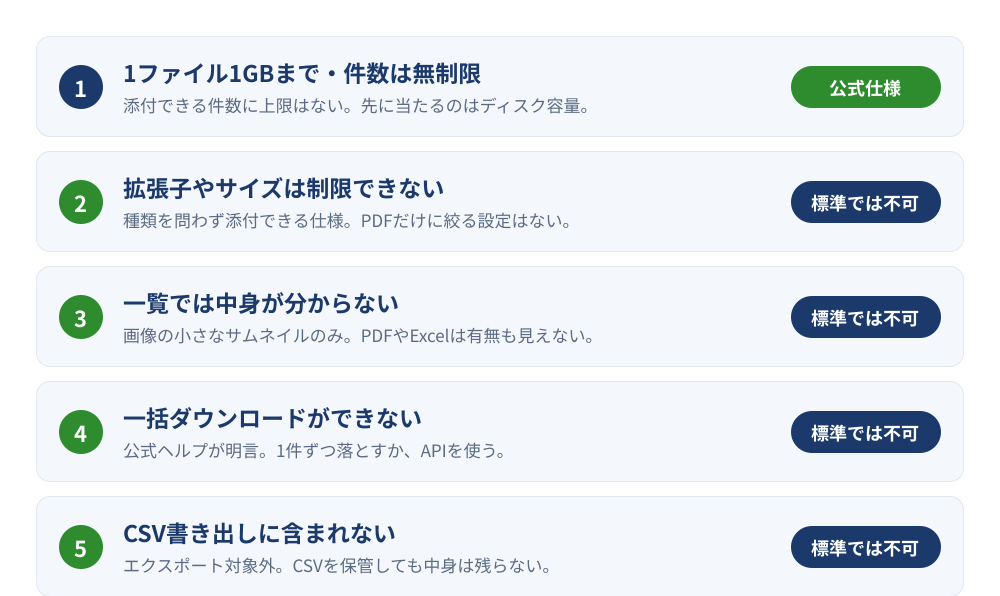
順に、実務で困る形で説明していきます。
ディスク容量:1GBより先に、こちらが効いてくる
添付ファイルの運用でいちばん切実なのが容量です。仕組みを正確に押さえておかないと、削っても減らないという事態になります。
使える容量は「契約ユーザー数 × 5GB」
kintoneのディスク容量は、契約ユーザー数 × 5GBです。押さえておきたいのは、これがユーザーごとに割り当てられるのではなく、ドメイン全体で共有されるという点です。
- ディスク使用量は、添付ファイル領域・監査ログ保存領域・データベース領域の合計
- Garoonなど他のcybozu.comサービスも、同じドメインの容量を共有する
- ゲストユーザーは契約ユーザー数に含まれない(=容量は増えない)
10ユーザー契約なら50GB。写真や図面を多く扱う部署では、意外と早く現実的な数字になります。現在の使用量は、cybozu.com共通管理の「契約状況」画面で確認できます。
容量を食っているアプリを特定する
やみくもに削る前に、どのアプリが重いのかを見つけましょう。アプリ管理画面には[添付ファイル]列があり、アプリごとの添付ファイルサイズの合計が表示されます。
- kintone画面上部の[設定](歯車アイコン)をクリック
- [アプリ管理]を開く
- [アプリの一覧]で[添付ファイル]列名をクリックし、合計サイズの降順に並び替える
これで上位に来たアプリが対処の対象です。全アプリを手当たり次第に見る必要はありません。
落とし穴:変更履歴が有効だと、削除しても減らない
ここが本題です。添付ファイルを削除したのに使用量が変わらない、という現象には理由があります。公式ヘルプにこう書かれています。
レコードの変更履歴が有効の場合は、[添付ファイル]フィールドからファイルを削除しても変更履歴にファイルが残るため、添付ファイルサイズは減りません。
削除したファイルは変更履歴の中に残り続けます。つまり「レコードを開いてファイルの×を押す」作業を何時間続けても、変更履歴が有効なアプリでは1バイトも減らないということです。
容量を実際に減らすには、次のいずれかが必要になります。
- レコードの変更履歴を無効にする(それまでの変更履歴は削除されます)
- ファイルが添付されているレコードそのものを削除する
- [添付ファイル]フィールド自体を削除する(アプリ管理者の操作)
変更履歴を無効にすると、過去の履歴は失われます。「いつ誰が何を変えたか」を残す必要がある業務では、安易に無効化しないでください。履歴の記録が目的なら、kintoneの変更履歴を残す方法で代替手段を整理しています。
削除の前にファイルを手元へ退避しておきたい場合は、次章の一括ダウンロードが役に立ちます。
添付ファイルを一括ダウンロードする4つの方法
「過去1年分の添付を全部ください」——この依頼が来たときの選択肢です。まず結論から言うと、kintone標準に一括ダウンロード機能はありません。公式ヘルプが明言しています。
アプリなどに添付されている複数のファイルを、一括でダウンロードすることはできません。お手数ですが、1ファイルずつダウンロードしてください。
ただし、同じヘルプページは続けてAPIの利用を案内しています。現実的な手段は4つです。
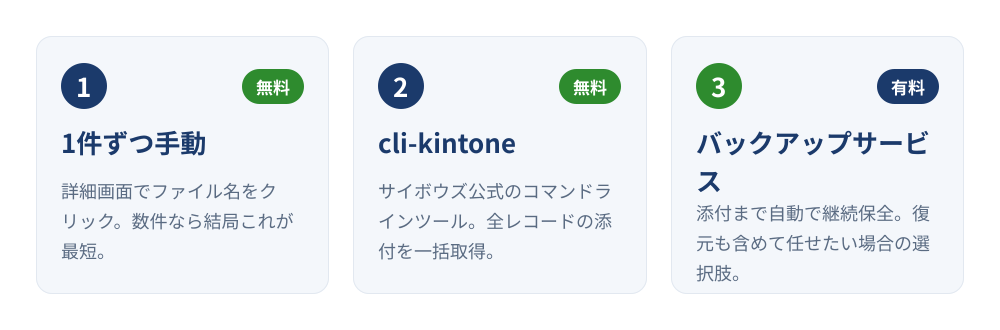
① 1件ずつ手動:数件なら結局これが速い
レコードの詳細画面でファイル名をクリックすればダウンロードされます。原始的ですが、対象が数件から十数件なら、ツールを準備する時間より確実に短く済みます。判断の目安として持っておくとよいでしょう。
② プラグイン:一覧の絞り込み結果をそのままZIPにする
コマンドを触らずに済ませたいなら、プラグインを入れて一覧画面から出す方法があります。添付ファイル出力 for kintoneは、一覧の絞り込み結果・表示中のレコード・チェックした行を対象に、添付ファイルをZIPでまとめてダウンロードします。無料で配布しているプラグインです。
cli-kintoneとの一番の違いは、解いたあとの形を先に決められる点にあります。ZIP内のフォルダ階層とファイル名を、レコード番号・フィールドの値・テーブル名・行番号・日付・固定文字を並べて指定できます。「取引先名/2026-08/請求書.pdf」のように出せるので、受け取った相手が振り分け直す作業が発生しません。
運用に載せるうえで効いてくるのは、この2つです。
- 実行前に見積りが出る:対象レコード数・ファイル点数・合計サイズ・分割数を確認してから開始できます。ボタンを押した瞬間に数百MBが走り出す、という事故が起きません
- しきい値でZIPを自動分割:メール添付やストレージの上限に合わせて分けられます。フォルダが分割線をまたがないので、届いた側で結合する手間も出ません
種別フィルタ(画像・PDF・Officeなど7区分+拡張子の追加・除外)で「写真だけ」「PDFだけ」に絞り込めます。テーブル(サブテーブル)の中の添付にも対応しており、出力できる相手をユーザー・組織・グループで限定することもできます。全員に一括ダウンロードを開放したくない、という運用でも入れられる作りです。
ZIPはブラウザの中で作ります。1回の出力は5,000レコードまでで、分割しきい値を大きくしすぎるとメモリ不足で失敗することがあります。数万件を一度に扱う規模なら、次のcli-kintoneのほうが向きます。
③ cli-kintone:公式・無料で全件まとめて取得する
cli-kintoneは、サイボウズが開発・提供しているコマンドラインツールです。MITライセンスで公開されており、追加費用はかかりません。レコードのCSV入出力に加えて、レコードの添付ファイルを一括でダウンロードできます。
使い方は、エクスポートコマンドに --attachments-dir オプションでダウンロード先を指定するだけです。
cli-kintone.exe record export --base-url https://サブドメイン.cybozu.com --app アプリID ^
  --api-token APIトークン ^
  --attachments-dir ./attachments
実行すると、指定したディレクトリの下に フィールドコード-レコード番号 という名前のフォルダが作られ、その中にファイルが保存されます。
attachments
├── Photo-1
│    └── yamada-hiroyuki.png
└── Photo-2
└── suzuki-chika.pngどのレコードのファイルなのかがフォルダ名で分かるので、あとから突き合わせる作業が発生しません。手作業で1件ずつ落としたときに起こりがちな「どれがどれだか分からないファイルの山」を避けられます。
対象を絞りたいときは --condition オプションで絞り込み条件を指定できます。「昨年度分だけ」「特定顧客の分だけ」といった取得も可能です。
導入前に、次の3点は確認しておいてください。
- スタンダードプランの契約が必要です(ライトプランでは利用できません)
- ゲストスペース内のアプリを扱う場合は
--guest-space-idオプションでゲストスペースIDを指定します - 大量のレコードを一度に操作するとkintoneに負荷がかかります。件数が多い場合は条件で分割しましょう
コマンド操作に抵抗がなく、件数も多いなら、これがもっとも確実な方法です。定期実行のスクリプトに組み込めるのも強みでしょう。逆に「コマンドプロンプトを開いたことがない」という担当者に任せる作業ではありません。そこは正直に見積もっておくべきところです。現場の担当者が自分で出せるようにしたい場合は、②のプラグインのほうが定着します。
④ バックアップサービス:継続的に保全したいなら
一度きりの取り出しではなく、「常に添付ファイルまで守られている状態にしたい」という目的なら、専用サービスの領域です。kBackupのようなサービスは、標準では対象外の添付ファイルまで自動で保全します。
目的が保全なのか取り出しなのかで手段は変わります。バックアップ目的での比較はkintoneのバックアップはどうする?で詳しく扱っているので、そちらを参照してください。
CSV書き出しでは添付ファイルは取れない
念のため補足します。レコードのファイル書き出し(CSV)では、添付ファイルは書き出し対象外です。ラベル・関連レコード一覧・変更履歴も同様に含まれません。
加えて、書き出すファイルが100MBを超えると書き出し自体が失敗します。CSVを定期的に保管していても、それだけでは添付ファイルは1つも残っていない——この誤解は珍しくないので、運用を組む前に確認しておきましょう。CSV自体の扱いはkintoneのCSV読み込み・書き出し完全ガイドにまとめています。
「開かずに中身を見る」を無料プラグインで解決する
容量と取り出しの話が済んだところで、日々の手間の話に移ります。
標準のkintoneでは、一覧画面に出るのは画像の小さなサムネイルだけです。PDFやExcelは有無すら分かりません。詳細画面を開いてもファイル名とサイズが表示されるだけなので、中身を確かめるにはダウンロードして開くことになります。1件なら数十秒。しかし1日に何十件も確認する業務では、この往復が積み上がります。
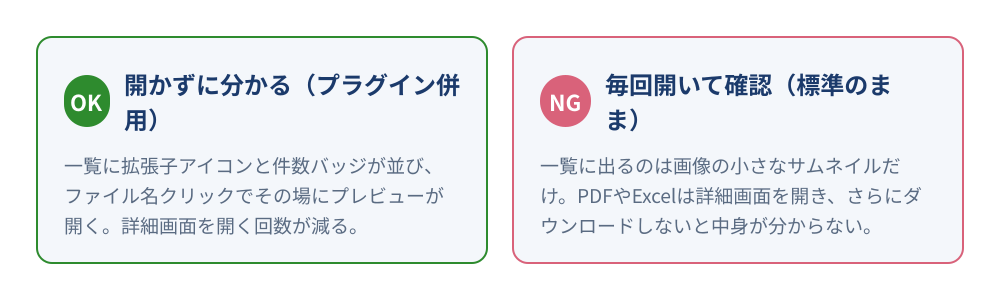
ここは、無料のプラグイン2つで実用的に解決できます。
一覧で有無と種類を判別する:添付ファイルアイコン表示
添付ファイルアイコン表示 for kintoneは、一覧画面に拡張子別のアイコンと件数バッジを表示します。PDF・Excel・画像など28種類の拡張子を判別するので、「見積書は付いているが請求書がまだ」といった状態を、詳細画面を開かずに一覧で把握できます。
添付漏れのチェックにも向いています。件数バッジが0のレコードを目で追えるため、「添付を忘れたまま申請が回る」という事故を減らせます。
前章の添付ファイル出力を併用している場合は、アイコンにマウスを乗せた行だけをその場でダウンロードすることもできます。一覧を眺めながら「これとこれ」を拾う作業と相性がよい組み合わせです。
その場で中身を確認する:添付ファイルプレビュー
添付ファイルプレビュー for kintoneは、ファイル名をクリックすると全画面のモーダルでその場に中身を表示します。対応するのは画像・PDF・Excel・Word・テキストで、同じ欄に複数ファイルがある場合は連続してめくれます。パスワード付きのPDF・Excel・Wordも、ブラウザ内で復号して表示できます。
ダウンロードフォルダにファイルが溜まらないのも実務上の利点です。確認だけのために落としたファイルを、あとで消す手間がなくなります。
Excel・WordのプレビューはOffice本来の表示を近似的に再現するものです。書式やグラフはかなり忠実に出ますが、複雑なレイアウトでは差が出る場合があります。正式な体裁を確認する用途では、元のアプリケーションで開いてください。
どちらもプラグイン一覧から無料で使えます。2つ併用すると「一覧でアイコンを見て当たりを付け、その場でプレビューして確定する」という流れになり、詳細画面を開く回数がはっきり減ります。
拡張子やファイルサイズを制限したい場合
「PDFだけ添付させたい」「10MB以上はアップロードさせたくない」という要望もよく聞きます。
結論として、kintone標準ではこの制限をかけられません。公式ヘルプにあるとおり、添付ファイルフィールドは「ファイルの種類を問わず添付できる」仕様です。必須項目にするかどうかは設定できますが、種類やサイズによる入力チェックの設定項目はありません。
実現するにはJavaScriptカスタマイズ、またはその機能を持つプラグインの導入が必要です。運用でカバーするなら、フィールド名に「(PDFのみ)」と明記し、添付ファイルアイコン表示で一覧から拡張子を見えるようにして、ルール違反を後から検知できる状態にしておく、という現実的な折衷案もあります。制限はできなくても、気づける状態にはできます。
ケース別・どう対処するのがよいか
| 困っていること | 取るべき手段 |
|---|---|
| ディスク容量が足りない | アプリ管理の[添付ファイル]列で重いアプリを特定。変更履歴の扱いを確認してから削除する |
| 添付をまとめて取り出したい | 数件なら手動。一覧の絞り込み単位なら添付ファイル出力(無料)。全件・定期実行ならcli-kintone |
| 取引先別・月別に分けて渡したい | 添付ファイル出力でフォルダ階層とファイル名を指定してZIP出力 |
| 添付まで継続的に守りたい | バックアップサービスを検討(比較記事) |
| 一覧で有無・種類を知りたい | 添付ファイルアイコン表示(無料) |
| 中身を素早く確認したい | 添付ファイルプレビュー(無料) |
| 拡張子・サイズを制限したい | 標準では不可。カスタマイズ、または運用ルール+可視化で対応 |
容量の相談が来ている管理者の方へ
まずアプリ管理の[添付ファイル]列で重いアプリを特定してください。そのうえで、変更履歴が有効かどうかを必ず確認します。有効なまま削除作業を進めても容量は減らないので、ここを飛ばすと徒労に終わります。
ファイル確認の手間を減らしたい担当者の方へ
無料プラグイン2つの併用から始めるのが早いです。設定だけで完結し、コードもサーバーも不要です。取り出しの依頼が定期的に来るなら、添付ファイル出力も合わせて入れておくと、そのたびに情シスへ頼まずに済みます。
情報システム部門・開発担当の方へ
cli-kintoneを一度手元で動かしておくと、容量整理・退避・移行のすべてで使えます。スタンダードプランであることと、APIトークンの権限設計だけ先に確認しておきましょう。そのうえで、日常的な「この分をください」に自分が呼ばれ続けないよう、現場が画面から出せる手段を用意しておくと運用が軽くなります。
よくある質問
添付ファイルは1つのフィールドに何件まで付けられますか?
件数の制限はありません。1ファイルあたり1GBまでで、実質的な上限はドメイン全体のディスク容量になります。
添付ファイルを削除したのに、ディスク使用量が減りません。
レコードの変更履歴が有効な場合、削除したファイルは変更履歴に残るため添付ファイルサイズは減りません。容量を減らすには、変更履歴を無効にする、レコード自体を削除する、フィールドを削除するといった対応が必要です。
添付ファイルを一括でダウンロードできますか?
kintone標準ではできません。方法は3つあります。1ファイルずつ手動で落とす、プラグイン(添付ファイル出力・無料)で一覧の絞り込み結果をZIPにまとめる、公式のcli-kintone(無料)でコマンドから取得する、のいずれかです。cli-kintoneの利用にはスタンダードプランの契約が必要です。
ZIPを解いたあとに、取引先別・月別のフォルダへ分け直すのが手間です。
出力する側でフォルダ構成を指定しておくと、この作業がなくなります。添付ファイル出力では、ZIP内のフォルダ階層とファイル名を、フィールドの値・レコード番号・日付などを並べて組み立てられます。
CSVを書き出せば添付ファイルもバックアップできますか?
できません。添付ファイルはファイル書き出しの対象外です。CSVとは別に、添付ファイルを取得する手段を用意する必要があります。
画像を添付したのにサムネイルが表示されません。
サムネイルが表示されるのは、10MB以内・5,000万画素以内のBMP/GIF/JPG/PNGです。条件を外れる場合はファイル名とサイズだけが表示されます。画像を縮小してから添付してください。なお、アプリの[高度な設定]でサムネイル表示を無効にしている可能性もあります。
まとめ
- 添付ファイルは1ファイル1GB・件数無制限。ただし実務で先に当たるのは、契約ユーザー数×5GBのドメイン全体のディスク容量
- 容量整理では、アプリ管理の[添付ファイル]列で重いアプリを特定する。変更履歴が有効だと削除しても減らないのが最大の落とし穴
- 一括ダウンロードは標準では不可。数件なら手動、一覧の絞り込み単位なら無料の添付ファイル出力、全件・定期実行なら公式・無料のcli-kintone(スタンダードプラン必須)
- 渡す相手が振り分け直さずに済むかどうかは、出力時にフォルダ階層とファイル名を決められるかで分かれる
- CSV書き出しに添付ファイルは含まれない。バックアップ運用を組むときは必ず別手段を用意する
- 拡張子・サイズの制限は標準ではかけられない。制限できなくても、一覧で可視化して気づける状態にはできる
- 日々の確認の手間は、添付ファイルアイコン表示と添付ファイルプレビューの無料プラグイン2つで実用的に解消できる
添付ファイルは、増えてから対処すると手間が跳ね上がる領域です。容量の仕組みと取り出しの手段を先に把握しておけば、「消しても減らない」「まとめて出せない」で慌てることはなくなります。
kintone活用でお困りではありませんか?
添付ファイルの容量整理、過去データの一括退避、アプリ設計の見直しなど、kintone運用のご相談を承っています。プラグインの導入相談だけでも構いません。お問い合わせからお気軽にご連絡ください。
関連記事・サービス
- kintoneの添付ファイルとは(用語集) — 添付ファイルフィールドの基本と一覧での扱い
- 添付ファイルアイコン表示 for kintone — 一覧に拡張子アイコンと件数バッジを表示(無料)
- 添付ファイルプレビュー for kintone — 画像・PDF・Excel・Wordをその場でプレビュー(無料)
- 添付ファイル出力 for kintone — 一覧の絞り込み結果をフォルダ分けしたZIPで一括ダウンロード(無料)
- kintoneのバックアップはどうする? — 添付まで保全する手段の比較
- kintoneのCSV読み込み・書き出し完全ガイド — 書き出しの手順と注意点
- kintoneプラグイン一覧 — 無料で使えるプラグインをまとめて掲載


