

2026年版 kintoneで削除したレコードは復元できる?ゴミ箱がない理由と、誤削除に備える方法
本記事は、kintoneの構築・カスタマイズの実務経験をもとに、サイボウズ公式ヘルプの記載を確認してまとめています(2026年10月時点)。
「一覧を整理していたら、必要なレコードまで消してしまった」。kintoneの運用で、いちばん取り返しがつかないのがこの事故です。先に結論を書きます。
- kintone標準では、削除したレコードを元に戻す方法はありません(レコードのゴミ箱はない)
- 「誰が・いつ・どのレコードを消したか」は、監査ログで調べられます
- 手元にCSVがあれば読み込み直せますが、添付ファイル・コメント・変更履歴・レコード番号は戻りません
- 事故を防ぐには、削除できる人を絞ることと、削除の直前に自動でバックアップを取ることの2つが効きます
kintone標準では削除したレコードを戻せない
まずは標準の仕様を確認します。ここを正確に押さえておくと、社内で「復元できないの?」と聞かれたときに迷わず答えられます。
公式ヘルプの記載
サイボウズの公式ヘルプには、「削除したレコードを復旧することはできません」とはっきり書かれています(削除したレコードを復旧できますか?)。
では、サイボウズ側のバックアップから戻してもらえるのか。答えはこちらも「いいえ」です。cybozu.com が取っているバックアップは障害に備えるためのもので、ヘルプにも「お客様が誤ってデータを削除した際にはご利用いただけません」とあります。
「ゴミ箱」があるのはアプリとスペースだけ
kintoneにも、ゴミ箱に近い仕組みはあります。ただしそれはアプリやスペースを丸ごと削除したときのためのものです。
| 対象 | 復旧できるか | 条件 |
|---|---|---|
| アプリ・スペース | できる | 削除から14日以内/cybozu.com共通管理者が操作 |
| レコード(1件でも全件でも) | できない | ― |
アプリを復旧すると、レコード番号や添付ファイル・コメント・変更履歴まで含めて元に戻ります(アプリ/スペースを復旧する)。とはいえ、アプリの中の1件だけを戻す用途には使えません。
レコードの値をうっかり書き換えただけなら、変更履歴の「このバージョンに戻す」で救えます。消えたのか、上書きされたのかで打てる手が変わるので、最初に見分けてください。詳しくはkintone変更履歴の見方と保存期間で解説しています。
レコードが消える3つの経路
どこから消されたのかによって、残る記録も防ぎ方も変わります。主な経路は次の3つです。
画面から1件ずつ削除する
1つ目は、詳細画面の右上にある[…](オプション)から[レコードを削除]を選ぶ方法です。
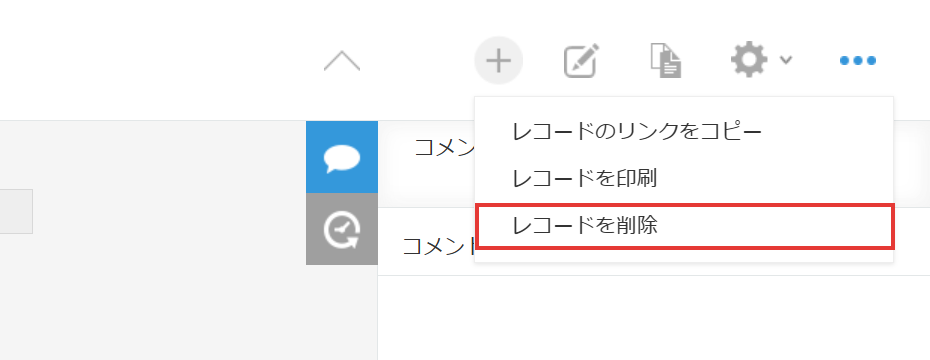
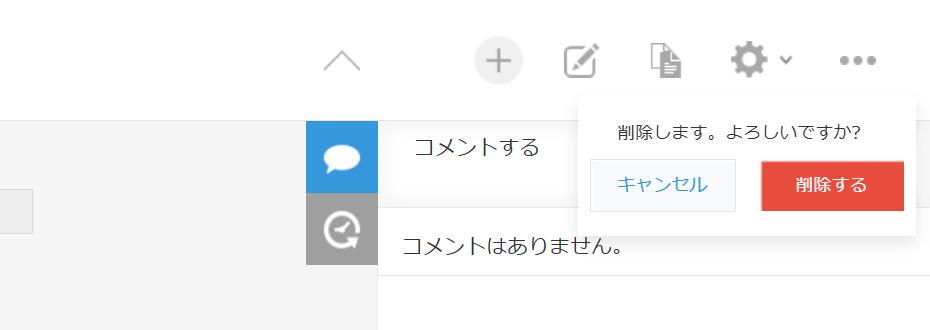
選ぶと確認が出ますが、表示されるのは「削除します。よろしいですか?」の一文だけです。元に戻せないことは、どこにも書かれていません。「削除する」を押せば、その場で消えます。
2つ目は、一覧画面の行の右端にある削除アイコン(丸に×)です。こちらは初期設定で有効になっています。
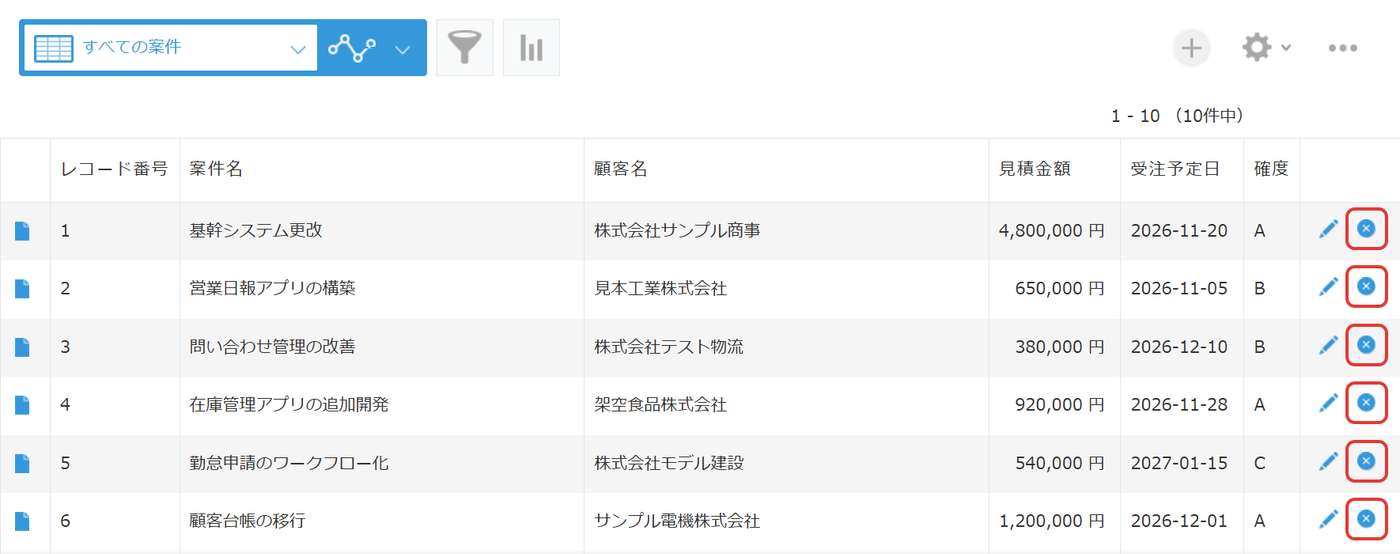
一覧を眺めながら作業している最中に、隣の行のアイコンを押してしまう。誤削除の相談でいちばん多いのがこのパターンです。
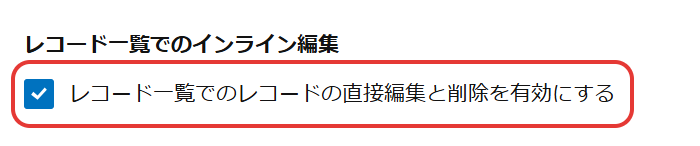
一覧で削除させる必要がないなら、アプリの[設定]→[高度な設定]で「レコード一覧でのレコードの直接編集と削除を有効にする」のチェックを外します。削除アイコンと一緒に、一覧での編集(鉛筆アイコン)も出なくなる点には注意してください。
一覧から一括削除する
絞り込んだ一覧から[オプション]→[一括削除]で、1回に最大5万件まで消せます(レコードを一括削除する)。使えるのは、アプリ管理権限とレコード削除権限の両方を持つ人だけです。さらに[高度な設定]で「レコード一括削除を有効にする」をオンにしておく必要があります。
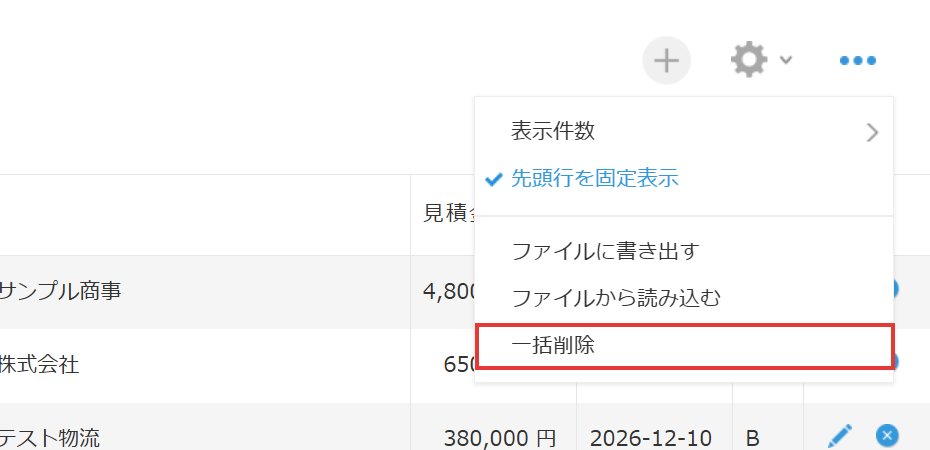
確認画面には、消える件数が表示されません。出るのは「現在適用されている絞り込み条件で、レコードを一括削除しますか?」という文だけです。一覧の上に出ている件数を、自分の目で確かめてから押すしかありません。
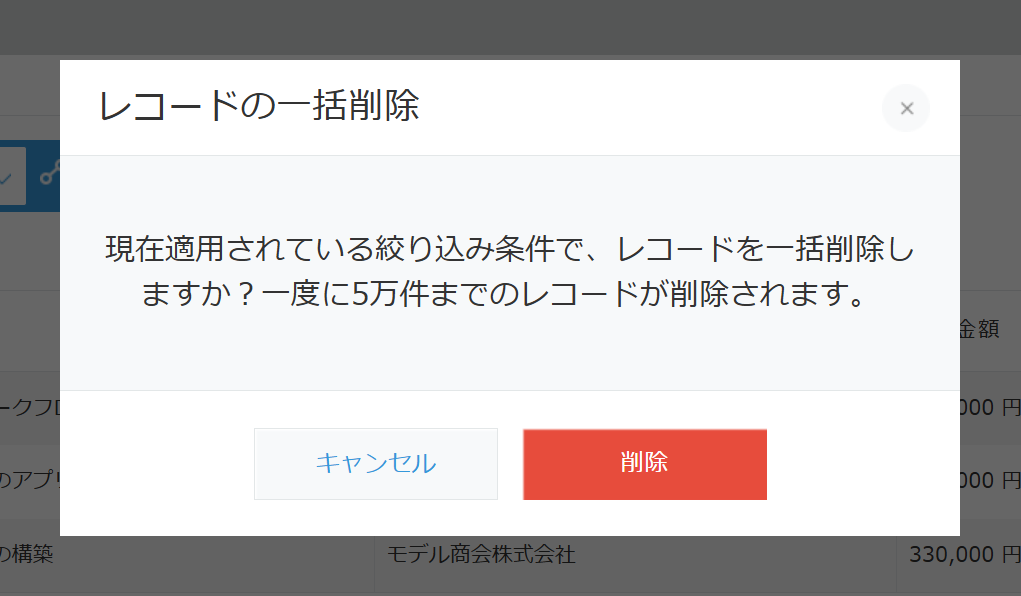
絞り込み条件を1つ間違えるだけで、想定の何倍もの件数が消えます。件数が多いぶん、被害も一番大きくなる経路です。
APIや連携サービスから削除する
REST API(DELETE /k/v1/records.json)なら、1回で100件まで削除できます。連携サービスや社内で作ったスクリプトがこの経路を使います。画面を通らないので、後で説明するJavaScriptの仕組みでは捕まえられません。
誰が・いつ消したかを調べる(監査ログ)
「気づいたら消えていた」ときは、まず監査ログを見ましょう。値は戻せませんが、どのレコードが消えたのかはわかります。CSVから戻す範囲も、ここで特定できます。
確認する手順
- cybozu.com共通管理を開く(共通管理者の権限が必要)
- [監査ログ]→[閲覧とダウンロード]を開く
- アクションに「delete」と入力して[閲覧]を押す
画面から削除した記録は「Record delete (Public environment)」、一括削除は「Record bulk delete (Public environment)」という名前で並びます。APIからの削除は、モジュールが「API operation」の「Record delete」として残ります。

手順は監査ログで削除したユーザーを確認するにもまとまっています。
監査ログに残るもの・残らないもの
| 操作 | 残る情報 | レコード番号 |
|---|---|---|
| 1件ずつ削除(Record delete) | 日時・ユーザー・アプリID・アプリ名 | 残る |
| 一括削除(Record bulk delete) | 日時・ユーザー・アプリID・アプリ名 | 残らない |
行の左端の(i)を押すと、詳細が開きます。違いが出るのは「補足」の欄です。1件ずつの削除には「record id: [7]」のようにレコード番号が入りますが、一括削除にはアプリIDとアプリ名しかありません。
![監査ログの詳細を2件並べたもの。上の1件ずつの削除は補足に「app id: 1257, app name: 案件管理, record id: [7]」、下の一括削除は「app id: 1257, app name: 案件管理」だけでレコード番号がない](/images/blog/kintone-record-sakujo-fukugen-audit-02.png)
どちらの場合も、消えたレコードの中身(値)は記録されません。監査ログは「事故があった」証拠にはなります。ただ、データそのものを取り戻す手段にはなりません。
画面で見られるのは直近6週間分です。それより前のログは、同じ画面からダウンロードして確認します。保存期間は初期値で3年です(6週間〜10年の間で変更可能)。
CSVから戻すときに失われるもの
削除前に書き出したCSVが手元にあれば、それを読み込み直すのが現実的な戻し方です。ただし、元どおりにはなりません。読み込みで戻るのは「フィールドの値」が中心です。
| 項目 | CSVで戻せるか |
|---|---|
| 文字列・数値・日付・選択肢・テーブル | 戻せる |
| レコード番号 | 新しい番号になる(新規登録として読み込むため) |
| 作成者・作成日時・更新者・更新日時 | 新規登録時のみ指定可(アプリ管理権限が必要) |
| 添付ファイル | 戻せない(CSVに入らない) |
| コメント | 戻せない(書き出しはできるが、読み込めない) |
| 変更履歴・ステータス・作業者 | 戻せない |
レコード番号が変わると、ほかのアプリのルックアップや、メールに貼ったレコードのURLとのつながりが切れます。番号で取引先とやり取りしている業務では、この影響が一番重くなりがちです。CSVの書き出し・読み込みの手順はkintoneのCSVインポート・エクスポート手順を参照してください。
CSVのバックアップは、取った時点までのデータしか守れません。月に1回の書き出しなら、最悪で約1か月分の入力が消えます。定期バックアップの選択肢はkintoneのバックアップ方法で比較しています。
誤削除を防ぐ:削除できる人を絞る
復元できない以上、まずは「消せる人」を減らしておくのが基本です。設定はアクセス権の2段階で行います。
アプリのアクセス権で「レコード削除」を外す
アプリの[設定]→[アクセス権]→[アプリ]で、一般の利用者から[レコード削除]のチェックを外します。入力や編集はできるけれど、削除だけはできない状態になります。削除は管理担当者だけ、という運用にすると事故の大半は防げます。
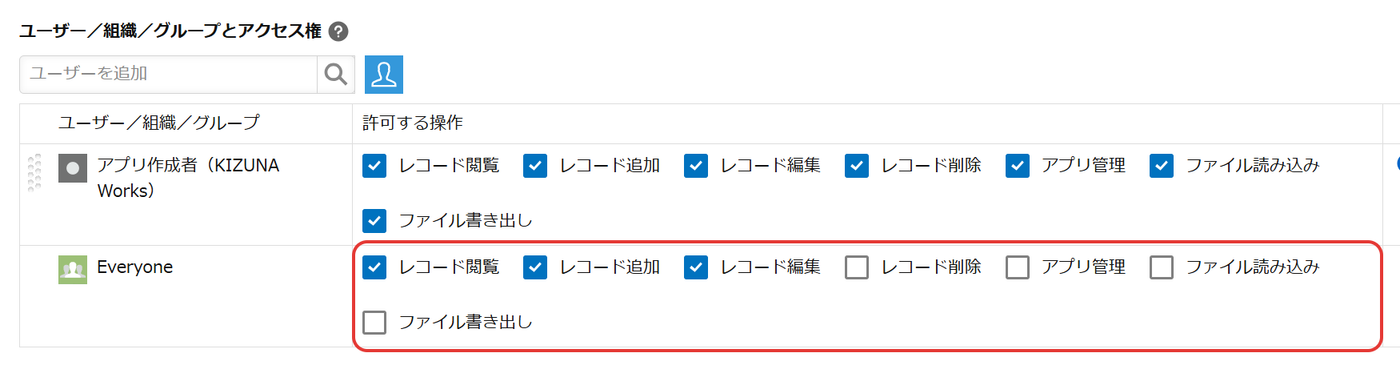
削除権限がなくなった人の画面では、一覧の削除アイコンも詳細画面の[レコードを削除]も表示されません。押せない状態ではなく、メニューごと消えるので迷わせることもありません。
レコードのアクセス権で、消せるレコードを限定する
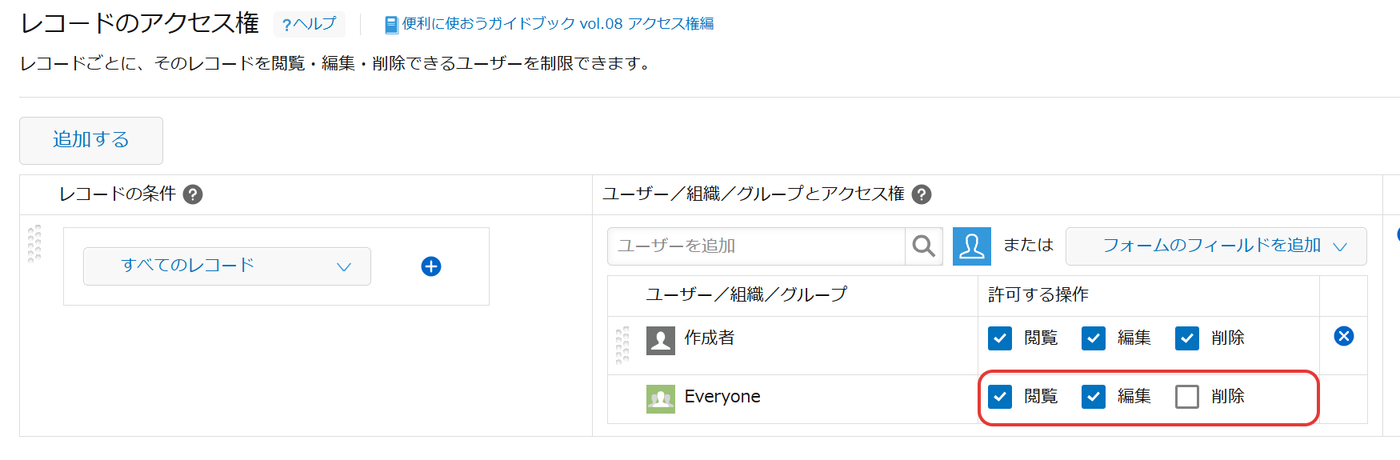
「自分が作ったレコードなら消してよい」といった細かい指定は、[レコード]のアクセス権で行います。条件に作成者やユーザー選択フィールドを使い、行ごとに閲覧・編集・削除を割り当てます。複数の行に当てはまる人には上の行が優先されるので、例外になる行ほど上に置いてください(レコードのアクセス権)。
下の例では、すべてのレコードについて「作成者」には閲覧・編集・削除を、それ以外の人(Everyone)には閲覧と編集だけを許可しています。他人が登録したレコードは、編集はできても消せません。
一括削除は普段オフにしておく
一括削除は[高度な設定]でオンにしないと使えません。初期設定ではオフです。
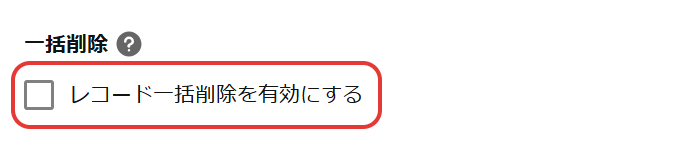
大量のデータを整理するときだけオンにして、終わったらオフに戻す運用がおすすめです。設定画面を開いてアプリを更新する手間が、そのまま安全装置になります。
削除の直前に自動でバックアップする
権限を絞っても、削除権限を持つ担当者が間違えることはあります。そこで、消される直前の内容を自動で控えておくという備え方があります。
kintoneに用意されている仕組み
kintoneのJavaScript APIには、画面でレコードを削除する直前に呼ばれるイベント(app.record.detail.delete.submit など)があります。2026年6月のアップデートでは、削除が成功したあとのイベントも追加されました(2026年6月アップデート)。この2つを組み合わせると、「削除の直前に内容を保存し、本当に削除できたら控えを確定する」という作りにできます。
Webhookでも削除を通知できますが、送られるのはレコード番号や削除した人だけで、値は含まれません。CSVの読み込みや一括削除では通知もされないため、バックアップの代わりにはなりません。
削除レコード復元 for kintone
当社の削除レコード復元 for kintoneは、この仕組みをプラグインにしたものです。基本無料で、利用期限もありません。
- レコードを削除する直前に、内容を同じスペースの「保管アプリ」へ自動で保存します。添付ファイルを含めるかどうかも設定できます
- 一覧画面の[削除履歴]ボタンから選んで復元できます。テーブルや添付ファイルも元の値で戻ります
- 一般の利用者に見えるのは、自分が削除した分だけです。全件を見て復元できるのは、指定した「バックアップ管理者」だけです
- kintoneの中だけで完結し、外部のサービスにはデータを送りません
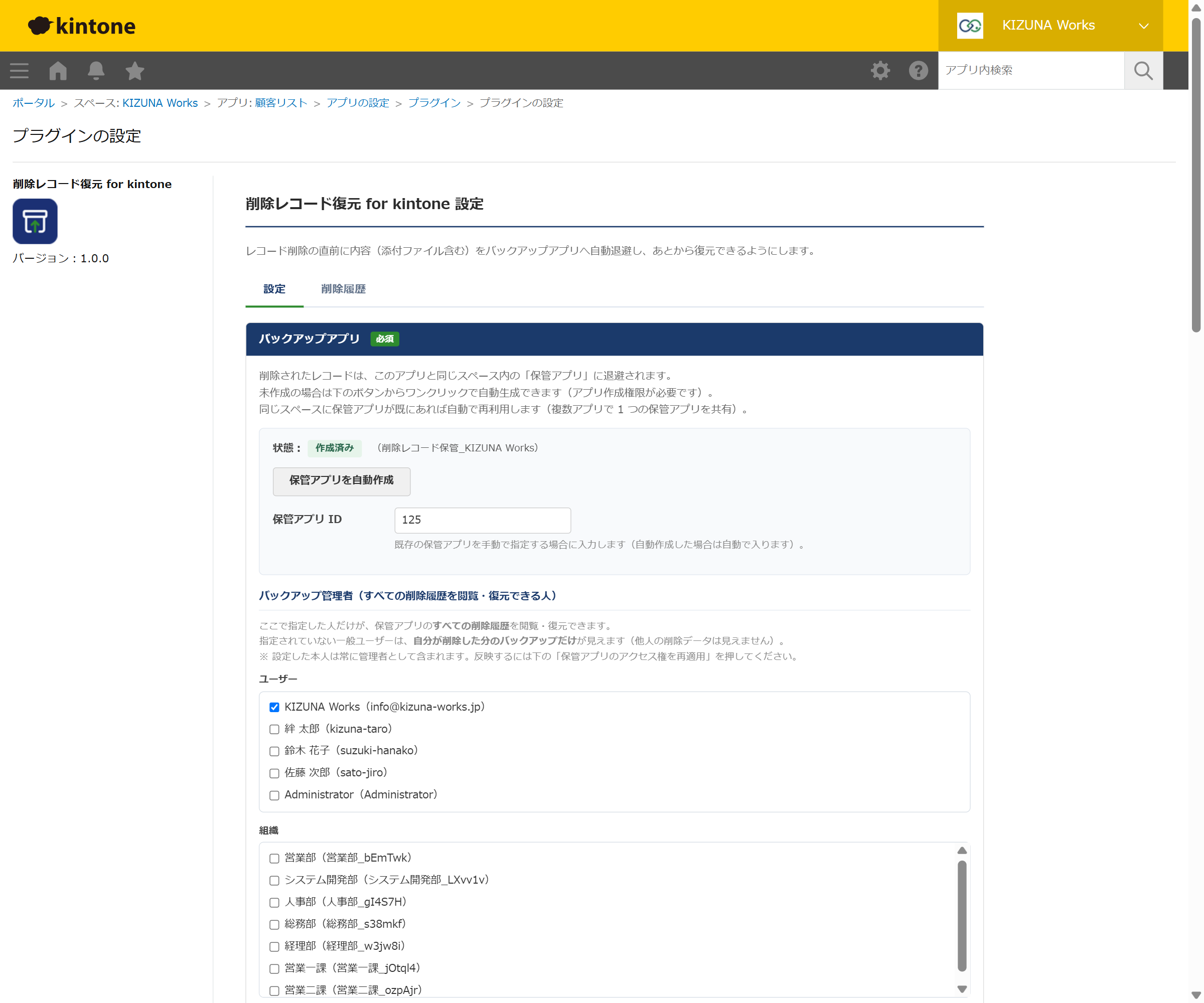
設定画面では、控えを保存する保管アプリをボタン1つで作れます。全員の削除履歴を見られる「バックアップ管理者」も、ここで指定します。
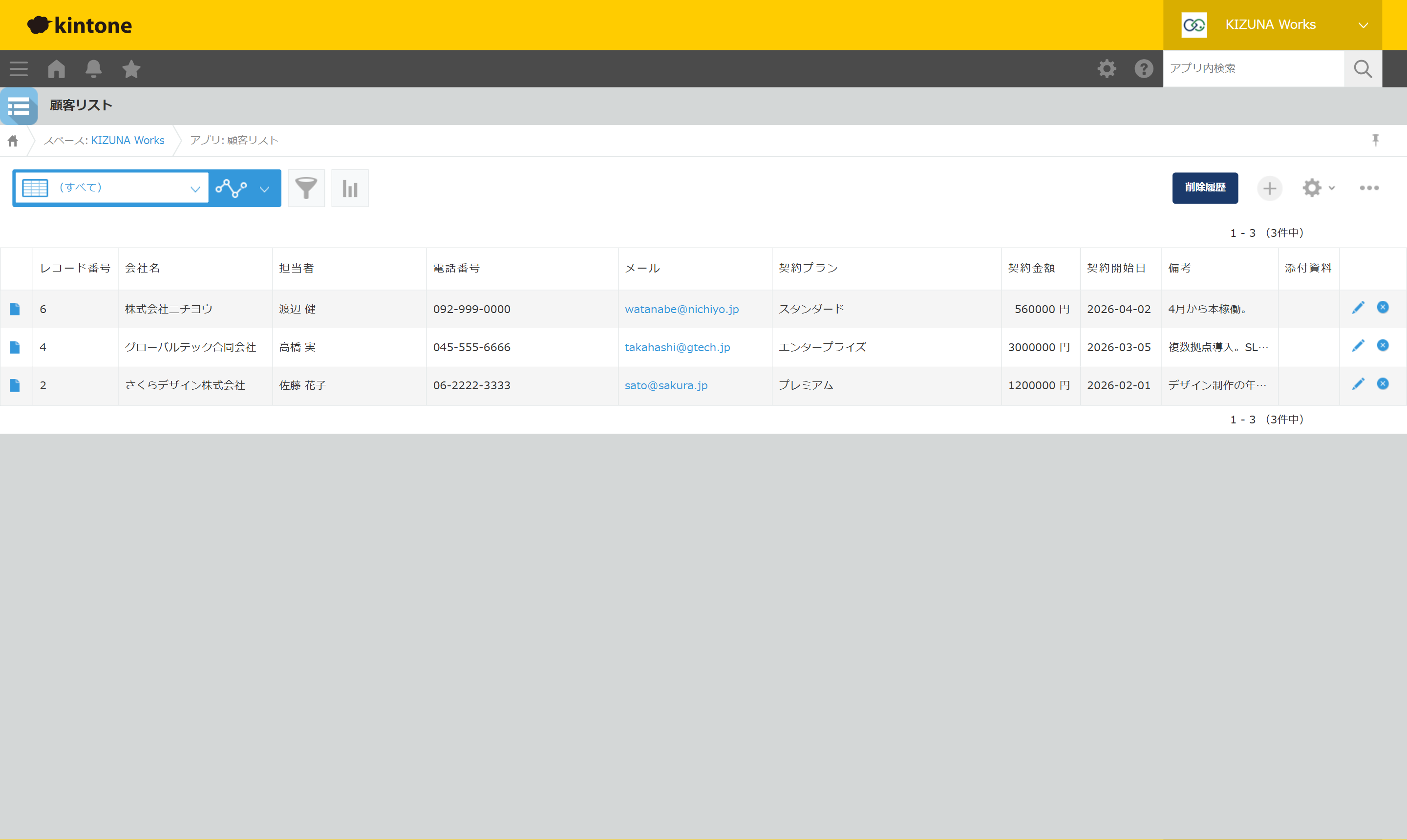
導入すると、一覧画面のツールバーに[削除履歴]ボタンが出ます。誤って消したことに気づいたら、まずここを開きます。
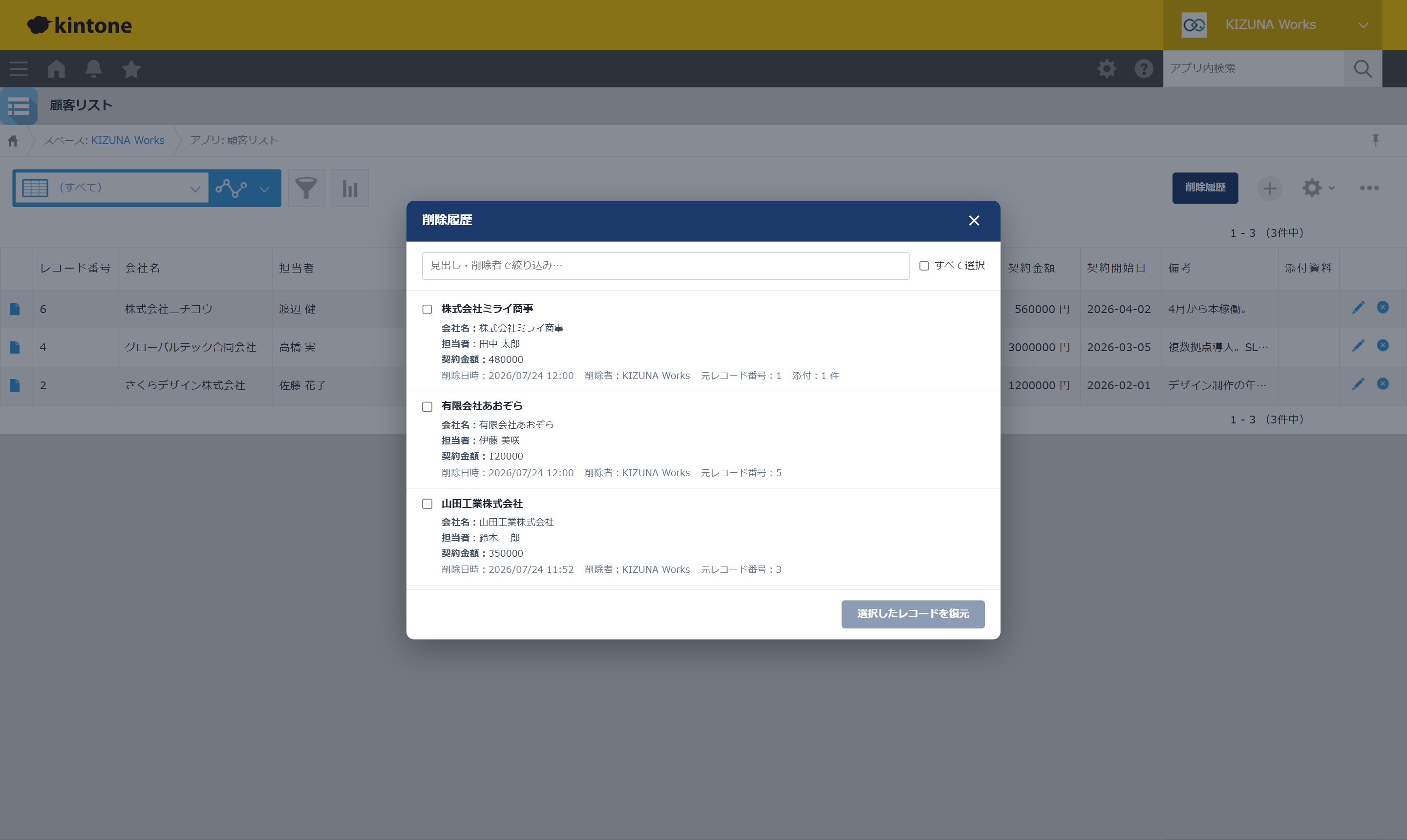
削除履歴には、削除日時・削除した人・添付ファイルの件数が並びます。戻したいレコードにチェックを入れて復元すると、元のアプリに新しいレコードとして登録されます。
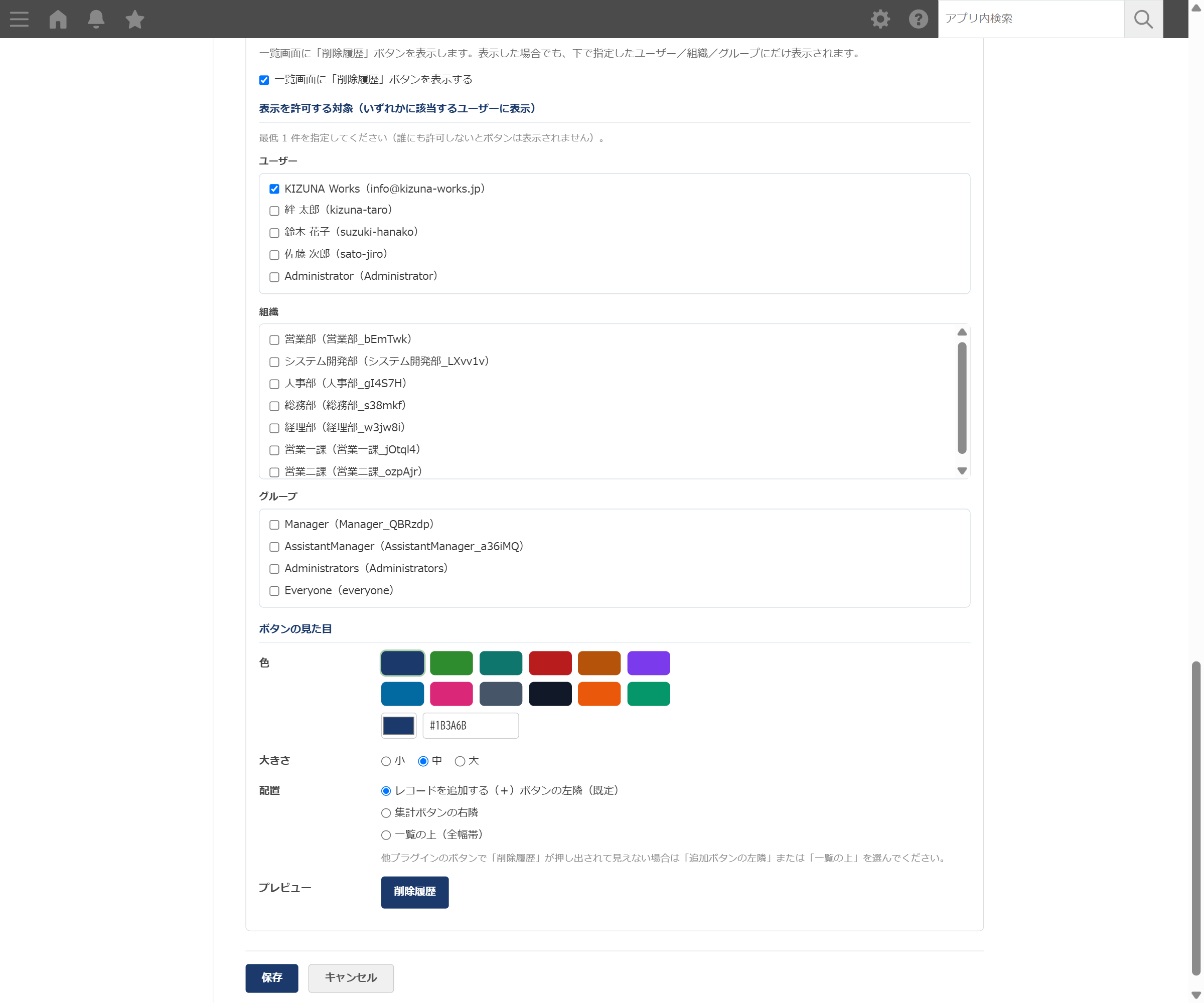
ボタンを表示する人や、ボタンの色・大きさ・置き場所も設定で変えられます。
ただし、万能ではありません。導入前に、次の制約は確認しておいてください。
| 削除の経路 | プラグインで控えを取れるか |
|---|---|
| PCの詳細画面から削除 | 取れる |
| PCの一覧画面から1件ずつ削除 | 取れる |
| 一覧の[一括削除] | 取れない |
| モバイルからの削除 | 取れない |
| REST API・他のサービスからの削除 | 取れない |
復元したレコードは新しいレコードとして作られるため、レコード番号は新しくなります。コメントと変更履歴も戻りません。「画面での1件ずつの誤削除」を救う道具と考えてください。一括削除やAPIからの削除に備えたいなら、定期バックアップと組み合わせるのが確実です。
ケース別の備え方
ここまでの方法は、組み合わせて使うのが前提です。アプリの性質に合わせて選んでください。
| こんなアプリ | まずやること | あわせて検討 |
|---|---|---|
| 利用者が多く、日常的に入力・編集する | 一般利用者の[レコード削除]を外す | 削除前の自動バックアップ |
| 担当者が自分のレコードを整理する | レコードのアクセス権で「作成者のみ削除可」 | 削除前の自動バックアップ |
| 定期的に大量データを一括で消す | 一括削除は作業時だけオン | 作業前にCSVを書き出す |
| 外部サービスとAPIで連携している | 連携側の削除処理を見直す | 定期バックアップサービス |
小さく始めるなら
いま何も対策していないなら、今日できるのは「一般利用者の削除権限を外す」ことです。設定は数分で済み、費用もかかりません。そのうえで、削除権限を持つ人のミスに備えてプラグインやバックアップを足していくのが、無理のない順番です。
まとめ
- kintone標準では、削除したレコードは復元できない。サイボウズのバックアップも誤削除には使えない
- アプリ・スペースは14日以内なら復旧できるが、レコード1件単位では戻せない
- 監査ログで「誰が・いつ消したか」は調べられる。ただし一括削除ではレコード番号が残らず、値はどちらも残らない
- CSVから戻すと、添付ファイル・コメント・変更履歴・レコード番号は戻らない
- 防ぐなら「削除権限を絞る」「一括削除は普段オフ」「削除直前の自動バックアップ」の組み合わせが効く
権限の設計やバックアップの方針で迷ったら、お問い合わせからご相談ください。ほかの業務改善に使えるプラグインはプラグイン一覧で紹介しています。


