

2026年版 kintoneのポータルをカスタマイズする3つの方法 標準設定・JavaScript・プラグインを比較
本記事は、kintoneの構築・カスタマイズの実務経験をもとに、サイボウズ公式ヘルプとcybozu developer networkの記載を確認してまとめています(2026年11月時点)。
kintoneにログインして最初に開くのがポータルです。アプリが10個を超えたあたりから「目的のアプリがどこにあるか分からない」「お知らせが流れて読まれない」という声が出はじめ、ポータルを整えたくなります。ところが、ポータルはアプリと違って設定できる範囲が狭く、どこから手を付ければよいか迷いやすい場所でもあります。
この記事で分かることは、次の4つです。
- kintoneのポータルには1枚目・2枚目以降・スペースのポータルの3種類があり、できることが違う
- 標準の設定で変えられるのは、エリアの表示と非表示・名前・カバー画像・お知らせ掲示板・ウィジェットまで
- 並び順の変更や部署ごとの出し分けは、JavaScriptかプラグインの領域になる
- どの方法を選ぶかは、「全員に同じ画面でよいか」と「保守できる人がいるか」で決まる
kintoneのポータルは3種類ある
最初に、どのポータルを整えたいのかをはっきりさせておきます。kintoneで「ポータル」と呼ばれる画面は3つあり、設定できる人も中身も異なります。
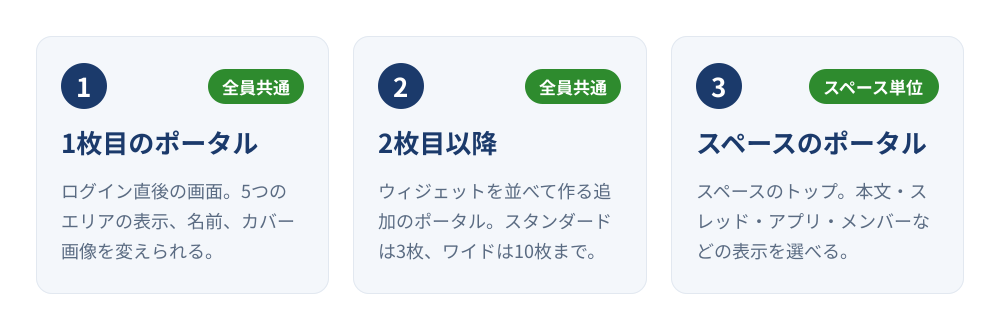
| 種類 | 設定できる人 | 主な中身 | 人ごとの出し分け |
|---|---|---|---|
| 1枚目のポータル | kintoneシステム管理者 | お知らせ掲示板・通知・未処理・スペース・アプリ | できない |
| 2枚目以降のポータル | kintoneシステム管理者 | ウィジェット(9種類) | できない |
| スペースのポータル | スペース管理者 | お知らせ(本文)・スレッド・アプリ・ピープル・関連リンク | できない(スペース単位) |
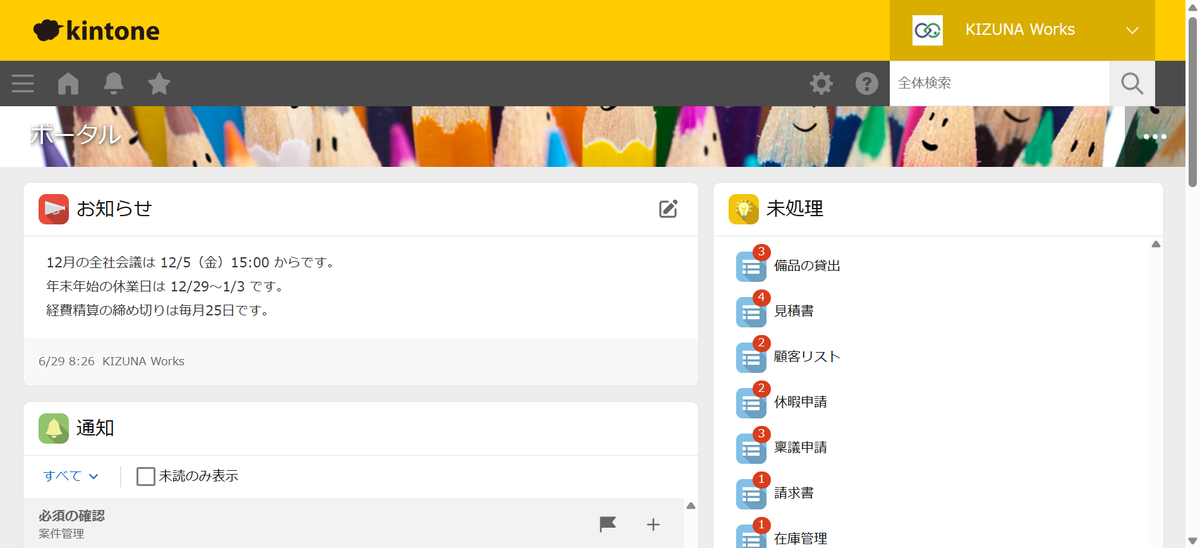
ふだんログイン直後に開く画面が、1枚目のポータルです。標準では、左にお知らせ掲示板と通知、右に未処理・スペース・アプリが並びます。
「kintone ポータル」と「スペース」の違いで迷う方は多いのですが、ざっくり言えばポータルは全社の入口、スペースは部署やプロジェクトの入口です。スペースは参加メンバーだけの場所にできるので、部署ごとに違う画面を見せたいときは、まずスペースを分けるのが標準機能での近道になります。
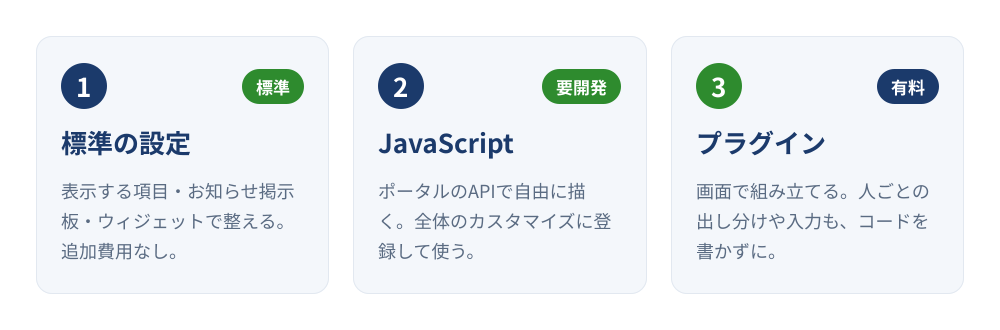
方法1:標準の設定で整える
追加費用なしでできる範囲を、ポータルの種類ごとに見ていきます。標準でどこまでできるかを知っておくと、JavaScriptやプラグインに頼るべき部分がはっきりします。
1枚目のポータル:表示するエリアを選ぶ
1枚目のポータルでは、[ポータルに表示するコンテンツ]でお知らせ掲示板・通知・未処理・スペース・アプリの5つのエリアを、それぞれ表示するかどうか選べます。あわせて、ポータル名とカバー画像も変えられます(ポータルをカスタマイズする|kintone ヘルプ)。
操作は、画面右上の[オプション]アイコンから[表示中のポータルの設定]を開きます。設定できるのは、kintoneシステム管理権限を持つユーザーか、cybozu.com共通管理者です。
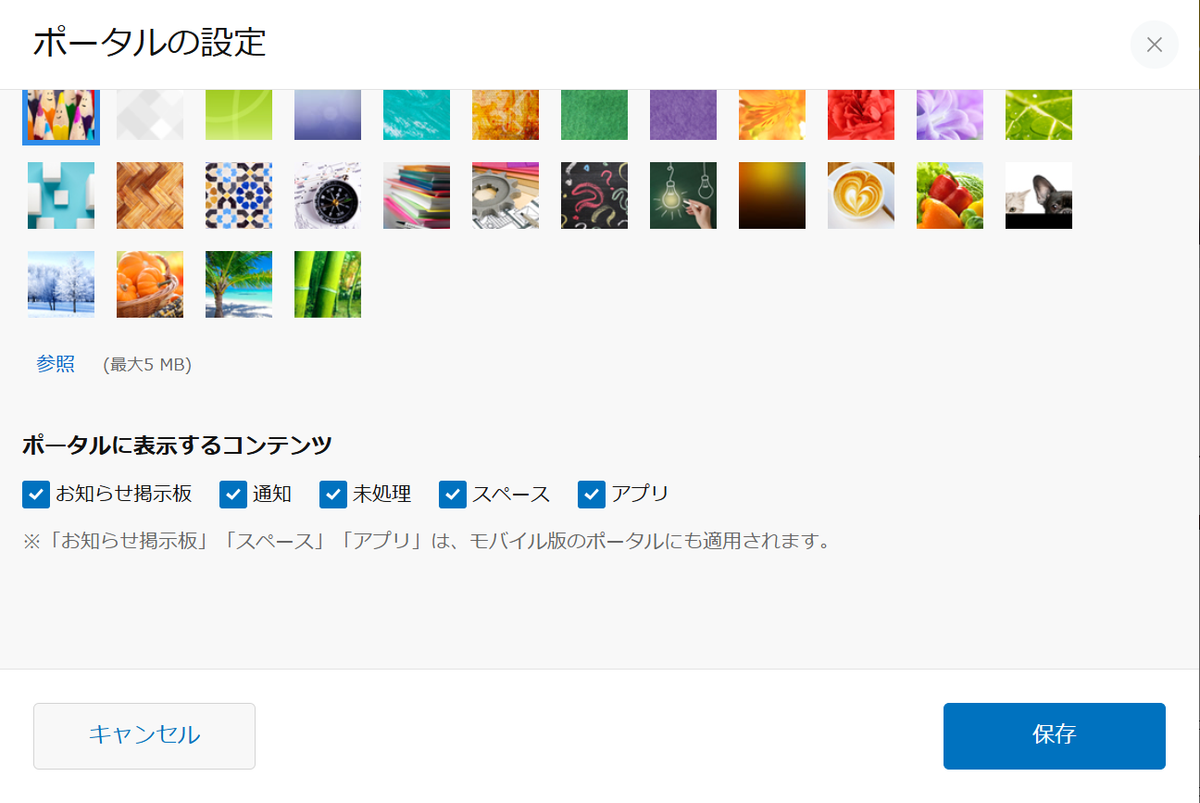
注意したいのは、次の2点です。
- エリアの位置は変えられません。「アプリ一覧をいちばん上に」といった並べ替えは標準ではできません
- 表示・非表示の設定はドメイン全体で1つです。ユーザーごとには変えられません
カバー画像はPCでは縦64pxに固定され、横幅は画面に合わせて伸び縮みします。横長の帯として作ると見栄えが崩れにくくなります。ポータルやスペースのカバー画像は、kintoneのスペース カバー画像を無料で作る(Obi)で、登録不要のまま帯とアイコンを組み合わせて作れます。
お知らせ掲示板を使う
1枚目のポータルの中で、いちばん自由に書けるのがお知らせ掲示板です。編集できるのはkintoneシステム管理者(またはcybozu.com共通管理者)で、書いた内容は全員のポータルに同じように表示されます(お知らせ掲示板を活用する|kintone ヘルプ)。
お知らせの右上にある鉛筆のアイコンを押すと、編集画面が開きます。文字の装飾や表、リンク、ファイルの添付まで使えるので、ちょっとした案内ページ程度なら十分に作れます。
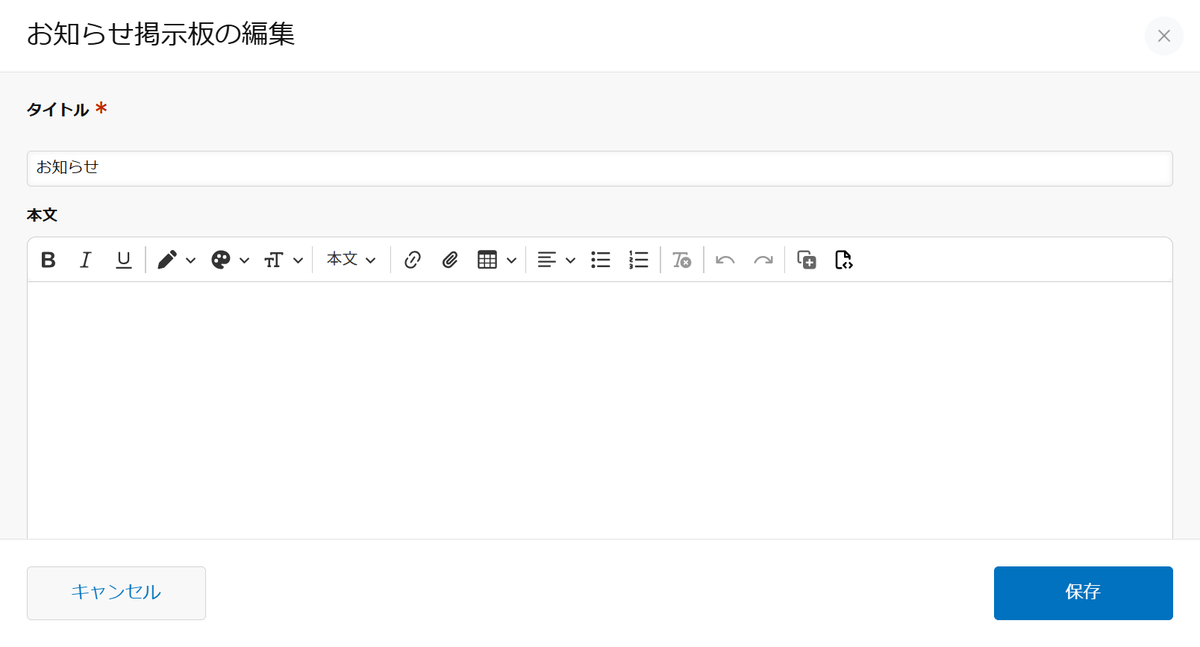
運用でよく起きるのは、「管理者しか書けないので更新が止まる」問題です。部署からの連絡を掲示板に載せたい場合は、依頼の窓口を決めておくか、部署ごとのスペースの本文に書いてもらう形に分けたほうが続きます。
お知らせ掲示板には、全員に同じ内容が出ます。「読んだかどうか」を確かめる仕組みはありません。重要な連絡は、通知やスペースのスレッドと組み合わせて届けましょう。
2枚目以降のポータル:ウィジェットで組む
1枚目とは別に、ポータルを追加できます。スタンダードコースは3枚まで、ワイドコースは10枚までです(ワイドコースの10枚は2026年8月のアップデート以降。ライトコースでは追加できません)。詳しくは2枚目以降のポータルを追加する|kintone ヘルプにあります。
作成は、ポータルの右上の[…]から[ポータル管理]を開き、[ポータルを作成]を押します。左の「レイアウト設定」に並んだウィジェットを、右の灰色の場所へドラッグして置いていく作りです。
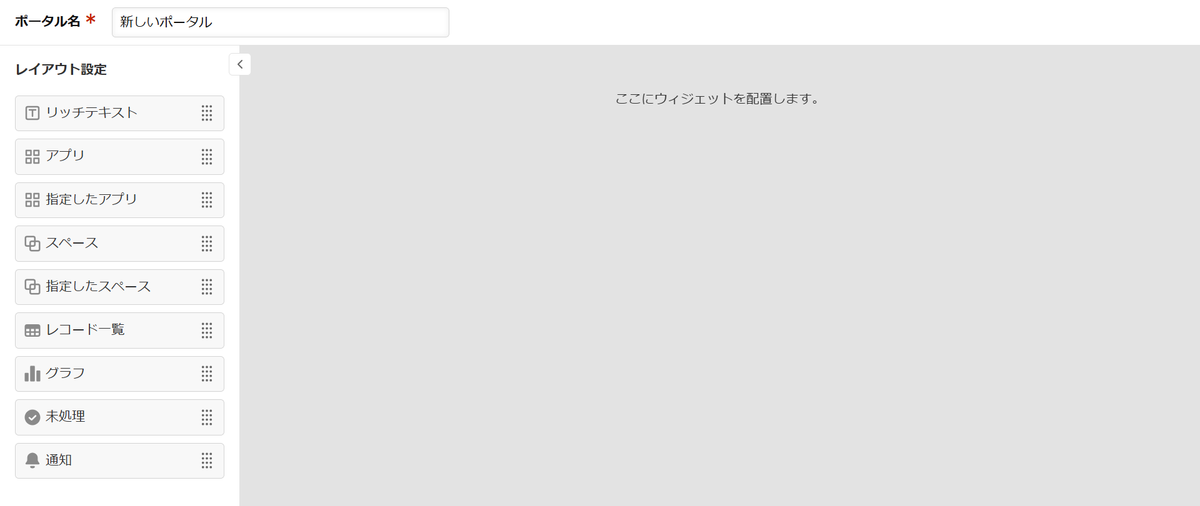
置けるウィジェットは、次の9種類です。
| ウィジェット | 置けるもの |
|---|---|
| リッチテキスト | 文章・リンクなど |
| アプリ/指定したアプリ | アプリの一覧、または選んだアプリ |
| スペース/指定したスペース | スペースの一覧、または選んだスペース |
| レコード一覧 | 選んだアプリの表形式の一覧(初期値5件) |
| グラフ | 選んだアプリのグラフ |
| 未処理・通知 | 自分宛ての未処理と通知 |
「営業部用」「製造部用」のように用途別のポータルを作れるので、1枚目に詰め込まずに済みます。ただし、2枚目以降のポータルも見る人や組織によって中身を変えることはできません(ヘルプでも、ポータルはユーザーごとにカスタマイズできないとされています)。ゲストユーザーには表示されず、表示はPC版のみという点も押さえておきましょう。2026年8月の変更点はkintone 2026年8月アップデートの解説でもまとめています。
スペースのポータル:部署の入口を作る
スペースのトップでは、お知らせ(スペースの本文)・スレッド・アプリ・ピープル(参加メンバー)・関連リンクの表示を選べます(スペースのポータルをカスタマイズする|kintone ヘルプ)。本文を編集できるのはスペース管理者です。
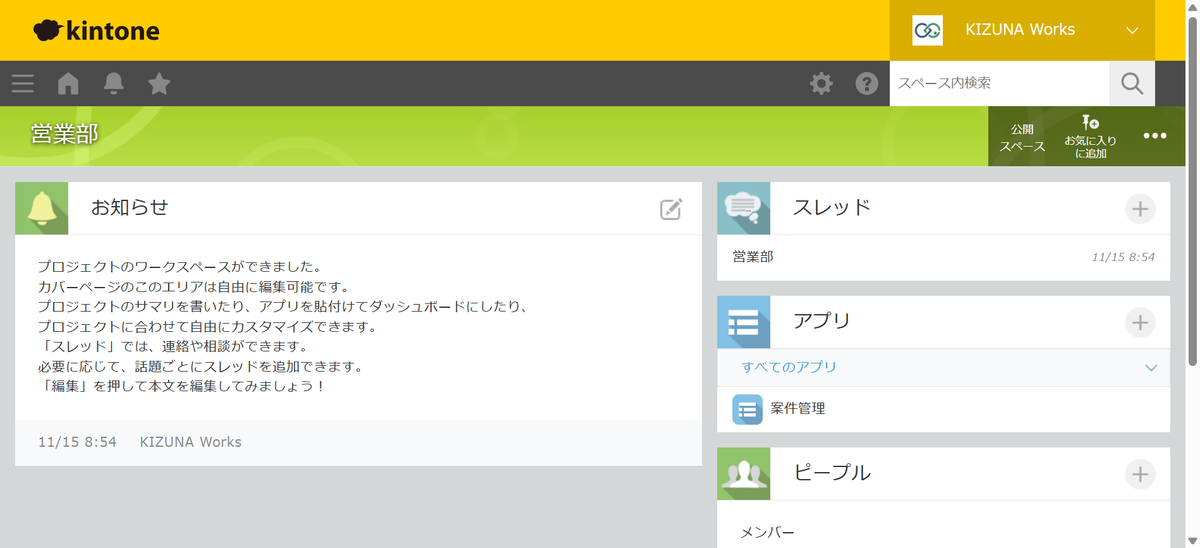
部署ごとに必要なアプリと連絡をまとめるなら、スペースを分けて本文を整えるのが、標準機能の中ではいちばん効果があります。全社ポータルには「各部署のスペースへの入口」だけを置き、細かい情報はスペースに任せる。この分担にすると、1枚目のポータルが散らからずに済みます。
標準の設定ではできないこと
ここまでを整理すると、標準の設定では次のことができません。
- 1枚目のポータルのエリアの並べ替え
- 開いた人の部署・担当・権限に合わせた表示の出し分け
- ポータルから直接レコードを登録すること
- お知らせが読まれたかどうかの確認
これらが必要になったら、JavaScriptかプラグインを検討する段階です。
方法2:JavaScriptでカスタマイズする
kintoneには、ポータル用のJavaScript APIが用意されています。ポータルの「ヘッダーとコンテンツの間」の要素を取得し、そこにボタンや独自の画面を描くのが基本の形です(kintoneポータルのカスタマイズの始め方|cybozu developer network)。
使うイベントとAPI
| 対象 | イベント(PC/モバイル) | 描画先を取得するAPI |
|---|---|---|
| 1枚目のポータル | portal.show / mobile.portal.show | kintone.portal.getContentSpaceElement() |
| スペースのポータル | space.portal.show / mobile.space.portal.show | kintone.space.portal.getContentSpaceElement() |
たとえば、ポータルの上部によく使うアプリへのリンクを並べるだけなら、次のくらいの量で書けます。
(() => {
  'use strict';
  kintone.events.on('portal.show', () => {
    const area = kintone.portal.getContentSpaceElement();
    if (!area) return;
    const links = [
      { label: '日報', url: '/k/123/' },
      { label: '案件管理', url: '/k/456/' },
    ];
    links.forEach(({ label, url }) => {
      const a = document.createElement('a');
      a.href = url;
      a.textContent = label;
      a.style.marginRight = '16px';
      area.appendChild(a);
    });
  });
})();
このコードを動かすと、カバー画像のすぐ下にリンクが並びます。見た目を整えていないので素朴ですが、ここにボタンや表を描けば、ポータルの上部を自由に使えます。
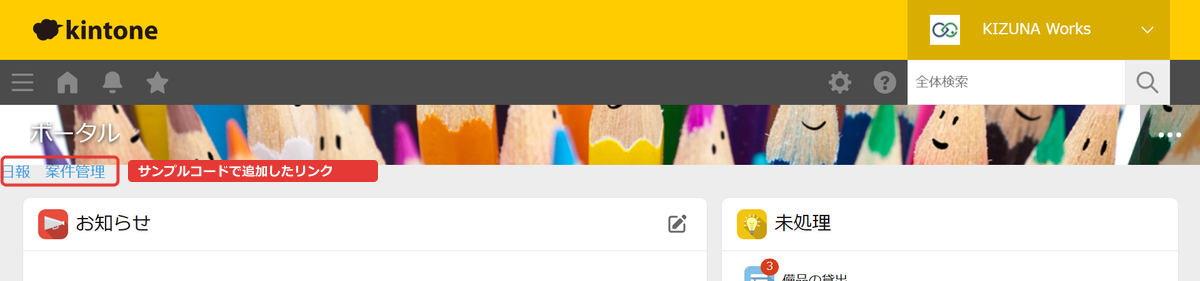
ファイルは、[kintone システム管理]→[JavaScript / CSSでカスタマイズ]の「kintone全体のカスタマイズ」に登録します。アプリ単位のカスタマイズではポータルに効かないので、ここを間違えないようにしてください。
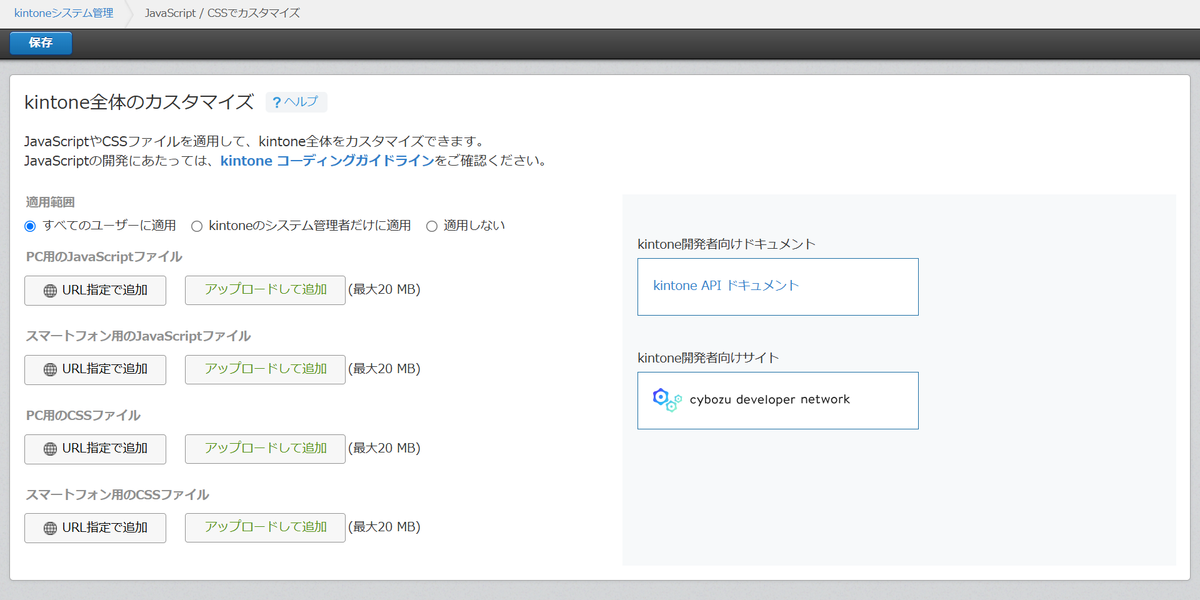
適用範囲を「kintoneのシステム管理者だけに適用」にしておくと、全員に出す前に自分の画面だけで動作を確かめられます。
JavaScriptで組むときの注意点
公式ドキュメントには、見落としやすい制約がいくつか書かれています。
portal.showは2枚目以降のポータルでは発生しません。ゲストユーザーのポータルでも発生しません(ポータル画面を表示した後のイベント)- スペースのイベントとAPIは、「スペースのポータルと複数のスレッドを使用する」が有効なスペースだけで動きます。ゲストスペースでは使えません(スペースのポータル画面の上側の要素を取得する)
- HTMLとCSSだけでポータルを作れた「Kintone Portal Designer」は、2025年5月12日で開発が終了しています。これから新しく使うのは避けたほうが安全です
技術的な壁より大きいのは、保守の問題です。全体のカスタマイズは全員の画面に効くので、不具合が出ると全社のポータルが崩れます。書いた人が異動したあと、誰も直せないJavaScriptが残っているケースは珍しくありません。社内で継続して手を入れられる人がいるかどうかを、最初に確かめておきましょう。
方法3:プラグインで組み立てる
プラグインは本来アプリに追加するもので、そのままではポータルに効きません。そのためポータル用のプラグインは、アプリに入れたプラグインで画面を作り、表示はkintone全体のカスタマイズに登録したJavaScriptが受け持つ、という組み合わせで動くのが一般的です。導入の最初だけ、kintoneシステム管理者の作業が必要になります。
なお、ワイドコースを契約している場合は、サイボウズ公式の「ポータル拡張」で、組織やグループごとにポータルの表示内容を変えられます。ワイドコース以外では動かないので、詳細はポータル拡張のマニュアル(PDF)で確認してください。
ポータル Pro for kintone でできること
KIZUNA Worksのポータル Pro for kintoneは、1枚目のポータルとスペースのポータルに、ウィジェットを並べた画面をドラッグ&ドロップで組み立てるプラグインです。標準ではできなかった4つの項目を、コードを書かずに埋められます。
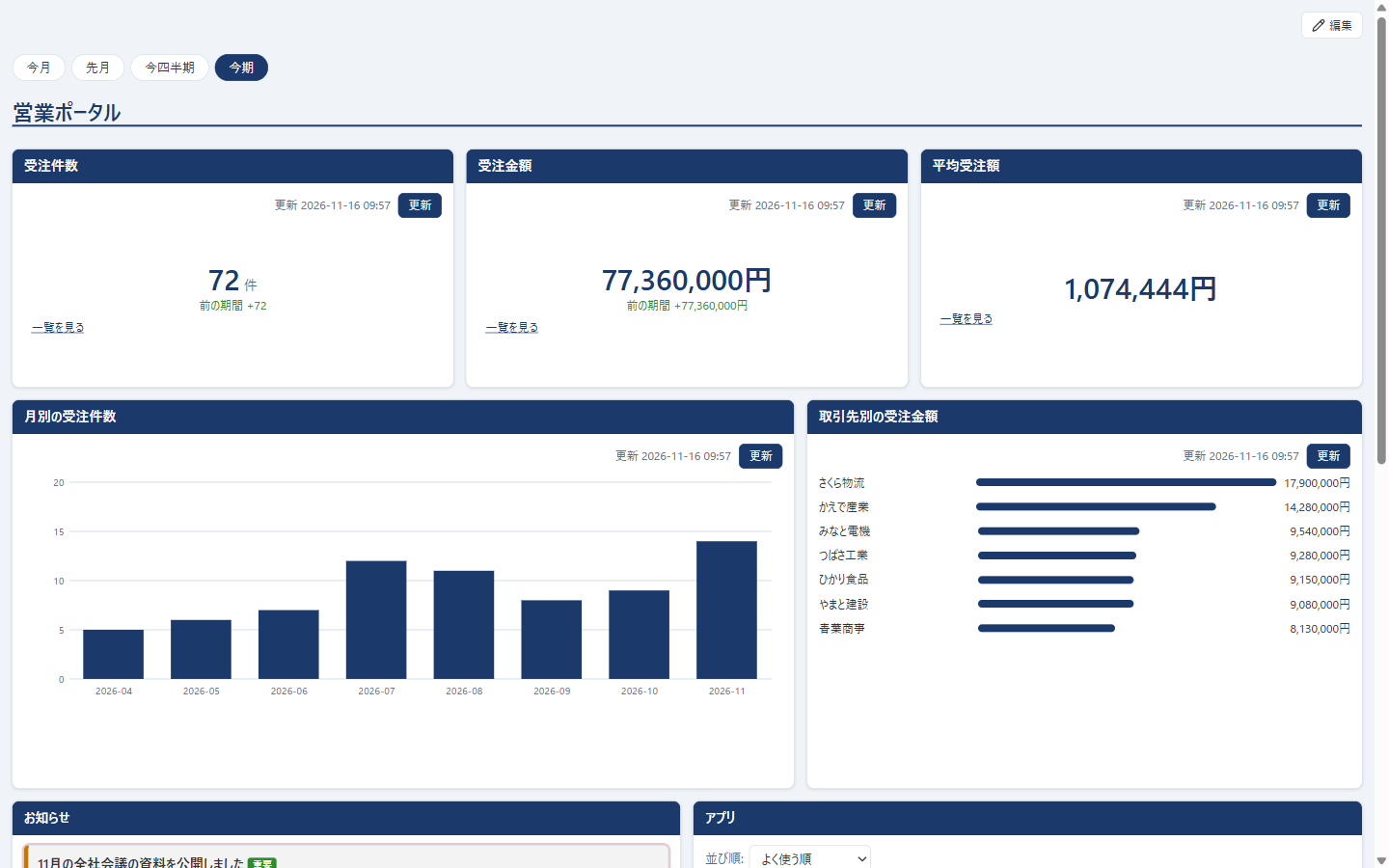
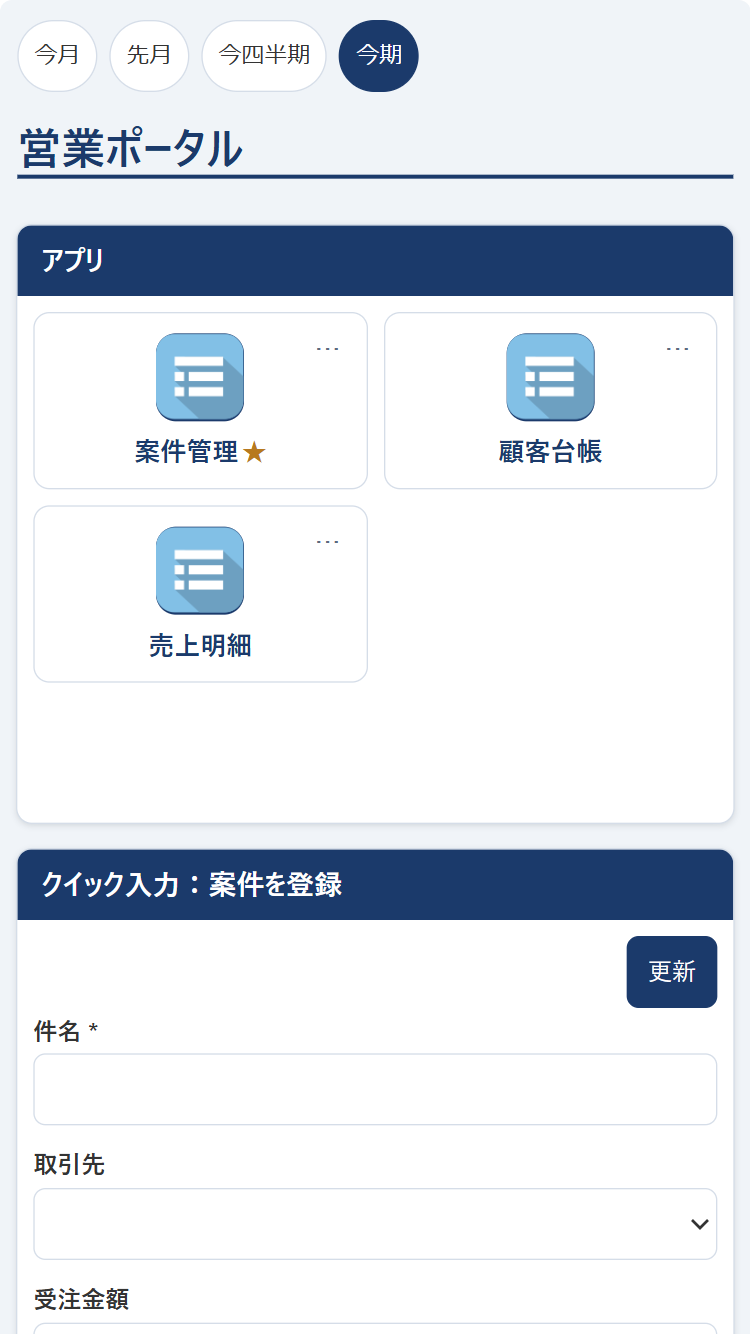
専用の編集画面では、左のパレットからウィジェットを置き、角をつまんで大きさを変えます。PCは横12列、スマホは横4列のグリッドで、下書きと公開を分けて保存できます。
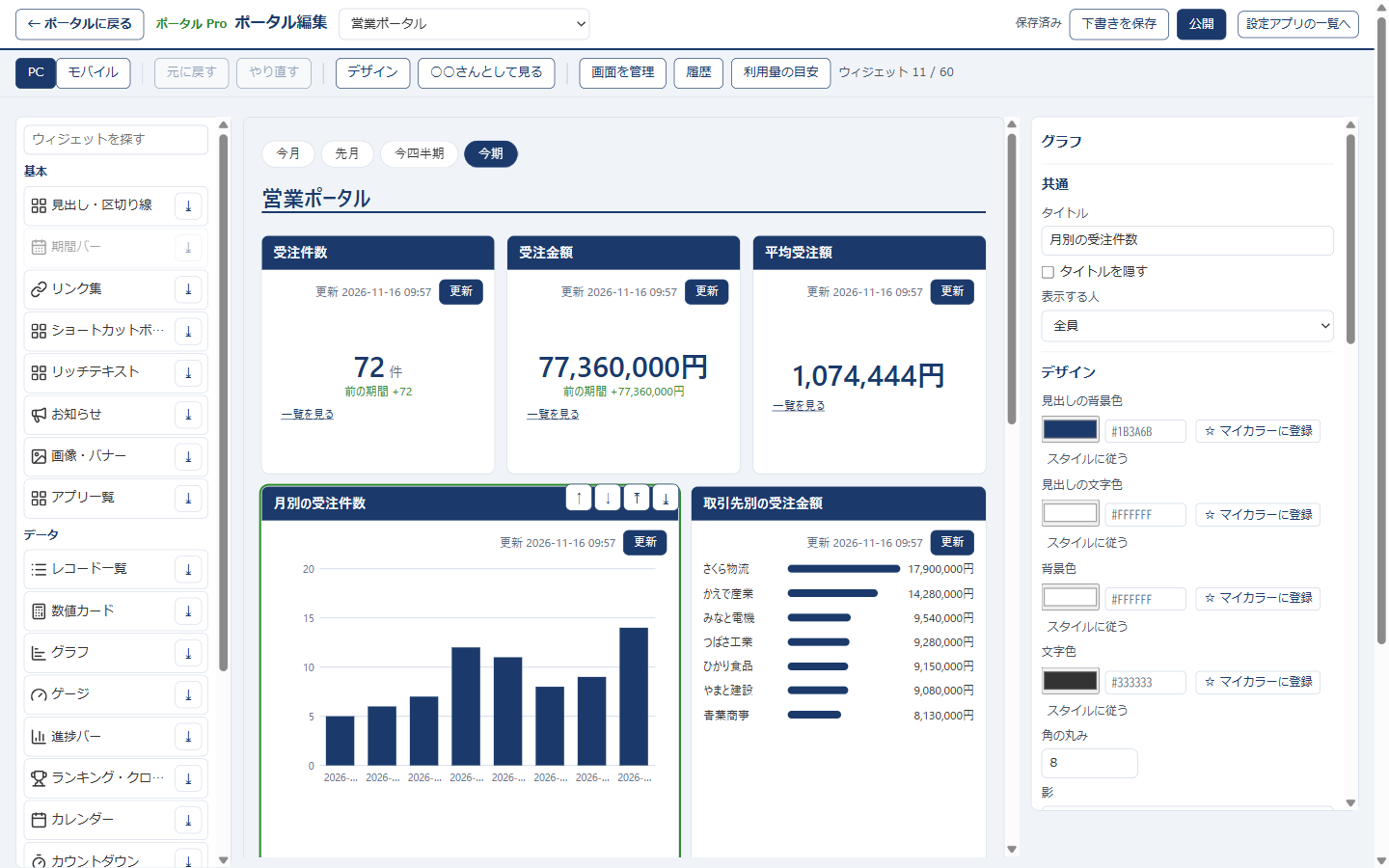
標準との違いが大きいのは、次の点です。
| 標準ではできないこと | ポータル Pro での実現方法 |
|---|---|
| 並べ替え | ウィジェットを自由な位置・大きさで配置(21種類) |
| 人ごとの出し分け | 条件に「自分」「自分の組織」「今日」を使い、開いた人の担当や予定を表示。画面ごとに見せる人も限定できる |
| ポータルから入力 | クイック入力で、日報や打刻をその場で登録 |
| 読まれたかの確認 | お知らせに[確認しました]ボタン。押していない人には「未確認」と表示 |
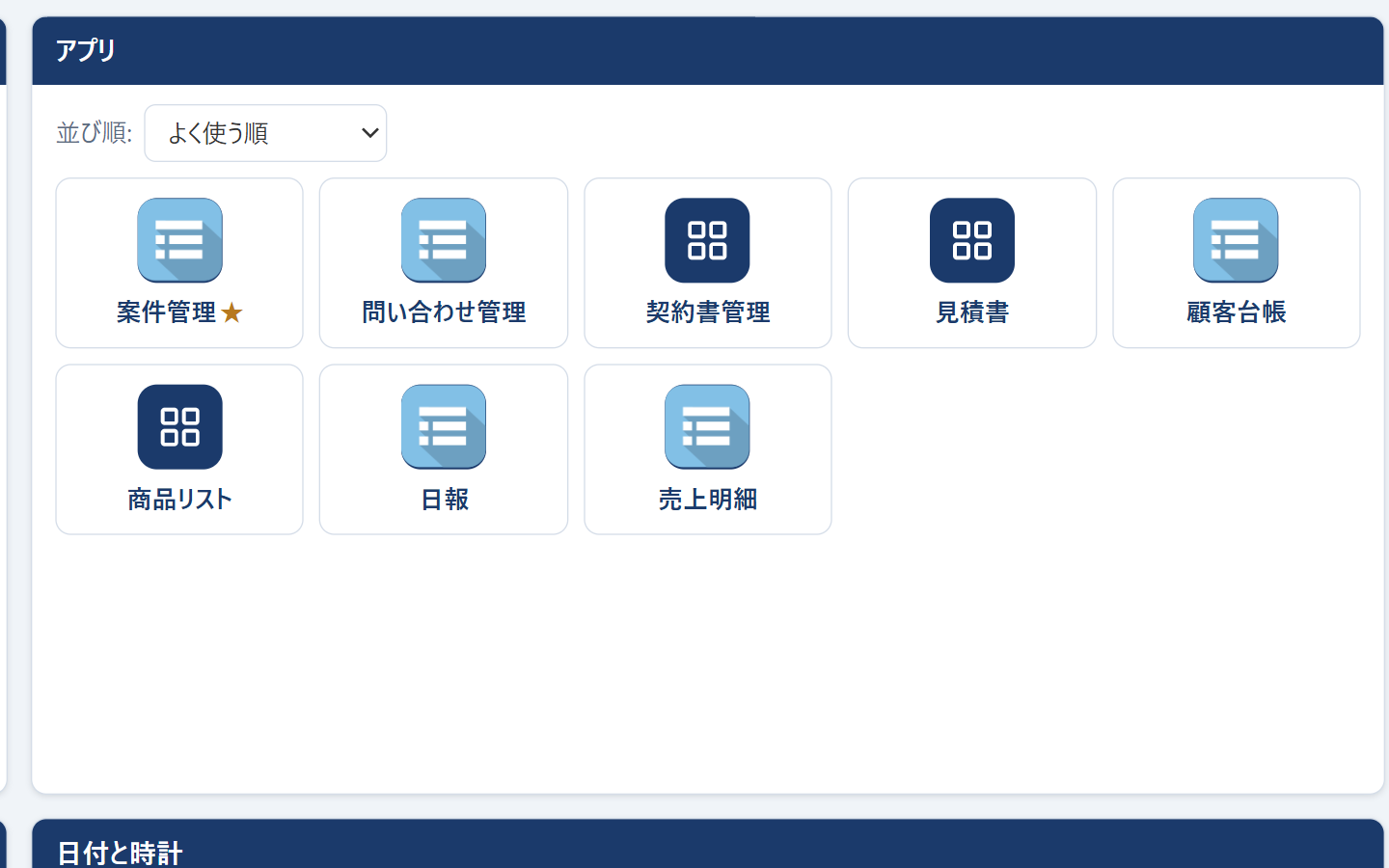
アプリが多い会社では、アプリ一覧のウィジェットと、Ctrl+Kで名前を打って開くランチャーが効きます。分類や表示名を自社の言葉に直せるので、「正式名称が分からないと探せない」状態が解消します。
お知らせは、確認ボタンを付けると「誰がまだ読んでいないか」が分かります。全員に周知したい規程の改定や、締め切りのある連絡に向いた使い方です。
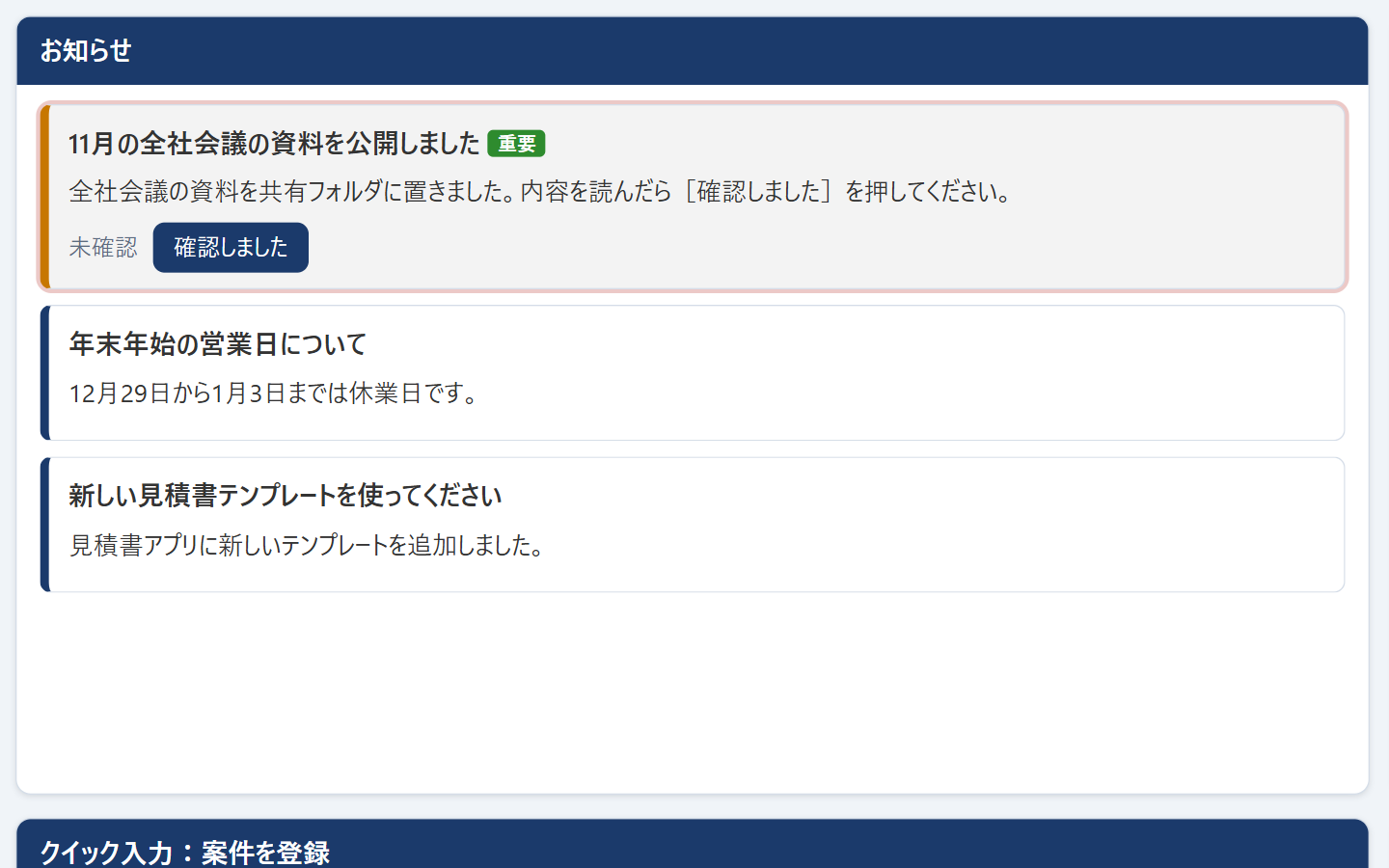
見た目は、14種類のひな形と20種類のスタイルから選んで、あとから細かく調整できます。現場でスマホを使う人向けに、PCとは別の並びでスマホ用の画面も作れます。
制限もあります。表示されるのは1枚目のポータルとスペースのポータルで、2枚目以降のポータル、ゲストスペース、ゲストユーザーには表示されません。また、プラグインを更新したときは、ポータル用のJavaScriptをkintoneシステム管理者が登録し直す必要があります。
ポータル Pro はKIZUNA Proプラグインのひとつで、30日間無料で試せます(カード登録不要)。料金とプランは製品ページにまとめています。
グラフや予定だけを足したい場合
「ポータル全体を作り替えるほどではなく、売上のグラフや今週の予定を置きたいだけ」という場合もあるでしょう。グラフならダッシュボード for kintoneで作った集計をポータルに常設でき、考え方はkintoneでBIツールのようにデータを可視化する方法で解説しています。予定はカレンダービュー for kintoneで表示できます。
どの方法を選ぶか
3つの方法を、判断に効く観点で並べると次のようになります。
| 観点 | 標準の設定 | JavaScript | プラグイン |
|---|---|---|---|
| 費用 | 追加なし | 開発の工数 | 製品の利用料 |
| 並べ替え・デザイン | 限られる | 自由 | 画面で自由に |
| 人ごとの出し分け | できない | 作り込めば可能 | 製品による |
| 保守 | 不要 | 書いた人に依存 | 提供元が更新 |
| 2枚目以降のポータル | 使える | イベントが発生しない | 製品による |
全員に同じ画面でよいなら、標準の設定から
利用者が数十人で、アプリもまだ少ないうちは、標準の設定で十分なことが多いです。1枚目のポータルは不要なエリアを隠し、用途別の画面は2枚目以降のポータルで作る。部署ごとの連絡はスペースに分ける。この3つで、かなり見通しがよくなります。
社内に開発できる人がいて、要件が小さいなら、JavaScript
「ポータルの上に打刻ボタンを2つ置きたい」くらいの要件なら、JavaScriptが手早く済みます。ただし、書いた人がいなくなっても直せるように、コードの置き場所と目的を残しておきましょう。
部署ごとに違う画面を見せたいなら、プラグイン
「開いた人の担当案件と今日の予定を並べたい」「お知らせを読んだか確かめたい」まで来ると、JavaScriptで作るとかなりの規模になります。保守まで含めて考えると、プラグインのほうが結果的に安く済むことが多い領域です。
ポータル作りでつまずきやすい点
最後に、ポータルを作り込んだあとによく相談を受ける点をまとめます。
- 件数や合計が人によって違う:一覧やグラフは見る人の権限で取得するので、権限が違えば数字も変わります。故障ではないことを、先に利用者へ伝えておくと問い合わせが減ります
- アプリが多すぎて、結局探せない:全部並べるより、「よく使う」の上位と分類だけを見せ、残りは検索で開く形のほうが使われます
- ポータルを開くのは朝だけ:見るだけの画面は、すぐ見られなくなります。入力や確認など「ここで何かをする」理由を1つ置くと、ポータルを開く回数が増えます
- 非公開にしたいお知らせ:表示の出し分けは、セキュリティの代わりにはなりません。見せたくない情報は、アプリやスペースのアクセス権で守りましょう
ポータルを整えても使われないときは、ポータルより手前の運用に原因があることもあります。kintoneが定着しない理由や、kintoneが使いにくいと言われる原因と対策もあわせて確認してみてください。
まとめ
- kintoneのポータルは1枚目・2枚目以降・スペースのポータルの3種類。部署の入口はスペースで作るのが標準での近道
- 標準の設定では、エリアの表示と非表示・名前・カバー画像・お知らせ掲示板・ウィジェットまでが範囲。並べ替えと人ごとの出し分けはできない
- JavaScriptは
portal.showとkintone.portal.getContentSpaceElement()が基本。2枚目以降のポータルでは動かない点と、保守する人の確保に注意 - 部署や担当ごとに違う画面を見せたい、ポータルから入力したい、お知らせの既読を確かめたい場合は、ポータル Pro for kintoneのようなプラグインが向いている
kintone活用でお困りではありませんか?
KIZUNA Worksでは、kintoneの「ここがもう少し便利なら」を解決するプラグインを開発しています。ポータルの作り方や、どの方法が合うかの判断に迷ったときも、お気軽にご相談ください。
関連記事・関連ページ
- ポータル Pro for kintone(ポータルをウィジェットで組み立てる)
- kintoneでBIツールのようにデータを可視化する方法
- kintone 2026年8月アップデートの解説(ポータルが10枚まで)
- kintoneが定着しない理由
- kintoneの通知設定とカスタマイズ
- kintoneのスペース カバー画像を無料で作る(Obi)
※本記事は2026年11月時点の情報をもとに作成しています。kintoneの仕様や各サービスの内容は変更される場合があります。最新情報は公式サイトでご確認ください。


