

kintone通知の設定ガイド 「通知が来ない」原因と埋もれさせない仕組み【2026年版】
本記事は、kintoneの構築・カスタマイズ支援とプラグイン開発の実務経験を持つ筆者が、サイボウズ公式ヘルプの記載と実際の運用で得た知見をもとに整理したものです。
「承認依頼を出したのに、部長から何も反応がない」。確認してみると、部長のポータルにはそもそも通知が届いていなかった——kintoneの運用で、この手のすれ違いは珍しくありません。しかも原因は毎回違います。アプリの通知設定を保存しただけで更新していなかった、CSVで一括登録したから通知の対象外だった、そもそも相手にレコードの閲覧権限がなかった。どれもエラーは出ないので、設定した側は「送ったつもり」のままになります。
この記事でわかることは、次の3点です。
- kintoneの通知が5つの経路に分かれていることと、3種類の条件通知の使い分け
- 「通知が来ない」「メールが届かない」を、どの順番で切り分けるか
- 標準の通知では手が届かない範囲と、埋もれさせないための具体策
kintoneの通知は5つの経路に分かれている
まず全体像です。kintoneの通知は、ひとつの機能ではありません。設定する場所も、きっかけも、文面を変えられるかどうかも、経路ごとに違います。
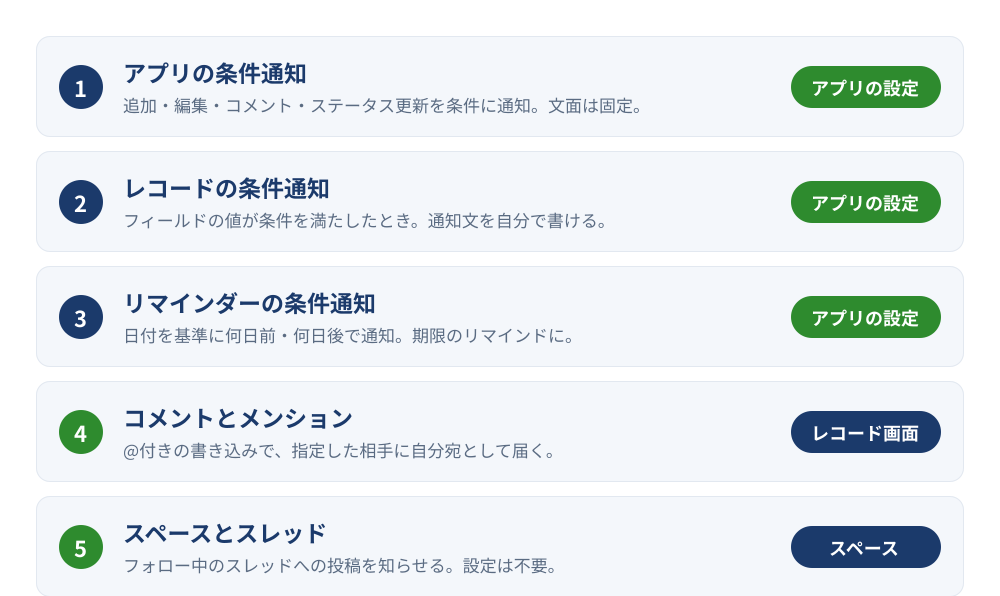
前半の3つが、アプリの設定画面にある「条件通知」です。ここを触ることが、通知設計のほぼすべてになります。
| 通知の種類 | 何をきっかけに通知するか | 通知文 |
|---|---|---|
| アプリの条件通知 | レコードの追加・編集、コメント、ステータス更新、ファイル読み込み | 変更できない |
| レコードの条件通知 | フィールドの値が指定した条件を満たしたとき | 件名に文を挿入できる |
| リマインダーの条件通知 | 日付・日時を基準にした「何日前」「何日後」 | 件名に文を挿入できる |
| コメント/メンション | レコードへの書き込み、@による指名 | 本文がそのまま届く |
| スペース/スレッド | フォロー中のスレッドへの投稿 | 本文がそのまま届く |
「誰に何を送るか」と「どう受け取るか」は別の設定
ここを混同すると原因の切り分けができなくなるので、先に整理しておきます。kintoneの通知は二層構造です。
アプリ側の条件通知が決めるのは、どの操作を、誰に知らせるかまで。それが各ユーザーの手元にどう現れるか——ポータルの通知欄だけか、メールでも受け取るか、スマホにプッシュされるか——は、受け取る本人の個人設定で決まります。
つまり管理者がアプリの通知を完璧に設定しても、受け取る側の個人設定で「メール通知:受信しない」になっていれば、メールは一通も届きません。逆にポータルの通知欄には正しく積み上がっています。
個人設定は、画面右上の歯車アイコン →[個人設定]→[メール通知]から確認できます。「受信しない」「自分宛の通知のみ」「すべての通知」の3択です。「自分宛の通知のみ」を選んでいる人には、アプリの条件通知のうち自分宛以外はメールで届きません。
3種類の条件通知を使い分ける
どれを使うかは、通知のきっかけが「操作」なのか「値」なのか「日付」なのかで決まります。
アプリの条件通知:操作をきっかけにする
「このアプリが動いたら、この人たちに知らせる」という、いちばん素直な通知です。対象にできる操作は、レコード追加・レコード編集・コメント書き込み・プロセス管理のステータスの更新・ファイル読み込みの5つ。通知先には、ユーザーや組織・グループを直接指定するほか、ユーザー選択フィールドや組織選択・グループ選択フィールド、それに「作成者」「更新者」「作業者」を指定できます。
ここには見落としやすい制約があります。公式ヘルプによれば、「更新者」を通知先にできるのは「コメント書き込み」だけ、「作成者」は「レコード編集」「コメント書き込み」「ステータス更新」のみが対象です。「レコード追加のときに作成者へ通知」という設定はできません(そもそも追加した本人=作成者には通知が飛ばない仕様なので、必要になる場面もほとんどありません)。
そして、この通知の文面は固定です。公式ヘルプにはこう明記されています。
アプリの条件通知で送られる通知の[レコードが追加されました。]などの文言は、変更できません。
レコードの条件通知:値をきっかけにする
「金額が100万円を超えたら」「ステータスが差し戻しになったら」のように、フィールドの値で通知を絞りたいときはこちらです。アプリの条件通知との決定的な違いは、[通知内容]欄に任意の文を入力できることです。件名に「【要確認】高額案件」といった文字を挿入できるので、受け取った側が本文を開かなくても用件を判断できます。
条件に使えないフィールドもあります。文字列(複数行)、リッチエディター、添付ファイル、関連レコード一覧は指定できません。長文の中に特定の単語が含まれたら通知、といった設計は標準では組めないため、判定用にドロップダウンやチェックボックスを別途用意するのが実務的な逃げ道になります。
サブテーブルを条件にする場合の挙動も、知っておくと事故が減ります。いずれかの行が条件を満たせば通知されますが、他の行がすでに条件を満たしていた場合は通知されません。明細を追加していく運用では、2件目以降で通知が飛ばないことになります。
リマインダーの条件通知:日付をきっかけにする
期限や納期のリマインドはこれです。基準にできるのは日付・日時・作成日時・更新日時のフィールドで、そこから「何日前」「何日後」を指定します。時刻は基準日時からの相対指定と、絶対時刻の指定(10分刻み)が選べます。
制限が2つあり、どちらも運用が育ってから顔を出すタイプです。
- リマインドの条件は10件まで
- 1回の通知タイミングで対象になるレコードは、レコード番号が大きい順に最大500件まで
501件目以降は通知されません。件数が増えてきたアプリで「一部の人にだけリマインドが来ない」という相談は、ここが原因であることがよくあります。対処は[通知の条件]でレコードを絞り込み、条件を複数に分けることです。なお通知の時刻は、指定した時間から数分ずれる場合があるとされています。
設定の流れは3種類とも同じ
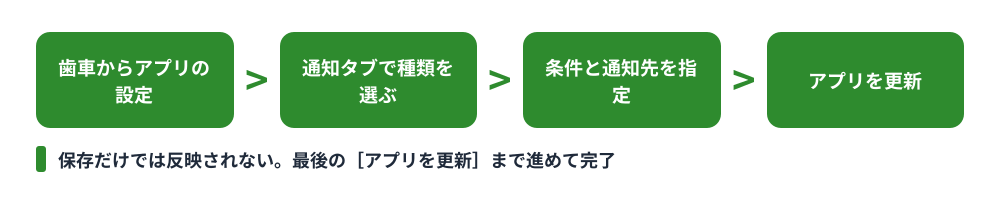
レコード一覧画面の歯車アイコン →[アプリの設定]→[設定]タブ →[通知]から、3種類のいずれかを開いて[追加する]。条件と通知先を指定して[保存]。
最後の一手を忘れないでください。[保存]だけでは通知は動きません。[アプリを更新]まで実行して初めて反映されます。「設定したのに通知が来ない」の原因として、これがいちばん多いと感じています。
「通知が来ない」ときに見る順番
原因は多岐にわたりますが、切り分けの入口はひとつです。
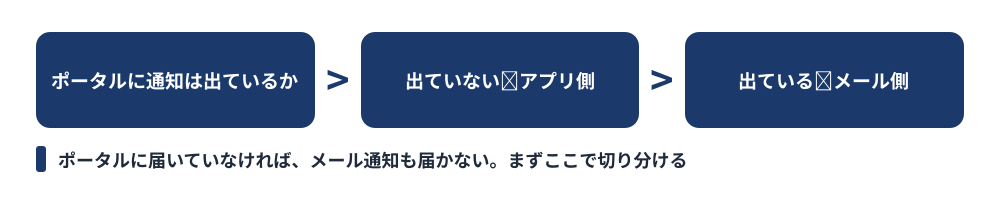
まず、受け取るはずの本人のポータルに通知が出ているかを確認します。 公式ヘルプも「kintoneのポータルにも通知が届いていない場合は、メール通知も届きません」と明言しています。ポータルに無ければアプリ側の問題、ポータルにはあるのにメールだけ来ないなら受信側の問題です。この二択に分けるだけで、調査範囲が半分になります。
ポータルにも通知が出ていないとき
アプリ側を疑います。まず、そもそも通知が飛ばない操作が3つあることを押さえてください。
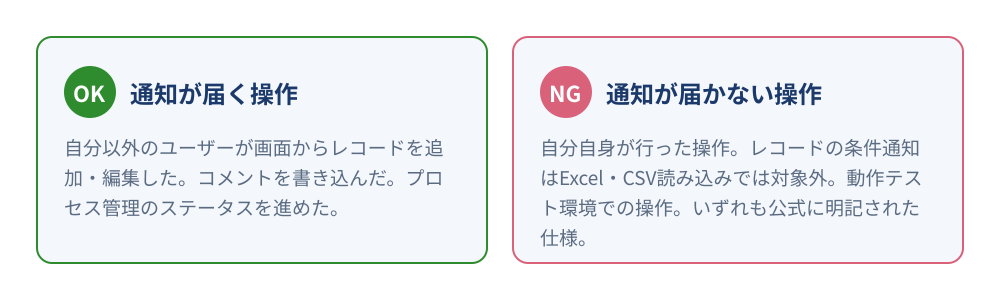
自分の操作は自分に通知されません。 テストのときに自分ひとりで追加・更新して「通知が来ない」と判断してしまうのは、ありがちな見落としです。検証は必ず別ユーザーを使ってください。
Excel・CSVの読み込みによる追加・更新では、レコードの条件通知は飛びません。 値が条件を満たしていても対象外という仕様です。一括登録をきっかけに知らせたい場合は、アプリの条件通知側で[ファイル読み込み]にチェックを入れる必要があります。この2つの通知の差は、移行作業のときに効いてきます。
アプリの動作テスト環境では通知が届きません。 本番に反映する前の確認では、通知の到達までは検証できないと理解しておきましょう。
それ以外の原因は、権限とスペースの設定に集まります。
| 症状 | 見るところ | 対処 |
|---|---|---|
| 特定の人にだけ届かない | [アプリのアクセス権]の[レコード閲覧]、[レコードのアクセス権]の[閲覧] | 閲覧権限がないユーザーには通知されない。権限を付与する |
| 部署の全員に届かない | [アプリグループ]が[Private]になっていないか | Private のままだと、そのアプリを使えるユーザーが限られる |
| 非公開スペース内のアプリ | [スペースの管理]の[参加メンバー] | 通知したいユーザー・組織・グループを参加メンバーに追加する |
| 承認依頼が作業者に届かない | [アプリの条件通知]の[作業者]の行 | 通知したい操作にチェックが入っているか確認する |
| リマインドが一部だけ届く | 対象レコードが500件を超えていないか | [通知の条件]で絞り込み、条件を複数に分ける |
権限まわりは特に、「通知の設定」ではなく「見る権限」の問題である点が盲点になります。通知はレコードを閲覧できる人にしか届きません。
メールだけ届かないとき
ポータルには通知が積まれているのにメールが来ない場合、確認するのは3階層です。
- cybozu.com共通管理とkintoneシステム管理でメール通知が有効になっているか。ここがオフだと、誰にも一通も届きません
- kintoneシステム管理の[利用する機能の選択]で[通知のメール送信]、必要なら[REST APIの通知をメールで送信]にチェックが入っているか
- 受け取る本人の個人設定が「受信しない」になっていないか。「自分宛の通知のみ」になっていれば、自分宛以外は届きません
メールサーバー側の事情も無視できません。kintoneのメール通知はBccで送信されます。そのため「To が空のメールを弾く」設定のフィルタに引っかかることがあります。届かない人が特定のドメインに偏っているなら、まずここを疑ってください。
もうひとつ、地味に混乱を生むのが同じメールアドレスを複数ユーザーに設定しているケースです。条件が完全に同じメール通知は1通にまとめられるため、「2件分来るはずが1件しか来ない」という見え方になります。
コメントへの「いいね!」など、そもそもメール通知の対象外の通知もあります。届かない通知の種類を先に確認しておくと無駄な調査を避けられます。
プロセス管理の通知と「未処理」
プロセス管理を有効にすると、通知の設計はぐっと楽になります。アプリの条件通知で通知先に[作業者]を指定しておけば、ステータスが進んで作業者が切り替わったタイミングで、次の担当者に自分宛の通知が届きます。
同時に、「作業者が自分」のレコード一覧が自動で作られ、ポータルの[未処理]から開けるようになります。通知を見落としても、未処理を見れば自分のタスクが残っているという二重の受け皿になるわけです。
裏を返せば、未処理が減らない状態は通知が機能していないサインでもあります。承認が止まったまま何日も動かないレコードは、通知が届いていないか、届いても読まれていないかのどちらかです。
標準の通知では手が届かない5つのこと
ここまでが標準機能の話です。設計どおりに動かしても、運用が回り始めると次の壁に当たります。
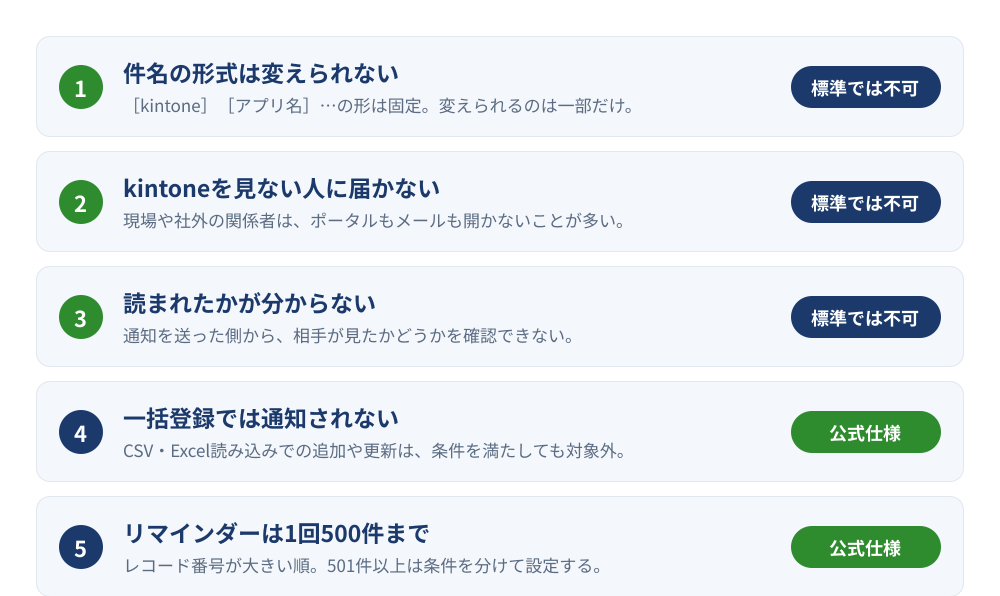
件名と文言は、どこまで変えられるのか
正確に線を引いておきます。メール通知の件名は、機能ごとに固定の形式です。
[kintone][(アプリ名)](レコードタイトル)- レコードが追加されました。
この形式そのものは変更できません。変えられるのは次の2か所だけです。
- レコードタイトル:どのフィールドをタイトルにするかをアプリ側で設定できる
- 条件通知の通知文:レコードの条件通知・リマインダーの条件通知の[通知内容]に入力した文が件名に挿入される
したがって「アプリの条件通知で、件名を業務に合わせた文言にする」ことはできません。件名を工夫したいなら、レコードの条件通知に寄せるのが正解です。ここを知らずにアプリの条件通知の設定画面を探し続けてしまうケースをよく見ます。
気づかれない、読まれたか分からない
より根深いのは、後半の2つです。
kintoneを毎日開く人には通知が機能します。しかし現場担当者や管理職は、kintoneより先にTeamsやSlackを開きます。ポータルの通知欄に赤いバッジが付いていても、その画面を見るのが翌朝なら、通知は遅れて届いたのと同じです。メール通知に切り替えたところで、受信箱に埋もれれば結果は変わりません。
そして通知を送った側は、相手が読んだかどうかを標準機能では確認できません。「見ました?」と口頭で聞き直す運用が残るのは、この仕組み上の欠けが原因です。
通知を埋もれさせない3つの打ち手
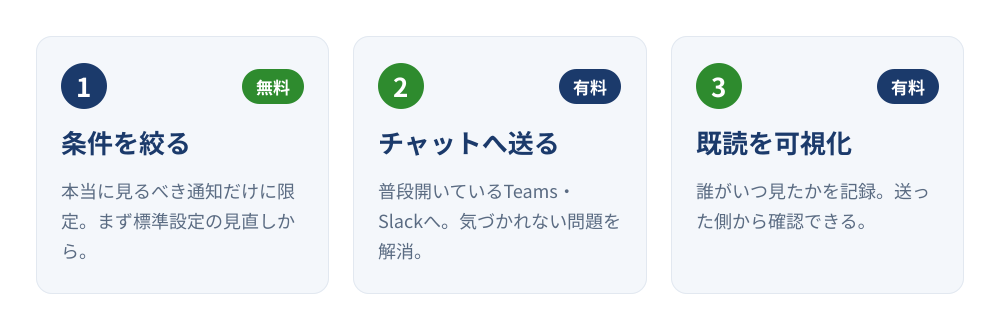
打ち手1:まず条件を絞る(無料)
費用をかける前にやるべきことです。通知が多すぎると、人は全部を無視するようになります。全レコードの追加・編集をチーム全員に飛ばす設定になっていないか、見直してください。
現実的な線引きは、「その通知を見て、受け取った人が何か行動するか」です。行動しない通知は切ります。アプリの条件通知を全員向けから作業者向けに絞り、金額や重要度で本当に見るべきものだけレコードの条件通知に分けるだけで、通知の密度はかなり改善します。
打ち手2:普段開いているチャットへ流す
kintoneを見に行かせるのではなく、通知を相手のいる場所に届ける発想です。
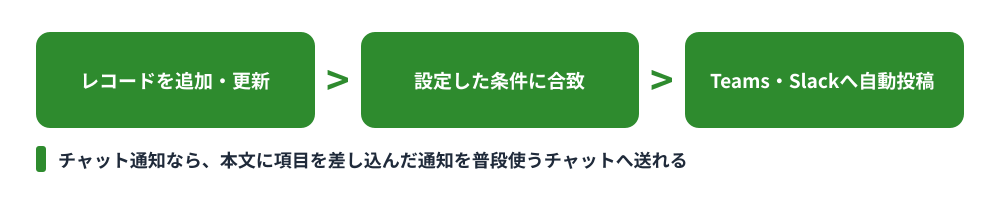
弊社のチャット通知 for kintoneは、レコードの追加・更新・削除やステータス変更をきっかけに、Slack・Microsoft Teams・Google Chat へ自動投稿するプラグインです。標準通知との違いは、本文を自分で組み立てられる点にあります。
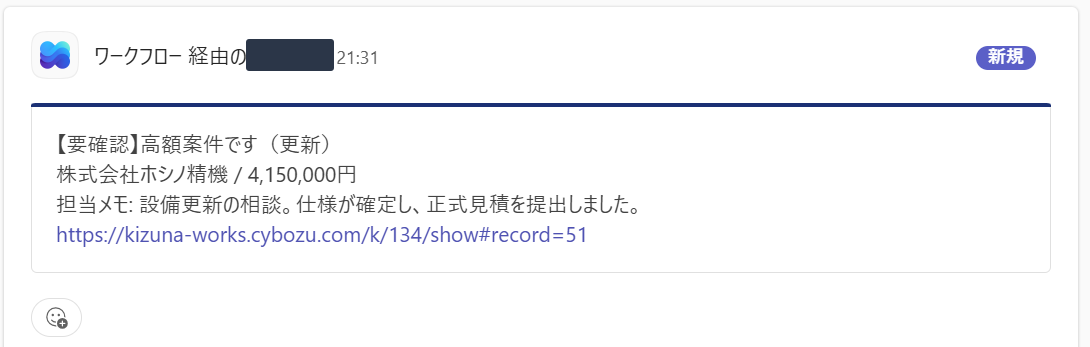
{会社名} {金額} のようにフィールドコードを書くと、その場所にレコードの値が差し込まれます。上の投稿は、次のようなテンプレートから生成されたものです。
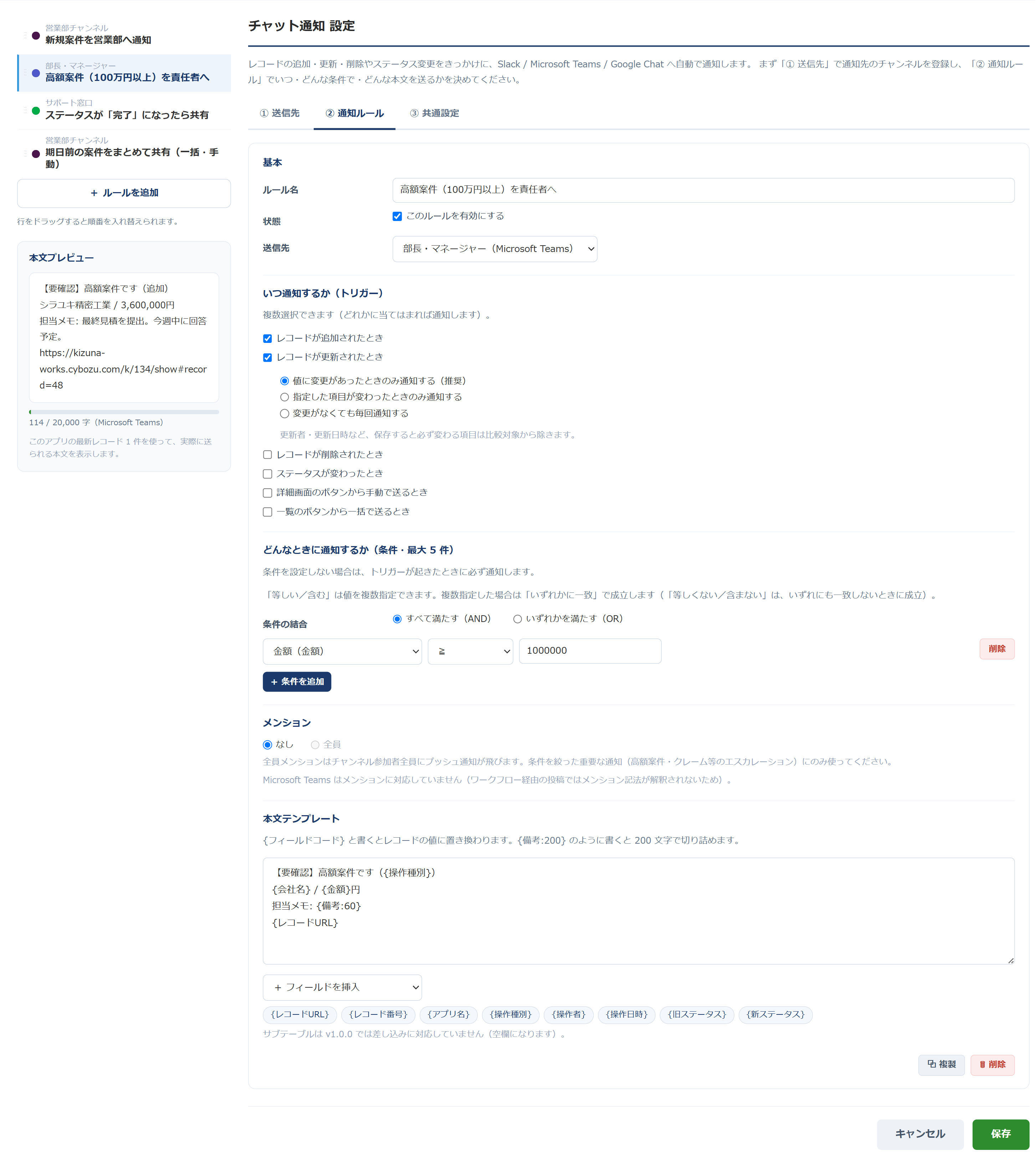
設定画面で決められるのは、いつ送るか(追加・更新・削除・ステータス変更・手動送信)、どんなときに送るか(フィールドの値による条件、最大5件のAND/OR)、そして本文です。「更新されたとき」については、値に変更があったときのみ通知するか、指定した項目が変わったときだけかを選べます。更新者や更新日時のように保存すれば必ず変わる項目は比較対象から除かれるので、「保存しただけで毎回通知が飛ぶ」現象を避けられます。
条件を絞った通知だけをチャットに流し、それ以外はkintoneの通知欄に残す——この住み分けが、実務ではいちばん機能します。
打ち手3:読まれたかを可視化する
「送ったのに読まれていない」を解決するには、既読を記録するしかありません。
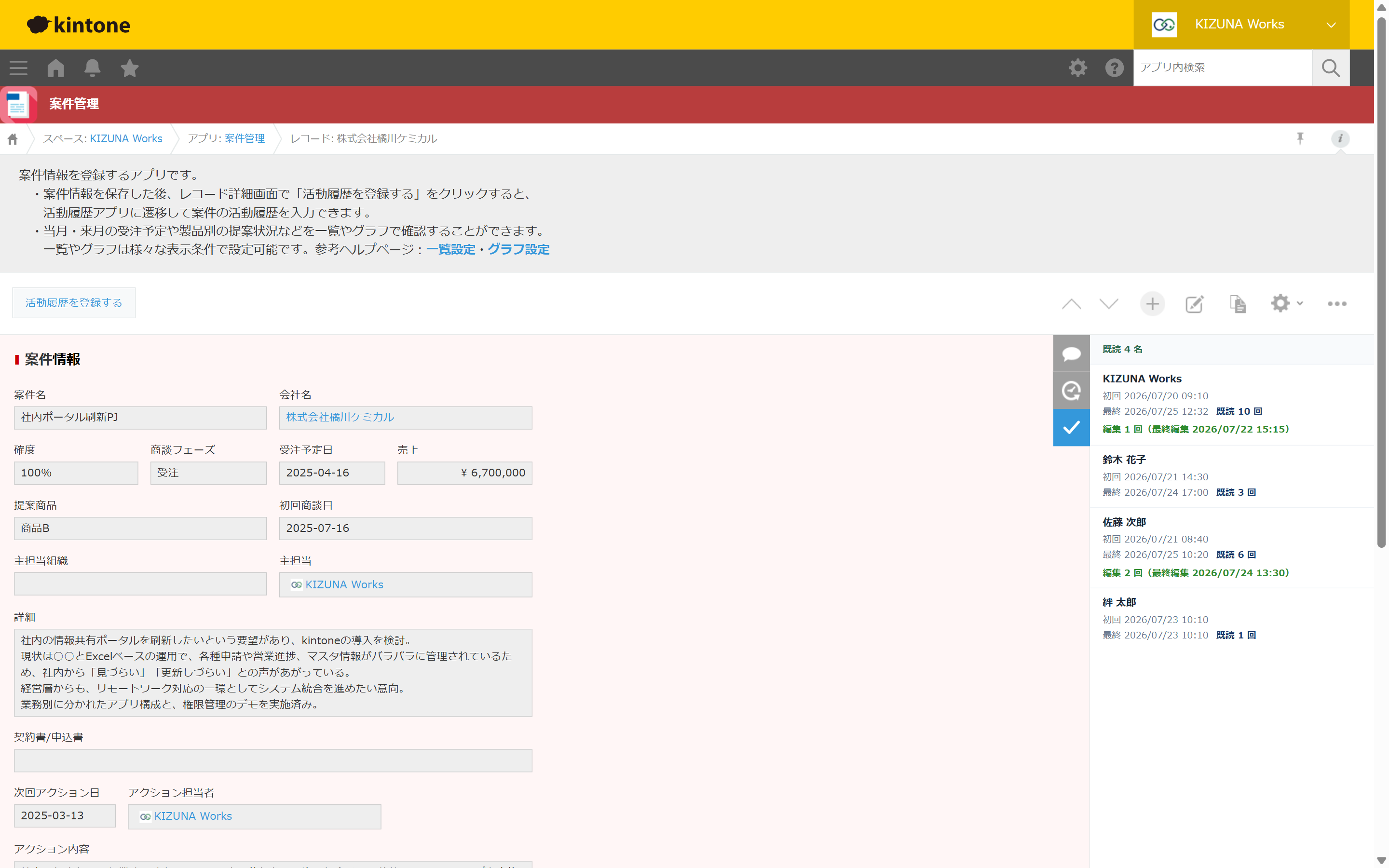
既読チェック for kintoneは、レコードの詳細・編集画面を開いた履歴を自動で記録し、右サイドバーの「既読」タブに一覧表示します。誰がいつ最初に見て、最後に見たのはいつか、何回開いたかが並びます。周知や回覧が「本当に届いたか」を、聞き回らずに確認できるようになります。
記録は別の保管アプリに分けて保存されるため、対象アプリのフォームは変わりません。既存の運用に後から足せる作りです。
動かないレコードを見つけて片づける
通知の話に隣接する実務課題として、止まったまま滞留しているレコードをどう見つけるかがあります。
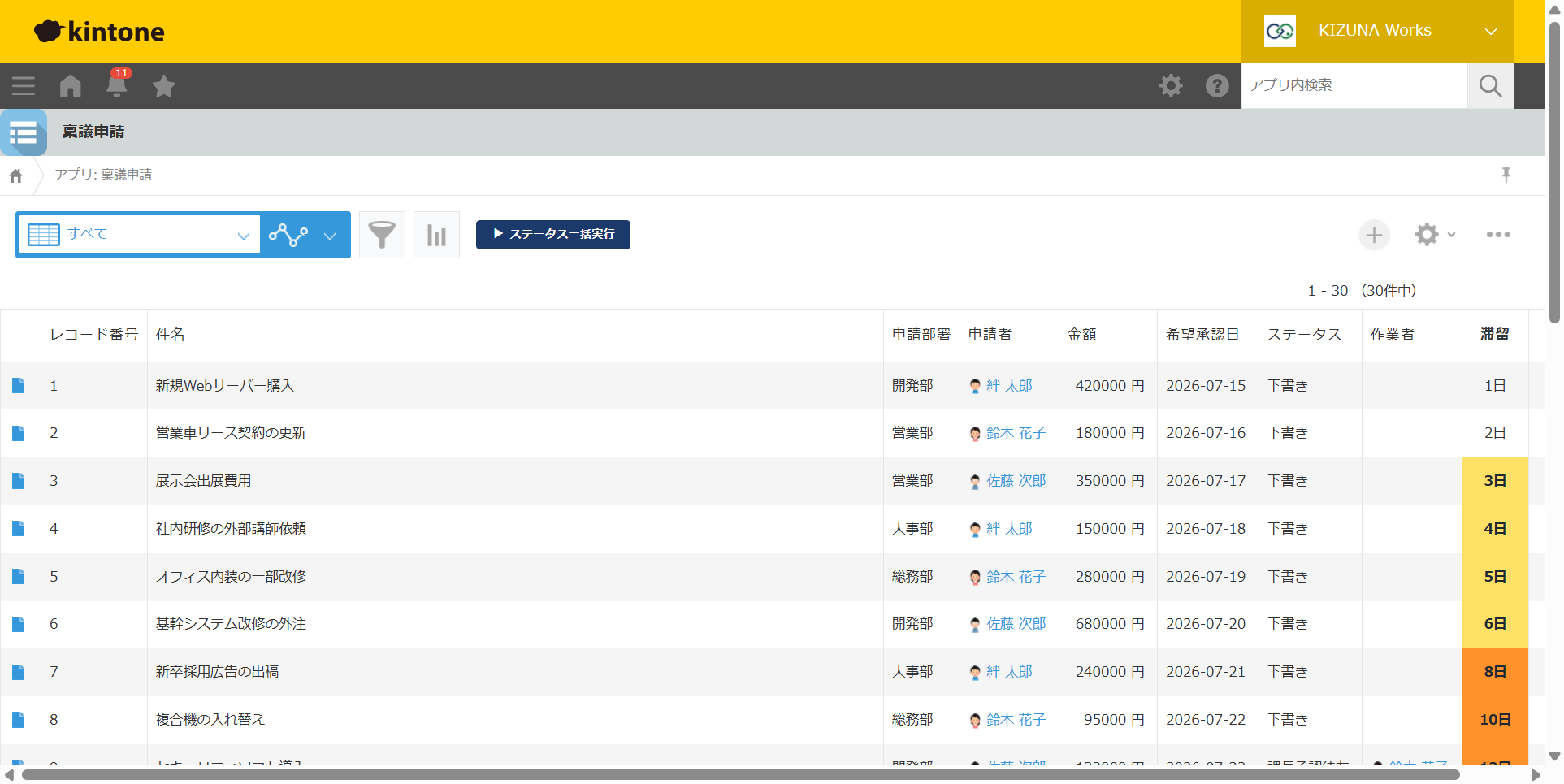
ステータス一括実行 for kintoneは、一覧に滞留日数を色付きで表示し、複数レコードのステータスをまとめて進められるプラグインです。承認が溜まった週明けに一件ずつ開いて処理する手間が減ります。通知で気づかせる/未処理で受け止める/滞留を可視化して片づける、の3段構えにしておくと、承認フローは止まりにくくなります。
ケース別・どう設定すればよいか
| こんなとき | 使う機能 |
|---|---|
| 担当者に「あなたの番です」と知らせたい | プロセス管理+アプリの条件通知(通知先=作業者) |
| 高額案件・クレームだけ責任者に知らせたい | レコードの条件通知(通知内容に用件を書く) |
| 納期や期限の前に思い出させたい | リマインダーの条件通知(500件の上限に注意) |
| kintoneを見ない相手に気づかせたい | チャット通知でTeams・Slackへ |
| 周知が読まれたか確認したい | 既読チェックで既読を記録 |
通知が多すぎて誰も見ていない場合
追加・編集を全員に飛ばす設定をやめ、作業者と条件通知に寄せてください。プラグインの前に、設定の棚卸しが効きます。
承認が止まりがちな場合
作業者への通知を確実にしたうえで、チャットへも流します。それでも溜まるなら滞留の可視化まで進めます。通知を増やすのではなく、気づく場所を変えるのが要点です。
社外や現場に知らせたい場合
kintoneのアカウントを持たない相手には、標準の通知メールでレコードの内容を届けることはできません。この場合はメール送信の手段自体を検討する話になるので、kintoneのメール送信・受信・通知を徹底比較を参照してください。
よくある質問
Q. 通知の「レコードが追加されました。」という文言を変えられますか?
アプリの条件通知では変更できません。任意の文を入れたい場合は、レコードの条件通知またはリマインダーの条件通知を使い、[通知内容]に文を入力します。件名の基本形式([kintone][アプリ名]…)自体は、どの方法でも変わりません。
Q. CSVで一括登録したのに通知が飛びませんでした。故障ですか?
仕様です。Excel・CSVの読み込みによる追加・更新では、レコードの条件通知は条件を満たしても通知されません。読み込みをきっかけに通知したい場合は、アプリの条件通知で[ファイル読み込み]を対象操作に含めてください。
Q. 自分でテストしても通知が来ません
自分の操作は自分に通知されない仕様です。また、アプリの動作テスト環境では通知が届きません。別のユーザーで、本番のアプリで確認してください。
Q. リマインダーが一部のレコードだけ通知されません
1回の通知タイミングで対象になるのは、レコード番号が大きい順に最大500件までです。501件以上ある場合は[通知の条件]で絞り込み、リマインドの条件を複数(最大10件)に分けてください。
Q. 特定の人だけメールが届きません
個人設定の[メール通知]が「受信しない」または「自分宛の通知のみ」になっていないか確認します。設定に問題がなければ、メール通知がBccで送信される点を踏まえ、受信側のフィルタ設定を確認してください。
まとめ
- kintoneの通知は5つの経路に分かれる。設計の中心はアプリの設定にある3種類の条件通知
- きっかけが操作ならアプリの条件通知、値ならレコードの条件通知、日付ならリマインダー
- [保存]だけでは反映されない。[アプリを更新]まで実行する
- 切り分けは「本人のポータルに通知が出ているか」から。無ければアプリ側、あればメール側
- 自分の操作・CSV読み込み・動作テスト環境では通知が飛ばない。仕様として押さえる
- リマインダーは1回500件・条件10件までという上限がある
- 件名の形式は変えられない。文言を工夫したいならレコードの条件通知に寄せる
- 気づかれない・読まれたか分からないは標準の外。チャット連携と既読の可視化で埋める
kintone活用でお困りではありませんか?
通知設計の見直し、プロセス管理と組み合わせた承認フローの構築、チャット連携のご相談を承っています。プラグインの導入相談だけでも構いません。お問い合わせからお気軽にご連絡ください。
関連記事・サービス
- チャット通知 for kintone — Slack・Teams・Google Chat へ条件付きで自動通知
- 既読チェック for kintone — 誰がいつ読んだかを記録して可視化
- ステータス一括実行 for kintone — 滞留日数の可視化とステータスの一括処理
- kintoneのメール送信・受信・通知を徹底比較 — 社外へ送る場合の手段の違い
- kintoneプロセス管理の使い方ガイド — 作業者・条件分岐・差し戻しの設定
- kintoneのメンションとコメント機能の使い方 — メンション通知と見落としの対策
- kintoneプラグイン一覧 — 無料で使えるプラグインをまとめて掲載


