
チャット通知 for kintone
kintone の動きを、いつものチャットへ。
レコードの追加・更新・削除・ステータス変更をきっかけに、Slack / Microsoft Teams / Google Chat / LINE WORKS へ自動でメッセージを送ります。中継サーバーは不要。条件で絞り込み、本文も自由に組み立てられます。
ブリッジ連携ブリッジが他のアプリに書いたレコードについても、書き込み先のアプリの通知ルールでチャットに通知します。KIZUNAブリッジ for kintone(KIZUNA Pro プラグイン)と組み合わせると使えます。
v2.0.0:LINE WORKS に対応しました
これまでの Slack / Microsoft Teams / Google Chat に加えて、LINE WORKS へ通知を送れるようになりました。 LINE WORKS 側で「Incoming Webhook」アプリを追加して発行した URL を貼るだけで、サービス種別は自動で判定されます。 このアプリはフリープランでも使える無料アプリです。@All の全員メンションにも対応しました。
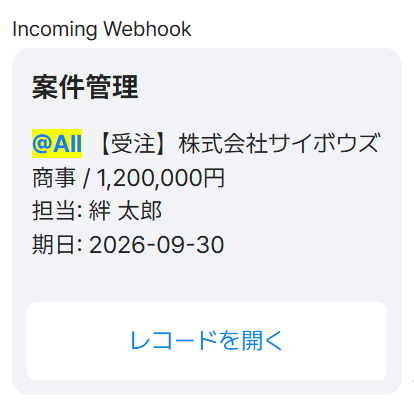
LINE WORKS では通知が「見出し+本文」のカード形式で表示されます。見出しはアプリ名が既定で、 差し込みも使えます。あわせて「レコードを開く」ボタンを添えられるようにしたので、 スマートフォンの通知から1タップで該当レコードを開けます。
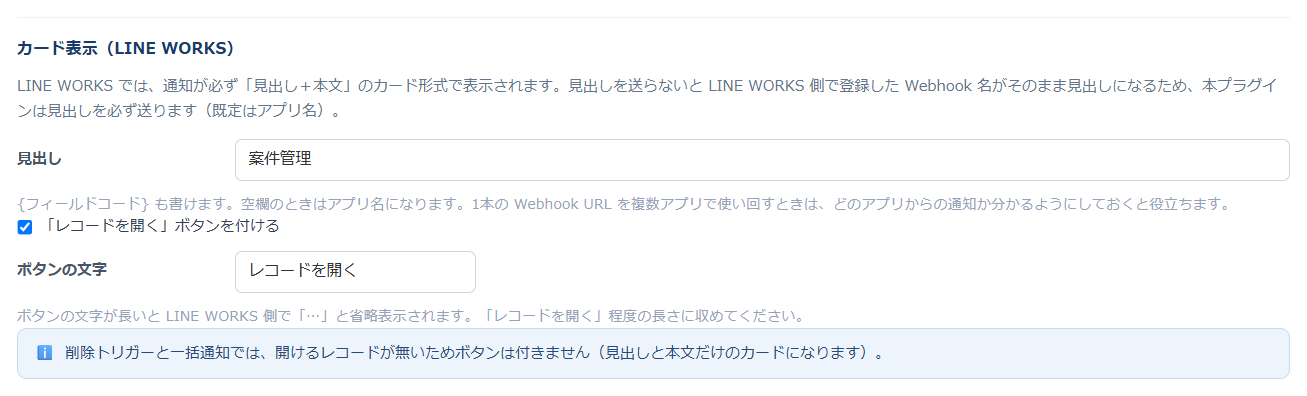
設定画面には LINE WORKS を選んだときだけ「カード表示」の項目が現れます
画像をクリックすると拡大表示します。
すでにご利用中の方は、システム管理 → プラグイン から v2.1.0 の zip を上書きアップロードしてください。既存の設定はそのまま引き継がれます。
まとめて更新 当社のプラグインを何本もお使いなら、KIZUNAブリッジの[プラグインの更新]タブで、選んだものをまとめて最新版に上書きできます(1 本あたり約 3 秒)。 KIZUNAブリッジの一括更新を見る →
kintone に大事な情報が登録されても、担当者が kintone を開くまで気づかない。ベル通知はあるものの、普段の連絡はチャットで完結している——そんな現場は少なくありません。
かといって全部のレコードを通知すると、誰も読まなくなります。Webhook 連携を自作しようにも、GAS や Lambda といった中継サーバーの用意と保守が必要でした。
このプラグインは、「必要な変化だけ」を「いつものチャット」へ届けます。中継サーバーは要りません。
実際に届く通知
Slack
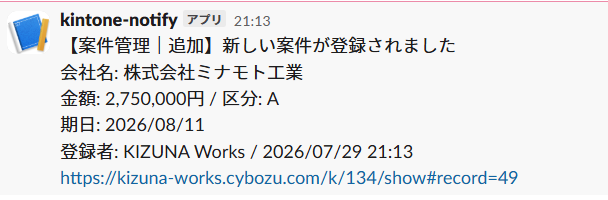
アプリ名がそのまま投稿者名になります。レコードURLはリンクになり、その場で開けます。
Microsoft Teams
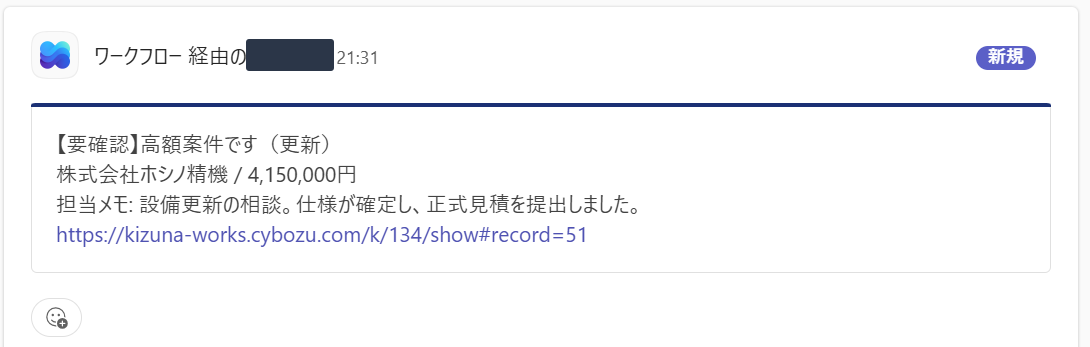
投稿者は「ワークフロー 経由の(作成者名)」と表示されます(Teams の仕様)。
Google Chat
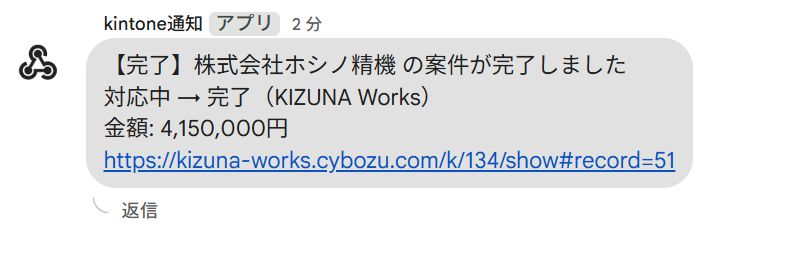
ステータス変更では、変更前後の状態を本文に差し込めます。
LINE WORKS
見出し(既定はアプリ名)と「レコードを開く」ボタン付きのカードで届きます。@All のメンションにも対応。
一括通知(1通にまとめる)
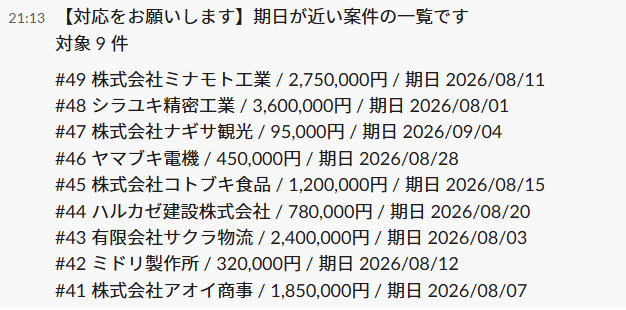
一覧の絞り込み結果を1通に集約。朝会前の共有や督促にそのまま使えます。
主な機能
4つのチャットに対応
Slack(Incoming Webhooks)/Microsoft Teams(ワークフロー)/Google Chat(Webhook)/LINE WORKS(Incoming Webhook アプリ)。URL を貼るだけでサービス種別を自動判定します。
6種類のきっかけ
追加・更新・削除・ステータス変更・詳細画面からの手動送信・一覧からの一括通知。1つのルールに複数指定できます。
条件で絞り込む
「金額が100万円以上」「区分がAまたはC」など最大5件を AND / OR で組み合わせ。選択肢やユーザー項目は候補から選べます。
変更検知
値が変わっていない保存では通知しません。「指定した項目が変わったときだけ」に絞ることもできます。
差し込みテンプレート
フィールド値に加え、レコードURL・操作種別・操作者・操作日時・旧/新ステータスを本文に埋め込めます。文字数の切り詰めも可能です。
カード表示とボタン(LINE WORKS)
見出しと「レコードを開く」ボタンを添えられます。スマートフォンの通知から1タップでレコードへ。見出しは差し込みも使えます。
全員メンション
Slack の @channel、Google Chat の @all、LINE WORKS の @All に対応。濫用を防ぐため、条件なしで有効にすると警告します。
送信履歴とエラー通知
送信結果を保管アプリに記録し、失敗時は kintone のベル通知で管理者へ連絡。「送ったつもりで届いていない」を防ぎます。
中継サーバー不要
kintone から Webhook へ直接送信します。GAS や Lambda の構築・保守は不要で、通知本文が当社サーバーを通ることもありません。
設定は3つのタブで完結
送信先を登録する
チャット側で発行した Webhook URL を貼るだけ。ホスト名からサービス種別を自動判定します。保存後は伏字で表示され、テスト送信で疎通を確認できます。
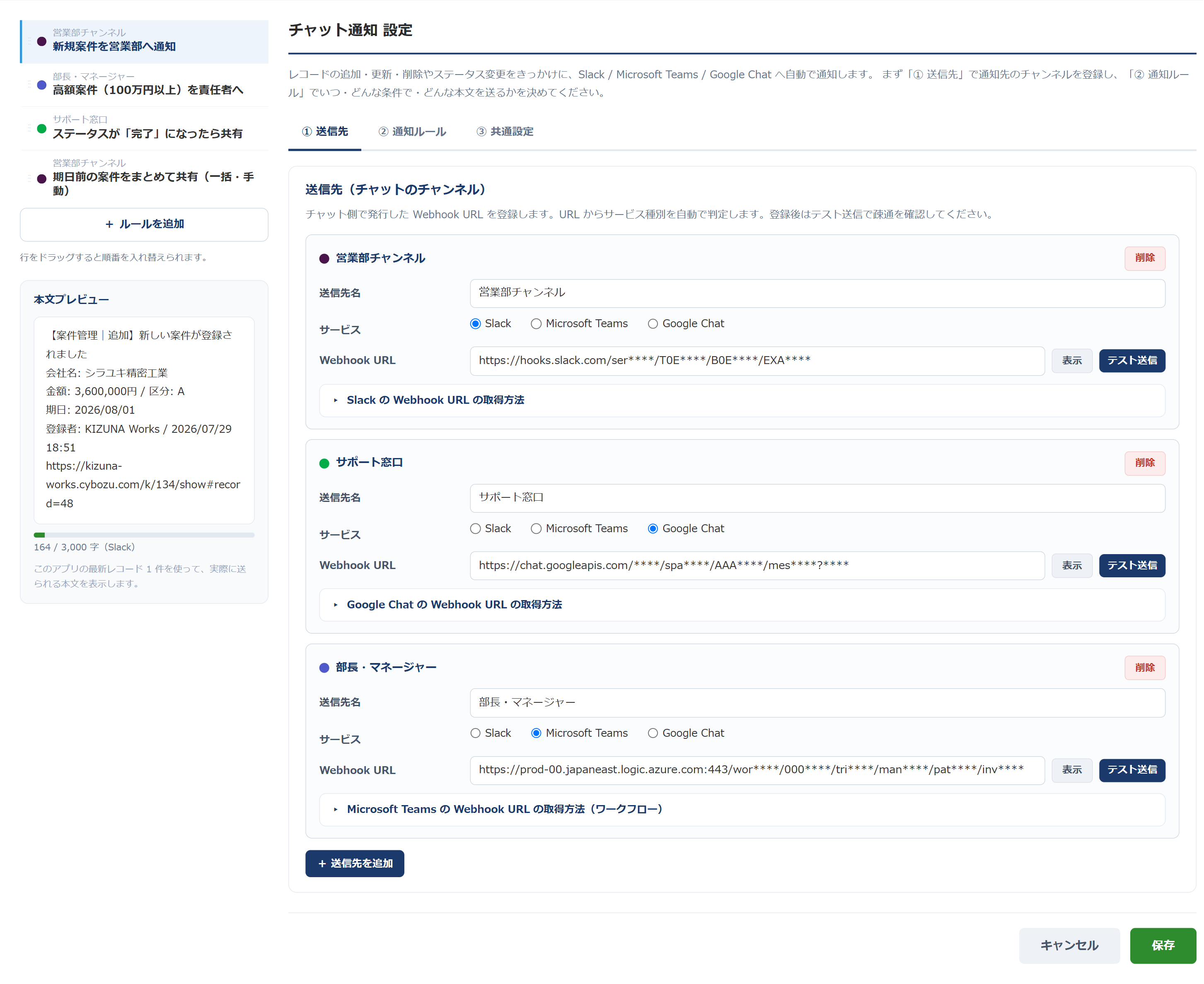
画像をクリックすると拡大表示します
通知ルールを作る
きっかけ・条件・メンション・本文を決めます。左側に本文プレビューと文字数バーが常時表示され、実際に送られる内容をその場で確認できます。
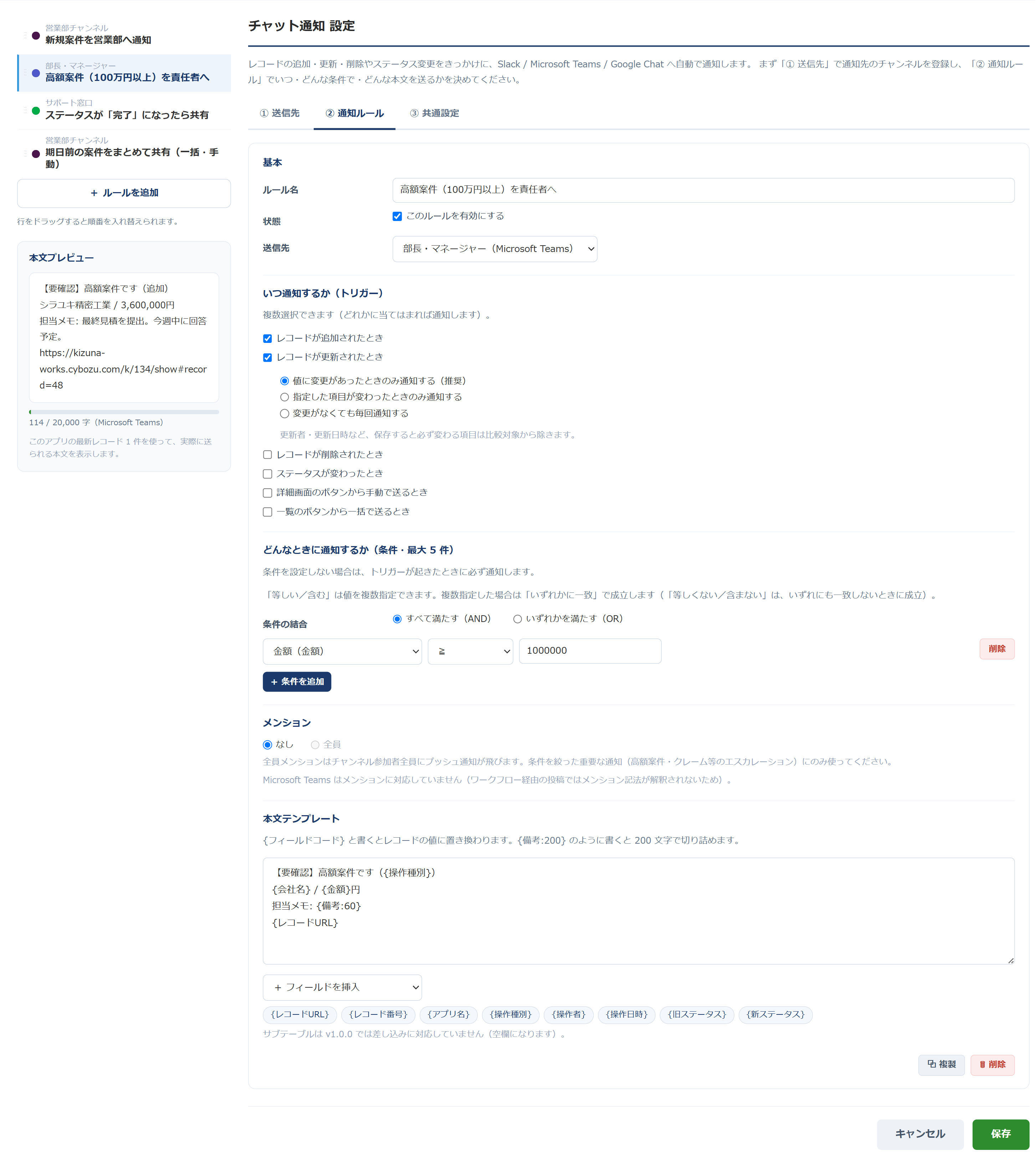
画像をクリックすると拡大表示します
履歴とエラー通知を設定する
ボタンひとつで保管アプリを自動生成します。同じスペースでは1つの保管アプリを複数アプリで共有し、押しても増えません。失敗時の通知先も指定できます。
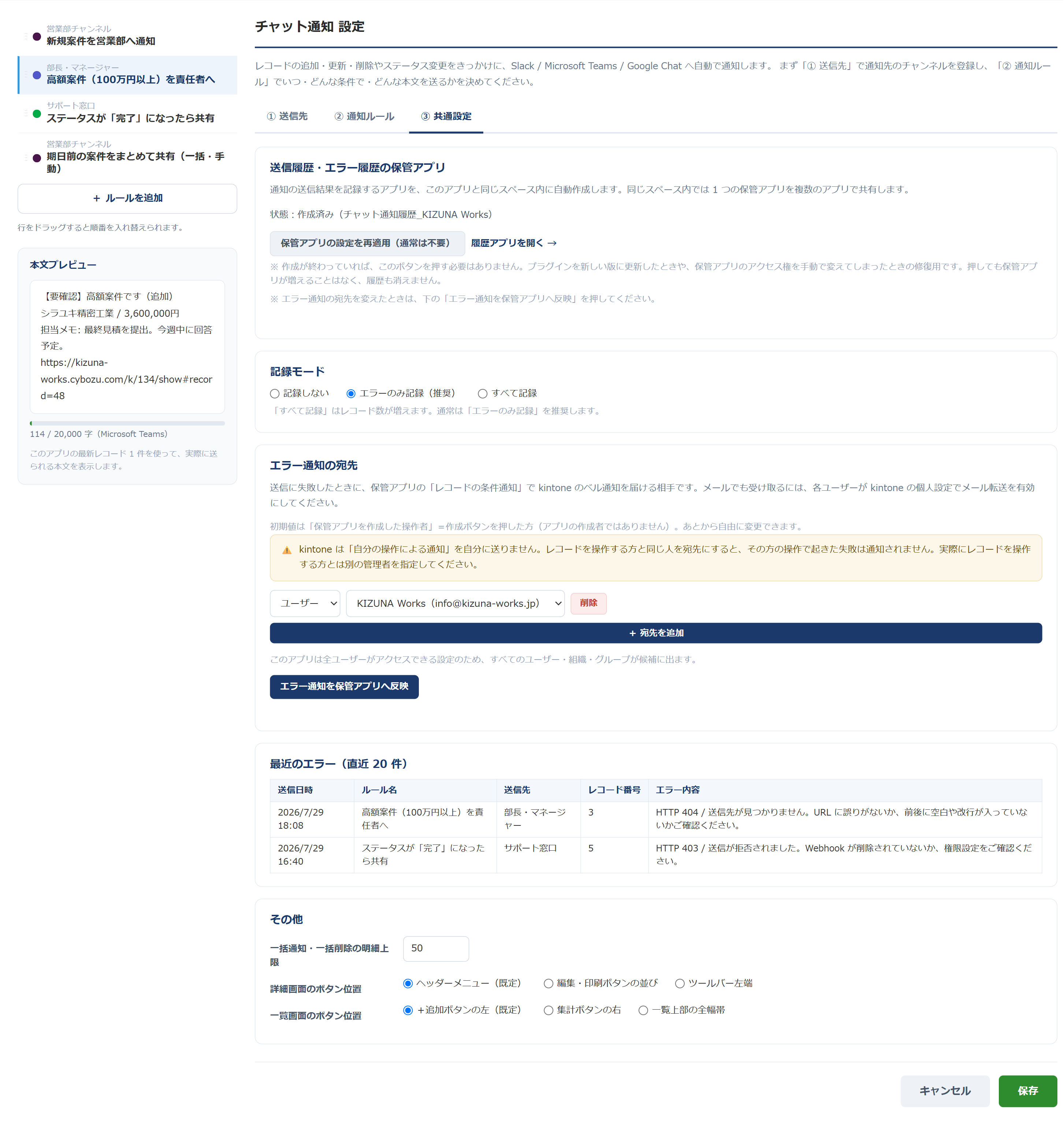
画像をクリックすると拡大表示します
自動だけでなく、押したいときに押せる
詳細画面から手動送信
「この案件だけ今すぐ共有したい」ときは、レコード詳細の[チャットへ通知]から送信できます。条件を満たすルールだけがモーダルに並びます。送信前に最新のレコード値を取得し直すので、内容がずれません。
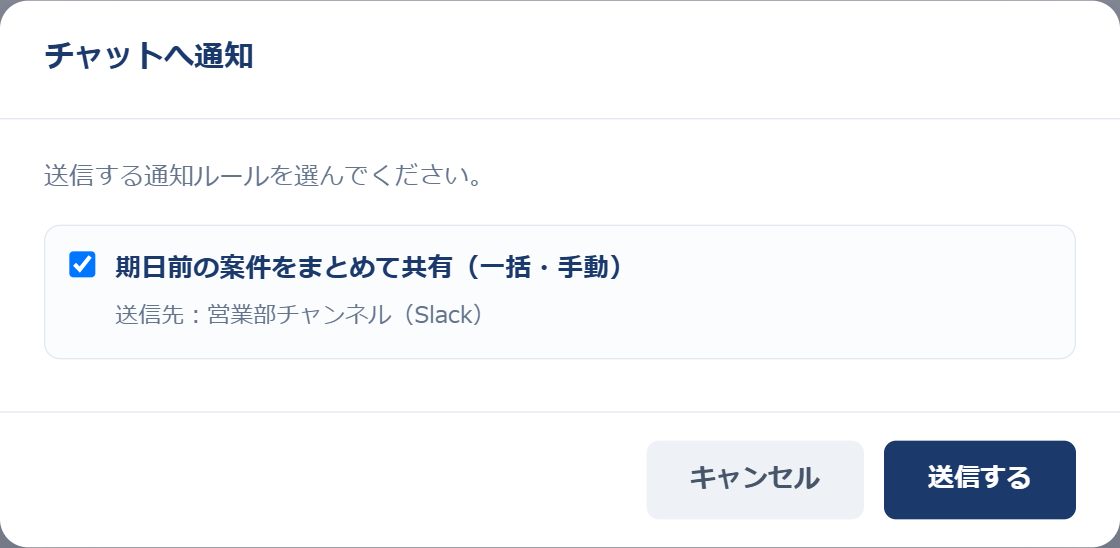
一覧の絞り込み結果を1通にまとめて
一覧の[チャットへ一括通知]で、いま表示している絞り込み結果を1通にまとめて送れます。明細の上限を超えた分は「…ほか N 件」と件数だけ表示します。対象が0件のときは送信ボタンが無効になり、空の通知を送ってしまうことがありません。
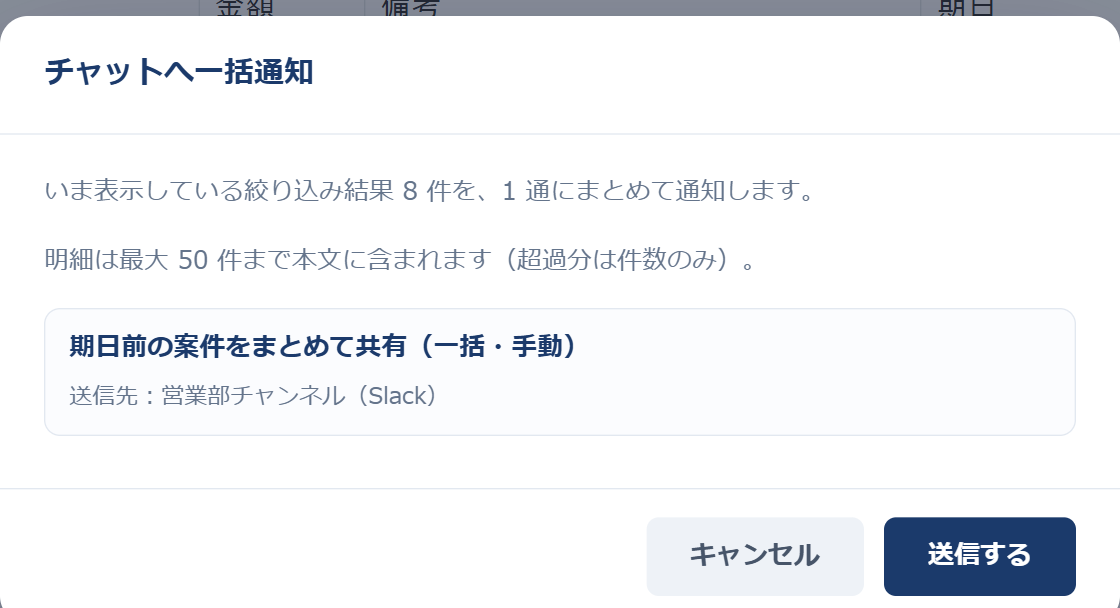
Webhook URL の取り方(4サービス)
ご用意いただくのは Webhook URL だけです。設定画面の中にも同じ手順を載せていますので、画面を行き来せずに設定できます。
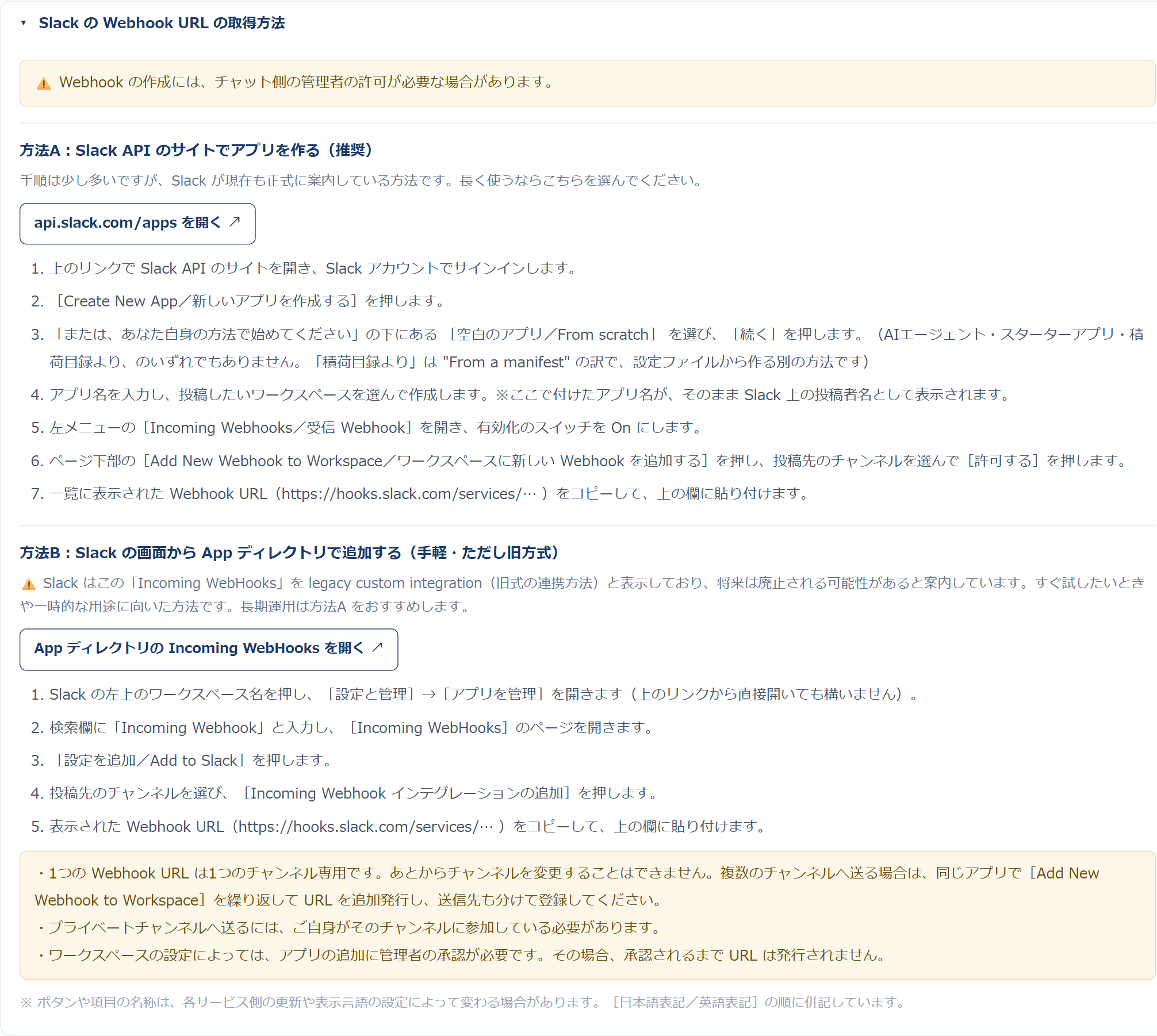
設定画面の中に取得手順を内蔵。リンクからそのままサイトを開けます
Slack ── 方法A:Slack API のサイトでアプリを作る(推奨)
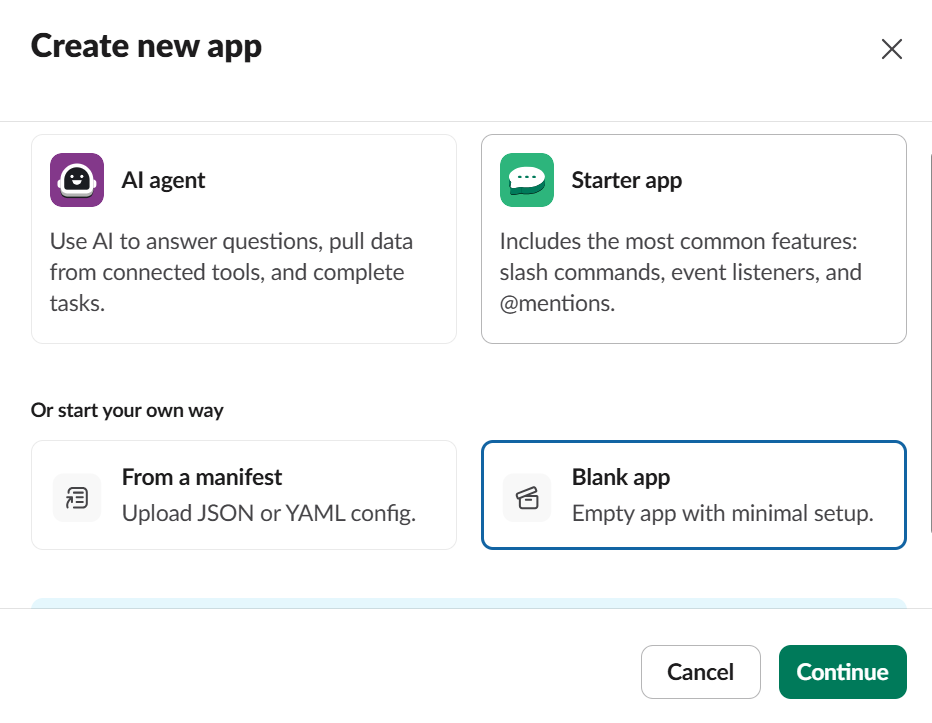
- api.slack.com/apps を開き、[Create New App]→[Blank app/空白のアプリ]を選ぶ
- アプリ名とワークスペースを選んで作成する(このアプリ名が Slack 上の投稿者名になります)
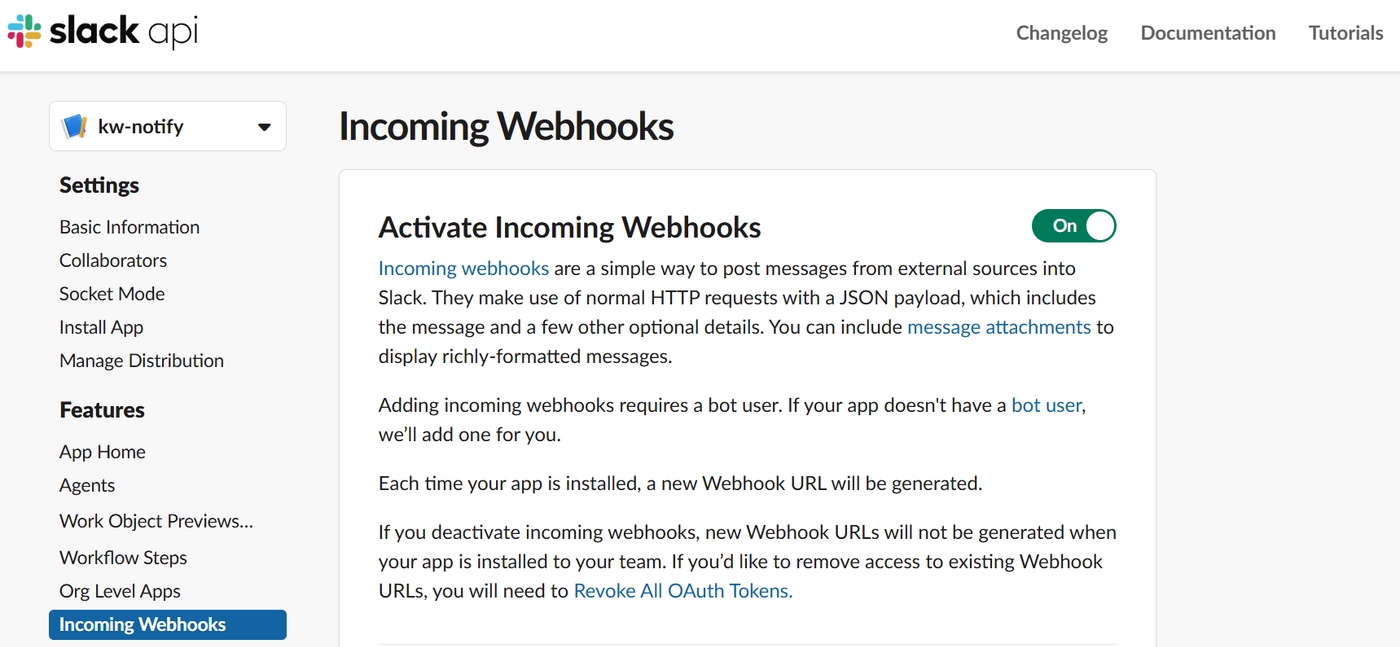
- 左メニューの[Incoming Webhooks]を開き、[Activate Incoming Webhooks]を On にする
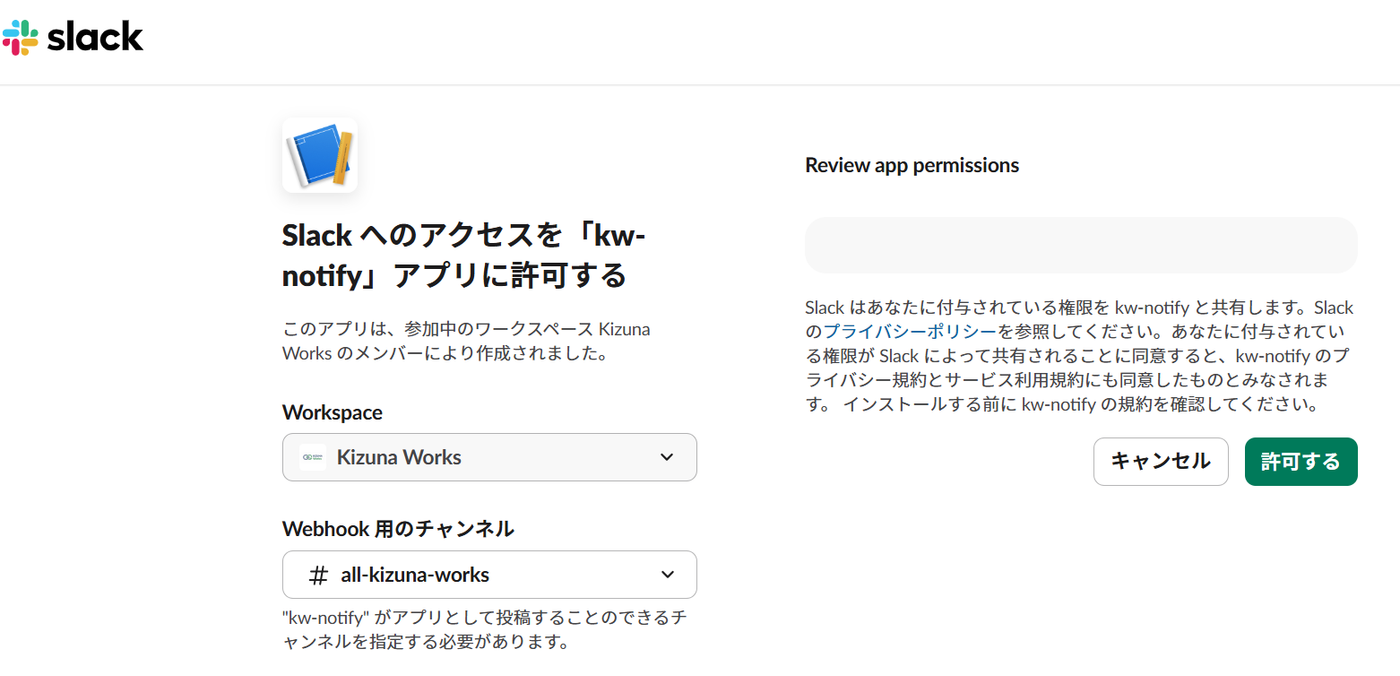
- [Add New Webhook]を押し、投稿先チャンネルを選んで許可する
- 発行された URL をコピーして、設定画面に貼り付ける
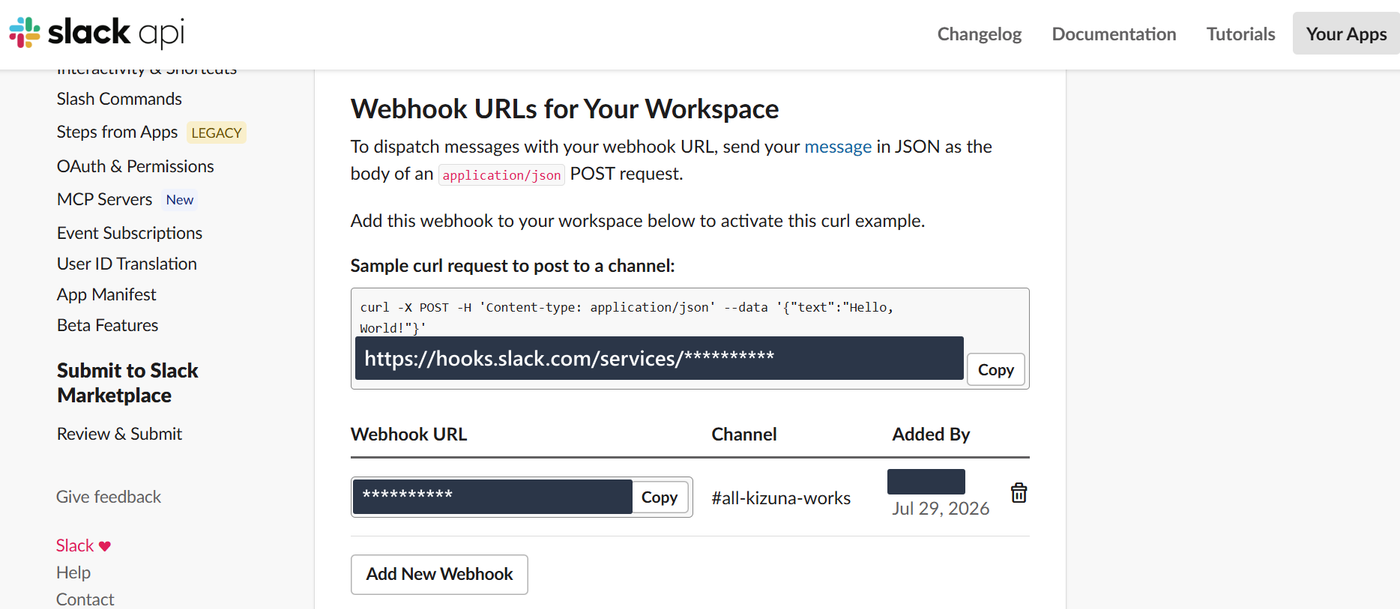
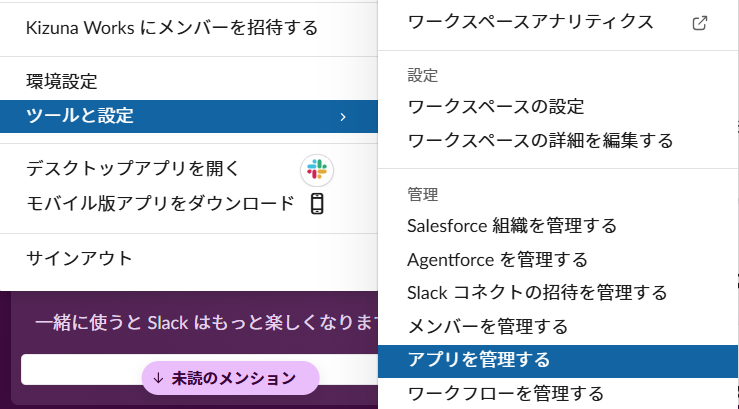
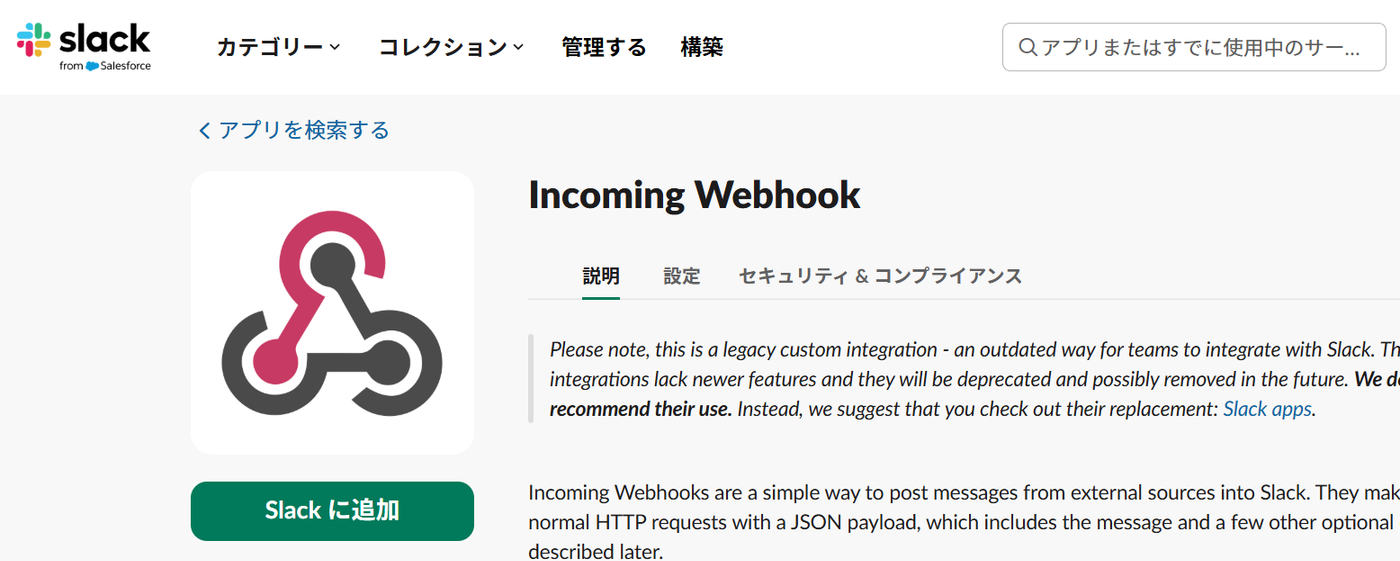
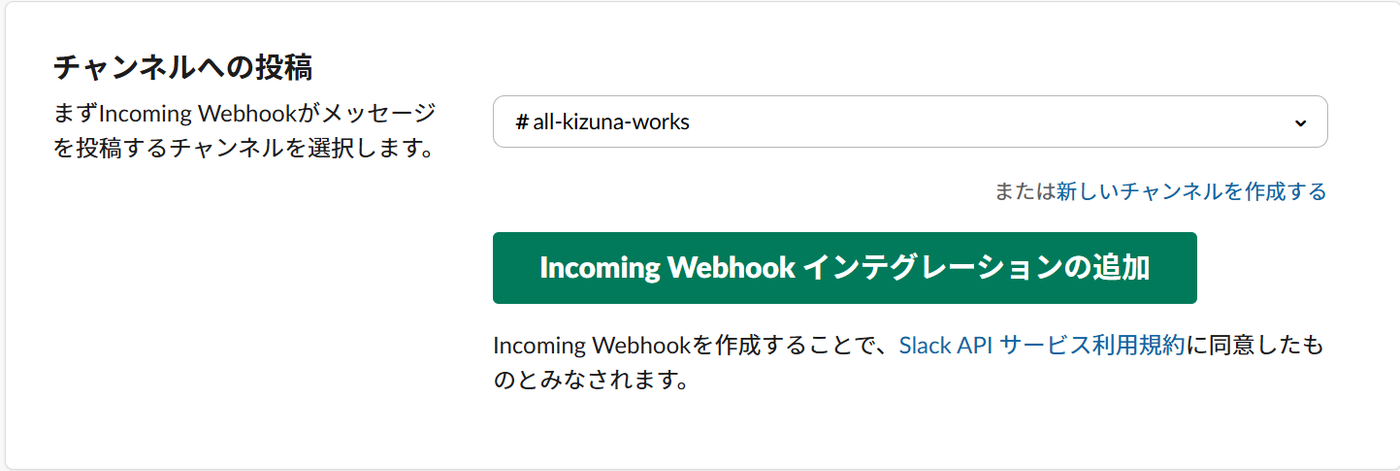
Slack ── 方法B:Slack の画面から追加する(手軽・ただし旧方式)
- ワークスペース名 →[ツールと設定]→[アプリを管理する]を開く
- 「Incoming Webhook」を検索してアプリのページを開く
- [Slack に追加]を押す
- 投稿先チャンネルを選び、[Incoming Webhook インテグレーションの追加]を押す
- 表示された URL を[URL をコピーする]でコピーする
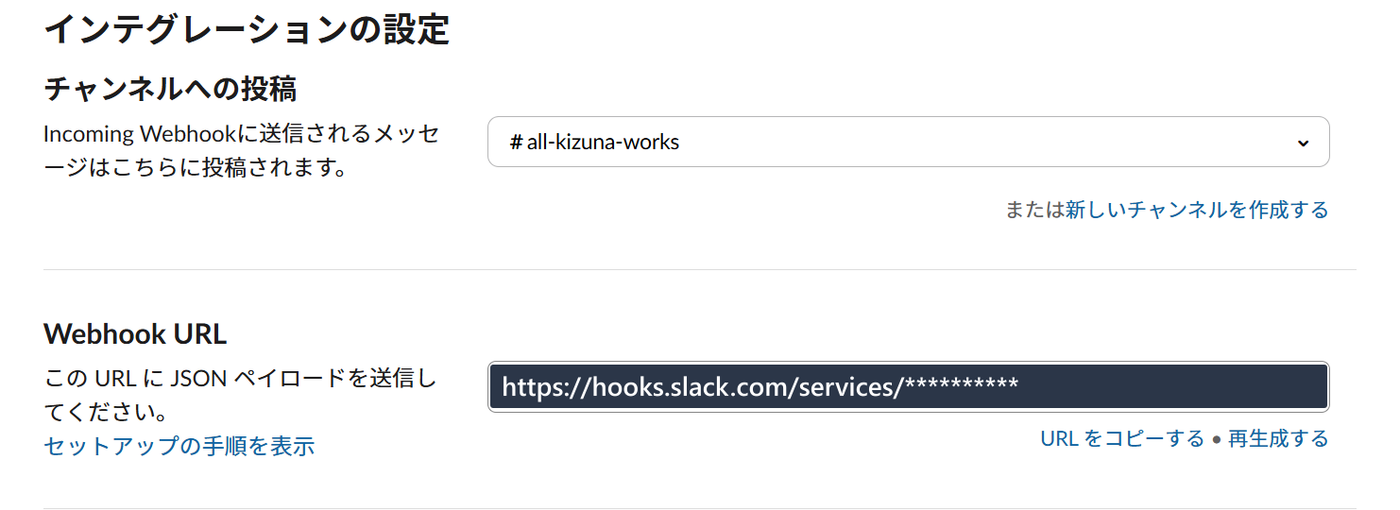
Microsoft Teams ── ワークフローで作る
- 投稿したいチャネルの[…]→[ワークフロー]を開く
- 「Webhook」で検索し、[Webhook アラートをチャネルに送信する]を選ぶ(「チャットに送信する」は DM 向けなので別物です)
- 接続を確認して次へ進む
- [チャネルが所属するチーム]と[チャネル]を選んで保存する
- 表示された HTTP POST URL をコピーする
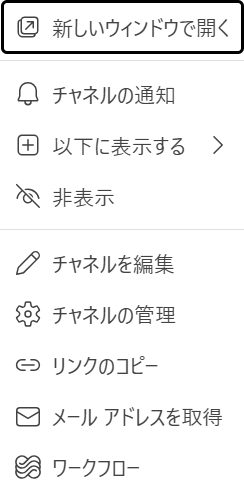
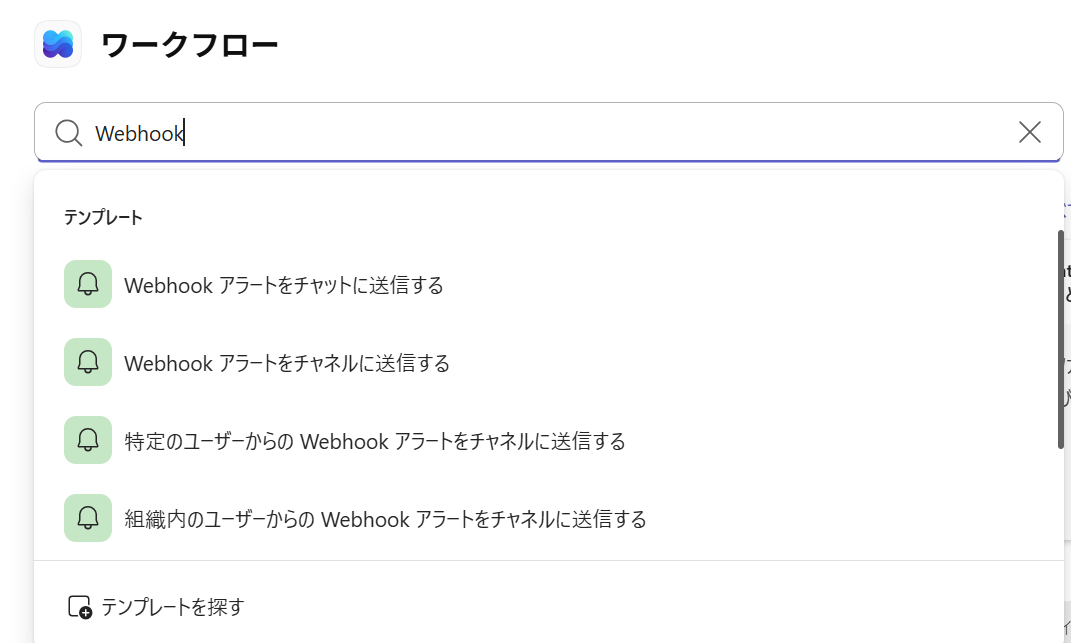
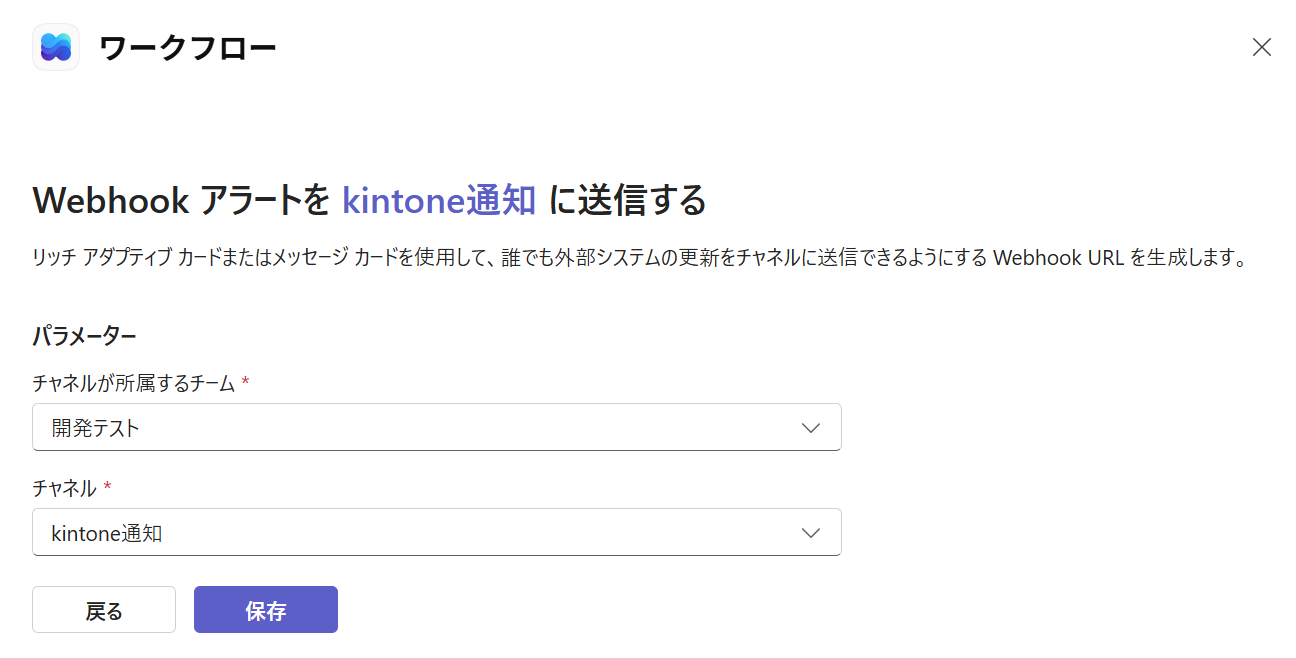
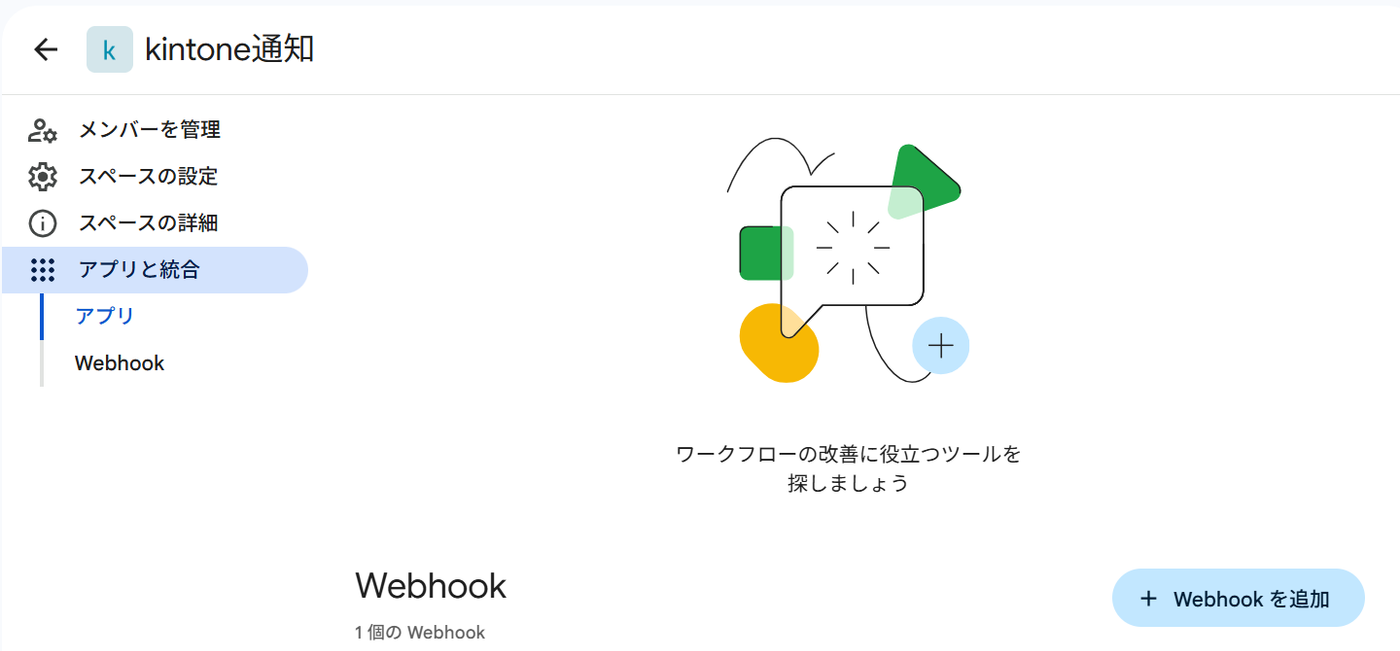
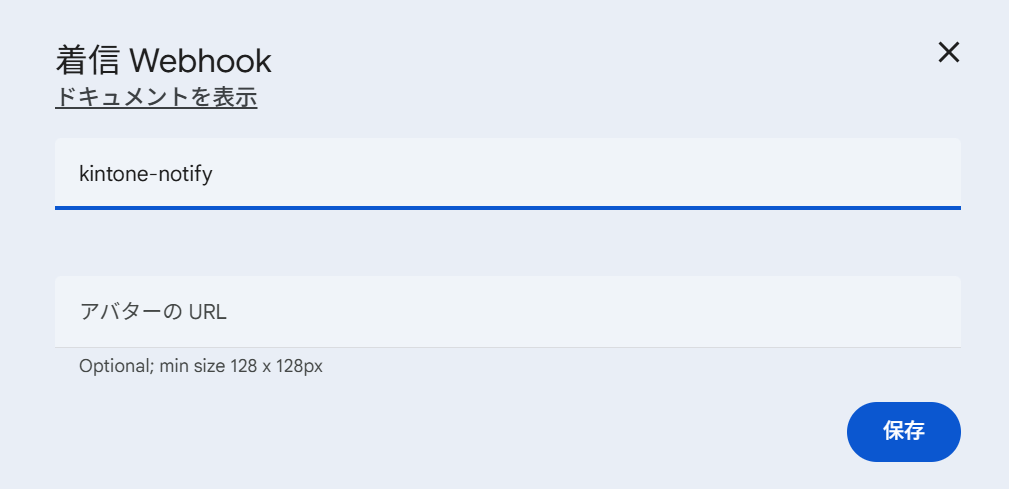
Google Chat ── スペースに Webhook を追加する
- スペース名の「˅」→[アプリと統合]を開く
- 左側の[Webhook]を選び、[+ Webhook を追加]を押す
- 「着信 Webhook」のダイアログで名前を入力して[保存]
- 生成された URL をコピーする(末尾の
?key=…&token=…まで省略せず全部)
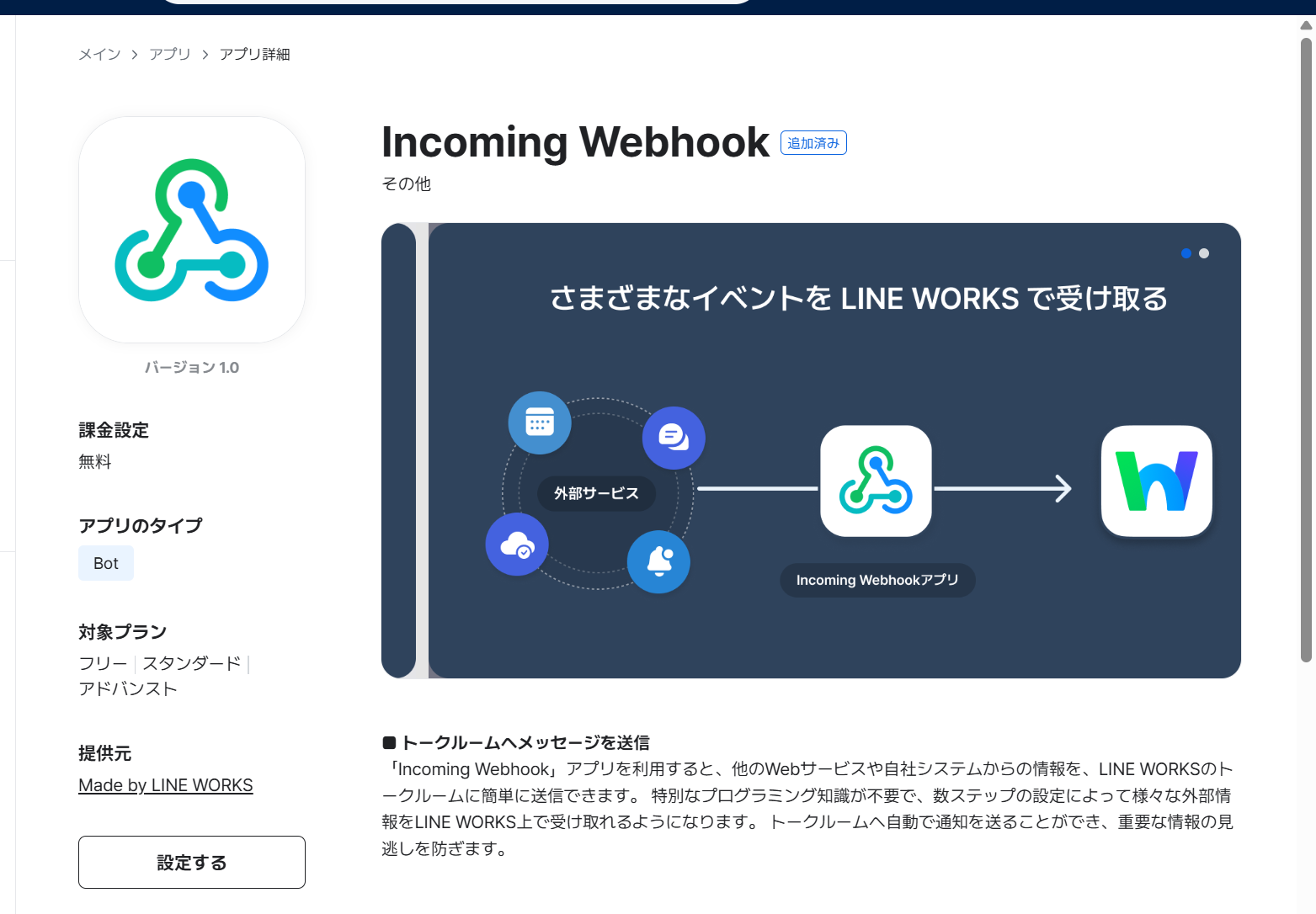
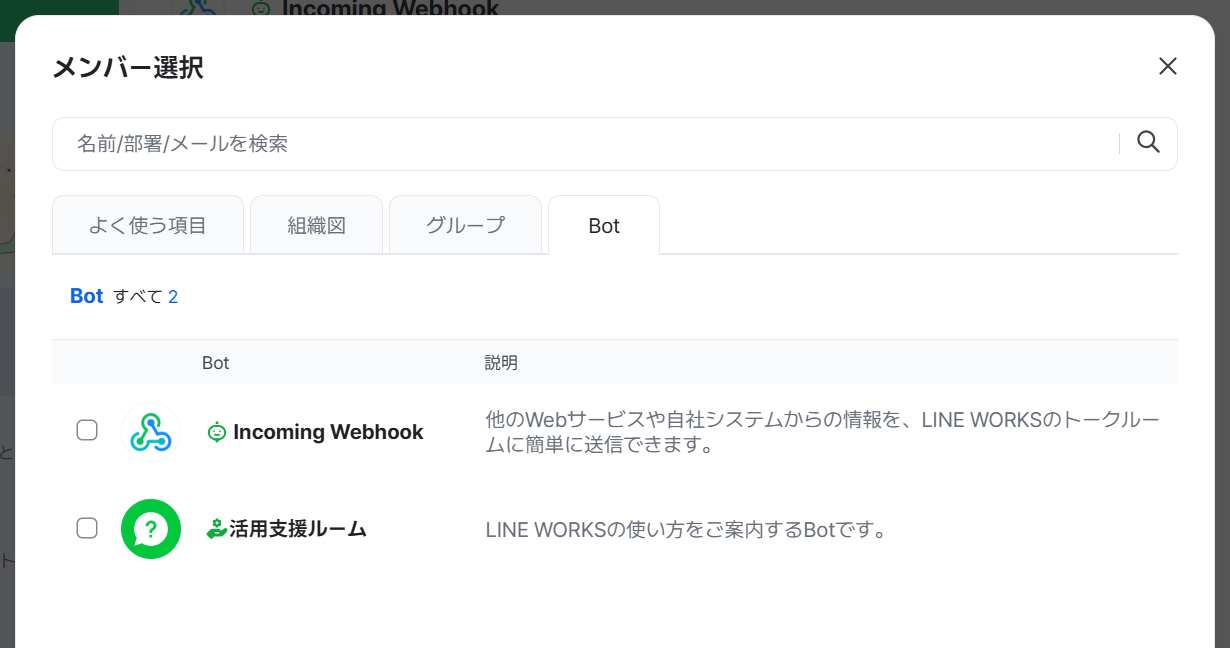
LINE WORKS ── Incoming Webhook アプリを追加する
- 管理者画面(
admin.worksmobile.com)の左メニュー[アプリ]から「Incoming Webhook」を選び、[追加する]を押す(利用規約への同意と共有範囲の選択があります) - 通知したいトークルームを開き、右上の[…]→[招待]→ タブを[Bot]に切り替えて「Incoming Webhook」を招待する
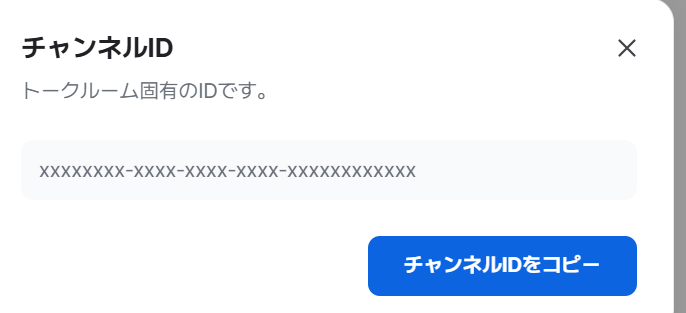
- 同じトークルームの右上[…]→ メニュー最下段の[チャンネルID]から[チャンネルIDをコピー]を押す
- トークルームに届いた Incoming Webhook のメッセージ内の[Webhookリスト]ボタンを押す
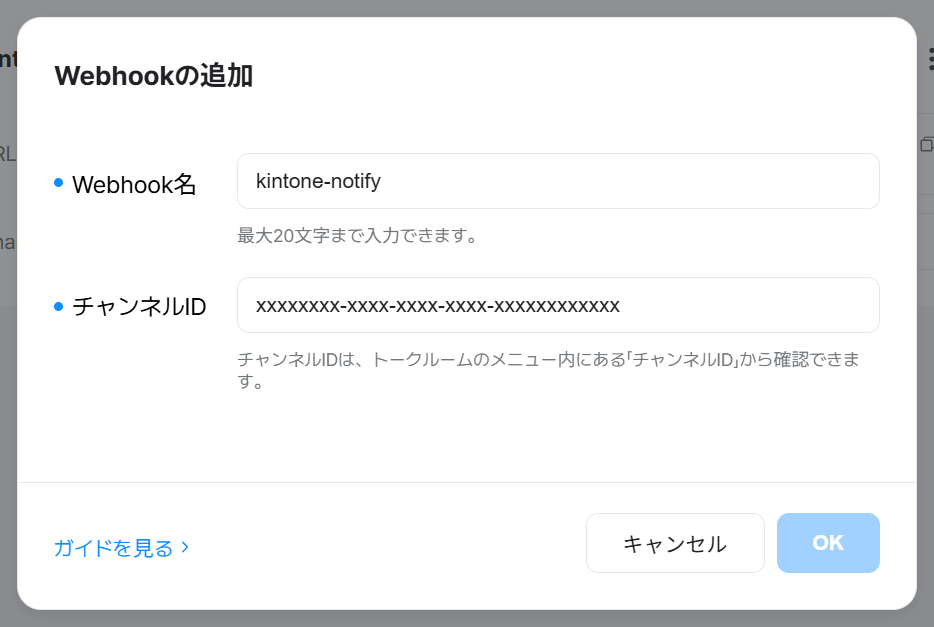
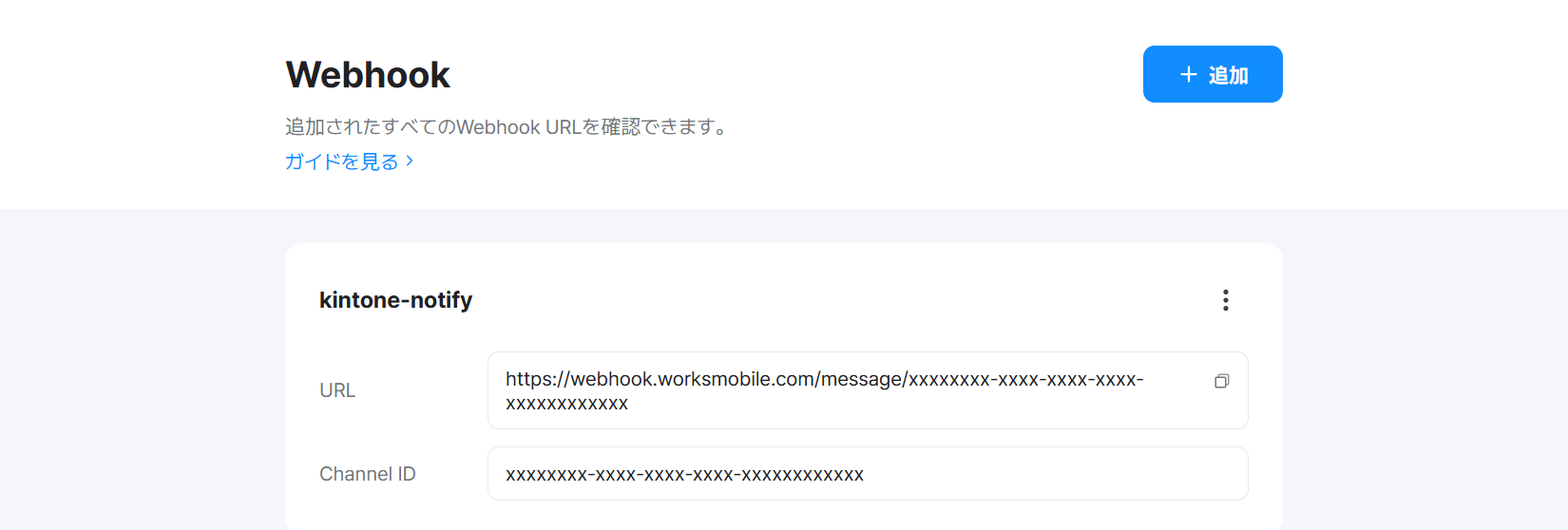
※このボタンは管理者画面ではなく「トークルームの中」にあります。ここが一番見つけにくい箇所です。 - [追加]を押し、Webhook 名とチャンネルIDを入力して[OK]
- 発行された
https://webhook.worksmobile.com/message/…をコピーして設定画面に貼り付ける
プランについて
無料プラン
- 通知ルール 1本まで動作
- 4サービスすべてに送信できます
- 6種類のきっかけ・条件・変更検知
- 差し込みテンプレート・全員メンション
- 送信履歴・エラー通知
- プラグイン内に広告が表示されます
プレミアム年間サポーター
- 通知ルールが 無制限
- 部署別・条件別に送信先を振り分けられます
- 広告が非表示になります
- ちょこっと&プレミアムプラグインすべてが使えます
- 優先サポート・改善要望の受付
- 単品販売はありません
上位版の KIZUNA Pro プラグインもお使いになる場合は、KIZUNA Pro 年間サポーター(税込 ¥27,500/年)をお選びください。このプラグインを含む、ちょこっと&プレミアムプラグインもすべて対象です。
無料プランでできること
| 項目 | 無料プラン | プレミアム年間サポーター |
|---|---|---|
| 動作する通知ルール | 1本 | 無制限 |
| 対応サービス(Slack / Teams / Google Chat) | ○ | ○ |
| きっかけ6種類・条件・変更検知 | ○ | ○ |
| 差し込みテンプレート・全員メンション | ○ | ○ |
| 送信履歴・エラー通知 | ○ | ○ |
| プラグイン内の広告 | 表示 | 非表示 |
| 他のプラグイン | — | 全部使えます |
インストール手順
- 上のボタンから kw-chat-notify-v2.1.0.zip をダウンロードします。
- kintone の システム管理 → プラグイン で「読み込む」を押し、zip ファイルを選びます。
- 通知したいアプリの アプリの設定 → プラグイン で「チャット通知」を追加します。
- 「設定」を開き、① 送信先 タブで Webhook URL を登録します(テスト送信で疎通を確認できます)。
- ② 通知ルール タブで、きっかけ・条件・本文を設定します。
- ③ 共通設定 タブで「保管アプリを作成」を押します(送信の失敗に気づくために推奨)。
- 「保存」を押し、アプリを更新して反映します。
ご利用にあたっての注意
- PC 版の kintone でのみ動作します。モバイル版ではプラグインが読み込まれないため、スマートフォンからレコードを追加・更新・削除しても通知は送信されません(画面が乱れることはありません)。
- Webhook URL はチャット側でご用意いただく必要があります。発行には、チャットサービス側の管理者権限や承認が必要な場合があります。
- Microsoft Teams ではメンションを使えません。ワークフロー経由の投稿ではメンション記法が解釈されないためです。
- Teams では、レコードの値に
*や_が含まれると斜体などに変換されて表示されることがあります。 - Teams の投稿者は「ワークフロー 経由の(ワークフローを作成した方の氏名)」と表示されます。Bot 名には変更できません。
- サブテーブルの値は本文に差し込めません(空欄になります)。
- 送信に失敗しても自動で再送はしません(重複投稿を防ぐための仕様です)。失敗は保管アプリに記録され、ベル通知でお知らせします。
- 同じ送信先に対する通知ルールが多い場合、追加・削除の操作ではおおむね8本を超えると後続が届かないことがあります。送信先を分けてご利用ください。
- Google Chat のご利用には Google Workspace アカウントと、管理コンソールでの着信 Webhook の許可が必要です。
よくある質問
単品で購入できますか?
中継サーバーやGASの準備は必要ですか?
スマートフォンからレコードを登録しても通知されますか?
毎回の保存で通知が飛んで、うるさくなりませんか?
Teams でメンションはできますか?
送信に失敗したときは分かりますか?
LINE WORKS は有料プランでないと使えませんか?
LINE WORKS の通知はスマートフォンにも届きますか?
Webhook URL は安全に保管されますか?
セキュリティ・データの取り扱い
このプラグインは、機能上、設定した内容を外部のサービスへ送信します。何が・どこへ送られるかを正確にご説明します。気になる方はブラウザの開発者ツール(F12)で通信内容をご確認いただけます。
- 設定した本文を、指定のチャットへ送信します
このプラグインは「kintone の内容をチャットに届ける」ことが目的のため、業務データが kintone の外に出ます。送信先は、管理者ご自身が登録した Webhook URL(Slack / Microsoft Teams / Google Chat)だけです。送られるのは、通知ルールの本文テンプレートに書いた内容(差し込んだフィールドの値・レコードURL・操作者名など)と、その送信結果です。当社のサーバーを経由せず、kintone から各サービスへ直接送信します(中継サーバーはありません)。テンプレートに書いていないフィールドは送信されません。
何を送るかは本文テンプレートで、いつ送るかはトリガーと条件(最大5件)で管理者が決められます。ルールを無効にすれば送信は止まります。送信の成否は同じスペース内の保管アプリに記録され、失敗時は kintone のベル通知でお知らせします。
- ライセンス認証で当社へ送るのは ID とドメイン名だけ
ライセンスの確認のため、プラグイン ID と利用ドメイン名だけを当社サーバー(Google Apps Script)へ送信します。通信は kintone のプロキシ経由で行われます。通知の本文が当社サーバーを通ることはありません。
- チャットサービスへの通知送信(Slack / Microsoft Teams / Google Chat):管理者が登録した Webhook URL へ、通知本文を JSON で POST します。通信は kintone のプロキシ(kintone.plugin.app.proxy)を経由し、当社サーバーは介在しません。送信先・送信内容・送信条件はすべて管理者の設定次第です。
- 下記の処理は、お客様の kintone ドメイン内で完結します
いずれもご利用中の kintone ドメイン内の API 呼び出しだけで動作し、外部の第三者へは送信しません。
- 送信履歴の記録(自ドメイン内):送信結果を記録するため、同じスペース内に自動生成した保管アプリへ kintone REST API(/k/v1/record・/k/v1/records)でレコードを追加します。エラー通知のため /k/v1/app/notifications/perRecord も更新します。いずれも自ドメイン内で完結し、外部へは送信しません。記録モードを「記録しない」にすれば記録も行いません。
- 実行時に外部ライブラリ(CDN)を読み込みません
第三者製ライブラリは使用していません。改ざんリスクのある外部 CDN への依存はありません。
- 設定情報は kintone の暗号化領域に保存
API キー等の秘匿情報をコードに直書きせず、設定は kintone 標準の暗号化された設定領域に保存します。
プレミアム年間サポーターで使ってみる
まずは無料プランで、通知ルール1本を実際に動かしてみてください。届き方を確かめてから、部署別・条件別の振り分けが必要になったタイミングでご検討いただけます。
プレミアム年間サポーターを見る →