

kintoneのコメント機能の使い方 メンション・通知と「見落とし・画面の狭さ」の解決法【2026年版】
本記事は、kintoneの構築・カスタマイズやプラグイン開発の実務経験を持つ筆者が、コメント機能の基本と運用でつまずきやすい点、その解決策を、公式情報と現場の知見をもとに整理したものです。
この記事を読むと、次のことが分かります。
- kintoneのコメント機能の基本(書き方・メンション・通知の仕組み)
- コメントを業務で使うときに起きがちな3つの困りごと
- 標準機能でできる工夫と、その限界
- 「見落とし・画面の狭さ・一覧の分かりにくさ」をプラグインで解決する方法
問い合わせ対応や案件管理など、1件のレコードを複数人で進める業務ほど、コメントは欠かせない連絡手段になります。一方で「使ってはいるけれど、いまひとつ活かしきれていない」という声もよく聞きます。基本の確認から始めて、運用でラクになるところまで順番に見ていきましょう。
kintoneのコメント機能でできること
まずは土台のおさらいです。コメントは、レコードごとに紐づくチャットのような連絡欄だと考えると分かりやすいです。
コメントとスレッド(返信)
各レコードの右側(サイドバー)に、投稿日時と投稿者つきでコメントが時系列に並びます。特定のコメントに「返信」するとスレッドになり、どの話題へのやり取りかが追いやすくなります。
メンション(@)で宛先を指定する
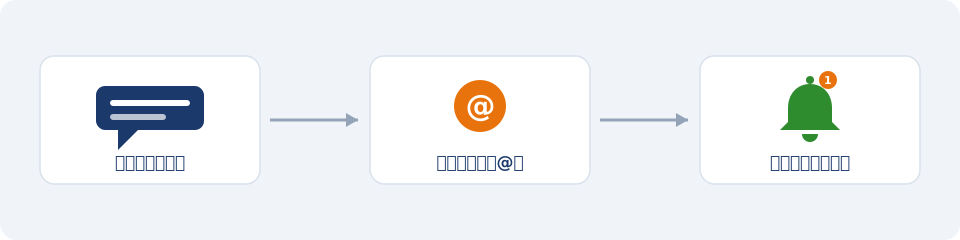
コメント欄で @ を入力すると、ユーザー・組織・グループを宛先に指定できます。メンション(相手を指名して知らせる機能)を付けると、その人に通知が届きます。「誰に向けた連絡か」をはっきりさせられるのが、ただのメモとの大きな違いです。
通知の届き方
メンションされた相手には、kintone 右上の通知一覧にお知らせが入ります。設定によってはメールやモバイルアプリにも届きます。
ポイント:メンションを付けないコメントは「その場に書いただけ」で、相手に能動的な通知は飛びません。確実に気づいてほしいときは
@で宛先を指定するのが基本です。
コメント運用でよくある3つの困りごと
便利な機能ですが、使い込むほど次のような悩みが出てきます。心当たりはないでしょうか。
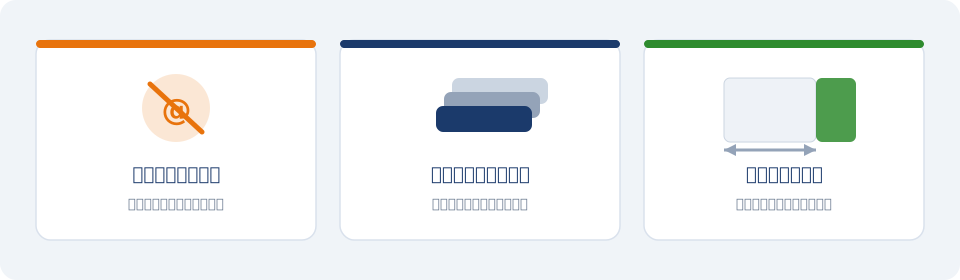
自分宛を見落とす。 通知は他のお知らせと混ざりやすく、件数が増えると「自分が対応すべきコメント」が埋もれます。気づいたら数日経っていた、ということも起こります。
一覧でコメントの有無が分からない。 どのレコードでやり取りが進んでいるのかは、一覧を見ただけでは判断できません。結局1件ずつ詳細を開いて確認することになりがちです。
画面が狭くなる。 詳細・編集画面を開くとコメント欄が幅を取り、本文の入力エリアが狭く感じられます。とくに解像度の低いノートPCでは、毎回手で閉じている方も多いはずです。
標準機能でできる工夫と、その限界
プラグインに頼る前に、まず標準でどこまで対応できるかを押さえておきましょう。やれることは少なくありませんが、頭打ちになる部分もあります。
| 困りごと | 標準でできる工夫 | 届かない点(限界) |
|---|---|---|
| 自分宛の見落とし | 通知一覧で確認、リマインダー通知の設定 | 一覧画面では「自分宛があるレコード」を色などで判別できない |
| 一覧での把握 | 絞り込みやビューを工夫 | コメントの有無・件数・中身は一覧に表示できない |
| 画面の狭さ | サイドバーを手動で閉じる | 開くたびに毎回手で閉じる必要があり、初期状態は選べない |
通知やビューの設計である程度はカバーできます。ただ、「一覧を見た瞬間に状況をつかむ」「自分宛だけを目立たせる」「最初から閉じた状態で開く」といった一歩進んだ使い方は、標準の範囲では難しいのが実情です。
プラグインで解決する(コメントコントロール)
ここからは、標準で届かない部分を補う方法です。自社で開発した コメントコントロール for kintone を例に、何がどう変わるかを見ていきます。
一覧で「自分宛」がひと目で分かる
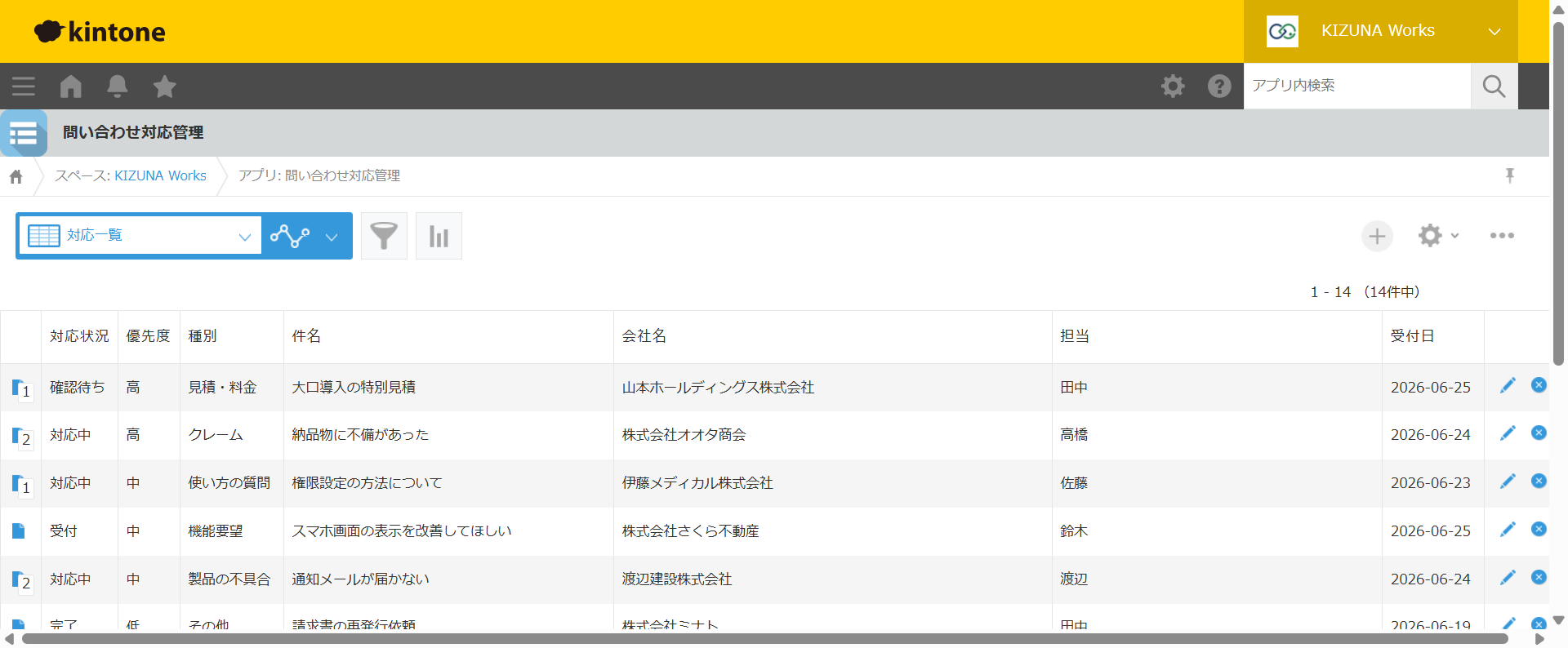
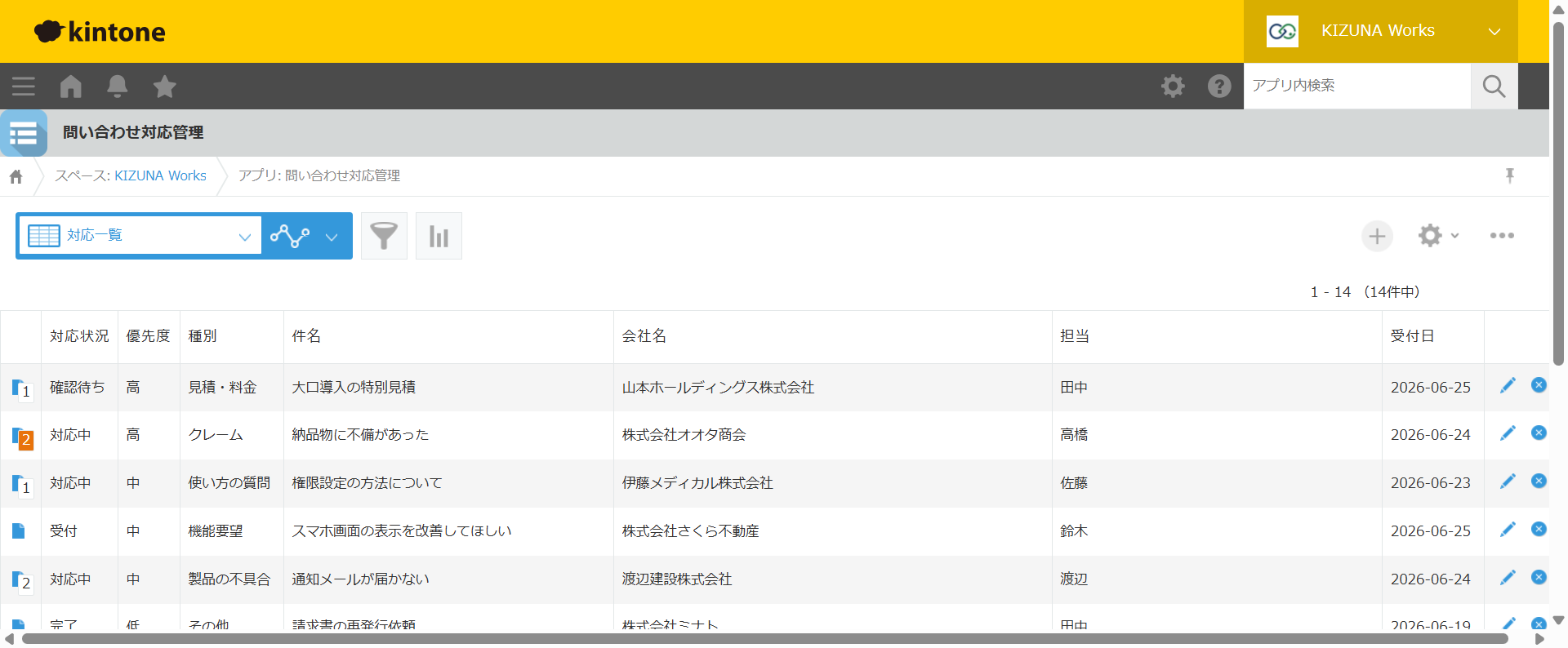
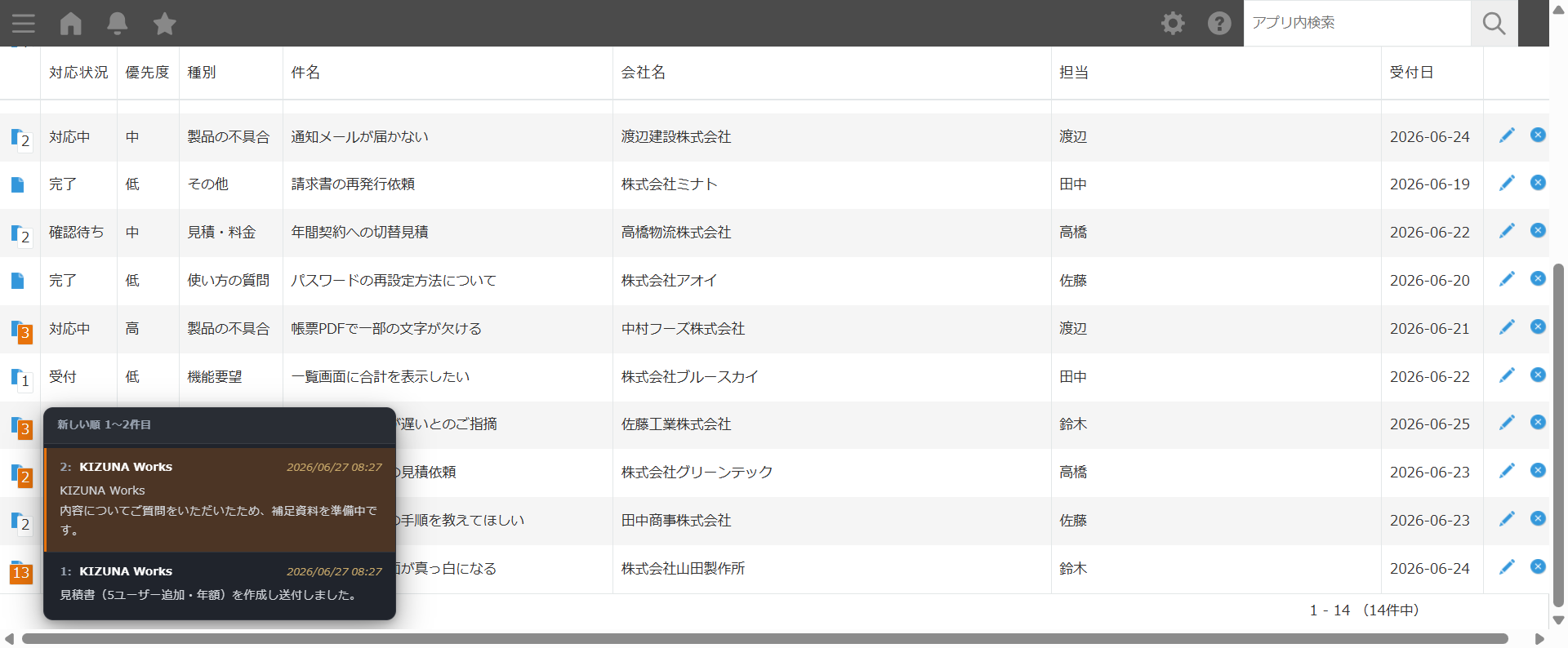
kintone標準のコメント件数バッジを活かしつつ、自分宛メンションがあるレコードのバッジだけを強調色に変えます。一覧をスクロールするだけで、対応が必要なレコードに気づけます。
ホバーでコメントを全文プレビュー
件数バッジにマウスを乗せると、コメントを新しい順にツールチップで表示します。詳細を開かなくても中身を確認でき、自分宛の行は色で強調されます。コメントが多いレコードでも、「前へ/次へ」で読み進められます。
詳細・編集はコメント欄を閉じて開く
レコードを開いたときに、コメント/変更履歴のサイドバーを閉じた状態で表示します。本文を広く使えますし、「コメントがあるときだけ開く」「自分宛があるときだけ開く」といった条件付きの開閉も選べます。配色(自分宛の色・ツールチップのテーマ)も設定画面から調整できます。
補足:これらの機能は、アプリの「レコードのコメント機能」が有効であることが前提です。コメントの取得・表示はkintone内で完結し、業務データを外部へ送信しません。
ケース別の選び方
どこまで必要かは業務によって変わります。次の比較を目安にしてください。
| 観点 | 標準のみ | 標準+運用ルール | コメントコントロール |
|---|---|---|---|
| 自分宛の見落とし防止 | △ | ○(通知設計次第) | ◎ |
| 一覧でコメントを把握 | × | × | ◎ |
| 画面を広く使う | △(毎回手動) | △ | ◎ |
| 導入の手間 | なし | ルール周知が必要 | プラグイン追加のみ |
通知の設計でカバーできるなら標準で十分
コメントを使う人が限られ、メンションの運用ルールが浸透しているなら、標準の通知設定でも回ります。まずは無理にツールを増やさない判断も大切です。
一覧での可視化や画面の広さに不満があるなら
「一覧でコメントの状況をつかみたい」「自分宛を見逃したくない」「詳細を開くたびに画面が狭い」——このいずれかが慢性的な不満なら、プラグインで解決する価値があります。設定はフォーム操作だけで、JavaScriptは不要です。
まとめ
最後に要点を振り返ります。
- kintoneのコメントは、メンション(@)で宛先を指定すると相手に通知が届く
- 運用では「自分宛の見落とし」「一覧で分からない」「画面が狭い」が起きやすい
- 標準でも通知・ビューの工夫で対応できるが、一覧の可視化や初期表示の制御には限界がある
- コメントコントロール for kintone なら、一覧の色分け・ホバー全文表示・サイドバーの開閉制御で、これらをまとめて解決できる
コメントは「書く」だけでなく「気づける・確認しやすい」状態を整えてこそ活きてきます。今の運用で取りこぼしが起きていないか、一度見直してみてください。
関連記事・プラグインもあわせてどうぞ。
- kintoneの一覧を見やすくするプラグイン比較|列固定・行の色分け
- kintone一覧でレコードを閲覧・編集できるプラグイン比較
- kintoneが「使いにくい」と言われる原因と定着のコツ
- チームの伝達・対応漏れ防止には 付箋ボード for kintone も便利です
- 導入のご相談は お問い合わせ からどうぞ


