

2026年版 kintoneのステータスを一括変更・戻す方法 変更できない原因と履歴の確認
本記事は、kintoneの構築・カスタマイズとプラグイン開発の実務経験を持つ筆者が、実際のkintone環境に申請アプリを作り、ステータスを進めたり戻したりしながら確かめた挙動と、サイボウズ公式ヘルプ・kintone APIリファレンスの記載をもとに整理したものです(確認日:2026年10月11日)。
承認済みのはずの申請が「課長承認待ち」で止まっている。担当の課長は先月から休職中。管理者の自分が開いても、進めるボタンが押せない。ついでに先週うっかり「完了」にした1件も戻したい——プロセス管理を運用していると、こうした相談が必ず出てきます。
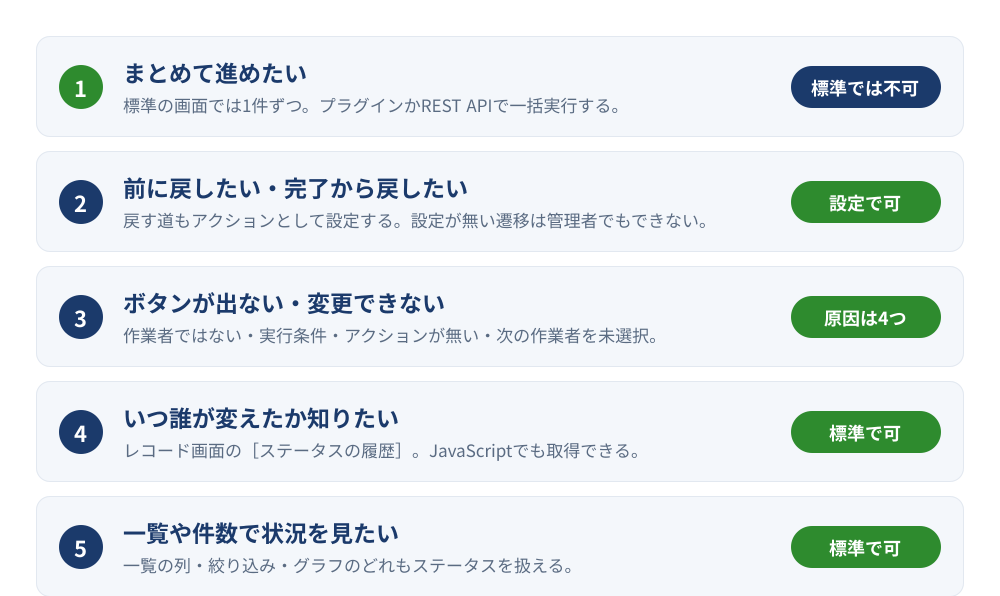
この記事で分かることは次の3つです。
- ステータスをまとめて変更する方法と、前の段階や完了から戻す方法
- ボタンが出ない・押せないときに疑う4つの原因と、管理者にできること
- 誰がいつ変えたかの確認方法と、一覧・グラフでの状況把握
プロセス管理そのものの設定手順はkintoneのプロセス管理の解説記事にまとめています。この記事は、運用が始まってから困ることに絞った内容です。
ステータスは「値」ではなく「アクションの結果」
最初に、すべての困りごとの根っこにある仕組みを押さえておきます。
kintoneのステータスは、ドロップダウンのように好きな値を選んで保存するものではありません。プロセス管理で設定したアクション(「承認する」「差し戻す」などのボタン)を実行した結果として、決められた次のステータスへ移ります。
ここから、次の3つの性質が出てきます。
- 設定していない方向には動かせない。「完了」から戻すアクションが無ければ、誰にも戻せません
- アクションを実行できるのは原則として作業者だけ。アプリ管理者でも例外ではありません
- 編集画面でステータスを書き換えることはできない。ステータスは入力欄ではないためです
「変えたいのに変えられない」の大半は、この3つのどれかに当たっています。以下、困りごとごとに見ていきましょう。
ステータスと作業者を一覧で確認する
止まっているレコードを探すには、まず一覧で状況を見えるようにします。標準機能だけで十分にできる部分です。
一覧に「ステータス」「作業者」の列を出す
プロセス管理を有効にしたアプリでは、一覧の表示項目にステータスと作業者を追加できます。アプリの設定の[一覧]で、列として並べるだけです。
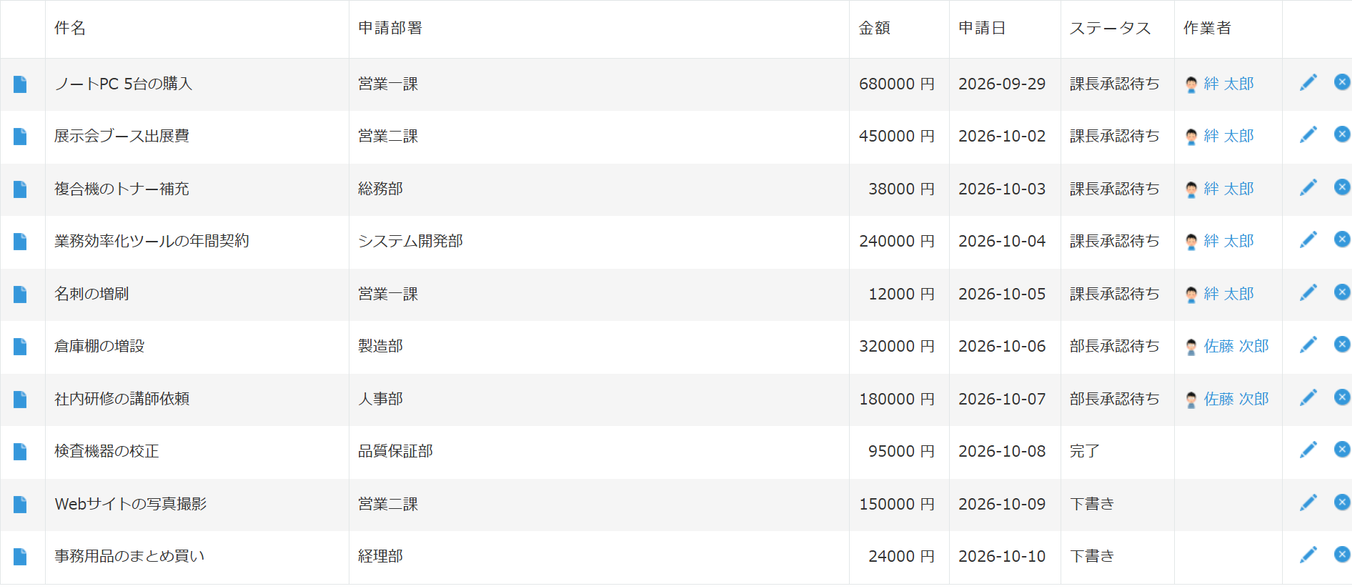
作業者の列は、「誰のところで止まっているか」が一目で分かるので特に役立ちます。完了や下書きのように作業者を置いていないステータスは空欄になります。
また、プロセス管理を有効にすると、一覧の選択肢に(作業者が自分)という一覧が自動で加わります。自分が処理すべきレコードだけが並ぶので、承認者には「まずここを見てください」と案内しておくと滞留が減ります。
絞り込みでステータスを指定する
一覧の絞り込み(漏斗のアイコン)でも、条件にステータスを使えます。「次のいずれかを含む」を選べば、複数のステータスをまとめて指定できます。
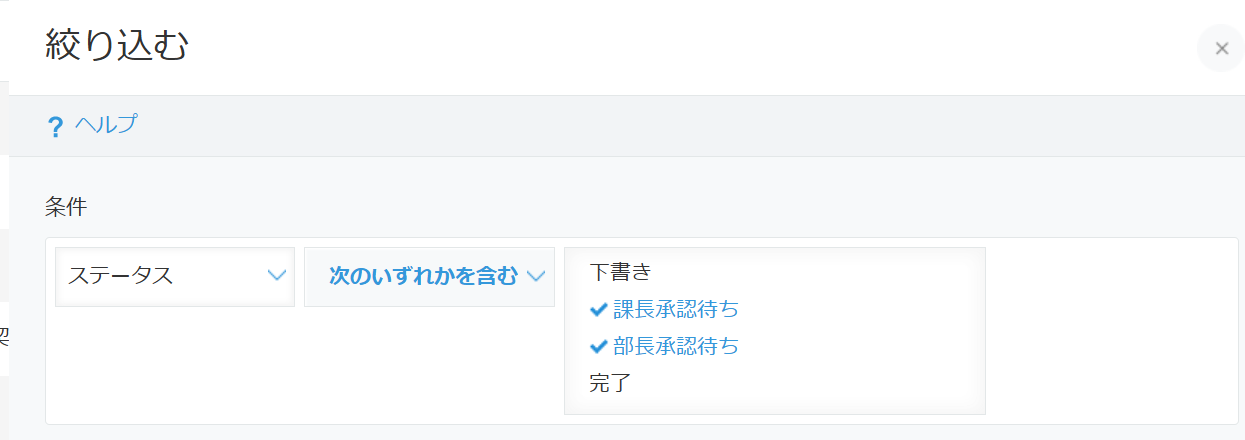
「課長承認待ち」と「部長承認待ち」のように、まだ終わっていない段階を並べて指定すると、承認中の申請だけを抜き出せます。よく使う条件なら、一覧として保存しておくと毎回の操作が要りません。
グラフでステータス別の件数を出す
件数の偏りを見たいときはグラフです。分類する項目にステータスを選ぶと、段階ごとの件数が棒グラフになります。
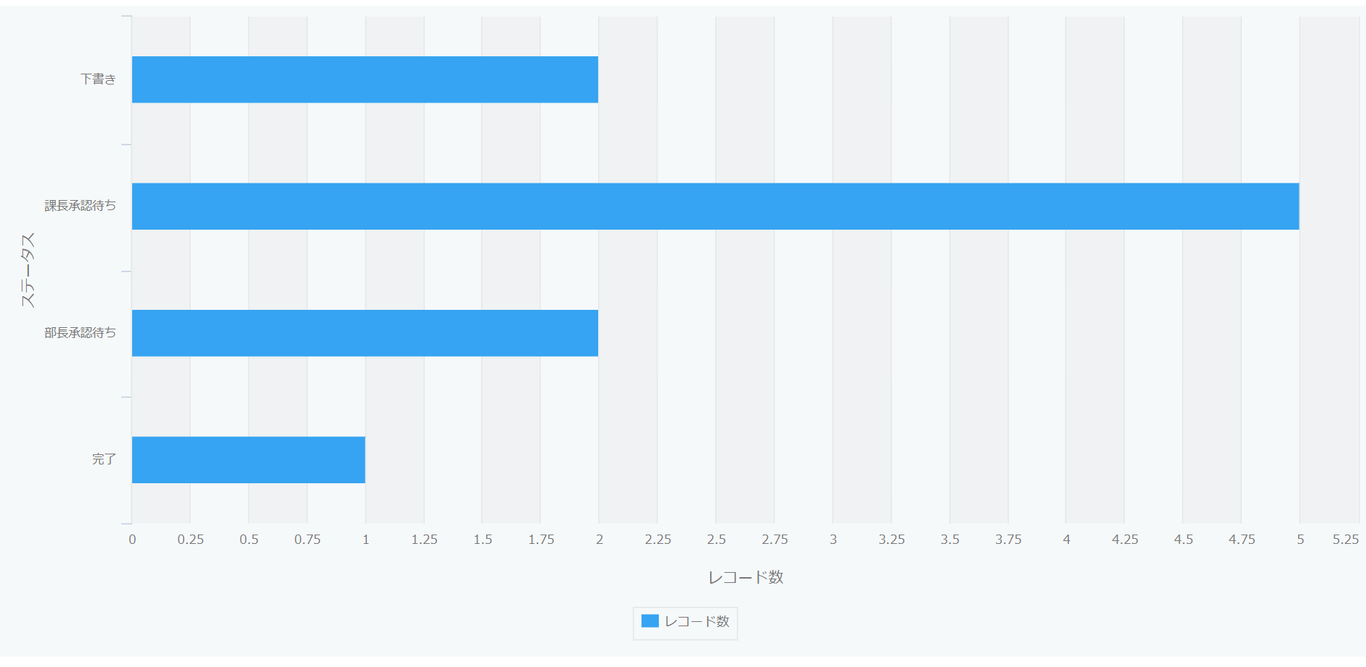
特定の段階だけ件数が膨らんでいれば、そこがボトルネックです。週に一度このグラフを見るだけでも、滞留に気づくのが早くなります。
ステータスを一括で変更する方法
ここからが本題の一つめです。
標準機能ではまとめて変更できない
公式ヘルプのFAQは、複数レコードのステータスを一度に変更できるかという問いに「できません」と答えています。1つずつレコードを開いて操作する、というのが標準の答えです(プロセス管理を設定したアプリの操作についてのFAQ)。
一覧の行ごとの編集アイコンでも、ステータスは変えられません。先に書いたとおり、ステータスはアクションを実行しないと動かないためです。
残る手段は、プラグインかREST APIです。
プラグインで一覧からまとめて進める
当社のステータス一括実行 for kintone(基本無料)は、標準のレコード一覧のツールバーにボタンを足し、表示中のレコードのステータスをまとめて進めます。
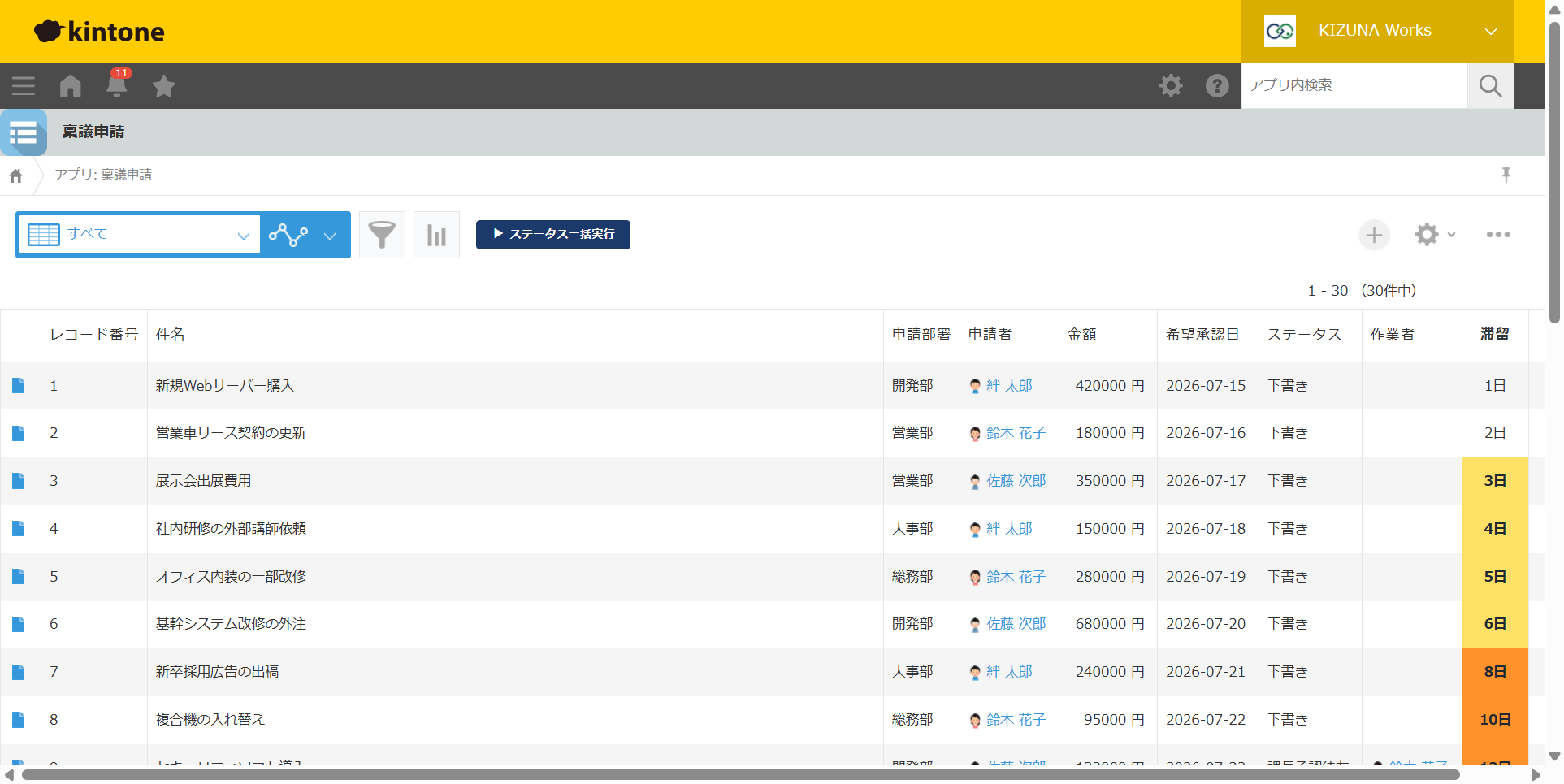
ボタンを押すと、対象のレコードを現在のステータスごとにグループ分けし、グループごとに実行するアクションを選ぶ画面が出ます。
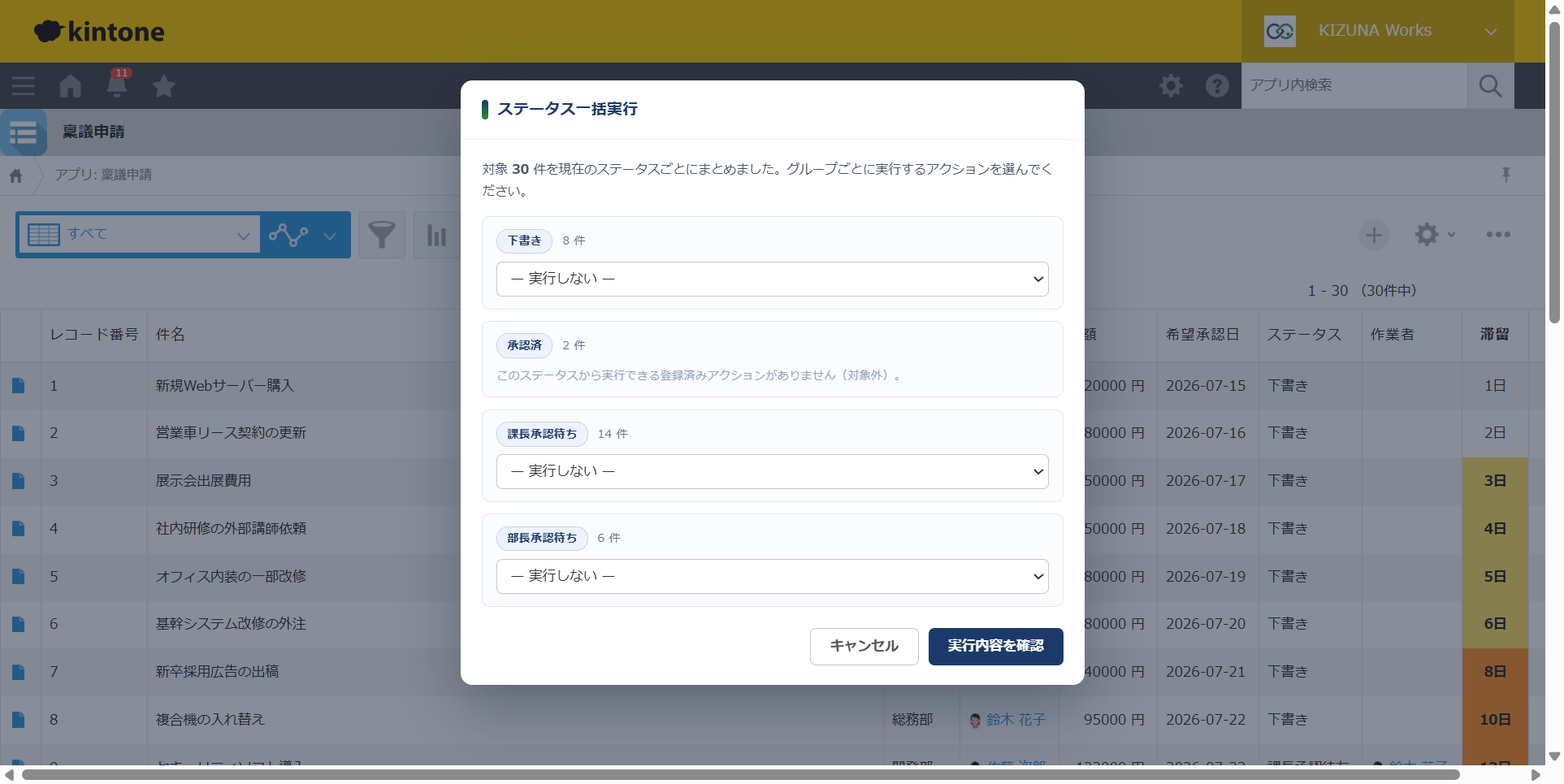
段階が違えば押すべきアクションも違うので、この分け方になっています。次の作業者は遷移先の設定に合わせて自動で決まります。
他社製品を含めた一括承認プラグインの比較は、kintone承認フローのプラグイン比較で詳しく扱っています。
REST APIでまとめて実行する
JavaScriptカスタマイズで済ませたい場合は、PUT /k/v1/records/status.json を使います。1回のリクエストで最大100件のステータスを更新できるAPIです。
// 自分が作業者の「課長承認待ち」を、まとめて「承認する」で進める例
const app = kintone.app.getId();
const { records } = await kintone.api(kintone.api.url('/k/v1/records.json', true), 'GET', {
  app,
  query: 'ステータス in ("課長承認待ち") and 作業者 in (LOGINUSER()) limit 100',
  fields: ['$id'],
});
await kintone.api(kintone.api.url('/k/v1/records/status.json', true), 'PUT', {
  app,
  records: records.map((r) => ({ id: r.$id.value, action: '承認する' })),
});
実務でつまずきやすい点が3つあります。
- 実行する人が作業者でなければ失敗します。APIだからといって、画面で押せないアクションが押せるようにはなりません
- 遷移先が「次のユーザーから作業者を選択」で候補が複数ある場合などは、
assignee(次の作業者)の指定が必要です - 100件を超えるなら、取得と更新を100件ずつに分けて繰り返します
なお、REST APIでステータスを進めると、詳細画面に仕込んだJavaScriptのチェックは走りません。1件ずつの操作時にJSで検証している内容があるなら、一括処理の側でも同じ確認を入れておきましょう。
ステータスを戻す・完了から戻す
二つめは「戻したい」です。
戻す道もアクションとして用意する
公式ヘルプの答えは、ステータスは戻せない、アプリ管理者が1つ前のステータスに戻るアクションを設定してください、というものです。つまり戻す方法は「戻る方向のアクションを足す」しかありません。
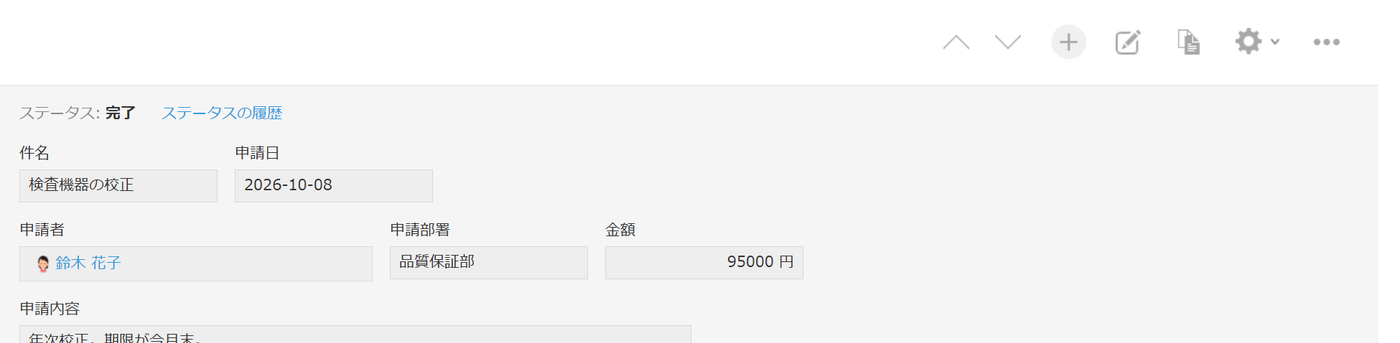
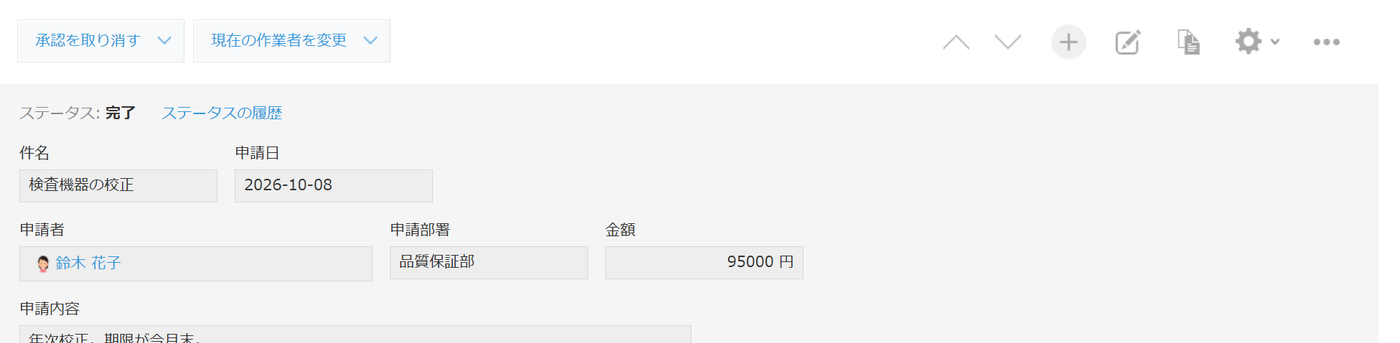
実機の申請アプリで、完了の状態を開いた画面がこちらです。完了から先のアクションを設定していないので、ボタンは1つもありません。
プロセス管理の設定で、完了から課長承認待ちへ戻る「承認を取り消す」というアクションを1本足しました。
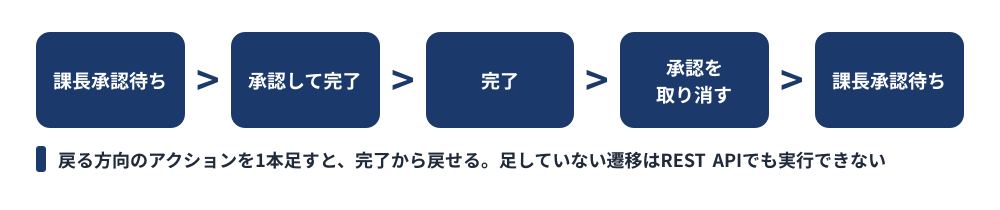
設定を更新してから同じレコードを開くと、「承認を取り消す」のボタンが現れます。
設定に無い遷移は、REST APIでも実行できません。存在しないアクション名を指定すると、エラーで止まることを確認しています。「APIなら裏から直接書き換えられるだろう」という逃げ道は無い、と考えてください。
プロセス管理を一度無効にして、再び有効にしても、各レコードのステータスは元のまま残りました。無効化はステータスのリセット手段にはなりません。
戻すアクションは「誰が押せるか」を必ず決める
戻すアクションを足すときに、見落としやすい落とし穴があります。作業者を置いていないステータスのアクションは、レコードを見られる全員が実行できるという仕様です。
完了は作業者を置かないことが多いステータスです。そこに戻すアクションを足すと、申請者でも誰でも、完了を取り消せる状態になります。実機でも、作業者でない一般ユーザーが「承認を取り消す」を実行できてしまいました。
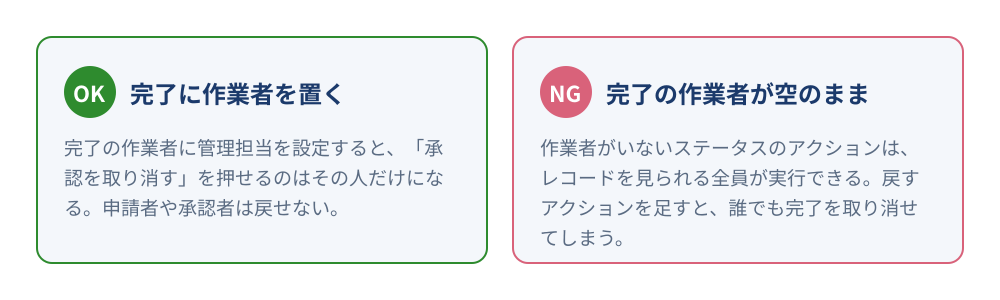
対策は、完了のステータスにも作業者を設定することです。経理や管理部門の担当者を作業者にしておけば、取り消せるのはその人だけになります。実機でもこの設定に変えたあとは、担当者以外の画面からボタンが消えました。
うっかり進めた直後なら、差し戻しのアクションで
途中の段階で「1つ進めすぎた」というケースも、考え方は同じです。差し戻しのアクションがあれば、それで戻せます。
差し戻しの組み方はプロセス管理の記事の「差し戻しを設定する」で解説しています。最初から差し戻しを用意しておけば、「戻せない」という相談はほとんど起きません。
ステータスを変更できない・ボタンが出ないときの原因
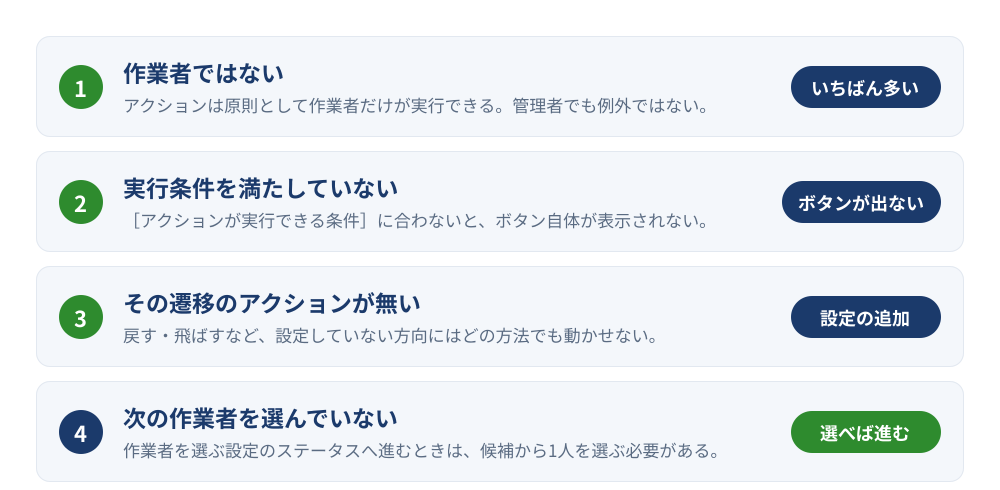
三つめは「変更できない」です。原因はほぼ次の4つに絞られます。
| 症状 | 原因 | 対処 |
|---|---|---|
| どのレコードでもボタンが無い・実行できない | 自分が作業者ではない | 作業者に依頼する。管理者なら作業者を付け替える |
| 特定のレコードだけボタンが無い | アクションの実行条件を満たしていない | 条件のフィールドを見直す |
| 戻したい・飛ばしたい方向のボタンが無い | その遷移のアクションが設定されていない | プロセス管理にアクションを追加する |
| 押しても先に進まない | 次の作業者を選んでいない | 候補から作業者を選んで実行する |
作業者ではない(いちばん多い)
アクションは、原則としてそのステータスの作業者だけが実行できます。アプリ管理者でも同じです。管理者のアカウントでREST APIから実行しても、作業者でなければエラーになりました。
作業者以外にも押させたい場合は、プロセス管理の[作業者以外でも実行できるアクション]を使います。ただし公式ヘルプのとおり、この設定は作業者を置いているステータスのアクションにしか付けられません。代理承認の設計は承認フローの比較記事で実機の挙動とともに紹介しています。
実行条件を満たしていない
アクションには[アクションが実行できる条件]を付けられます。「金額が10万円以上」のような条件です。公式ヘルプにあるとおり、条件を満たすまでボタン自体が表示されません。
「一部のレコードだけボタンが無い」というときは、まずこれを疑ってください。条件に使っているフィールドが空欄のままだった、という例がよくあります。
その遷移のアクションが無い
前の節で見たとおりです。設定に無い方向には、管理者でもAPIでも動かせません。
次の作業者を選んでいない
遷移先のステータスが「次のユーザーから作業者を選択」になっていて候補が複数いる場合、実行時に作業者を1人選ぶ必要があります。選ばずに閉じると、ステータスは動きません。
休職・異動で止まったときは、管理者が作業者を付け替える
冒頭の「課長が休職中」のケースです。アプリ管理者がレコードを開くと、画面上部に[現在の作業者を変更]が表示されます。
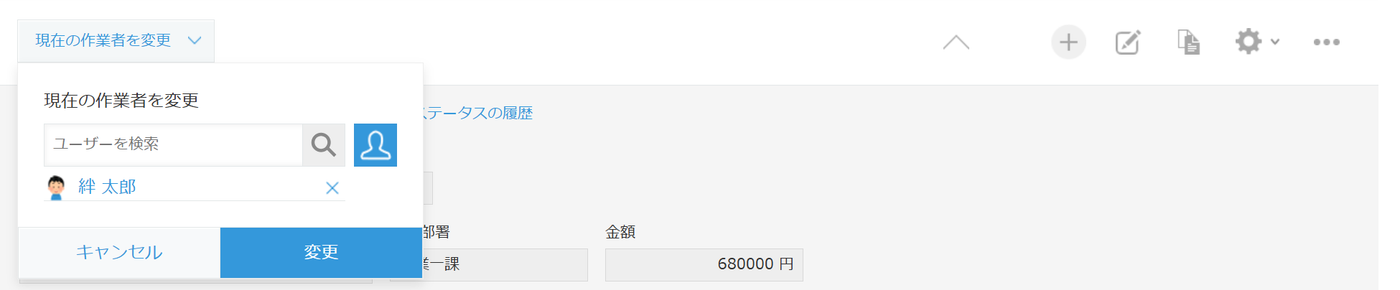
ここで後任者(または自分)を作業者に設定すれば、その人がアクションを実行できるようになります。実機でも、管理者が自分を作業者にしたあとは、それまで弾かれていたアクションを実行できました。
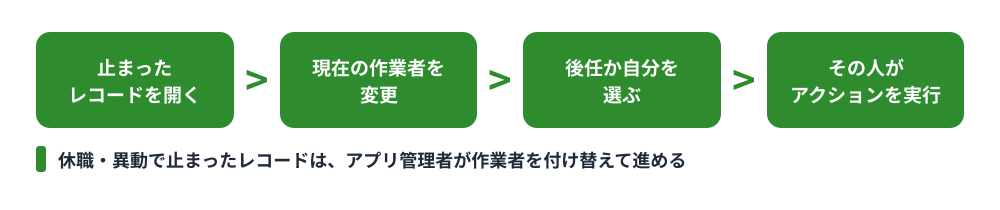
件数が多いときは、一覧に作業者の列を出して該当者で絞り込み、1件ずつ付け替えます。作業者を自動で決める設定(フィールドで指定する等)にしているなら、元のフィールドの値も後任に直しておかないと、次の段階でまた同じ人に戻ってしまいます。
誰がいつステータスを変えたかを確認する
最後は履歴です。こちらは標準でしっかり残ります。
レコード画面の[ステータスの履歴]
レコード詳細画面のステータス表示の横にある[ステータスの履歴]を押すと、日時・作業した人・ステータスの一覧が出ます。
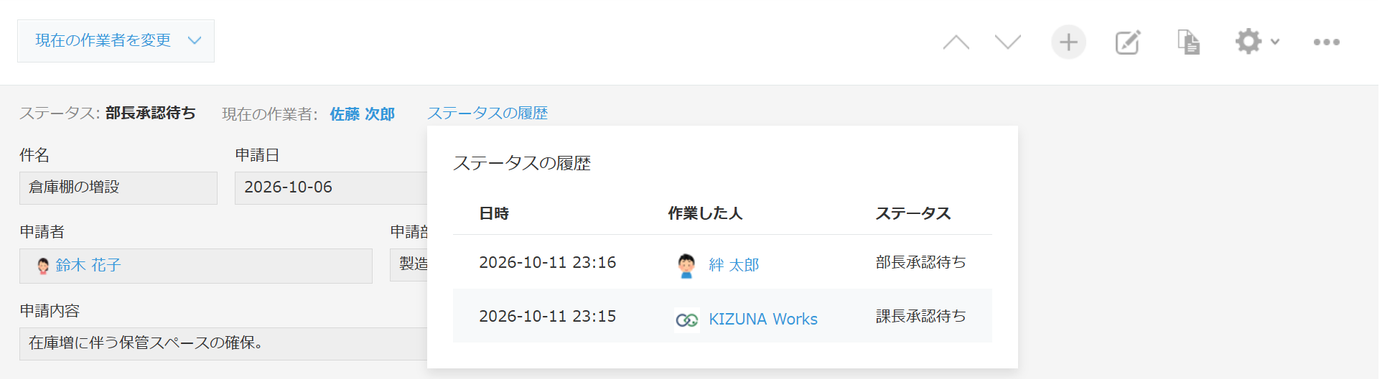
「作業した人」は、そのアクションを実行した人です。「部長承認待ち」の行の人は、部長承認待ちへ進めた人(つまり課長)であって、部長ではない点に注意してください。
フィールドの値の変更を追う[変更履歴]とは別枠です。変更履歴の記録を無効にしていても、ステータスの履歴は残ります。履歴の種類の違いはkintoneの変更履歴の記事で整理しています。
JavaScriptで取得する
カスタマイズからは kintone.app.record.getStatusHistory(offset, limit) で取得できます。レコードの詳細・編集・印刷画面で使え、1回で最大100件、作業した日時の新しい順に返ります。
kintone.events.on('app.record.detail.show', async (event) => {
  const history = await kintone.app.record.getStatusHistory(0, 100);
  // 新しい順に [{ changedAt, assignees: [{ code, name }], status }, ...] が返る
  console.log(history);
  return event;
});注意したいのは、ステータスの履歴を返すREST APIは公開されていないことです。開いているレコードの履歴は取れますが、全レコードの履歴をまとめて書き出すことはできません。滞留日数を一覧で比べたいなら、プラグインに任せるほうが早いでしょう。
当社のサイドバー拡張 for kintoneは、レコード詳細画面の右サイドバーにステータスの履歴と滞留日数のタブを追加します。一覧で滞留日数を色分けしたいなら、先に紹介したステータス一括実行の滞留列が使えます。
カスタマイズでステータスを参照するときの書き方
JavaScriptやREST APIでステータスを扱うときの、よく使う書き方をまとめておきます。
- 画面のイベントでは
event.record.ステータス.valueで現在のステータス名が取れます(フィールドコードは既定で「ステータス」) - REST APIの検索では
ステータス in ("課長承認待ち", "部長承認待ち")のように書けます。作業者は作業者 in (LOGINUSER())で「自分が作業者」を表せます - レコード取得で
fieldsを指定するときは、ステータスや作業者も明示しないと結果に含まれません
ケース別:どうすればいい?
| やりたいこと | 方法 | 費用 |
|---|---|---|
| 承認待ちをまとめて進めたい | プラグイン、またはREST API | 無料〜 |
| 完了から戻したい | 戻すアクションを追加し、完了に作業者を置く | 無料(標準機能) |
| 担当者不在で止まっている | 管理者が現在の作業者を変更 | 無料(標準機能) |
| 誰がいつ進めたか知りたい | [ステータスの履歴]を開く | 無料(標準機能) |
| どこで滞留しているか知りたい | 一覧の作業者列・絞り込み・グラフ | 無料(標準機能) |
| 滞留日数まで見たい | 履歴をJSで集計、またはプラグイン | 無料〜 |
迷ったら、まず標準機能でできるものを片づけてください。一覧に作業者の列を出すだけで、「誰のところで止まっているか」の問い合わせは目に見えて減ります。
まとめ
- kintoneのステータスはアクションの結果として動く。設定に無い方向へは、管理者でもREST APIでも動かせない
- 一括変更は標準では不可。プラグインか
PUT /k/v1/records/status.json(1回100件まで)で行う。どちらも作業者本人の権限で実行される - 戻すには、戻る方向のアクションを足す。完了から戻すなら、完了にも作業者を置いて、取り消せる人を限定する
- 変更できない原因は「作業者ではない」「実行条件」「アクションが無い」「次の作業者を選んでいない」の4つ。担当者不在は管理者が現在の作業者を変更して解決する
- 誰がいつ進めたかは[ステータスの履歴]で確認できる。JavaScriptでは取得できるが、REST APIは無い
プロセス管理の運用でお困りではありませんか?
KIZUNA Worksでは、kintoneのプロセス管理の設計見直しや、滞留を減らすためのカスタマイズのご相談を承っています。「完了後の取り消しを特定の人だけに許したい」「承認待ちを自動で通知したい」といった運用面のご要望も、お問い合わせからお気軽にどうぞ。
すぐに試せる無料のプラグインはプラグイン一覧にまとめています。無料で使えるものを厳選したkintoneの無料プラグインおすすめもあわせてご覧ください。


