

2026年版 kintoneカレンダー表示の方法とプラグイン比較 無料で週・日表示と色分け
本記事は、kintoneの構築・カスタマイズ支援とプラグイン開発の実務経験をもとに、各製品の公式情報とkintoneの公式ヘルプを確認しながら中立的に整理したものです。
この記事で分かることは、次の4点です。
- kintone標準の「カレンダー形式」でできることと、3つの限界
- カレンダー表示を強化するプラグインを選ぶ5つの基準
- 主要7製品の機能・スマホ対応・価格の違い(公式ページへのリンクつき)
- 「月の締切だけ」「会議室の空き」「工程表」など、用途ごとの選び方
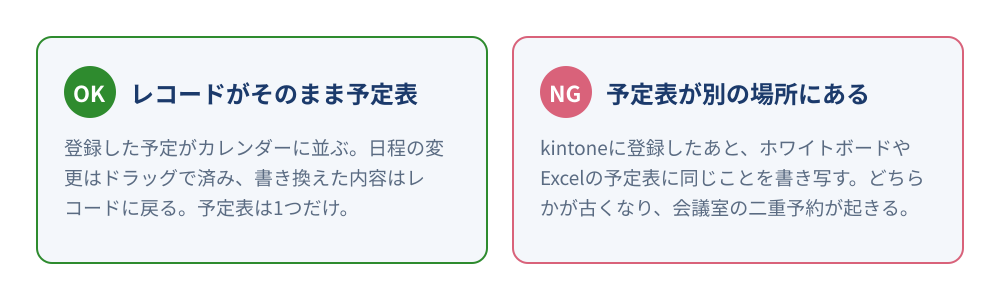
会議室の予約や訪問予定、工事の工程を kintone(キントーン)に登録している会社は多いはずです。ところが、いざ「来週の火曜、午後に空いている部屋は?」と聞かれると、一覧を日付で並べ替えて目で追うことになります。結局ホワイトボードやExcelの予定表を別に作り、kintoneと二重に管理している——そんな現場を何度も見てきました。
この記事では、まず標準機能でどこまでできるかを確かめ、そのうえで足りない部分を補うプラグインを比較します。
kintoneでカレンダー表示が欲しくなる場面
予定を扱うアプリは、表形式の一覧と相性がよくありません。1行1件で縦に並ぶ表では、予定どうしの前後関係と重なりが読み取れないからです。
たとえば次のような場面で、表のままだと手が止まります。
- 会議室・社用車・備品の予約:同じ時間帯に予約が重なっていないか、表の日時を見比べないと分からない
- 営業の訪問予定や担当者のシフト:誰がいつ空いているかを掴むのに、担当者ごとに絞り込み直す
- 工事・制作の工程管理:「基礎工事は何日から何日まで」という期間が、開始日と終了日の2列に分かれて見える
どれも「データはkintoneにあるのに、見え方が予定表になっていない」という問題です。そのせいで予定表を別に作ることになり、片方の更新漏れから二重予約が起きます。
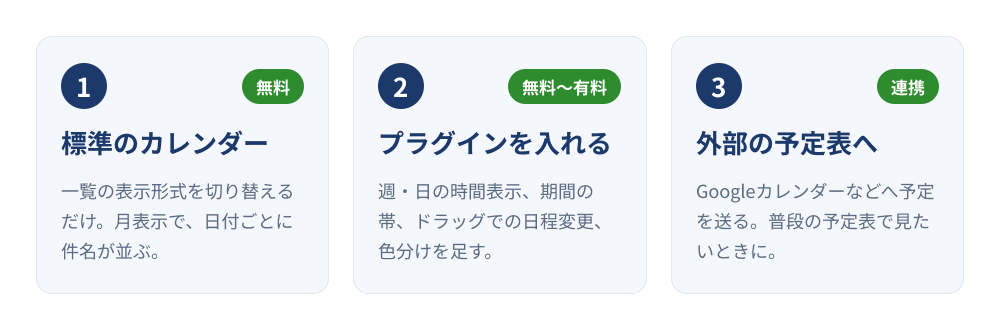
kintone標準の「カレンダー形式」でできること
kintoneには、一覧(ビュー)の表示形式としてカレンダー形式が最初から用意されています。プラグインを探す前に、まずこれで足りるかを確かめておきましょう。
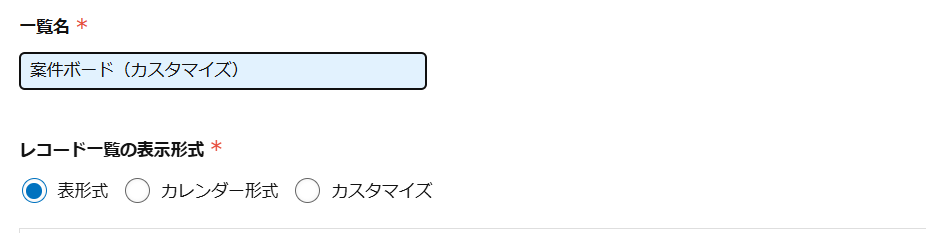
設定は一覧の表示形式を切り替えるだけ
アプリの設定で「一覧」を開き、表示形式をカレンダー形式に切り替えます。選ぶ項目は2つだけです。
| 設定項目 | 役割 | 指定できるフィールド |
|---|---|---|
| 日付 | どの日のマスに表示するか | 日付・日時・作成日時・更新日時 |
| タイトル | マスに表示する文字 | 文字列・数値・ユーザー選択・ルックアップなど |
指定できるフィールドの種類は、kintoneヘルプの一覧を設定するに記載されています。日付のマスにある「+」を押すと、その日付が入った状態で新規レコード画面が開くのも便利なところです(kintoneヘルプ)。
実際に表示すると、こうなります。受注予定日を「日付」、案件名を「タイトル」に指定した例です。
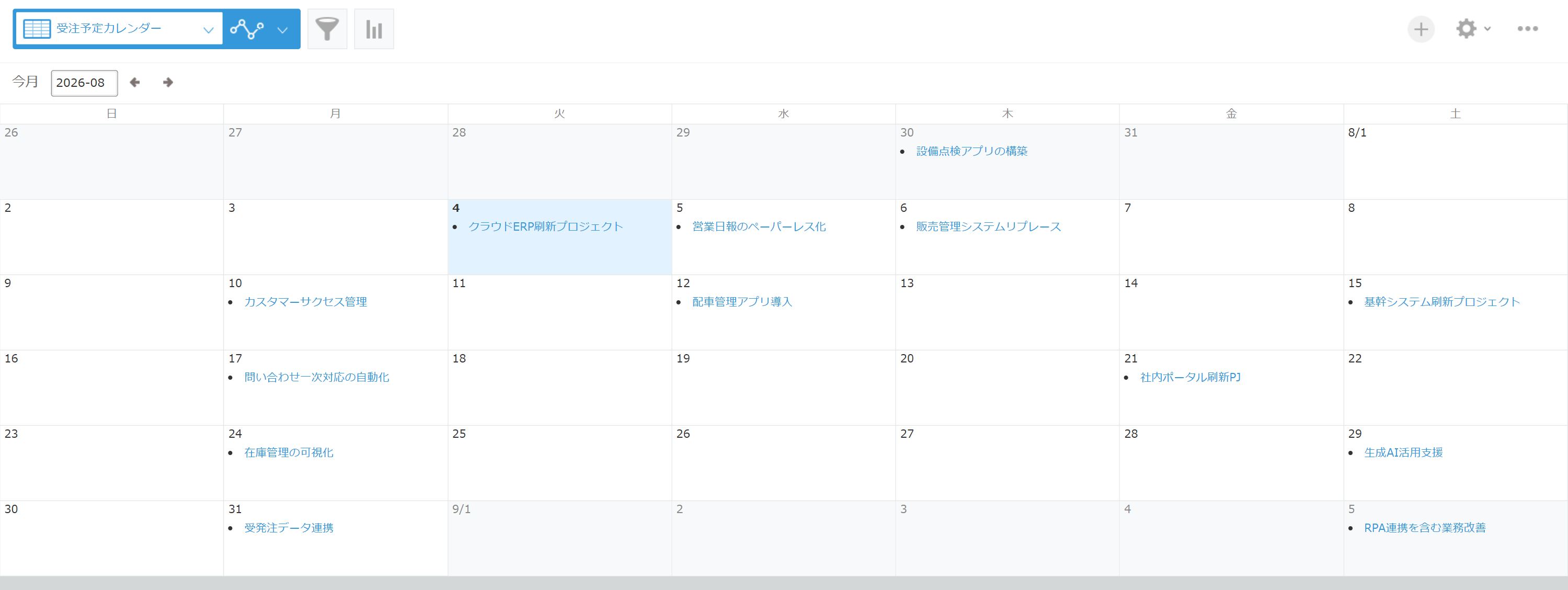
標準のカレンダー形式。月ごとに、基準日のマスへ件名が並ぶ。
期限・納期・訪問日のように「その日に1件」で完結する予定を月単位で眺めるなら、これで十分です。追加費用もかかりません。一覧の作り方そのものは、kintoneのレコード一覧完全ガイドで詳しく解説しています。
標準のカレンダー形式の3つの限界
ただし、画面を見ると分かるとおり、表示はかなり簡素です。予定表として使おうとすると、次の3点で行き詰まります。
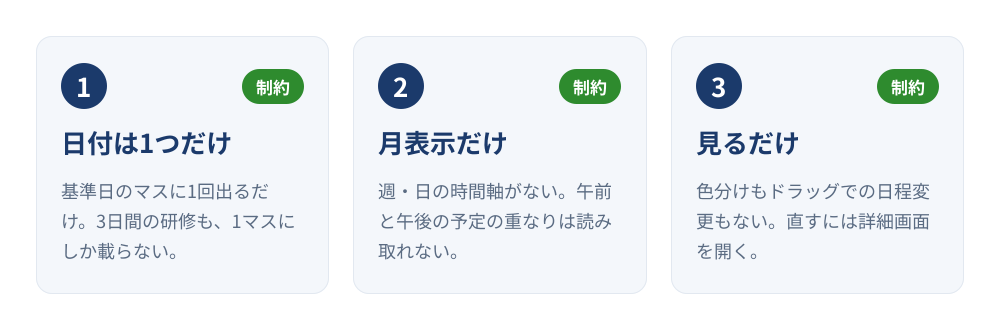
1つめは基準にできる日付が1つしかないことです。開始日と終了日を持つ予定でも、マスに出るのは指定した日だけ。3日間の研修は初日にしか載らず、期間を帯で表す表示はありません。
2つめは月表示しかないことです。週や日の時間軸がないため、同じ日に10時と14時の会議があっても、順に並ぶだけで時刻の重なりは分かりません。会議室の予約管理には向きません。
3つめは見るための画面だという点です。区分ごとの色分けはできず、予定をドラッグして別の日へ移すこともできません。日程を変えるたびに詳細画面を開き、日付を書き換えて保存し、一覧へ戻ります。
ヒント: 標準のままでも、一覧の絞り込み条件で「担当者」や「会議室」を絞れば、人や部屋ごとの月カレンダーは作れます。ただし一覧は絞り込みの数だけ増えていくので、3〜4人を超えると切り替えの手間のほうが大きくなります。
カレンダープラグインを選ぶ5つの基準
標準の限界を補うのが、カレンダー表示のプラグインです。製品によって得意分野がはっきり分かれているので、次の5点で絞り込むと選びやすくなります。
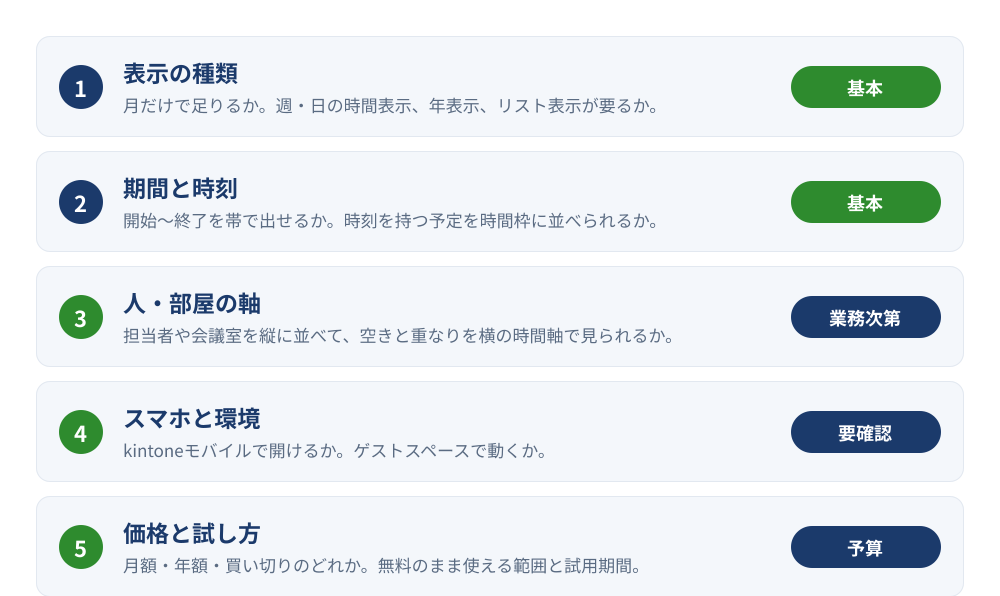
(1)表示の種類:週・日の時間表示があるか
多くの製品は月・週・日の切り替えに対応しています。違いが出るのは年表示やリスト表示のような周辺の表示です。繁忙期の偏りを年で見たい、今日の予定を時刻順に読みたい、といった使い方を想定しているなら確認しておきましょう。
(2)期間と時刻:開始〜終了を帯で出せるか
開始と終了の2つのフィールドを指定できることが、標準との一番大きな違いです。ここに対応していれば、数日にわたる研修や工事が1本の帯で表示されます。終日の予定を時間枠の上に分けて出せるかも、見やすさを左右します。
(3)人・部屋の軸:空きと重なりが見えるか
会議室・車両・担当者ごとの予定を管理するなら、ここが最重要です。縦に人や部屋、横に時間を並べる表示をタイムライン(リソース表示)と呼び、空き時間が空白としてそのまま見えます。対応している製品は限られ、有料版の機能になっていることが多い部分です。
二重予約を防ぎたい場合は、重なりを警告する機能があるかも合わせて見ておくと安心です。
(4)スマホと環境:kintoneモバイルで開けるか
外回りの営業や現場の作業者が見るなら、kintoneモバイル(スマホアプリ)で表示できるかは外せません。サイボウズ公式のサンプルのように、モバイル非対応と明記している製品もあります。ゲストスペースのアプリで使う予定があるなら、そちらの対応も公式ページで確認してください。
(5)価格と試し方:課金の単位と試用期間
価格の幅はかなり広く、無料のものから、利用人数に応じた買い切りで数十万円のものまであります。月額・年額・買い切りのどれか、ユーザー数で変わるかを見比べましょう。本番のアプリで試せる期間があるかも、導入の判断を楽にしてくれます。
主要なkintoneカレンダープラグイン7製品を比較
ここからは、代表的なカレンダー系プラグインを公式情報をもとに紹介します。価格・仕様は変更される場合があるため、導入前に必ず各社公式サイトの最新情報をご確認ください(2026年10月1日時点の公開情報です)。
イベントカレンダープラグイン(サイボウズ・サンプル)※無料
サイボウズが開発者向けサイトで公開しているサンプルプラグインです。月・週・日の切り替え、ドラッグでの日時変更、開始から終了までの期間表示に対応し、プロセス管理のステータスで予定の色を変えられます。2026年9月25日に v2.0.1 が公開されています。
無料で使えるかわりに、サンプルのためAPIサポート窓口の問い合わせ対象外です。また公式ページには、モバイル用のブラウザーとkintoneモバイルには非対応、ゲストスペースでは使用不可と明記されています。PCで社内向けに使う、自分で中身を確かめられる、という条件なら有力な選択肢です。
公式ページ:イベントカレンダープラグイン(cybozu developer network)
カレンダープラグイン(Ribbit’s works)※無料
オープンソースでGitHubに公開されている無料プラグインです。月・週・日に加えて3日・5日の表示があり、ドラッグ&ドロップでの予定の移動、カレンダー上からのレコードの追加・編集・削除に対応します。ラジオボタンやドロップダウンの値でのカテゴリー別表示、営業時間・営業日の設定、キーワードでの予定検索もできます。
スマホでの表示については公式ページで記載を確認できませんでした。モバイルで使う場合は、導入前に実機で確かめてください。
公式ページ:カレンダープラグイン(Ribbit’s works)
Boost! Calendar(Pandafirm)
カレンダー形式のビューを作るプラグインで、表示にはJavaScriptライブラリのFullCalendarを使っています。計算フィールドやテーブル内の日付フィールドにも対応しているのが特徴で、カレンダー上でのレコード登録・編集、ドラッグでの予定の移動や期間の変更ができます。
価格は年額10,000円。3か月の試用期間があり、過ぎるとライセンス購入を促すメッセージが表示されます。
公式ページ:Boost! Calendar(Pandafirm)
カレンダープラグイン(Crena inc.)
ドラッグ&ドロップでの操作に加え、グループごとにスケジュールを整理するグリッド表示・タイムライン表示に対応します。複数カレンダーの作成、繰り返し予定の自動登録、フリーワード検索、重複予定の登録防止など、予約管理に必要な機能がそろっています。モバイルアプリにも対応しています。
価格は月額5,000円(税抜)または買い切り500,000円(税抜)。クレジットカード不要の30日間無料トライアルがあります。
公式ページ:カレンダープラグイン(Crena inc.)
KOYOMI(株式会社アーセス)
日単位から月単位まで表示を切り替えられる、スケジュール管理のプラグインです。時間単位でのドラッグ&ドロップ、予定の色分けに対応し、施設や備品の予約管理にも使えます。アプリ数は無制限。iOSのSafari・AndroidのChrome・kintoneモバイルアプリで動作すると明記されています。
価格は月額10,000円、または年額98,000円(初期費用・バージョンアップ無料)。30日間の無料トライアルがあり、自動で支払いが発生することはないとされています。Googleカレンダーとの連携は、ノベルワークス社のプラグイン「キン助」との組み合わせで対応します。
公式ページ:KOYOMI(株式会社アーセス)
カレンダーPlus(株式会社ラジカルブリッジ)
月・週・日の表示、ドラッグ&ドロップ、複数アプリの予定の表示、最大12色の色分けに対応する製品です。スマートフォン・タブレットに対応し、上位のProプランではリソース別のスケジュール管理(最大5軸)ができます。Googleカレンダーとの連携は、KOYOMIと同じく「キン助」経由です。
価格は利用人数に応じた買い切りで、Basicが39,800円〜159,800円、Proが189,800円〜309,800円(いずれも税別)。試用版は期間の制限なく全機能を使えますが、アプリ起動時や予定登録時に警告が表示され、サポートは受けられません。
公式ページ:カレンダーPlus(株式会社ラジカルブリッジ)
カレンダービュー for kintone(KIZUNA Works)
当社が提供しているカレンダービュー for kintoneです。詳しくは次の章で紹介しますが、カレンダー表示(年・月・週・日・リスト)は無料のまま期限なく使え、担当者・会議室ごとのタイムラインと空き枠の検索がプレミアム年間サポーターの機能です。
機能比較のまとめ
7製品を、予定表として使うときの観点で並べました。
| 製品(提供元) | 表示 | 人・部屋の軸 | スマホ | 価格の目安 |
|---|---|---|---|---|
| カレンダービュー(KIZUNA Works) | 年・月・週・日・リスト | ◎ タイムライン(プレミアム) | ◎ | 無料/プレミアム年¥16,500(税込) |
| イベントカレンダー(サイボウズ) | 月・週・日 | - | × 非対応 | 無料(サポート対象外) |
| カレンダープラグイン(Ribbit’s works) | 月・週・日・3日・5日 | △ カテゴリー別 | - | 無料(オープンソース) |
| Boost! Calendar(Pandafirm) | カレンダー | - | - | 年¥10,000・3か月試用 |
| カレンダープラグイン(Crena) | グリッド・タイムライン | ◎ グループ別 | ◎ | 月¥5,000(税抜)・30日試用 |
| KOYOMI(アーセス) | 日〜月 | ◎ 施設予約 | ◎ | 月¥10,000/年¥98,000・30日試用 |
| カレンダーPlus(ラジカルブリッジ) | 月・週・日 | ◎ リソース(Pro) | ◎ | 買い切り¥39,800〜(税別) |
※◎=対応、△=限定的、×=非対応、-=公式ページで記載を確認できず。価格・仕様は変更される場合があります。最新情報は各社公式サイトでご確認ください。
並べてみると、無料の選択肢は「PCで月・週・日を見る」ところまではそろっています。一方で、担当者や会議室の空きを時間軸で見る機能は、ほとんどが有料製品か有料プランの領域です。
どこに線を引くかは、扱う予定の性質で決まります。締切や訪問日を見るだけなら無料で十分ですし、毎日の会議室予約を回すなら、重複の防止まで含めて有料製品を検討する価値があります。
無料で週・日表示まで使える「カレンダービュー for kintone」
当社のカレンダービュー for kintoneは、レコードの開始・終了をそのままカレンダーに並べるプラグインです。設定画面で開始・終了・件名のフィールドを選ぶだけで、アプリの一覧に専用のビューが作られます。
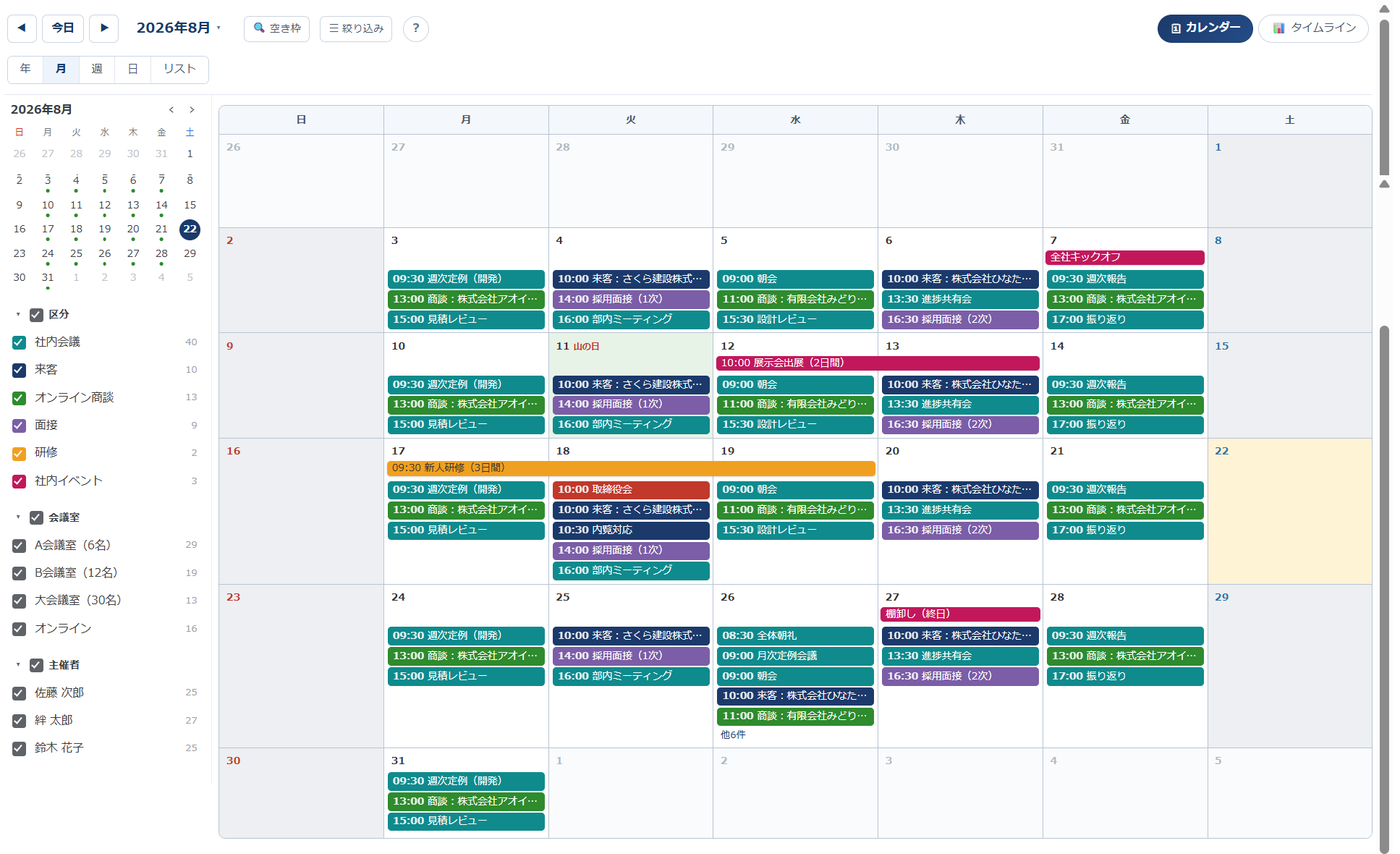
月表示。区分ごとに色が分かれ、3日間の研修は1本の帯になる。
週・日の表示で、時間の重なりが見える
標準のカレンダー形式にはない週・日の時間表示があります。同じ時間帯に重なった予定は横に分かれて並ぶので、「10時台に会議が3つ」といった混み具合がひと目で分かります。
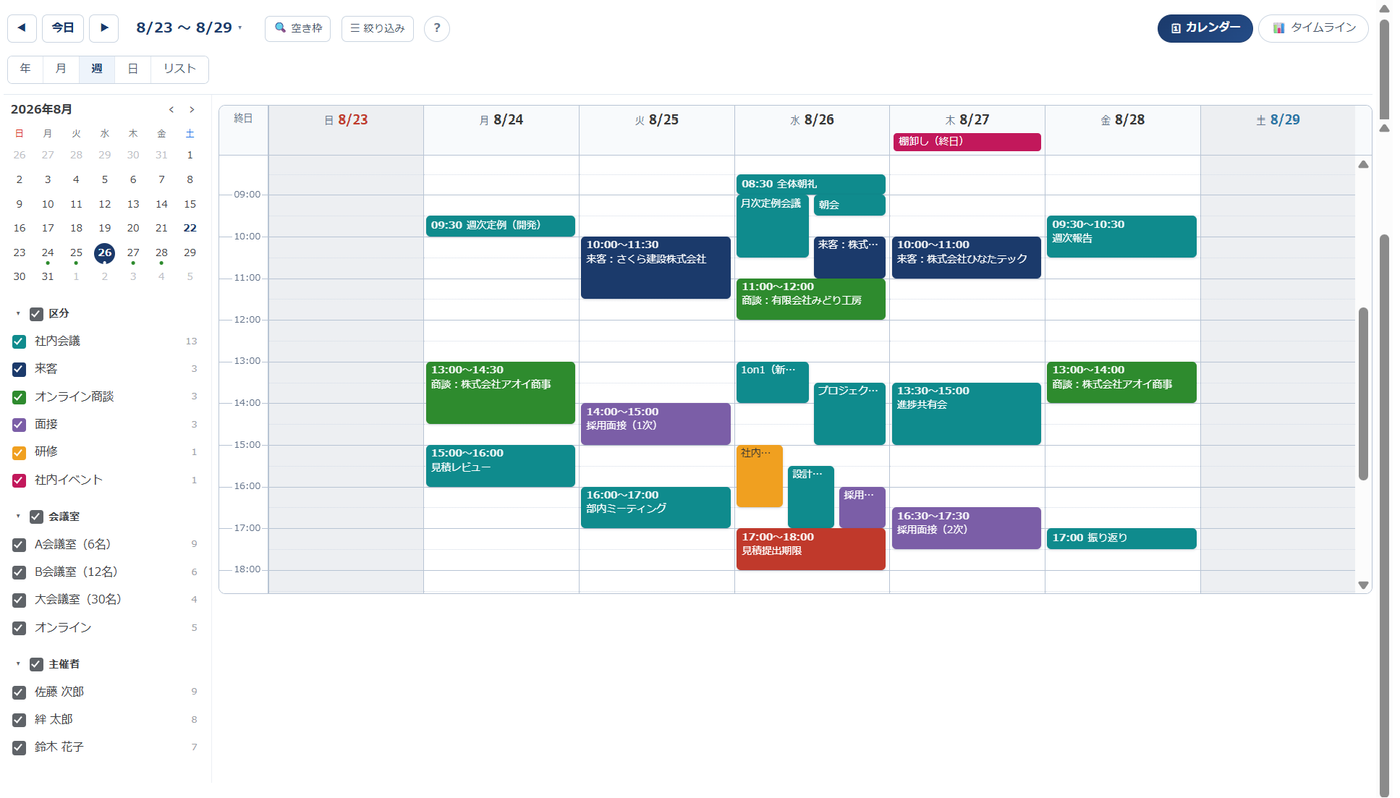
週表示。終日の予定は上の行に、時刻のある予定は時間枠に並ぶ。
1日を細かく見る日表示、日付ごとに時刻順で読むリスト表示、12か月を並べる年表示も切り替えられます。
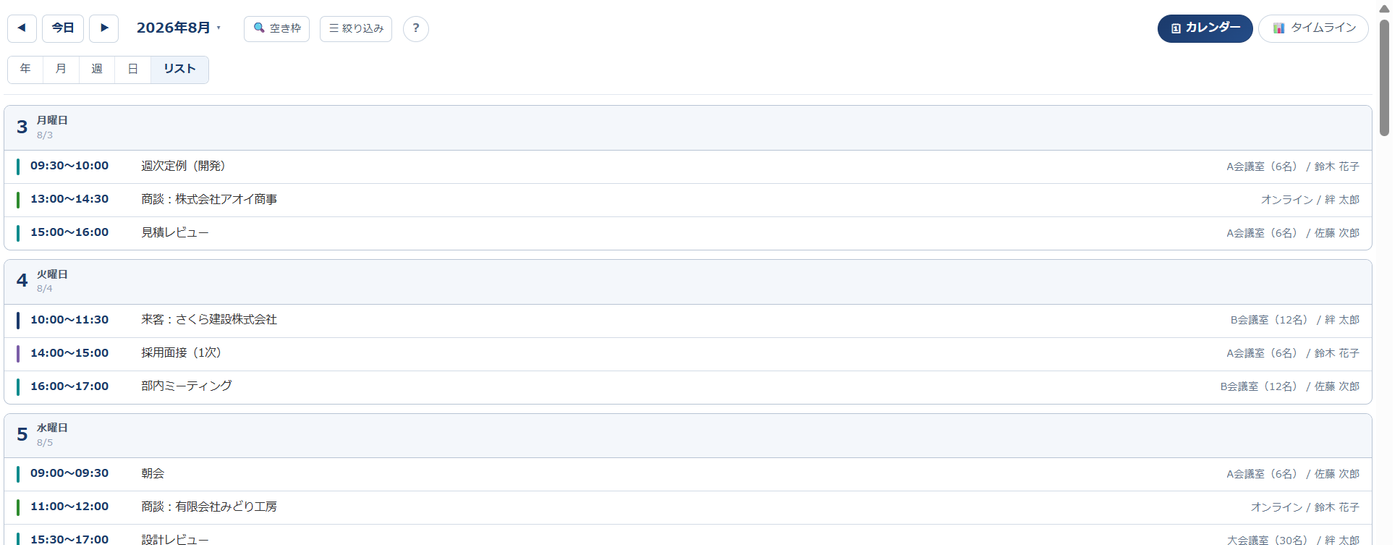
リスト表示。今日・今週の予定を時刻順に読むのに向く。
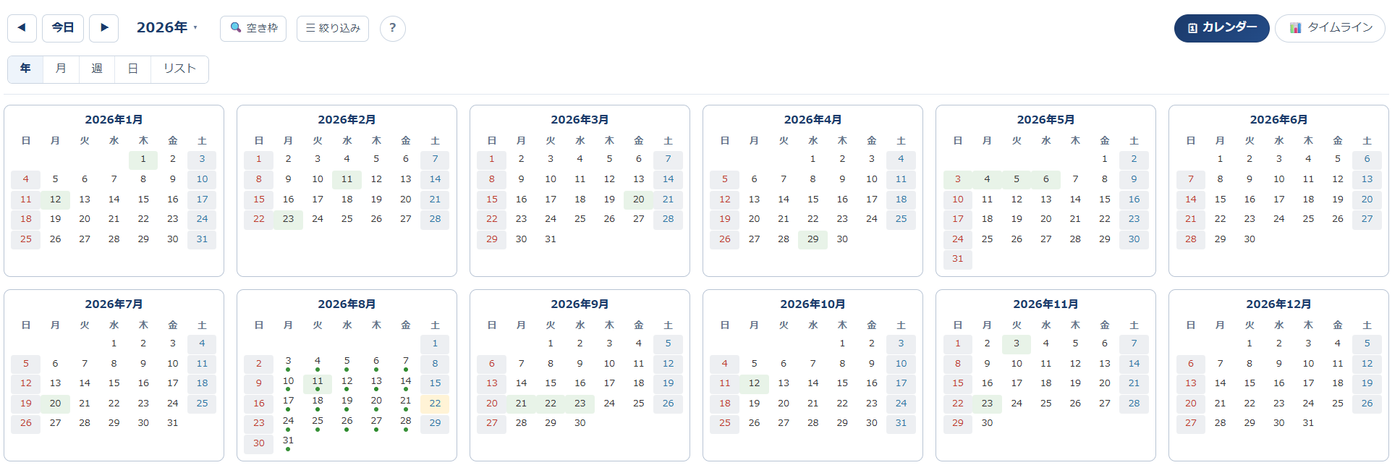
年表示。予定のある日に点が付き、繁忙期の偏りが見える。
ドラッグで日程を変え、空いたところをクリックして登録
予定をドラッグすると日時が変わり、下端をつまむと時間を伸ばせます。変更はそのままレコードに保存され、直後なら「元に戻す」で取り消せます。空いている時間枠をクリックすれば、その時刻が入った登録画面が開きます。
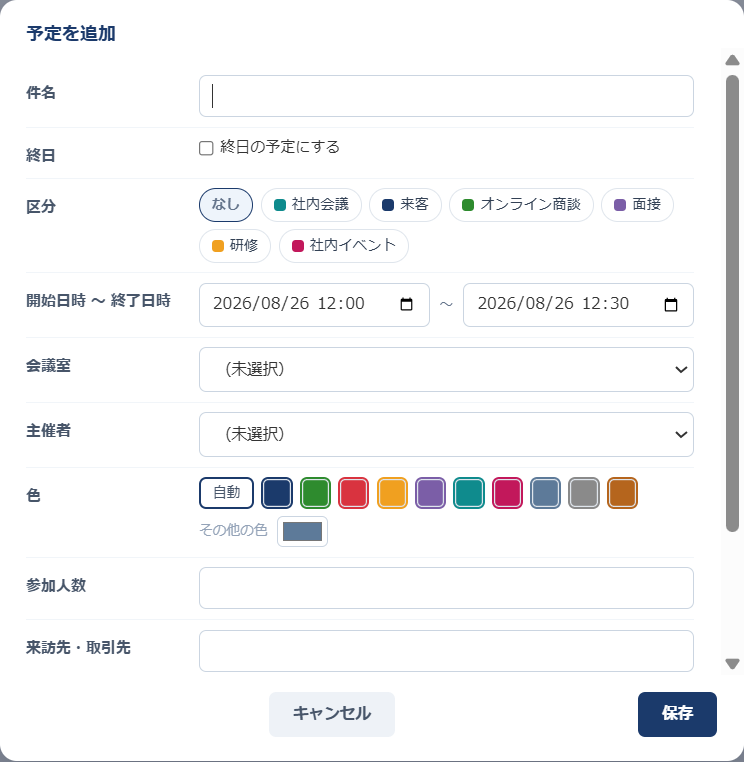
空き枠をクリックすると、その時刻が入った状態で登録できる。
区分で色分けし、見たい人や部屋だけに絞る
ドロップダウンなどの区分に色を割り当てると、予定が色分けされます。左のサイドバーで担当者や会議室のチェックを外せば、その場で表示を絞り込めます。標準のように一覧を人数ぶん作る必要はありません。
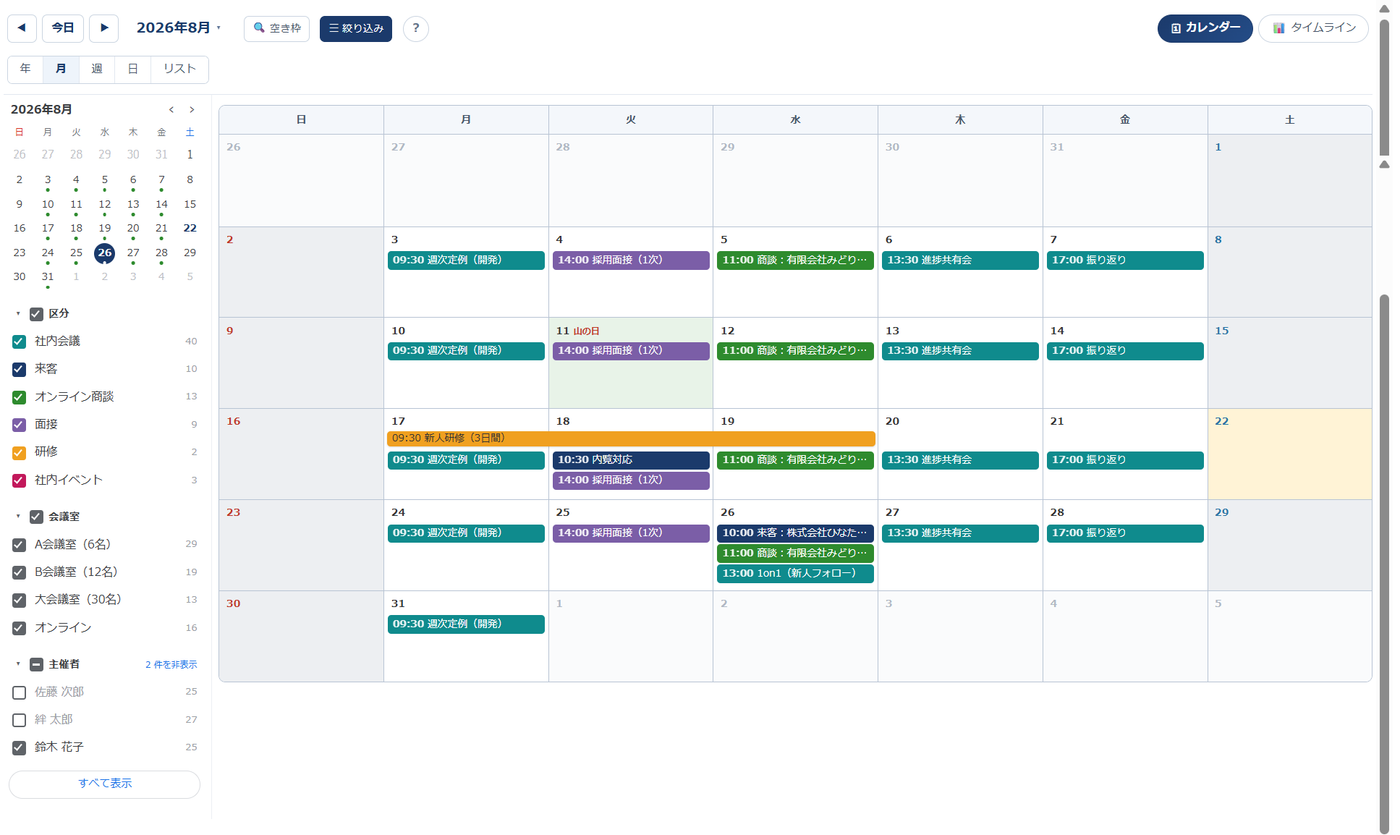
サイドバーのチェックで、見たい人だけ残す。
二重予約は、標準の編集画面でも警告する
同じ担当者や会議室で時間が重なると、保存の前に警告が出ます。「警告のみ」と「禁止」を選べ、カレンダー上だけでなくkintone標準の追加・編集画面から保存したときにも判定するのが特徴です。
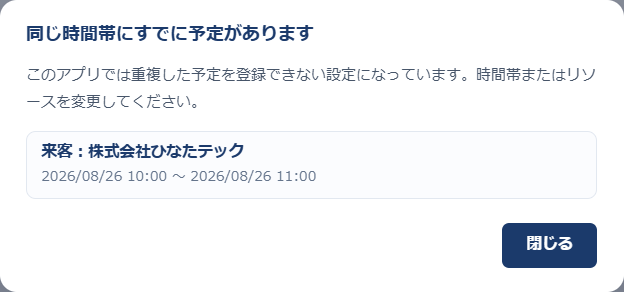
重なった予定を示して保存を止める。
テーブルの行を、1行ずつ予定として並べる
工事の工程や制作の作業のように、1件のレコードがテーブル(サブテーブル)に複数の工程を持つアプリにも対応しています。行ごとに開始・終了を読み取って予定として表示し、テーブル内の区分で行ごとに色を分けられます(v1.1.0 で追加)。
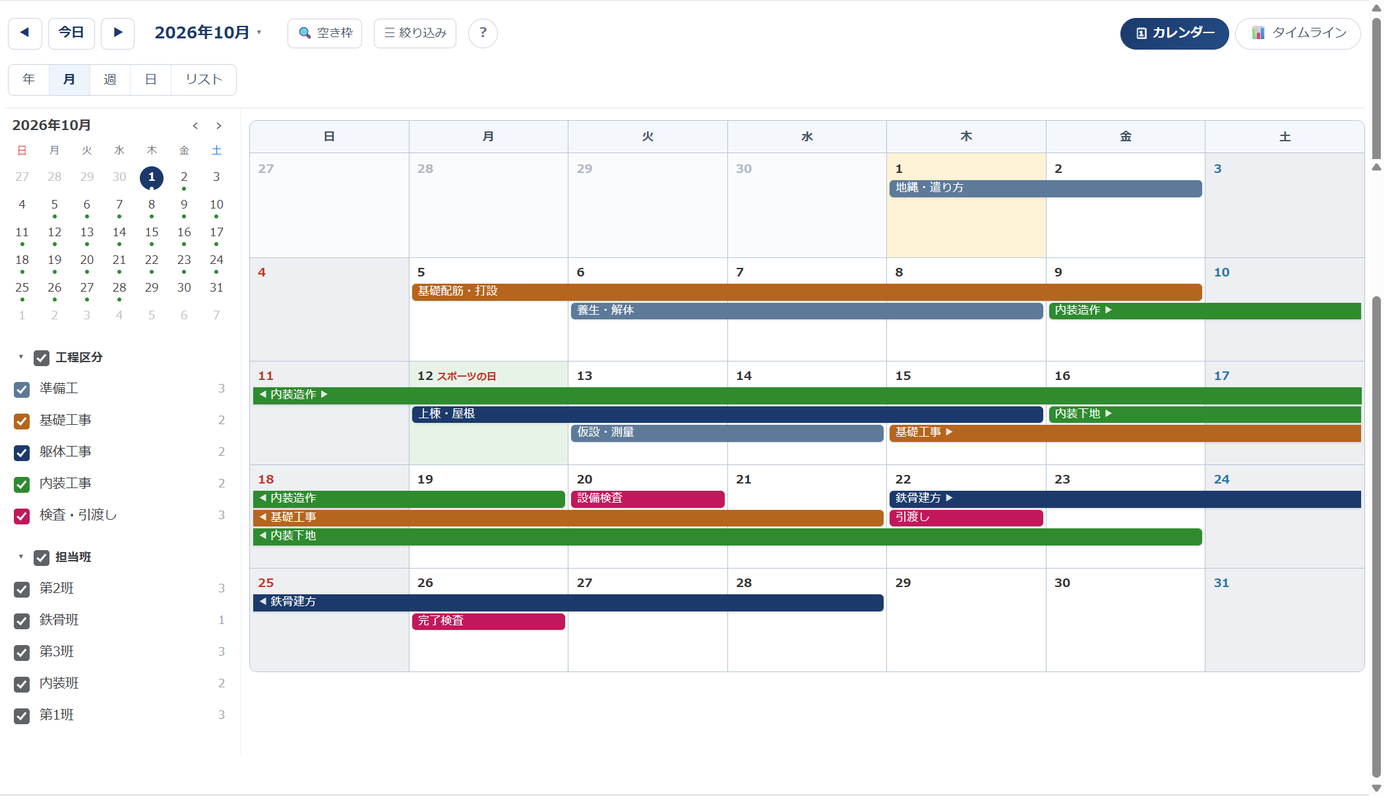
テーブル「工程」の各行が、工程区分ごとの色の帯になる。
テーブルの使い方そのものは、kintoneテーブル(サブテーブル)の使い方で解説しています。
担当者・会議室ごとのタイムライン(プレミアム)
縦に会議室や担当者、横に時間を並べるタイムライン表示では、空き時間がそのまま空白として見えます。予定をドラッグすると、日時と担当者(部屋)を同時に変えられます。
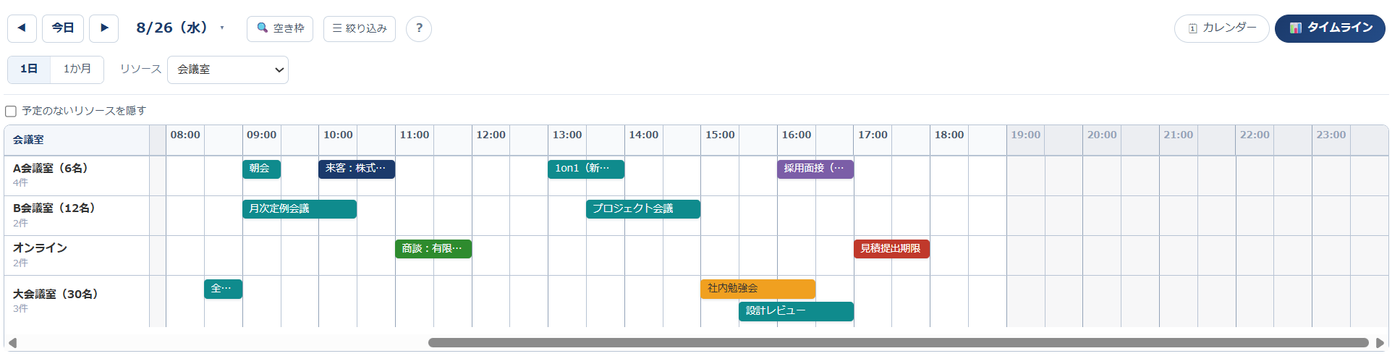
タイムライン(1日)。部屋ごとの空きが空白で分かる。
条件から空き時間を探す機能もあります。対象・所要時間・期間を選ぶと、営業時間や土日祝、既存の予定を避けた候補が並び、押すとその枠で登録できます。
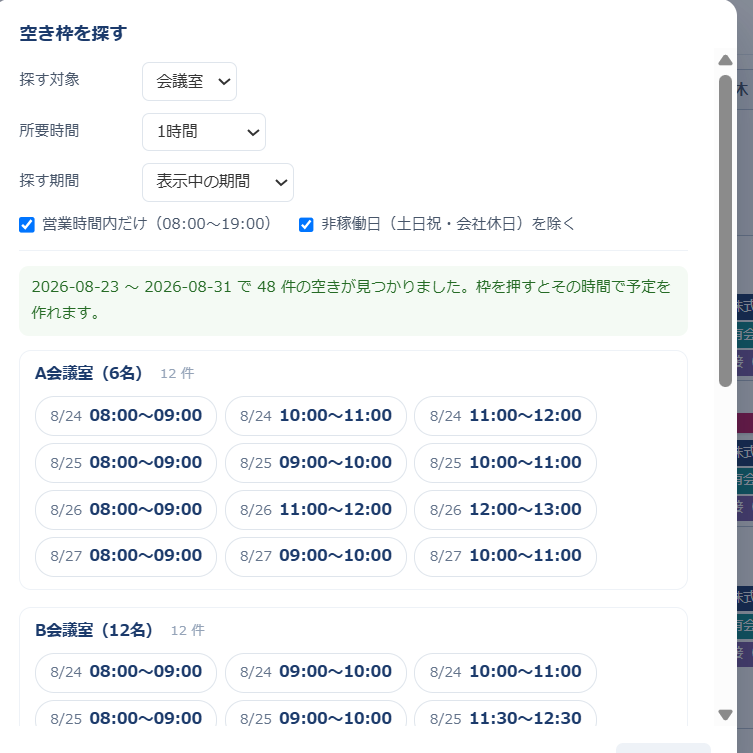
「来週、1時間空いている部屋」を候補から選んで登録する。
スマホでもそのまま開ける
カレンダーの全表示とタイムラインの1日表示は、iPhone・Androidのkintoneアプリでも画面幅に収まって表示されます。ゲストスペースのアプリでも動作し、データを外部のサーバーへ送ることはありません。
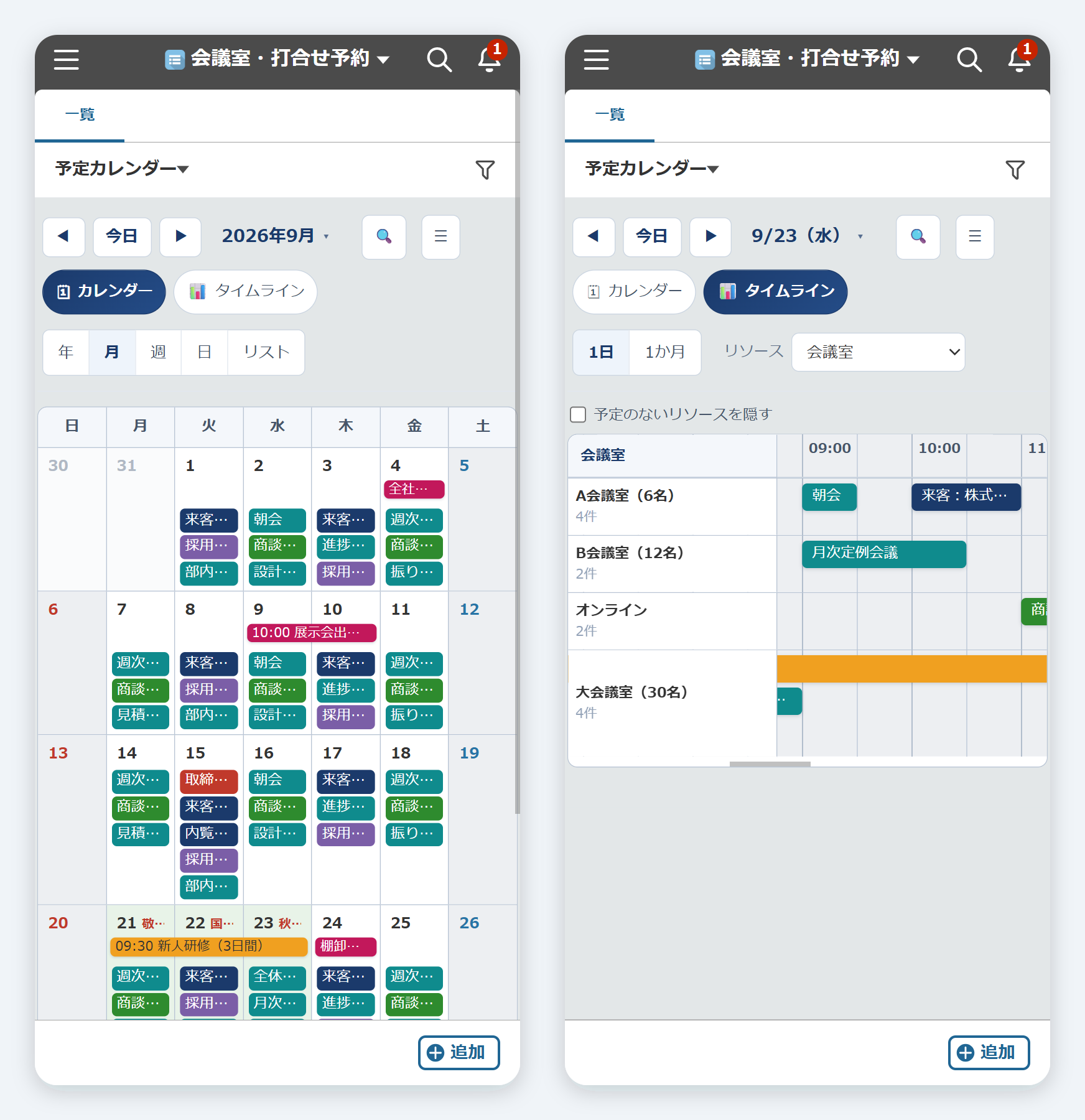
スマホでの月表示(左)とタイムライン(右)。
設定は、開始・終了・件名を選ぶだけ
導入の流れは次のとおりです。ビュー(カスタマイズ形式の一覧)は設定画面のボタンで作られるので、HTMLを書く必要はありません。
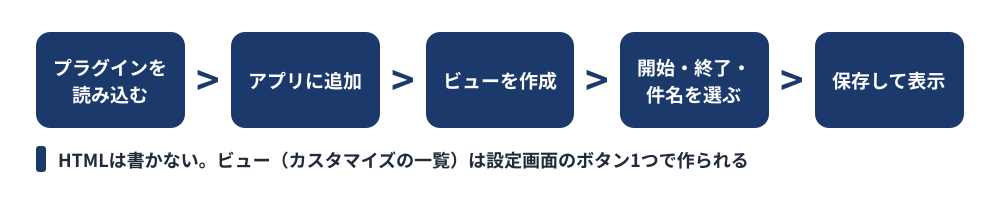
必須の設定は、予定にするフィールドを選ぶ手順だけです。開始・終了には日付または日時のフィールドを指定します。
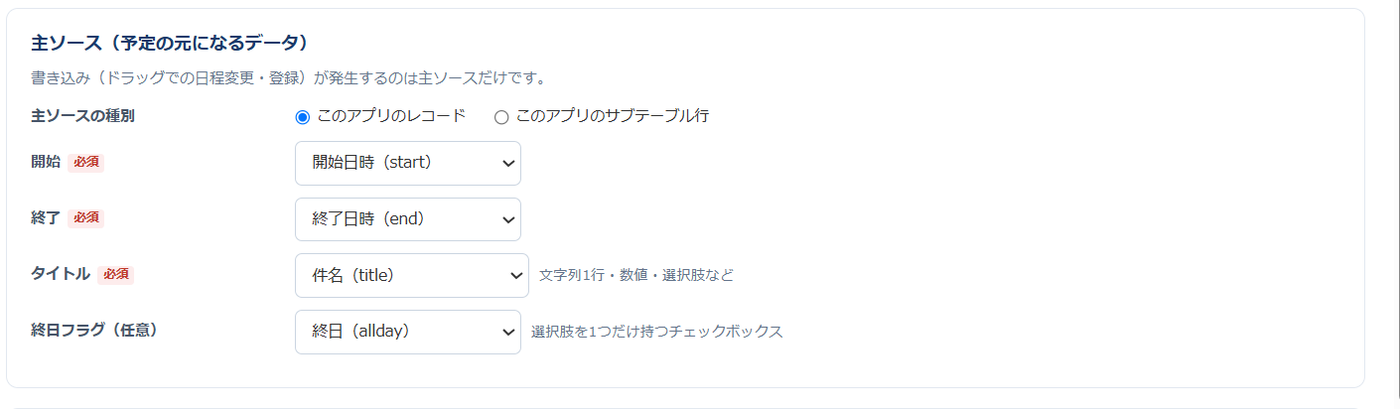
開始・終了・件名を選ぶ。テーブルの行を予定にするときは種別を切り替える。
注意: カスタマイズ形式で保存した一覧は、あとから表形式やカレンダー形式に戻せません。既存の一覧を変えるのではなく、新しいビューとして作られます。詳しくはkintoneカスタマイズビューの作り方と“戻せない”制約をご覧ください。
無料プランとプレミアムの違い
| 機能 | 無料プラン | プレミアム年間サポーター |
|---|---|---|
| カレンダー表示(年・月・週・日・リスト) | ○ | ○ |
| ドラッグでの日程変更・色分け・絞り込み | ○ | ○ |
| 二重予約の警告・繰り返し予定・祝日 | ○ | ○ |
| タイムライン表示・空き枠を探す | - | ○ |
| 設定できるビュー数 | 1件 | 無制限 |
単品販売はなく、プレミアム年間サポーター(税込¥16,500/年)に加入すると、当社の販売中プラグインもすべて使えます。期限が切れても設定は消えず、カレンダー表示だけが動く状態に戻ります。
苦手なこと・前提
- 開始・終了に使えるのは日付・日時のフィールドだけです。文字列に入れた日付は対象になりません
- テーブルの行を予定にした場合、カレンダー上で行の追加・削除はできません(値の変更はできます)
- Googleカレンダーなど外部の予定表との同期機能はありません
用途別:自社に合うカレンダーの選び方
最後に、よくある用途ごとに選び方をまとめます。
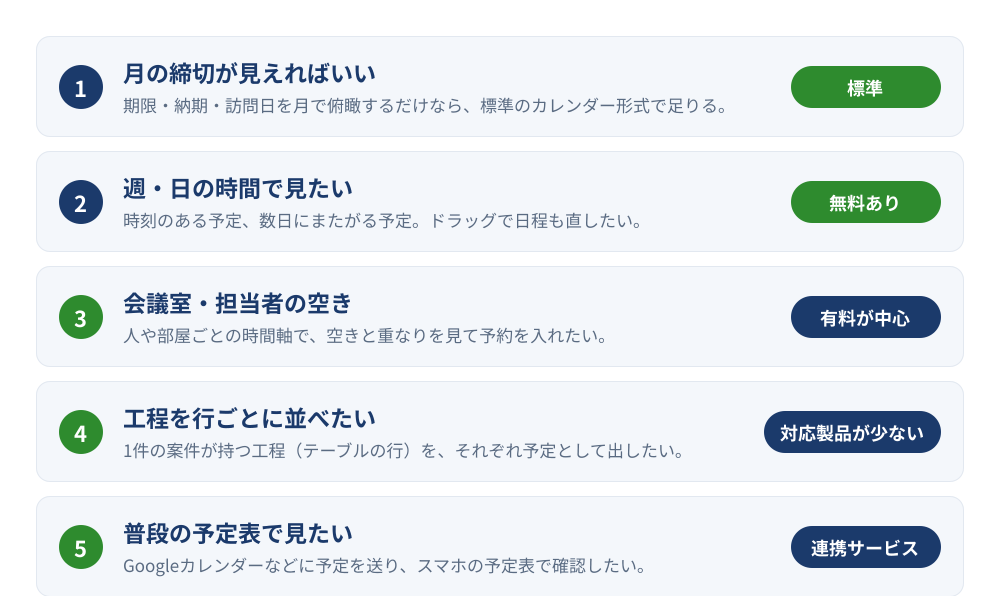
締切や訪問日を月で見たいだけなら、標準で十分
1件1日で完結する予定を月で眺める用途なら、標準のカレンダー形式から始めましょう。費用はかからず、モバイルでも表示できます。不満が出てからプラグインを検討しても遅くありません。
週・日の時間表示とドラッグが欲しいなら、無料のプラグインから
時刻のある予定や数日にまたがる予定を扱うなら、プラグインの出番です。PCだけで使うならサイボウズのサンプルやRibbit’s worksのプラグイン、スマホでも見たいならカレンダービュー for kintoneが無料で試せます。
会議室・車両・担当者の空きを管理するなら、タイムライン対応の製品を
予約の重なりを防ぎたいなら、タイムライン表示と重複の警告がある製品を選びます。KOYOMI、Crenaのカレンダープラグイン、カレンダーPlus(Pro)、カレンダービューのプレミアムが候補です。どれも試用期間があるので、実際の予約データを入れて、空き時間が探しやすいかを確かめるのが確実です。
工程表として使うなら、テーブルの日付に対応しているか
1件の案件に複数の工程をテーブルで持たせているなら、テーブル内の日付を読める製品が必要です。公式ページで対応を確認できたのは、Boost! Calendarとカレンダービューでした。工程の前後関係まで細かく管理したい場合は、ガントチャート系のプラグインも比較に入れてください。
スマホの予定表で見たいなら、外部カレンダーとの連携
普段使っているGoogleカレンダーで予定を見たいなら、表示ではなく連携の領域です。KOYOMIやカレンダーPlusはプラグイン「キン助」との連携に対応しています。ほかにもZapierなどの連携サービスを使う方法や、cybozu developer networkのkintoneのイベントをGoogleカレンダーに登録する手順を参考に自作する方法があります。
まとめ
- kintone標準のカレンダー形式は、日付1つ・月表示のみ・見るだけ。締切や訪問日を月で俯瞰する用途なら十分
- 期間の帯、週・日の時間表示、ドラッグでの日程変更、色分けが欲しくなったらプラグインを検討する
- 選ぶ基準は表示の種類/期間と時刻/人・部屋の軸/スマホと環境/価格と試し方の5つ
- 無料の選択肢は月・週・日の表示まではそろっている。会議室や担当者の空きを時間軸で見る機能は、有料製品・有料プランが中心
- 無料のまま週・日表示とスマホ対応を試すなら、カレンダービュー for kintoneが選択肢になる
予定表がkintoneの中に1つだけになれば、書き写しの手間も、更新漏れによる二重予約もなくなります。各製品の試用期間を使って、自社の予定データで見やすさを確かめてみてください。
kintoneのスケジュール管理でお困りではありませんか?
KIZUNA Worksでは、予定をカレンダーとタイムラインで表示する「カレンダービュー for kintone」をはじめ、業務効率化に役立つkintoneプラグインを提供しています。「このアプリの予定をカレンダーにできるか」といったご相談も承っています。
関連記事・サービス
- カレンダービュー for kintone — 年・月・週・日・リストのカレンダー表示とタイムライン。無料プランあり
- kintoneのレコード一覧完全ガイド — 表形式・カレンダー形式・カスタマイズの違いと、一覧の作り方
- kintoneカスタマイズビューの作り方と“戻せない”制約 — カレンダーをビューで作る前に知っておきたい制約
- kintoneテーブル(サブテーブル)の使い方 — 工程をテーブルで持たせる設計の基本
- kintoneカンバンプラグイン比較 — 予定ではなく「進み具合」をボードで見る方法


