

サイドバー拡張 for kintone
右サイドバーを、業務の作業台に。
フォームのレイアウトは一切変えません。レコード詳細画面の右サイドバー(コメント・変更履歴の隣)に独自タブを増設し、他アプリへのレコード追加・URLと地図のプレビュー・プロセス管理の進捗・ステータス別チェックリスト・アプリガイドの5機能を追加します。運用中のアプリへ、後から足せます。
関連レコードを作るために別アプリを開いて同じ値を打ち直す。訪問先の地図を見るたびに別タブへ離脱して、戻ると一覧の位置を見失う。プロセス管理でワークフローを組んでいても、「この案件がいつから同じステータスで止まっているのか」は誰にも分からない。
どれもフォームに項目を足しても解決しません。足りないのは入力欄ではなく、レコードを開いたまま作業できる場所です。サイドバー拡張は、その場所を右サイドバーに作ります。
フォームはそのまま。右側にタブが増えるだけ
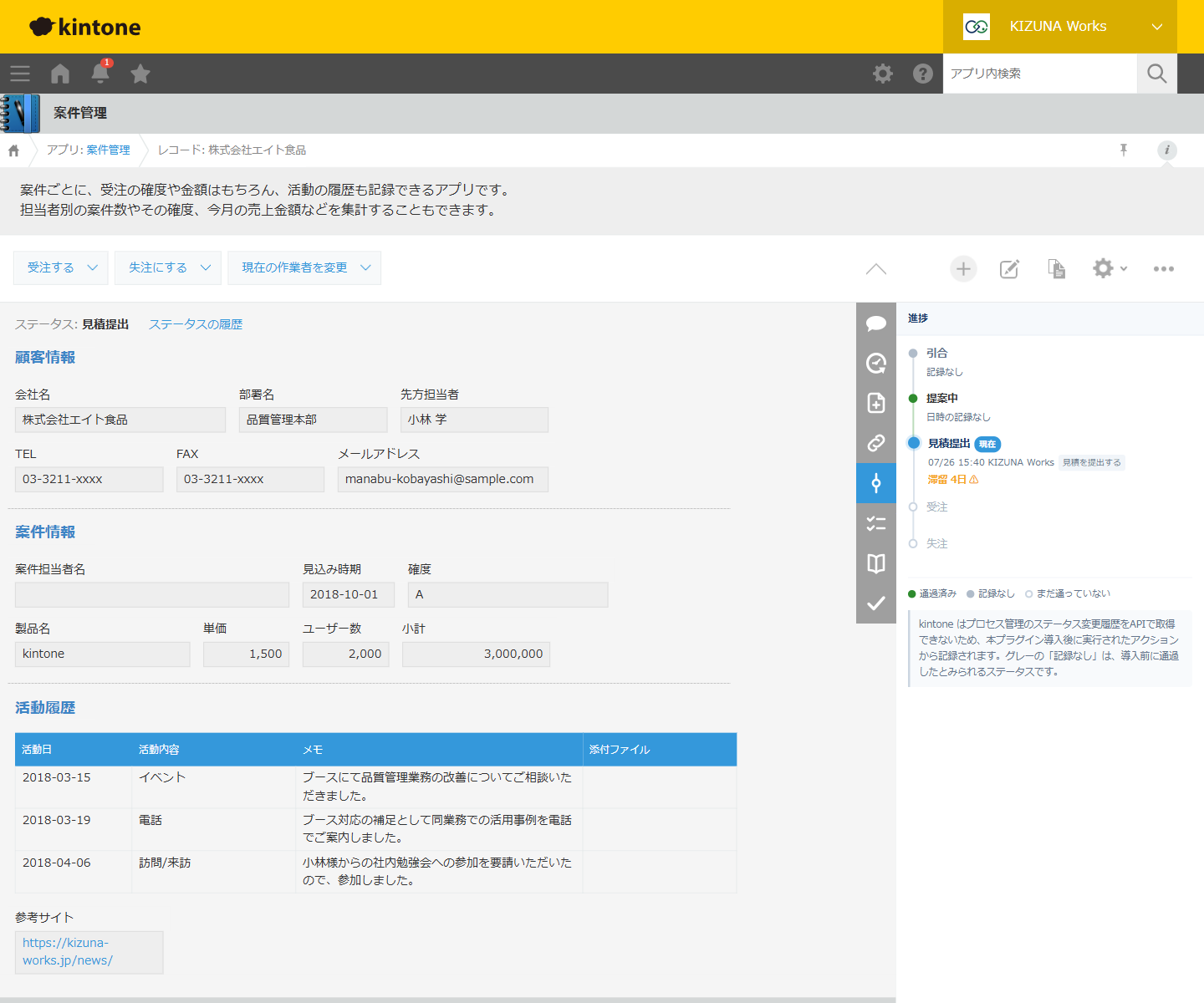
画像をクリックすると拡大表示します(kintone 公式テンプレート「案件管理」で撮影)
増設できる5つのタブ
追加:値を引き継いで、他アプリへレコードを追加する
開いているレコードの値を引き継いだ入力フォームがサイドバーに開きます。会社名や担当者名を打ち直す必要はありません。表示する項目と並び順は管理者が選べるので、本当に入力させたい欄だけを出せます。固定値の自動セット、引き継いだ値の編集不可(固定)、保存後の動作(連続作成/親画面を再読み込み/別タブで開く)にも対応します。
権限も見ています。閲覧できないアプリのボタンは出さず、書き込めない項目は入力欄から外します。権限が足りず保存できなかったときは、理由を日本語で表示します。

リンク:URLと地図を、画面を離れずに見る
フィールドに入っている URL を、サイドバーの中にそのまま表示します。別タブへ移動しないので、戻ったときに一覧の位置を見失いません。Google マップの共有URLは埋め込み形式へ自動変換するため、住所から地図をそのまま確認できます。埋め込みを許可していないサイトのときは「別タブで開く」ボタンに切り替わり、操作が行き止まりになりません。

進捗:プロセス管理のステータスが、どこまで進んで・いつから止まっているか
kintone の 「プロセス管理」でワークフローを組んでいるアプリ向けのタブです。どのアクションで・いつ・誰がステータスを変更したかを上から順に並べ、あわせてステータスが最後に変わってからの経過日数を表示します。しきい値を超えたら色で警告するので(例:3日で黄、7日で赤)、止まっている案件を探すために一覧を見比べる必要がなくなります。
kintone にはステータスの変更履歴を取り出す API がないため、本プラグインはアクションが実行された時点で記録します。そのため導入前に通過したステータスは「記録なし」としてグレーで示し、まだ通っていないステータスと区別できるようにしています(凡例と注記つき)。

確認:チェック漏れのまま、次に進ませない
ステータスごとの確認事項をチェックリストとして表示し、完了率を出します。プロセス管理を使っているアプリなら、チェックが残っているうちはアクションを実行できないようにして、ステータスを先に進めさせない設定にできます。確認漏れのまま話が進む事故を防げます。
チェック状態はレコード本体ではなく専用の保管アプリに保存するため、レコードの変更履歴を汚しません。閲覧と編集は全員に許可しているので、前の担当者が途中まで消化したチェックの続きを別の担当者が進められます。

ガイド:入力ルールを、その画面に置いておく
入力ルール・運用手順・FAQ を Markdown で書いておくと、レコード画面のサイドバーに常設されます。別ファイルのマニュアルは読まれませんが、作業している画面の隣にあれば読まれます。見出し・箇条書き・番号付きリスト・太字・リンクが使えます。特定のステータスのときだけ出す、対象ユーザーを絞る、といった制御もできます。

主な機能
純正と同じ見た目のタブ
kintone 標準のコメント・変更履歴と同じ列・同じ大きさのタイルを追加します。あとから付けた機能に見えません。
機能ごとにON/OFF
5つの機能は個別に有効化できます。初期状態は全部OFF=標準の見た目のままです。タブ名も業務の呼び方に変えられます。「進捗」タブと、「確認」タブのステータスを進めさせない設定は、プロセス管理が有効なアプリでのみ動作します。
全フィールド型に対応したレコード追加
文字列・数値・日付・選択系・ユーザー選択・ルックアップ・添付ファイルまで登録できます(サブテーブルは対象外)。
権限に合わせた出し分け
閲覧できないアプリの追加ボタンは表示しません。書き込めない項目は入力欄から外し、権限で保存できなかったときは日本語で理由を表示します。
開いたときだけ描画
タブの中身はクリックされて初めて作られます。レコードを開くだけでは通信も描画もしないため、表示が重くなりません。
kintone 完結
外部サービスを使いません。業務データが当社や第三者のサーバーへ送られることはありません。ゲストスペースにも対応します。
ほかのプラグインと並べて使えます
既読チェックと並べても、順番は揺れません
「誰が読んだか」は既読チェック、「作業台」はサイドバー拡張、という役割分担で同時に使えます。タブは標準タブ → サイドバー拡張の5タブ → 既読の順で固定され、どちらを先にインストールしても変わりません。タブを切り替えると相手のパネルは自動で閉じるため、内容が重なって表示されることもありません。

住所アシストと組み合わせると、地図まで自動でつながります
住所アシストは郵便番号から住所を補完し、あわせてGoogle マップのURLをフィールドに生成します。サイドバー拡張の「リンク」タブにそのフィールドを指定しておくと、生成されたURLを埋め込み形式へ自動変換して地図として表示します。
つまり郵便番号を入れるだけで、レコードを開いたときにサイドバーへ地図が出る状態になります。どちらのプラグインにも設定を1つ足すだけで、手作業はありません。

設定画面
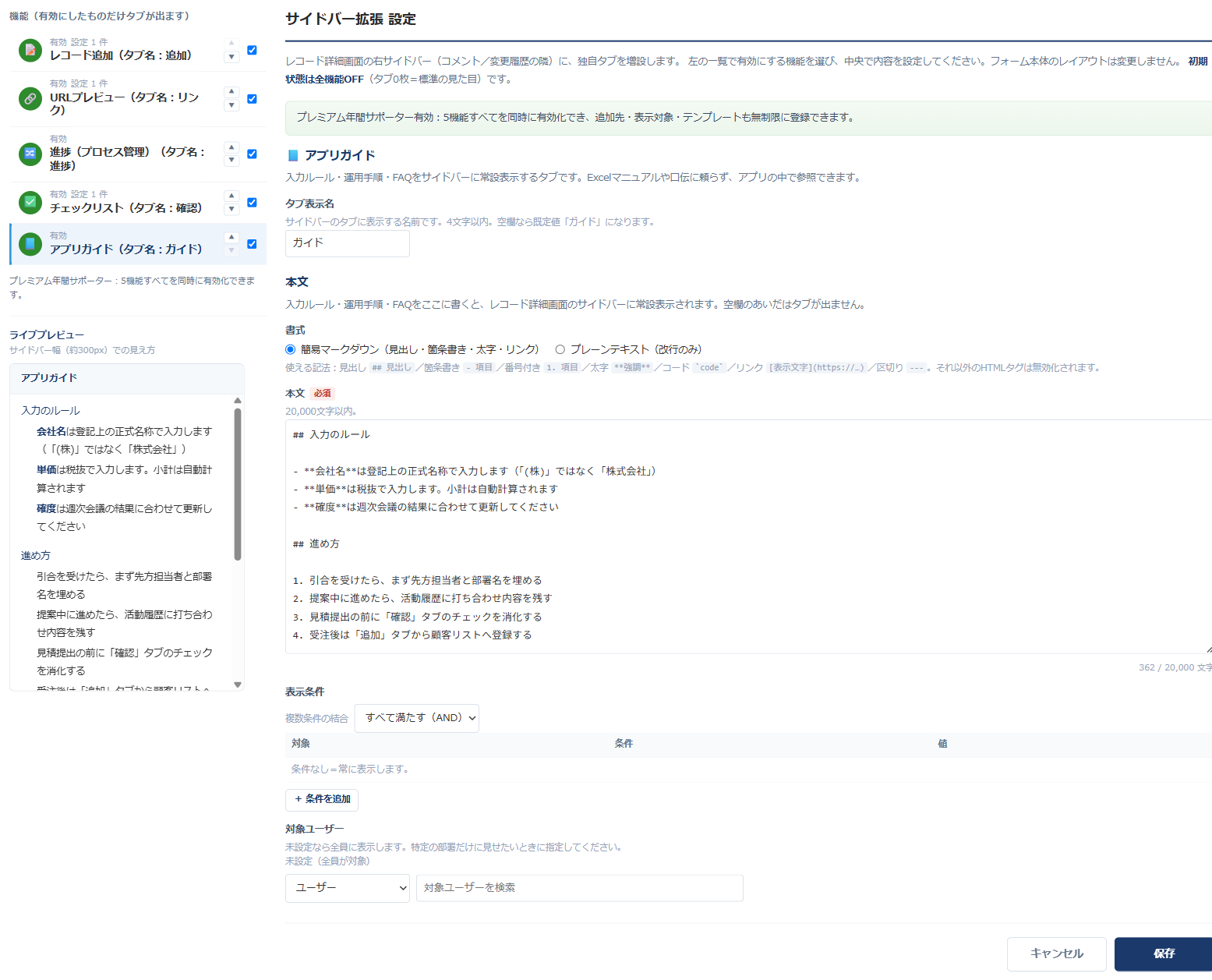
左で有効にする機能を選び、中央で内容を設定します。左下のライブプレビューに、実際のサイドバー幅(約300px)での見え方がそのまま出るので、保存して確認し直す往復が要りません。
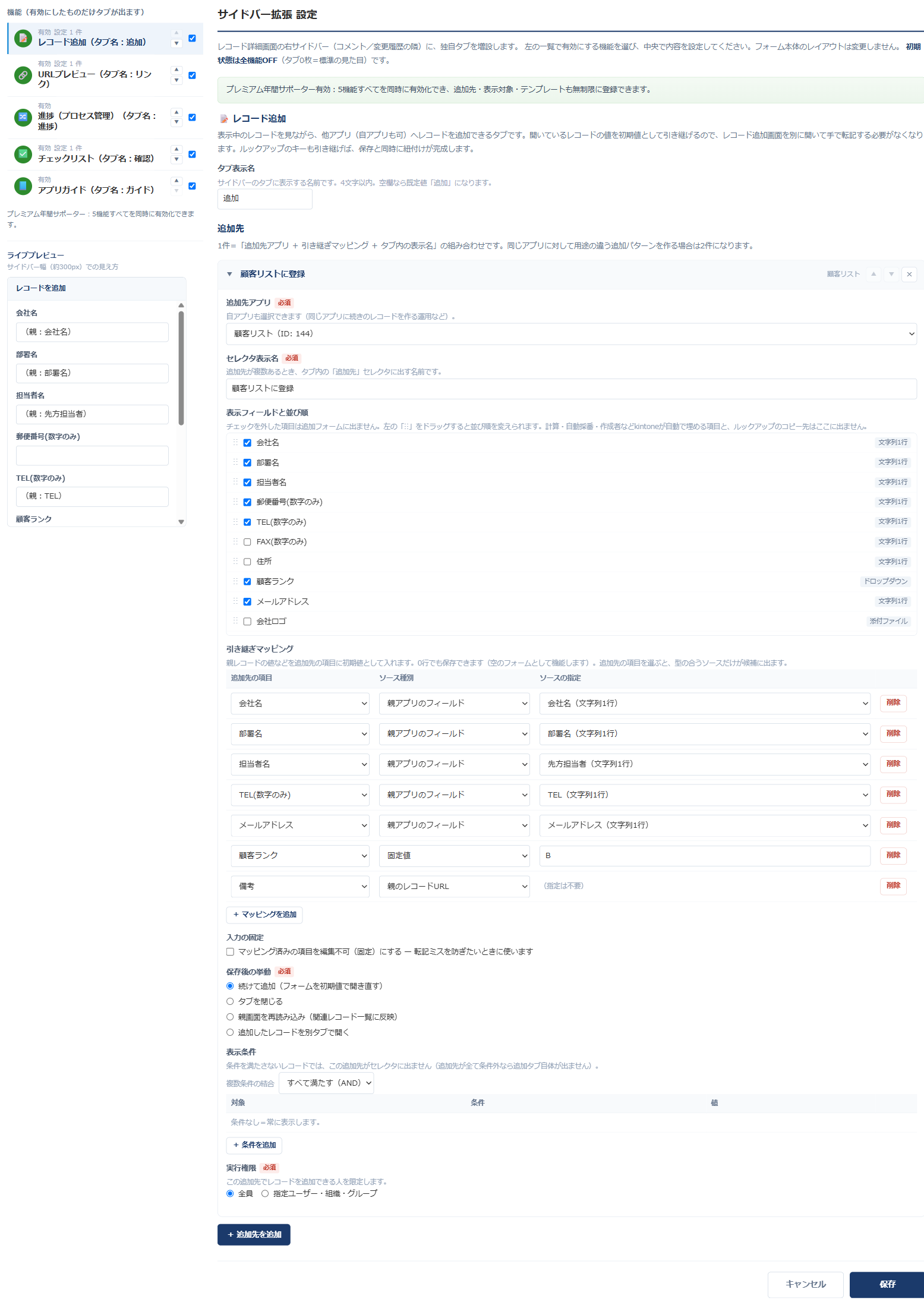
追加:追加先アプリと引き継ぎを決める
追加先アプリを選び、表示する項目・並び順・値の引き継ぎ(フィールド参照/固定値)を設定します。追加先は複数登録できます。
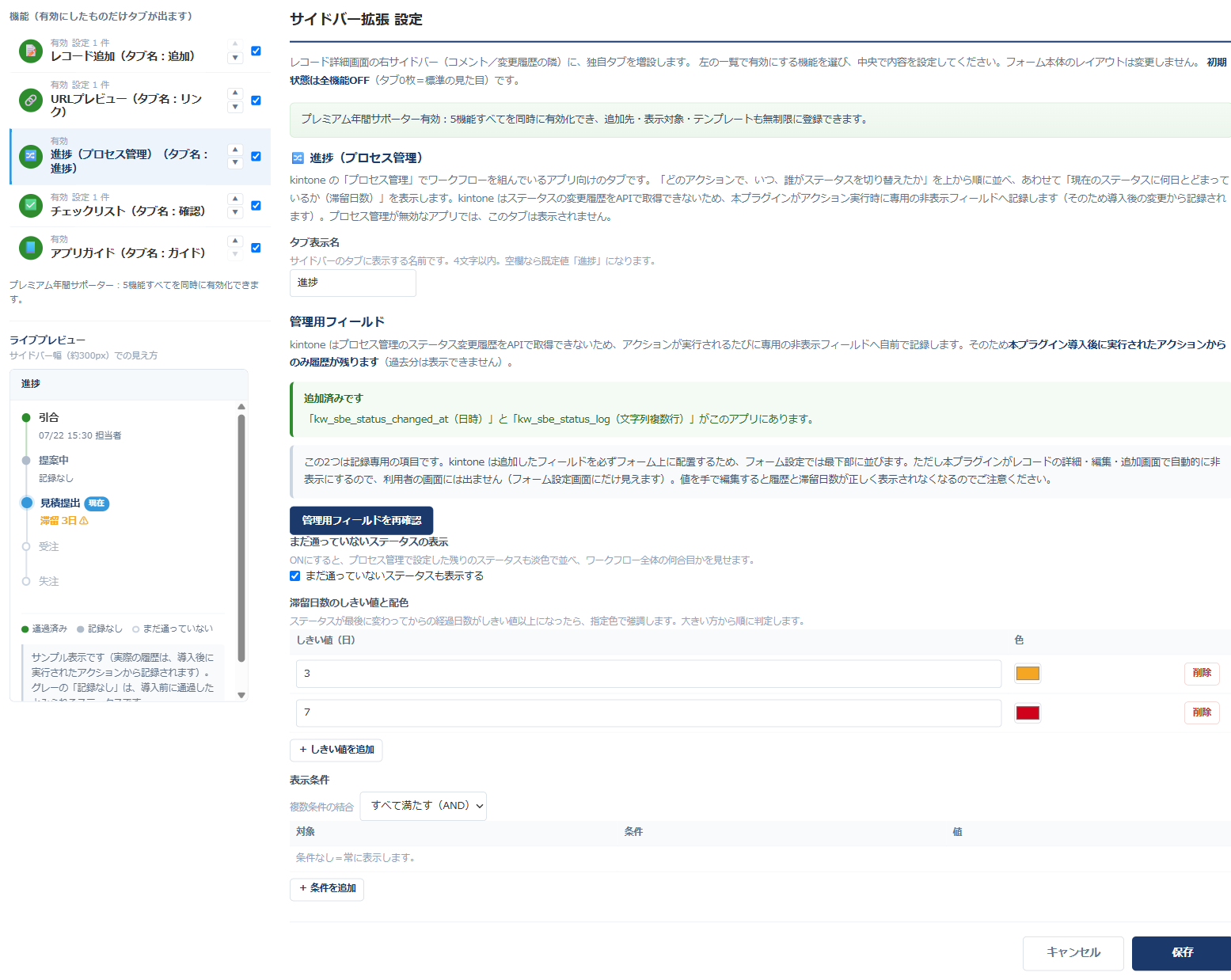
進捗:プロセス管理の記録用フィールドを追加して、しきい値を決める
ボタン1つでステータス変更履歴の記録用フィールドを追加します(レコード画面では自動的に非表示)。経過日数のしきい値と色を段階的に設定できます。プロセス管理が無効なアプリでは、その旨が設定画面に表示されます。
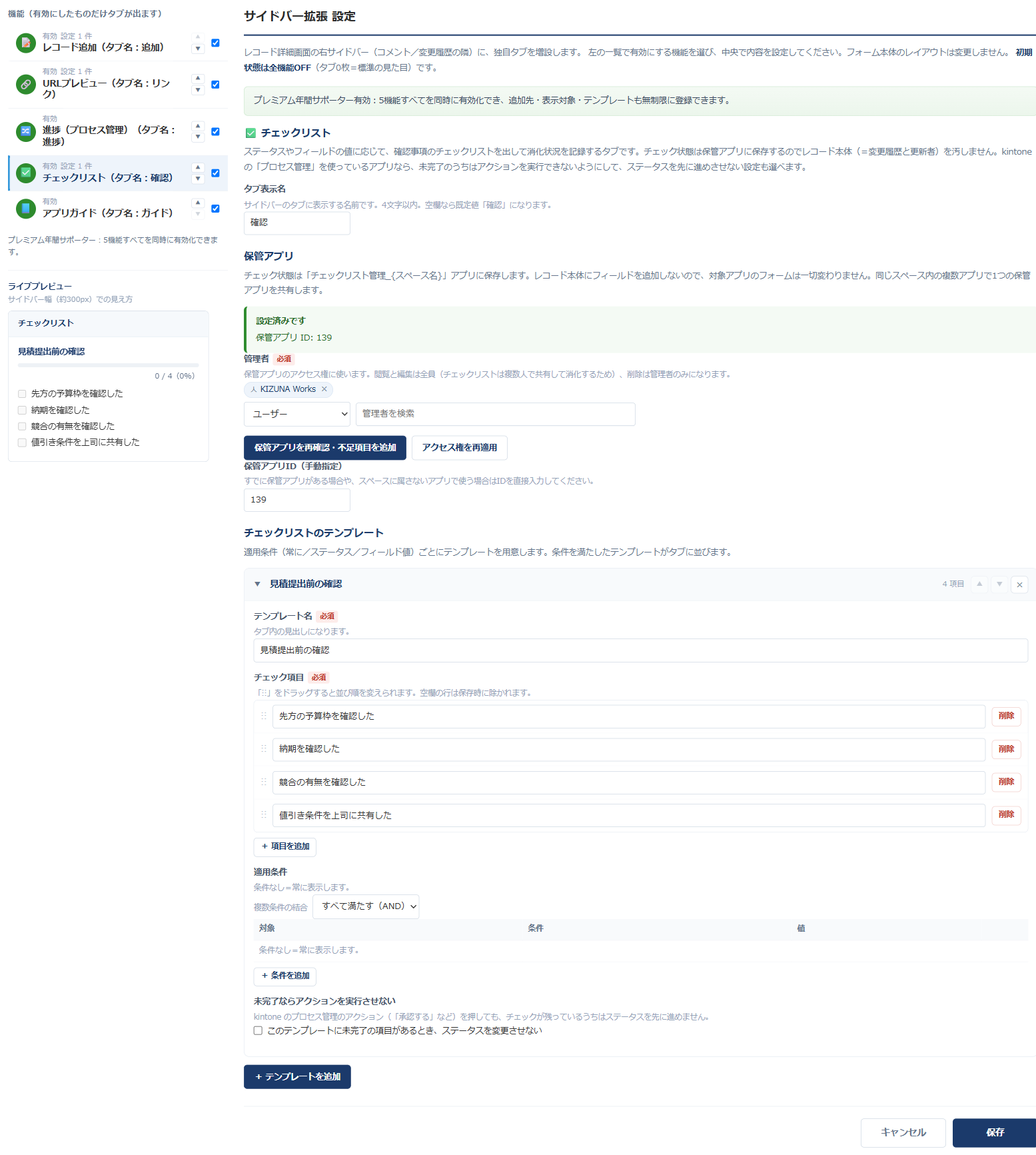
確認:保管アプリを作り、テンプレートを登録する
「保管アプリを生成する」でチェック状態の保存先を自動作成します(複数アプリで共有)。ステータスごとにテンプレートを用意できます。
ガイド:本文を書きながら、見え方を確かめる
Markdown で本文を書くと、左のライブプレビューに整形結果が即時に反映されます。表示条件と対象ユーザーも指定できます。
プランについて
無料プラン
- 5機能のうち 1つを有効化できます
- 選んだ機能は中身を制限しません
- 追加先・表示対象・テンプレートは各1件
- ゲストスペースにも対応
- プラグイン内に広告が表示されます
プレミアム年間サポーター
- 5機能を すべて同時に有効化できます
- 追加先・表示対象・テンプレートが無制限
- 広告が非表示になります
- 販売中の全プラグインが使えます
- 優先サポート・改善要望の受付
- 単品販売はありません
無料プランでできること
| 項目 | 無料プラン | プレミアム年間サポーター |
|---|---|---|
| 同時に有効化できる機能 | 1つ | 5つすべて |
| レコード追加の追加先アプリ | 1件 | 無制限 |
| リンクの表示対象フィールド | 1件 | 無制限 |
| チェックリストのテンプレート | 1件 | 無制限 |
| アプリガイド | 制限なし | 制限なし |
| プラグイン内の広告 | 表示 | 非表示 |
| 他のプラグイン | — | 全部使えます |
インストール手順
- 上のボタンから kw-sidebar-enhancer-v1.0.3.zip をダウンロードします。
- kintone の システム管理 → プラグイン で「読み込む」を押し、zip ファイルを選びます。
- 使いたいアプリの アプリの設定 → プラグイン で「サイドバー拡張」を追加します。
- 「設定」を開き、左の一覧で使う機能を有効化します(初期状態は全部OFFです)。
- 機能ごとに中央で内容を設定します。「進捗」は管理用フィールドの追加、「確認」は保管アプリの生成が必要です(どちらもボタン1つ)。
- 「保存」を押し、アプリを更新して反映します。
ご利用にあたっての注意
- PC 版の kintone でのみ動作します。モバイル版はサイドバーの構造が異なるためタブが表示されません(画面が乱れることはありません)。
- 「進捗」タブは kintone の「プロセス管理」が有効なアプリでのみ表示されます。また、ステータスの変更履歴は導入後に実行されたアクションからのみ記録されます(kintone に変更履歴を取り出す API がないためです)。導入前に通過したとみられるステータスはグレーの「記録なし」として表示します。
- 「進捗」タブを使う場合、ステータス変更履歴の記録用フィールドを2つ追加します。レコード画面では自動的に非表示になりますが、フォーム設定画面には表示されます(値を手で書き換えると履歴と経過日数が正しく表示されなくなります)。
- 埋め込み表示を許可していないサイトは「リンク」タブに表示できません。サイト側の設定によるもので回避できないため、その場合は「別タブで開く」ボタンに切り替わります。
- Google マップの埋め込みは Google 側の仕様変更で停止する可能性があります。その場合も別タブでの表示に切り替わります。
- 「追加」タブはサブテーブルに対応していません(現時点)。レコードを追加したあとにレコード本体で入力してください。リッチエディターは簡易的な文字入力になります。
- 追加先アプリに選択肢フィールドがある場合、引き継ぐ値と同じ文字列の選択肢が追加先にも必要です。
- カスタマイズビュー・一覧画面では動作しません(レコード詳細画面が対象です)。
- プロセス管理が有効でないアプリでは、「進捗」タブと、「確認」タブの「未完了ならアクションを実行させない」設定はご利用いただけません(チェックリストの表示・消化そのものは使えます)。
よくある質問
既存アプリのフォームは変わってしまいますか?
単品で購入できますか?
「進捗」タブはどの kintone 機能を使うものですか?プロセス管理は必須ですか?
過去のステータス変更も表示されますか?
リンクタブで表示できないサイトがありますか?
「追加」タブでサブテーブルも登録できますか?
スマートフォンでも使えますか?
チェックリストの内容は、担当者が変わっても引き継げますか?
ほかのプラグインと同時に使えますか?
ゲストスペースでも使えますか?
セキュリティ・データの取り扱い
KIZUNA Works のプラグインは、お客様のデータを社外に持ち出さない設計です。気になる方はブラウザの開発者ツール(F12)で通信内容をご確認いただけます。
- 業務データを外部に送信するのは、下記の機能だけです
「外部への通信」でご説明する範囲を除き、プラグインが扱うレコードやフィールドの値が、当社や第三者のサーバーへ送られることはありません。
- 外部への通信は、ライセンス認証と下記の機能だけ
ライセンスの確認のため、プラグイン ID と利用ドメイン名だけを当社サーバー(Google Apps Script)へ送信します。通信は kintone のプロキシ経由で行われます。
- 指定された URL の埋め込み表示(管理者が選んだサイトへ、閲覧者のブラウザから直接接続):「リンク」タブは、管理者が指定したフィールドに入っている URL を iframe で表示します。この読み込みは閲覧者のブラウザから当該サイトへ直接行われるため、そのサイトには通常のアクセスと同じ情報(IPアドレス・リファラ等)が渡ります。当社のサーバーは経由しません。Google マップの共有URLは埋め込み形式(output=embed)へURLを書き換えてから表示しますが、書き換えはブラウザ内で行い、住所などの値を当社や第三者へ送信することはありません。表示するフィールドは管理者が指定したものだけで、機能を無効にすれば読み込みは行われません。
- 下記の処理は、お客様の kintone ドメイン内で完結します
いずれもご利用中の kintone ドメイン内の API 呼び出しだけで動作し、外部の第三者へは送信しません。
- レコード追加・チェック状態の保存・ステータス一覧の取得(自ドメイン内):「追加」タブの追加先スキーマ取得と登録は、自ドメインの kintone REST API(/k/v1/preview/app/form/fields・/k/v1/app/form/layout・/k/v1/record の POST・/k/v1/file の GET/POST)で行います。表示できるアプリの判定に /k/v1/apps、書き込み可否の判定に /k/v1/app/acl・/k/v1/field/acl を参照します(アプリ管理権限がない場合は取得できないため、その際は kintone 自身の判定に委ねます)。「確認」タブのチェック状態は、同一スペース内に自動生成する「チェックリスト管理」保管アプリへ /k/v1/records の GET/POST/PUT で保存し、保管アプリの生成・不足項目の追加・アクセス権設定は preview/app 系 API で行います。「進捗」タブが使うプロセス管理のステータス一覧は kintone.app.getStatus()(レコード画面)と /k/v1/preview/app/status(設定画面)から取得し、ステータスの変更履歴はレコード内の専用フィールドに保存します(外部には出しません)。設定画面のユーザー・組織・グループ候補の取得は、ご利用中の kintone ドメイン内の cybozu.com 共通管理API(/v1/users・/v1/organizations・/v1/groups)を呼び出します。レコード画面では、実行権限や対象ユーザーに組織・グループを指定している場合にかぎり、ログインユーザー自身の所属(/v1/user/organizations・/v1/user/groups)を確認します(ユーザー指定のみ・未指定の場合は呼び出しません)。いずれもご利用中の kintone ドメイン内で完結し、外部の第三者へは送信しません。第三者CDN・外部サーバーは利用しません。
- 実行時に外部ライブラリ(CDN)を読み込みません
第三者製ライブラリは使用していません。改ざんリスクのある外部 CDN への依存はありません。
- 設定情報は kintone の暗号化領域に保存
API キー等の秘匿情報をコードに直書きせず、設定は kintone 標準の暗号化された設定領域に保存します。
プレミアム年間サポーターで使ってみる
まずは無料プランで、5つのうち気になる1つを実際に動かしてみてください。フォームが変わらないことを確かめてから、他の機能も並べたくなったタイミングでご検討いただけます。
プレミアム年間サポーターを見る