

2026年版 kintone自動採番を無料で実現する方法 標準の限界とプラグイン比較
本記事は、kintoneの構築・カスタマイズやプラグイン開発の実務経験を持つ筆者が、採番(ルールに沿った番号の自動付与)の実現方法を、各製品の公式情報と運用知見をもとに中立的に整理したものです。
この記事を読むと、次のことが分かります。
- kintone標準の「レコード番号」でできること・できないこと
- 「区分ごとの連番」「日付+接頭辞+連番」など実務で求められる採番要件
- 無料・有料の採番プラグインの機能と料金の比較
- 無料のプラグインだけで、条件分岐や複数フィールドの採番までどこまで実現できるか
- 条件分岐で採番を自動化する仕組みと、導入・設定の5ステップ
結論を先にお伝えすると、条件を使った区分ごとの連番や、日付・接頭辞を組み合わせた採番は、無料のプラグインで十分に実現できます。1つのアプリで「案件番号は部署ごとに分け、請求番号は全社で通し番号」といった使い分けも可能です。以下で、標準機能の限界から具体的な実現手順までを順に見ていきましょう。
kintoneで業務効率化を進める中で、多くの担当者がつまずく壁が「採番」です。見積書や伝票、案件管理などで、独自のルールに沿った番号を自動で付けたい場面は少なくありません。ところが標準機能だけでは「区分ごとの連番」や「日付・接頭辞を組み合わせた複雑な採番」に対応できず、頭を悩ませている管理者も多いはずです。そこで本記事では、標準機能の限界を整理したうえで、業務に合った自動採番をノーコードで実現する方法を分かりやすく解説します。
そもそもkintoneの「採番」とは?レコード番号と採番コードの違い
kintone標準の「レコード番号」の特徴
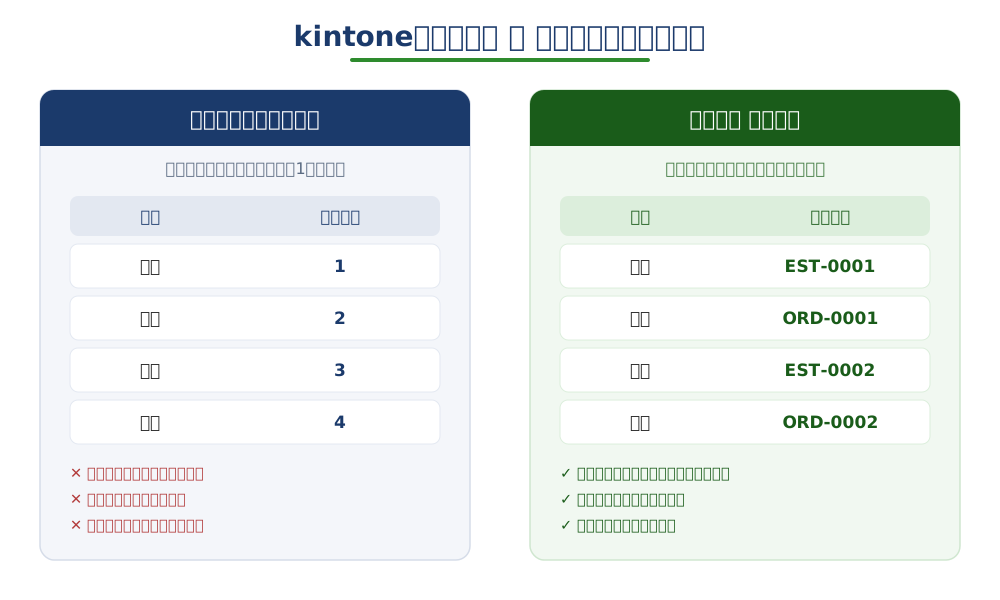
kintoneには、最初から「レコード番号」というフィールドが用意されています。これはレコード(データ)が登録されるたびに、1、2、3と自動的に1ずつ増えていく連番です。非常に便利な機能ですが、このレコード番号は「アプリ内で1本のシンプルな連番」として動作します。そのため、途中で番号をスキップしたり、特定のルールでアルファベットや日付を挟んだりすることはできません。
実務で求められる「採番コード」とは
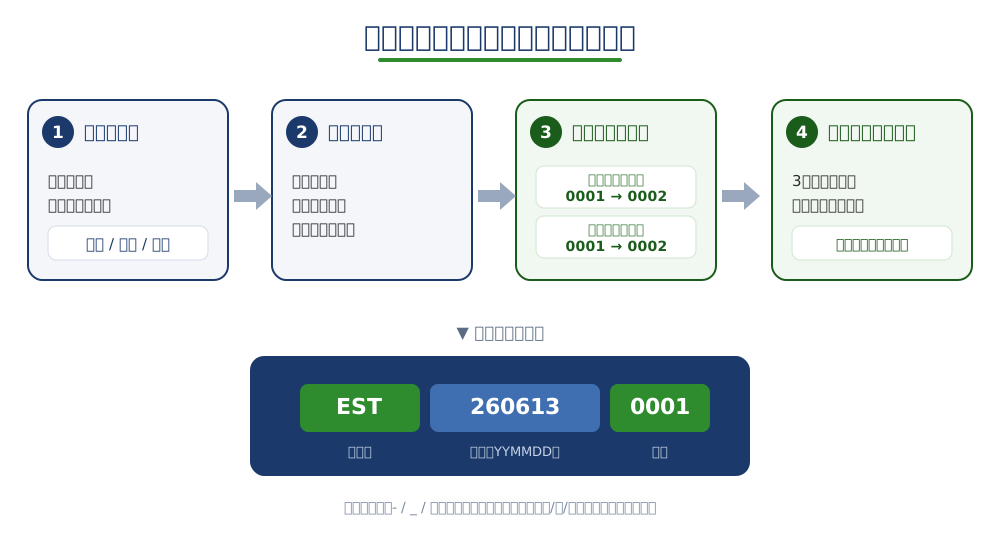
一方で、私たちが実際の業務で使いたいのは「EST-260613-0001」のような、一目で意味がわかるコード(採番コード)ではないでしょうか。この例で言えば、「EST」は見積(Estimate)という区分を表し、「260613」は作成された年月日を示し、最後の「0001」がその日における連番を表しています。このような「意味を持つコード」は、レコード番号とはまったく異なる仕組みで作成する必要があります。まずは、この「標準のレコード番号」と「業務で必要な採番コード」は別物であるという点を整理しておきましょう。
kintone標準でできること・できないこと
kintone標準機能でできること
kintoneの標準機能における採番の役割は、前述した「レコード番号」の自動付与が中心です。設定画面から、このレコード番号の「開始番号」を指定することは可能です。例えば、既存のシステムからkintoneへ移行する際に「10001番からスタートさせたい」という場合は、標準機能だけで対応できます。
kintone標準機能ではできないこと
しかし、実務でよくある以下のような高度な要望には、標準機能だけでは対応できません。
- 「EST」や「INV」といった接頭辞(テキスト)を自動で付与すること
- 日付(年月日)を自動で採番コードに組み込むこと
- 「営業部ならSLS-0001」「開発部ならDEV-0001」のように、入力された区分に応じて連番を分けること
- 年度や月が変わったタイミングで、連番を「0001」に自動リセットすること
計算フィールドでの疑似的な対策とその限界
文字の結合ができる「計算フィールド」を使って、例えば「“EST-” & レコード番号」のように表示させる疑似的な採番方法もあります。しかし、これでは日付を動的に入れたり、区分ごとに連番のカウンターを分けたりすることは不可能です。また、計算式で作成日時を組み込もうとすると、日付や時刻が意図しない形式で表示されてしまい、業務コードとして扱いづらいケースも少なくありません。永続的かつ業務ルールに則ったカウンター管理を行うには、計算フィールドの活用だけではすぐに限界が来てしまいます。
下図のとおり、標準機能では「全社で1本の連番」を振るのが精一杯であり、区分ごとに分けたり接頭辞や日付を組み合わせたりといった多様な業務要件を満たすのは困難です。
業務で本当に必要になる採番の要件
実際にkintoneを使って業務改善やシステム開発を進める際、現場から求められる採番の要件は多岐にわたります。代表的なものは以下の4点です。
1. 区分(部署・案件種別)ごとの独立した連番
例えば、同じ「伝票アプリ」であっても、営業部が登録した伝票には「SLS-0001」、総務部には「ADM-0001」と、それぞれ独立して1から始まる連番を振りたいという要望です。
2. 日付+接頭辞+連番の組み立て
「MTR(部材管理)-260613(年月日)-0001(4桁の連番)」のように、文字と日付と数字を組み合わせる要件です。これにより、コードを見ただけで「いつ、何の目的で作られたレコードか」を誰でも直感的に判別できるようになります。
3. 年度・月での連番リセット
「毎月、月初には連番を0001にリセットしたい」「4月の新年度スタート時に番号をクリアして1から始めたい」という運用ルールです。これを行うことで、年間の取引数や月間の処理数を番号から把握しやすくなります。
4. CSVインポート後の一括採番
kintoneでは、過去のデータをCSVファイルから一括インポートして移行することがよくあります(Excelからkintoneへのデータ移行手順も参考にしてください)。その際、インポートした大量のレコードに対して、決められた採番ルールを一括で適用させたいというニーズも非常に高いです。
kintoneで自動採番を実現する方法を比較【無料・有料】
kintoneでこれらの採番要件をクリアするには、大きく分けて「標準機能のみ」「公式のサンプルプラグイン」「各社から提供されているプラグイン」という3つのアプローチがあります。それぞれの特徴について解説します。なお、料金や機能に関する情報は2026年6月時点のものであり、最新情報は必ず各社の公式サイトをご確認ください。
記号の見方:◎=得意、○=対応、△=条件付き・限定的、×=非対応。各製品の詳細は表の下で解説します。
| 製品(提供元) | 料金 | 条件分岐 | CSV一括採番 | フォーマット |
|---|---|---|---|---|
| レコード番号(サイボウズ標準) | 無料 | × | - | × |
| 公式サンプル(cybozu developer network) | 無料 | × | △ | ○ |
| 自動採番プラグイン(M-SOLUTIONS) | 無料版あり | △ | △ | ○ |
| 自動採番プラグイン(ジョイゾー) | 有料 | ○ | △ | ○ |
| ATTAZoo+(アールスリー) | 月3,600円〜 | △ | △ | ○ |
| 条件分岐自動採番(KIZUNA Works) | 無料 | ◎ | ◎ | ◎ |
※「条件分岐」は条件ごとに独立した連番を振れるか、「フォーマット」は日付・接頭辞・連番の組み合わせ自由度を表します。料金・機能は2026年6月時点の各公式サイト情報です。最新情報は各社公式サイトをご確認ください。
レコード番号(標準・サイボウズ提供)
費用:無料。 kintoneに標準搭載されている機能です。前述の通り、アプリごとにシンプルな連番を振るだけなので、高度なフォーマット指定や、条件に応じた分岐採番には対応していません。設定の手間はありませんが、実務上の複雑な要件を満たすのは難しいでしょう。
自動採番プラグイン(cybozu developer network 公式サンプル)
費用:無料。 開発者向けのコミュニティサイトで公開されている無料のサンプルプラグインです。あらかじめ指定した桁数の0埋め連番に、日付や任意の固定文字列を組み合わせる簡易的な採番が可能です。ただし、あくまで開発者向けの「サンプル」としての提供であるため、メーカーによる公式サポートはなく、条件分岐による採番分けなどの複雑な機能は搭載されていません。
自動採番プラグイン(M-SOLUTIONS提供)
費用:無料版あり(利用可能なユーザー数やアプリ数に一部制限がありますが、期間制限なく利用可能です)、有料版は要問い合わせ。 採番を実行するタイミングを「レコードの保存時」「画面上の専用ボタンを押した時」「詳細画面の表示時」などから選択できる柔軟性が特徴です。桁数の指定や先頭文字、アプリ内の他フィールドを参照した採番にも対応しています。
自動採番プラグイン(ジョイゾー提供)
費用:有料(詳細な金額は要問い合わせ)。 設定した条件(ドロップダウンの選択値など)に応じて、採番のルールを細かく分岐させることができるプラグインです。組織の運用に合わせた柔軟な採番体制を整えることができます。
ATTAZoo+(アールスリーインスティテュート提供)
費用:月額3,600円から。 kintoneの機能を拡張するさまざまな便利プラグインがセットになったパッケージサービスです。自動採番機能はその中の一機能として提供されています。他の業務改善プラグインもまとめて導入したい場合に有力な選択肢となります。
条件分岐自動採番 for kintone(KIZUNA Works提供)
費用:無料。 私たちが提供する「条件分岐自動採番 for kintone」は、完全に無料でご利用いただけるプラグインです。特定の条件(ドロップダウンや組織選択など)に応じて、それぞれに独立したカウンターを持たせて採番できる点が大きな特長です。さらに、CSVインポートで取り込んだ既存データに対しても、後から一括で採番を適用できる機能を備えています。
v2.0.0 からは複数フィールド採番にも対応しました。1つのアプリで最大3つの文字列フィールドに、フィールドごとに別の採番ルールを設定できます。たとえば「案件番号は部署で接頭辞と連番を分け、請求番号は条件なしの全社通し番号」といった使い分けを、同じレコードの保存時にまとめて採番できます。番号体系ごとにアプリやカスタマイズを分ける必要がありません。
条件分岐で採番する仕組み(KIZUNA Works 条件分岐自動採番)
下図のように、条件分岐自動採番プラグインを使用すると、入力データに応じた自動的なカウンターの切り替えやフォーマット調整がノンプログラミングで実現できます。
自由なフォーマット設計と組み合わせ
採番のフォーマットは「日付」「任意のテキスト(接頭辞など)」「連番」の最大3つのパーツを自由に配置・組み合わせることができます。パーツ同士の区切り文字も、「ハイフン(-)」や「アンダーバー(_)」、あるいは「区切りなし」から選択可能です。
日付フォーマットと連番桁数の指定
日付パーツは、年のみの「YY」、年月を表す「YYMM」、年月日を網羅する「YYMMDD」などから、自社の管理ルールに合わせて選べます。連番の桁数は、用途に合わせて自由に指定できます(例:4桁の「0001」や5桁の「00001」など)。
タイミングに応じた連番リセット
「年単位」「月単位」「日単位」でのリセットタイミングを指定できます。例えば「日単位」に設定すれば、毎日「-0001」からスタートする採番コードが自動的に生成されるようになります。
条件に応じたカウンターの切り替え
本プラグイン最大の強みが、この「条件分岐」です。アプリ内のドロップダウン、組織選択、ユーザー選択、グループ選択といったフィールドの値をトリガー(きっかけ)にして、採番ルールを自動で切り替えることができます。たとえば「部署」フィールドで「営業部」が選ばれたら「SLS-」のカウンターを使い、「総務部」が選ばれたら「ADM-」のカウンターを使う、といった処理が裏側で自動的に行われます。
CSVインポート時の一括採番への対応
kintoneの標準機能や多くの無料ツールでは、CSVからデータを一括で読み込んだ際、プラグインによる採番処理が走らないという問題がありました。しかし、このプラグインであればインポート後のデータに対して後から一括で採番を実行できるため、データ移行時にも戸惑うことがありません。これらの高度な設定が、JavaScriptのコードを1行も書くことなく、分かりやすい設定画面だけで完結します。
複数フィールドへの同時採番(v2.0.0で対応)
v2.0.0からは、1つのアプリで最大3つのフィールドに、それぞれ別の採番ルールを設定できるようになりました。これにより、性格の異なる番号を1レコードで同時に発番できます。
代表的なのが「部署ごとの採番」と「全社通しの採番」の組み合わせです。下図のように、案件番号は部署ごとに接頭辞と連番を分け、請求番号は条件をつけず会社全体でひとつの連番として採番できます。どちらもレコードを保存した瞬間に、別々のルールで同時に振られます。
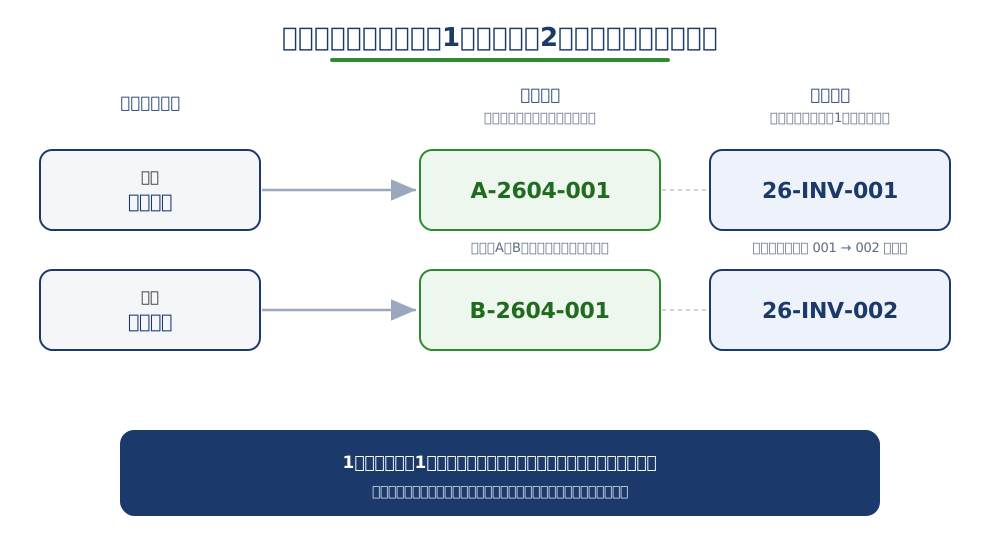
「採番の方式ごとにアプリを分ける」「片方をあきらめる」といった妥協が不要になり、ひとつのアプリで部署別管理と全社通番を両立できます。
導入・設定の手順(5ステップ)
kintoneへのプラグイン導入と設定は、以下の5つのステップで非常にスムーズに進められます。
ステップ1:プラグインファイルのダウンロード
まずはKIZUNA Worksの公式サイトにアクセスし、該当する「条件分岐自動採番プラグイン」のzipファイルをパソコンにダウンロードします。この際、zipファイルは解凍せずにそのまま保存してください。
ステップ2:kintoneシステム管理での読み込み
kintoneの画面右上にある歯車マークから「kintoneシステム管理」を開きます。メニューの中にある「プラグイン」を選択し、「読み込む」ボタンから先ほどダウンロードしたzipファイルをアップロードします。
ステップ3:対象アプリへのプラグイン追加
自動採番を適用したいアプリ(見積書アプリや伝票アプリなど)を開き、アプリ設定の「設定」タブから「プラグイン」を選択します。「プラグインの追加」ボタンを押し、一覧から「条件分岐自動採番」を選択して追加します。
ステップ4:採番フォーマットと条件分岐ルールの設定
追加されたプラグインの設定画面(歯車アイコン)を開きます。ここで、先頭に付けるテキスト、日付の形式、連番の桁数、そして「どのような条件のときに、どのカウンターを動かすか」という分岐ルールを画面の案内に従って指定します。
ステップ5:アプリを更新して本番反映
設定を保存した後、アプリの管理画面の右上にある「アプリを更新」ボタンをクリックし、設定を本番環境に反映させます。これで、新規レコードを追加した際や、CSVをインポートした際に自動採番が動作するようになります。
活用例
この条件分岐自動採番プラグインが、実際の現場でどのように役立つのか、いくつかの具体例をご紹介します。
例1:部署別に伝票番号を独立採番する
伝票アプリにおいて、起票する部署ごとに番号体系を分けたい場合です。設定した部署フィールド(組織選択)の値を読み取り、営業部が登録した場合は「SLS-0001」、購買部が登録した場合は「PUR-0001」のように、それぞれ異なるカウンターで最初から連番がスタートするように設定できます。
例2:案件種別ごとに独立した連番を振る
見積書や注文書など、同じアプリ内で異なる性質のデータを管理しているケースです。区分ドロップダウンで「見積」が選択されれば「EST-2606-0001」とし、「注文」であれば「ORD-2606-0001」といった具合に、コードの頭文字と連番の進み具合を自動で切り替えることができます。
例3:年度や月が変わるタイミングでの連番リセット
「毎月、気持ちを新たに1番からスタートしたい」という業務運用に適した設定です。日付フォーマットを「YYMM」に指定し、リセット周期を「月単位」にしておけば、例えば2026年6月から7月に切り替わった時点で、自動的に連番が「0001」に差し戻されて採番が継続されます。
例4:CSVインポートした既存データへの一括採番
他システムからkintoneへ一括移行した直後、もしくはExcelで書き溜めた過去のデータを読み込ませた直後の場面です。一括インポート機能を使ってレコードを作成した後、プラグインの管理画面からワンクリックで、すべての過去データに対してルール通りの採番コードをまとめて付与することができます。
例5:1レコードで「部署別の案件番号」と「全社通しの請求番号」を同時採番する
同じレコードに、性格の異なる番号を2つ以上持たせたいケースです。複数フィールド採番を使うと、フィールドごとに別ルールで同時に採番できます。たとえば次のような使い分けです。
| 部署 | 案件番号(部署ごとに独立カウンター) | 請求番号(条件なし・全社通し番号) |
|---|---|---|
| 営業一課 | A-2604-001 | 26-INV-001 |
| 営業二課 | B-2604-001 | 26-INV-002 |
案件番号は部署で接頭辞(A/B)と連番を分け、請求番号は部署に関係なく会社全体で連番が進みます。レコードを保存した瞬間に、両方が別ルールで自動採番されます。「採番方式ごとにアプリを分ける」必要がなくなり、1つのアプリで管理が完結します。
サブテーブル(テーブル)に行番号・連番を振りたいとき
ここまではレコード単位の採番の話でした。実務でもうひとつよく出てくるのが、サブテーブルの行に「No.」を振りたいという要望です。見積明細の行番号、作業手順の連番、帳票に出したときの項番などが該当します。
先に結論を書くと、kintoneの標準機能では行番号を自動で振れません。テーブルにはそもそも「行番号」という概念がなく、何行目かを示す値を持っていないためです。計算フィールドを使っても、その行が上から何番目かは取得できません。手入力するしかない、というのが標準の答えです。
JavaScriptカスタマイズで振る
自社で実装するなら、行の増減を検知して番号を書き込みます。ここで使えるのが、テーブルのフィールドコードを変更イベントに指定できるという仕様です。
kintone.events.on(['app.record.create.change.明細', 'app.record.edit.change.明細'], (event) => {
  event.record.明細.value.forEach((row, i) => {
    row.value.行番号.value = i + 1;
  });
  return event;
});ポイントは、テーブルのフィールドコードを指定した場合、行を追加するボタンや削除するボタンをクリックしたときにもイベントが発生する点です(公式仕様)。行が増減したその場で振り直せます。
実装で注意したいのは次の2つです。
- 毎回1から振り直す:途中の行を削除したときに番号を維持する作りにすると、
1, 2, 4, 5のように飛びます。上から通しで振り直すほうが運用は楽です - 書き込み先は数値フィールドか文字列1行:ソートや帳票での扱いを考えると、単純な連番なら数値フィールドが素直です
プラグインで振る
コードを書かない場合はプラグインです。ジョイゾーの自動採番プラグインがテーブル内フィールドの採番に対応しており、「上から順番に採番を振り直す」オプションを選べます。チェックを入れれば毎回1行目から振り直し、外せば既存の番号を残して空行だけ埋める挙動になります。有料製品ですが、30日間の無料試用が用意されています。
なお、本記事で紹介している KIZUNA Works の「条件分岐自動採番 for kintone」はレコード単位の採番に特化した製品で、テーブル内フィールドの採番には対応していません。サブテーブルの行番号が目的の場合は、上記のいずれかを選んでください。
「途中から」採番を始めたいとき
すでに動いているアプリに後から採番を入れる場面もよくあります。困りごとは2種類に分かれます。
既存レコードにも番号を付けたい。 これは一括採番で解決します。採番フィールドが空のレコードに、レコード番号順でまとめて番号を振る機能です。本記事の「例4:CSVインポートした既存データへの一括採番」と同じ手順が使えます。
1ではなく途中の番号から始めたい。 「紙の台帳が1000番まで進んでいるので1001番から続けたい」というケースです。標準のレコード番号ではこれができません。kintoneヘルプのとおりレコード番号は「レコードに自動で付与される番号で、変更できません」と明記されており、設定できるのはフィールド名・表示/非表示・フィールドコードの3つだけです。開始番号を指定する機能はありません。
補足:レコード番号は作成順に振られ、削除したレコードの番号は欠番になります。連続性が保証された番号として社外に出す用途には、そもそも向いていません。なお、欠番の原因になった削除そのものが操作ミスだった場合、kintone の標準機能では戻せません。削除したレコードを復元する方法は別途用意が必要です。
途中の番号から始めたい場合は、カウンター値を直接持てる採番プラグインを使います。条件分岐自動採番の場合、設定画面の連番管理で現在のカウンター値を確認・編集できます。既存レコードの実績から最大値を再計算し直すボタンも用意されているので、紙の台帳から引き継ぐときや採番がずれたときの調整はここで行います。
まとめ
kintoneの標準機能である「レコード番号」は非常にシンプルで便利ですが、業務で使えるような「意味のある番号(日付や区分を含むコード)」を柔軟に採番するには、標準機能だけではどうしても限界が生じてしまいます。実務で必要となる「区分ごとの独立した連番」「日付や接頭辞との組み合わせ」「月や年単位でのリセット」、あるいは「CSVからのインポート時の一括付与」といった要望をすべて叶えるには、専用プラグインの導入が最も確実でスピーディーな解決策です。
KIZUNA Worksの「条件分岐自動採番 for kintone」プラグインを使えば、これらすべての要件をノーコードかつ完全に無料で実現することができます。さらに v2.0.0 では複数フィールド採番にも対応し、1つのアプリで「部署別の案件番号」と「全社通しの請求番号」を同時に振る、といった使い分けも可能になりました。JavaScriptの知識がなくても、直感的な画面操作だけで設定が可能です。自社の採番ルールに悩んでいる管理者様は、まずは無料でお気軽にお試しいただき、その便利さを実感してみてください。
関連ページ・お問い合わせ
- プラグインの詳細・ダウンロード:条件分岐自動採番 for kintone(無料)
- 設定手順をもっと詳しく知りたい方:条件分岐自動採番プラグインの使い方・設定ガイド
- データ移行とあわせて:Excelからkintoneへのデータ移行手順
- どのプラグインを入れるか迷ったら:kintoneプラグインのおすすめと選び方(やりたいこと別)
- ほかのプラグインも見る:KIZUNA Works プラグイン一覧
- 採番ルールのご相談:お問い合わせ


