

無料配布中 v1.0.3
コピーアシスト for kintone
コピーアシスト for kintone は、レコードの値を、貼り付け先に合った形でクリップボードへ書き出すプラグインです。一覧では選択した行・表示中・絞り込み結果の全件を表として、詳細画面ではフィールド1つ・レコードの全項目・サブテーブルの明細を、それぞれボタン1つでコピーします。Excel に貼れば金額は数値・日付は日付として入るのでそのまま合計でき、電話番号の先頭ゼロや18桁の番号も崩れません。
こんな課題を解決します
kintone の値を Excel やメールへ移す手段は、いままで「CSV書き出し」か「画面をドラッグしてコピー」の二択でした。
10件のためにCSVを落としている
一覧の数件を Excel に渡したいだけなのに、書き出し→ダウンロード→開く→コピー→貼り付け。使い終わったCSVがダウンロードフォルダに溜まっていく。
画面からコピーすると1つのセルに固まる
ドラッグして貼ると、列が分かれずに1セルへ。分かれたとしても罫線や背景色ごと付いてきて、貼り付け先の書式を壊してしまう。
金額が合計できず、先頭のゼロが消える
1,234,500 円 は文字列として入るので合計できない。0120-000-000 の先頭ゼロは消え、18桁の会員番号は 1.23457E+17 に化ける。
一覧から、必要なぶんだけ表としてコピー
ツールバーの[コピー]と、行頭のチェックボックス。増えるのはこの2つだけで、一覧の見た目はそのままです。画像はクリックで拡大できます。
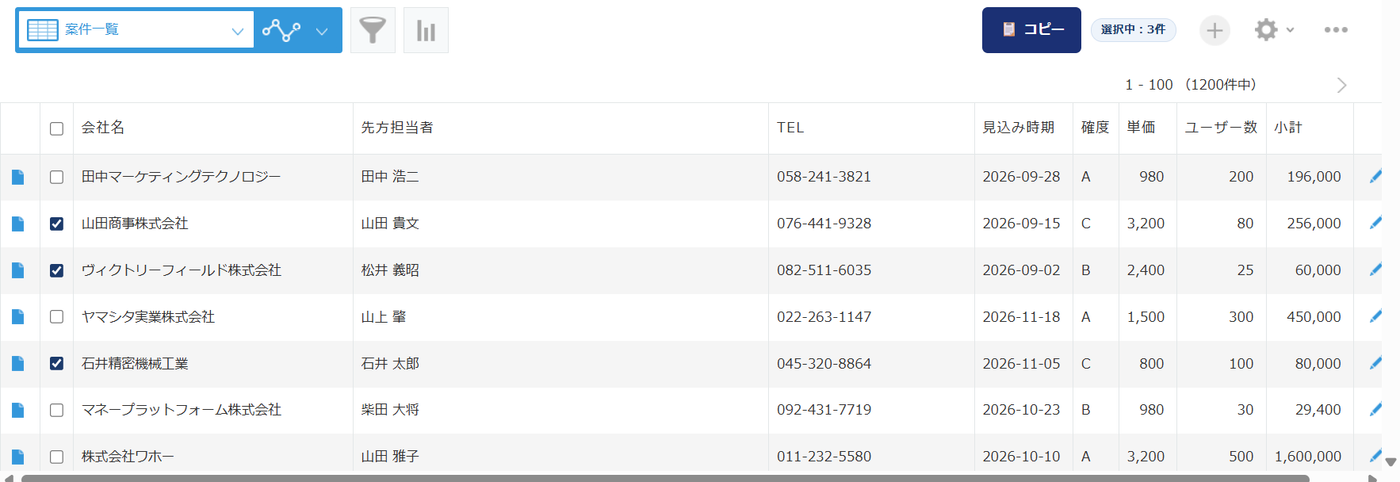
画像をクリックすると拡大表示します
- コピーする列を設定する必要はありません — 一覧に表示されている列がそのまま出ます。表示列を変えれば、コピー結果も変わります。画面で見えているものがそのまま出るので、結果が想像しやすくなっています。
- ほかのプラグインとチェックボックス列を取り合いません — すでに行頭のチェックボックス列を出しているプラグインがあれば相乗りし、列を二重に出しません。
- 表の見た目には触れません — 追加するのはツールバーのボタンと行頭の列だけ。行の高さ・色・並びなど、kintone 標準の一覧はそのままです。
Excel に貼ると、そのまま計算できる
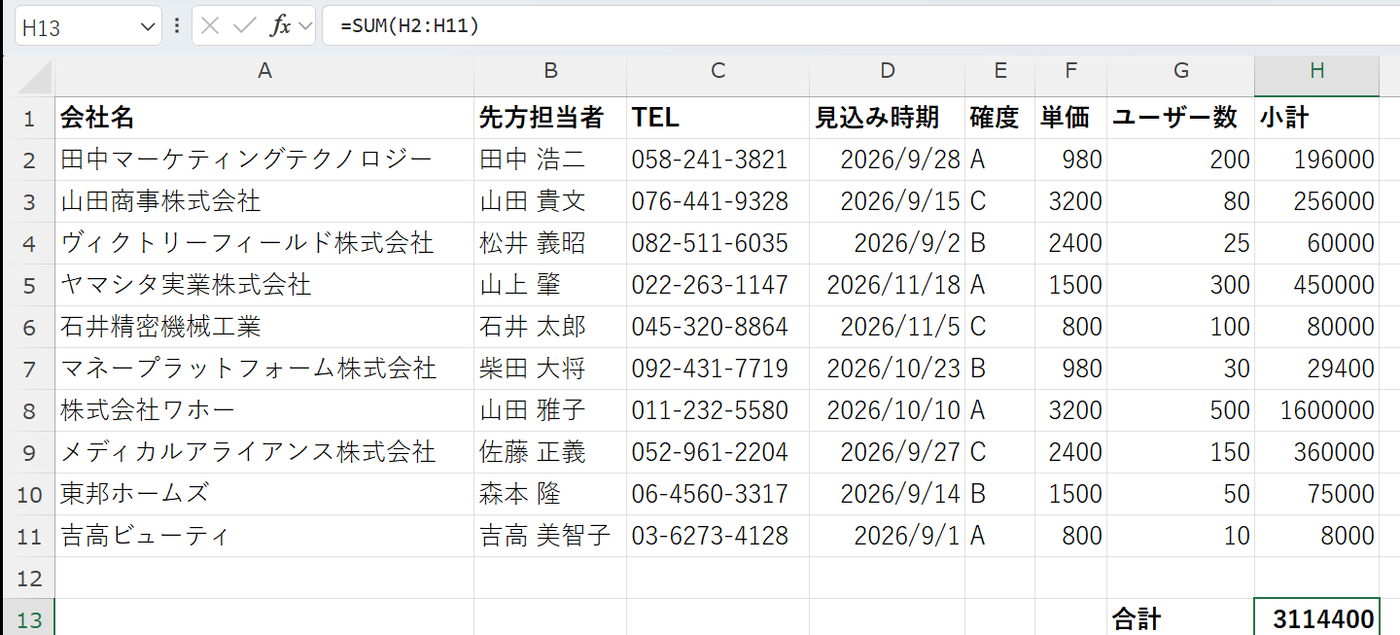
上の一覧から10件をコピーして、Excel の A1 に貼り付けた状態です。合計は貼り付けたあとに =SUM() を1つ書いただけで、値の直しは一切していません。
画像をクリックすると拡大表示します
- 金額は数値として入ります —
1,234,500 円のような表示のままではなく1234500として渡すので、貼った直後からSUMも並べ替えもできます。小数の桁数は kintone のフォーム設定どおりです。 - 日付は日付として入ります — 文字列ではないので、期間での絞り込みや月ごとの集計にそのまま使えます。
- 電話番号の先頭ゼロは消えません —
0120-000-000はそのまま。18桁の会員番号が1.23457E+17に化けることもありません。文字として扱うべき値だけを文字列に固定しています。 - セル内の改行はセル内のまま — 複数行の文字列を貼っても、Excel が勝手に行を増やすことはありません。1つのセルの中で改行されます。
- 罫線や色は持ち込みません — 貼り付け先の書式を壊さないよう、値と表の形だけを渡します。
できること
形式を選ぶ操作はありません。同じ内容を2つの形で同時に書き出しているので、貼り付けた先が都合のよい方を勝手に拾います。
Excel / Word に貼ると
セルに分かれた表になります。Word でも列がそろいます(罫線は付きません)。
メール / チャット / メモ帳に貼ると
タブ区切りのテキストになります。改行は半角スペースにそろえて1行に収めます。
- 一覧から複数レコードを表としてコピー — 選択した行/表示中のレコード/絞り込み結果の全件から選べます。
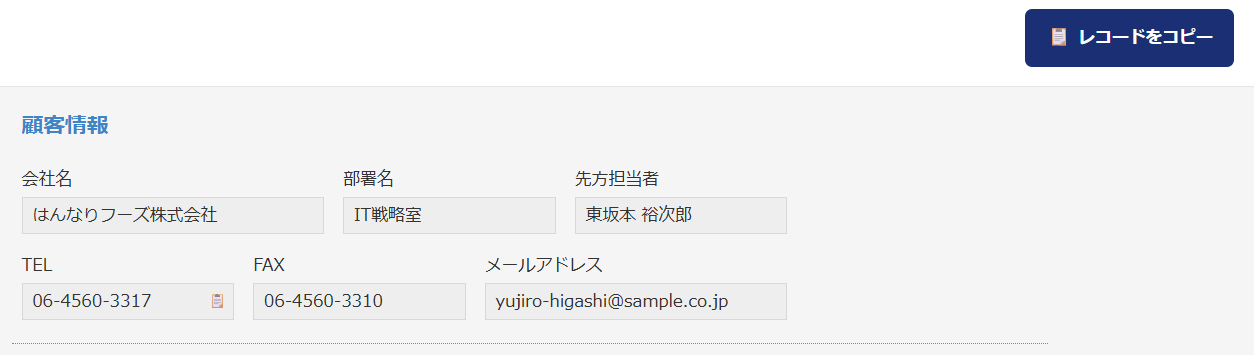
- 詳細画面でフィールドを1つだけコピー — 値にマウスを重ねると右端にアイコンが出ます。電話番号や住所を1つだけチャットへ貼りたいときに。
- レコードの全項目をコピー — 縦(項目名 × 値の2列)ならメールや Word に貼って1件分のカードに、横(見出し行+値の1行)なら Excel の一覧に1件ずつ足していけます。
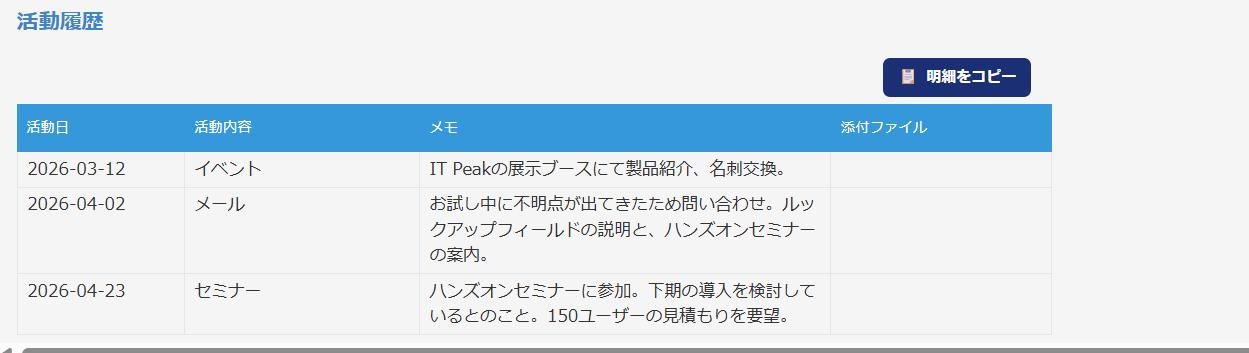
- サブテーブルの明細をコピー — テーブルの見出し横のボタンから、その表を行 × 列でコピーします。テーブルが複数あっても、押したテーブルの内容だけが出ます。
- 値は「貼り付け先で使える形」に整えます — チェックボックスは選択肢の定義順で
重要, 至急、ユーザー選択は表示名、リッチエディターは文字だけ、添付ファイルはファイル名だけ。画面に見えているままではなく、貼った先で扱える形に直します。 - 実行できる人を指定できます — 一覧と詳細画面で別々にユーザー・組織・グループを指定できます。「一覧の一括コピーは限定するが、詳細画面の1項目は全員に許す」といった使い分けができます。
1項目でも、1レコードでも、明細まるごとでも
詳細画面には3つの入口があります。使わないものはオフにできます。画像はクリックで拡大できます。
画像をクリックすると拡大表示します
範囲を選び、多いときは先に見積もってから
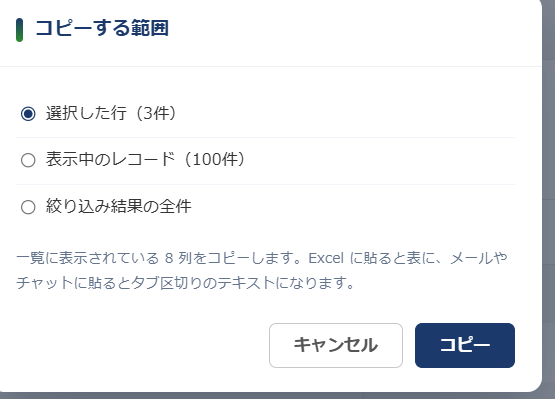
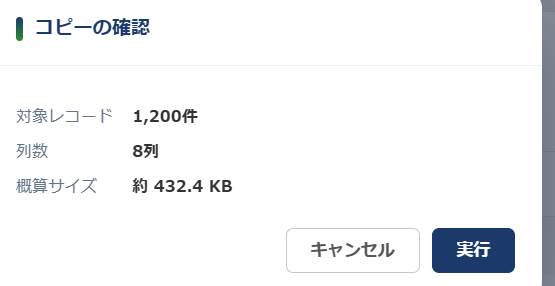
[コピー]を押すと範囲を選ぶ画面が出ます。「絞り込み結果の全件」を選んだときは、取りに行く前に規模を表示します。大きすぎると感じたら、その場でやめられます。
画像をクリックすると拡大表示します
- 取得中はいつでも中止できます — そして中止・失敗したときはクリップボードを書き換えません。直前にコピーしていた内容がそのまま残るので、中途半端な結果を貼ってしまう事故が起きません。
- 上限件数を決められます — 初期値は 5,000件(1,000〜50,000件で変更可)。超えるときは先頭からその件数だけをコピーし、その旨を確認画面に表示します。
- Excel の限界も先にお知らせします — 1シート 1,048,576行・1セル 32,767文字を超えるおそれがあるとき、コピーの前に警告します。
設定画面
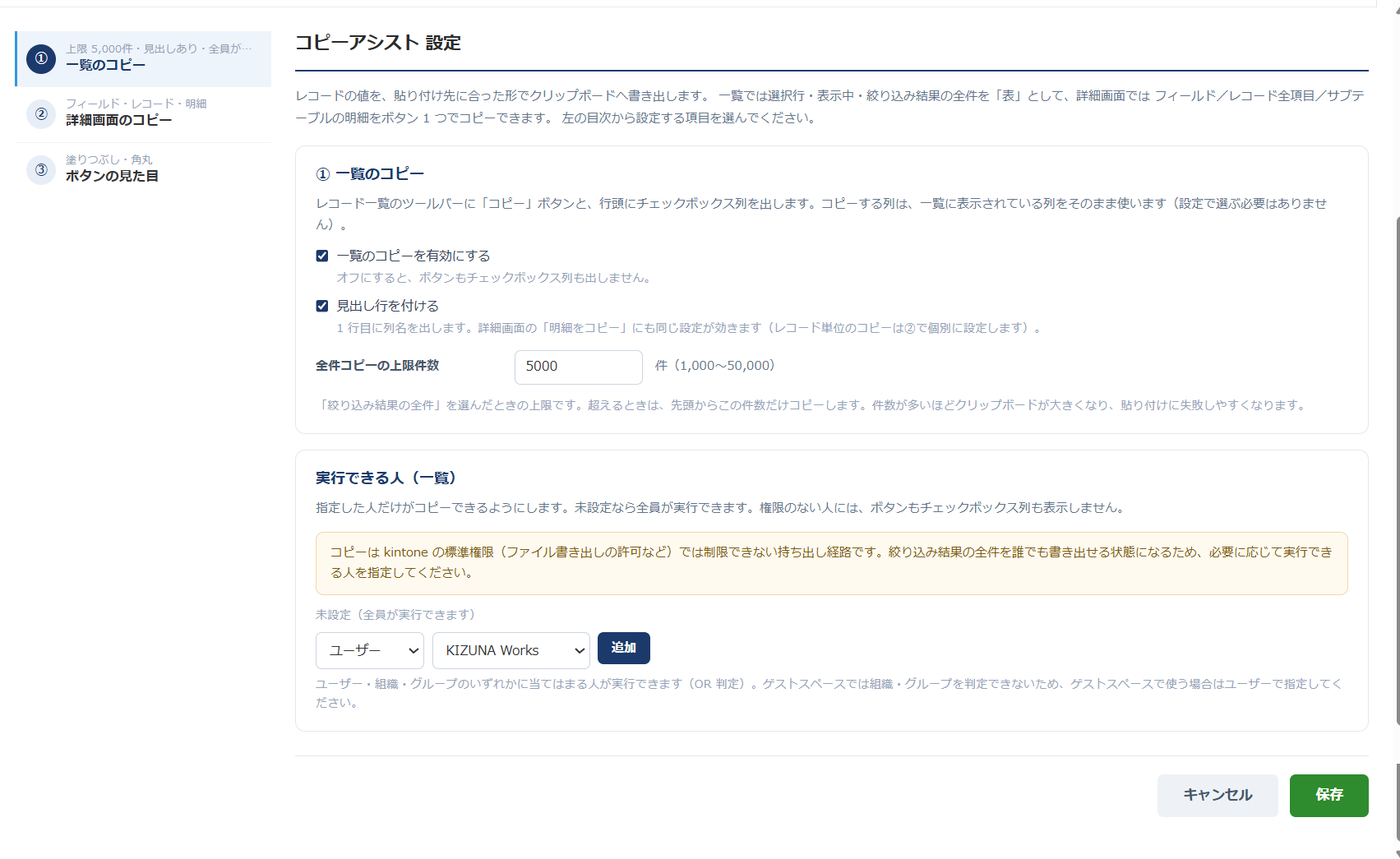
左の目次で3つの節を切り替えます。フィールドを1つずつ選ぶ作業はありません。画像はクリックで拡大できます。
① 一覧のコピー
機能のオン/オフ、見出し行の有無、全件コピーの上限件数を決めます。実行できる人が未設定のときは、注意書きを常に表示します。
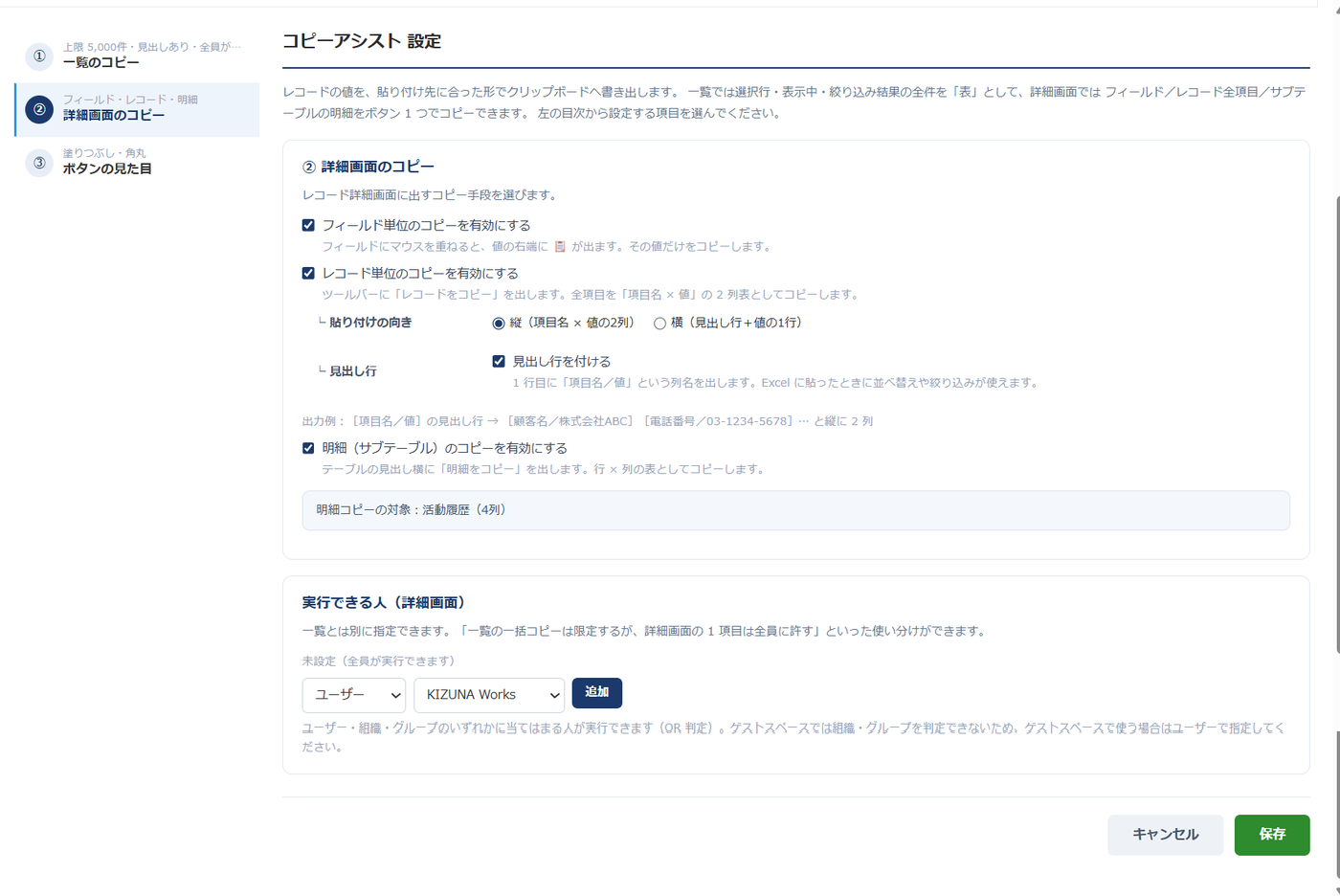
② 詳細画面のコピー
3つの入口を個別にオン/オフできます。レコード単位は縦/横と見出し行の有無を選べ、設定に応じた出力例がその場で1行で表示されます。
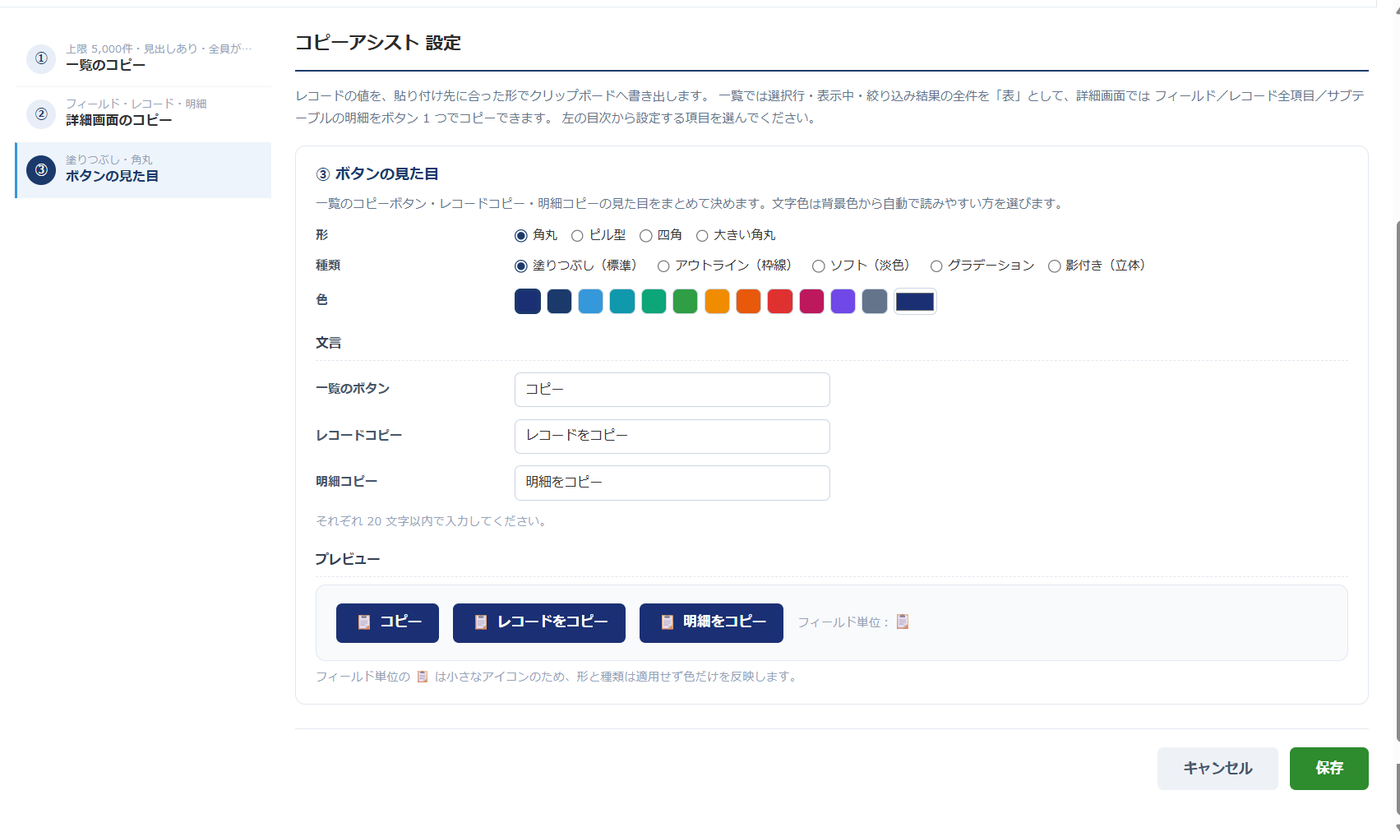
③ ボタンの見た目
形(4種)・種類(5種)・色(12色+任意の色)とボタンの文言を決められます。文字色は背景色から自動で読みやすい方を選びます。プレビューは実物と同じ描き方です。
画像をクリックすると拡大表示します
やることは「読んで、クリップボードへ置く」だけ
書き込みは一切ありません。アプリの中身が変わらないので、入れて試すのに勇気が要りません。
- レコードを追加・更新・削除しません — 読み取り専用です。フォーム定義の変更・フィールドの追加も行いません。保管用のアプリを勝手に作ることもありません。
- コピーした内容を外部へ送りません — 値の整形もクリップボードへの書き込みも、すべてブラウザーの中で完結します。同梱している第三者ライブラリもありません。
- アクセス権で見えないフィールドは列ごと外します — 空欄で出すと「値が無い」と誤解されるため、列そのものを落として理由を画面に表示します。見えないレコードは kintone の標準どおり取得されません。
- コピーは標準の権限では止められない持ち出し経路です — kintone の「ファイル書き出し」の許可では制限できません。抑止したい場合は「実行できる人」を指定してください。設定画面にも常時この注意書きを出しています。
インストール手順
PC 版のレコード一覧・詳細画面で動作します。設定にはアプリの管理権限が必要です。
- 「プランについて」セクションのダウンロードボタンから
kw-clip-assist-v1.0.3.zipをダウンロード - kintone のシステム管理 → プラグインを開き、「読み込む」ボタンから ZIP をアップロード
- 使用するアプリのアプリ設定 → プラグインで「コピーアシスト for kintone」を追加
- プラグイン設定画面を開き、そのまま「保存」を押します(初期設定で一覧・詳細の全機能が有効です)
- 必要に応じて「実行できる人」や上限件数、ボタンの見た目を調整して保存
- kintone 右上の「アプリを更新」(デプロイ)をクリックすると設定が反映されます
ヒント:フィールドを追加・変更したときは、プラグインの設定を一度開いて保存し直してください。動作を速くするためにフィールドの表示名・種類・並び順を設定に保存しています。
プランについて
基本機能は完全無料でご利用いただけます。広告エリアの非表示と改善要望の送付をご希望の場合は、年間サポーターをお選びください。
ちょこっとプラグインすべて
年間サポーター
¥8,250 /年(税込)
税抜 ¥7,500 / 月額換算 約 688 円
- ✅ この製品を含むちょこっとプラグインすべてが対象
- ✅ 全機能が利用可能
- ✅ プラグイン内の広告エリアが完全非表示
- ✅ プラグイン作成リクエスト・改善要望を送付可能
- ✅ サポーターの声を優先して開発に反映
プレミアムプラグインも使うなら
プレミアム年間サポーター
¥16,500 /年(税込)
税抜 ¥15,000 / 月額換算 約 1,250 円
- ✅ 販売中の全プラグインが対象
- ✅ プレミアム限定プラグイン(帳票デザイナー など)も利用可能
- ✅ 契約期間中にリリースされる新プラグインも追加料金なし
- ✅ 全プラグインの広告エリアが完全非表示
注意事項
- 本プラグインは KIZUNA Works が独自に開発したものであり、サイボウズ株式会社が提供・保証するものではありません。
- kintone はサイボウズ株式会社の登録商標です。
- 動作は Google Chrome/Microsoft Edge の最新版での確認を推奨します。
- PC 版でのみ動作します(モバイル版・モバイルアプリは非対応)。
- 一覧のコピーでは、一覧に表示されている列だけがコピーされます。表示していないフィールドは出ません。
- アクセス権で見られないフィールドは、列ごと出しません。誰かに見えて誰かに見えない列がある場合、コピー結果は人によって変わります。
- 同じ名前のフィールドが2つ以上あるとき、詳細画面ではフォームの並び順で見分けられますが、一覧では見分けられないため、その列は対象外になります。
- フィールドを追加・変更したら、プラグインの設定を一度保存し直してください。保存し直すまで新しいフィールドは対象になりません。
- 関連レコード一覧・スペース・罫線・ラベルはコピーできません(値を持たないため)。
- Excel は1セル 32,767文字・1シート 1,048,576行で切られます。超えるおそれがあるときは、コピー前に警告します。
- Excel・Word に貼っても、罫線やセルの色は再現しません(値と表の形だけです)。Word では列はそろいますが、罫線は付きません。
- 他のウィンドウを触った直後にボタンを押すと、ブラウザーが表組みの書き出しを拒否することがあります。そのときはタブ区切りテキストだけがコピーされ、その旨を表示します(kintone の画面をクリックしてから押し直してください)。
- コピーは kintone 標準の「ファイル書き出し」権限では制限できません。持ち出しを抑えたい場合は、設定の「実行できるユーザー」を指定してください。
- ゲストスペースでは組織・グループを判定できないため、実行できる人はユーザーで指定してください(判定できない場合は安全側に倒し、実行を許可しません)。
- 本プラグインの使用により生じたいかなる損害についても、KIZUNA Works は責任を負いません。
- ppk(秘密鍵)ファイルは配布物に含まれていません。
セキュリティ・データの取り扱い
KIZUNA Works のプラグインは、お客様のデータを社外に持ち出さない設計です。気になる方はブラウザの開発者ツール(F12)で通信内容をご確認いただけます。
- レコード等の業務データを外部に送信しません
プラグインが扱うレコードやフィールドの値が、当社や第三者のサーバーへ送られることはありません。
- 外部通信はライセンス認証のみ
ライセンスの確認のため、プラグイン ID と利用ドメイン名だけを当社サーバー(Google Apps Script)へ送信します。通信は kintone のプロキシ経由で行われます。
- 下記の処理は、お客様の kintone ドメイン内で完結します
いずれもご利用中の kintone ドメイン内の API 呼び出しだけで動作し、外部の第三者へは送信しません。
- クリップボードへの書き出し(すべてブラウザー内で完結):このプラグインが行うのは「レコードの値を読んで、利用者のクリップボードへ置くこと」だけです。レコードの追加・更新・削除は一切行わず、アプリのフォーム定義(フィールドの追加・変更・削除)にも触れません。管理用フィールドや保管アプリを作ることもありません。値の整形(数値の桁区切りを外す・日付をそのままの形にする・選択肢を定義順で並べる・リッチエディターのタグを落とす)と、Excel/Word 向けの表組み HTML とタブ区切りテキストの組み立ては、すべてご利用のブラウザーの中だけで処理します。コピーした内容を外部へ送る経路はありません(クリップボードへ置いたあと、その内容がどこへ行くかは利用者が貼り付けた先だけで決まります)。ご利用中の kintone ドメイン内で通信するのは次の場合だけです。①一覧で「絞り込み結果の全件」を選んだときに、件数の確認と取得を行うため(/k/v1/records。500件ずつの $id ページングで、カーソルAPIの同時実行枠を他プラグインと奪い合いません)。②「実行できる人」を組織・グループで指定したときに、ログインユーザーの所属を調べるため(kintone の JavaScript API。ユーザー指定だけの設定なら、レコード画面での問い合わせは0本です)。③設定画面を開いたときに、フィールドの表示名・種類・レイアウト順を取得するため(/k/v1/preview/app/form/fields・/layout)。④設定画面で「実行できる人」の候補を出すため(/v1/users・/v1/organizations・/v1/groups)。一覧の選択行・表示中のコピーと、詳細画面のすべての操作では、kintone の REST API を1本も呼びません(kintone が画面に渡しているデータと、設定に保存済みのフィールド情報だけで完結します)。レコードのアクセス権は kintone の REST がそのまま効くため、見えないレコードは取得されません。アクセス権で見えないフィールドは列ごとコピーの対象から外し、その理由を画面に表示します。トースト・モーダルに出す文字はすべてテキストとして描画し、HTML として解釈させません。クリップボードへ出す HTML は table と br だけを組み立て、値は &・<・>・" をエスケープします(外部CSS・style・スクリプトは含めません)。所属情報の一時キャッシュ(sessionStorage)のキーにはログインユーザーコードを含めており、共用端末で別アカウントに切り替えても前の利用者の権限で判定されることはありません。第三者CDN・外部サーバー・同梱ライブラリはいずれも利用しません。なお、コピーは kintone 標準の「ファイル書き出し」権限では制限できない持ち出し経路です。抑止したい場合は設定の「実行できる人」をご指定ください(未設定のときは設定画面に常時その注意書きを表示します)。
- 実行時に外部ライブラリ(CDN)を読み込みません
第三者製ライブラリは使用していません。改ざんリスクのある外部 CDN への依存はありません。
- 設定情報は kintone の暗号化領域に保存
API キー等の秘匿情報をコードに直書きせず、設定は kintone 標準の暗号化された設定領域に保存します。
よくある質問
CSV書き出しと、どう使い分けますか?
CSV書き出しは「アプリのデータをファイルとして保管・受け渡しする」ためのもの、コピーアシストは「いま見ている値を、いま開いている Excel やメールへ移す」ためのものです。10件を Excel に貼りたいだけなら、書き出し→ダウンロード→開く→コピー→貼り付け の5手順が、ボタン1つと Ctrl+V の2手順になります。逆に数万件を定期的に書き出す用途では、クリップボードが大きくなって貼り付けに失敗しやすいため CSV書き出しのほうが向いています。
画面をドラッグしてコピーするのと、何が違うのですか?
画面のドラッグでコピーすると、Excel では1つのセルに全部が固まるか、見た目どおりの罫線や色ごと貼り付いてしまいます。数値は「1,234,500 円」という文字列として入るため合計できず、電話番号 0120-000-000 の先頭のゼロが消えることもあります。コピーアシストは貼り付け先に合った2つの形(表組みとタブ区切りテキスト)を同時に書き出し、金額は数値・日付は日付として渡します。
コピーする列は、どこで設定するのですか?
設定しません。一覧のコピーでは、いま表示している一覧の列がそのまま出ます。一覧の表示列を変えれば、コピーされる列も変わります。設定画面で列を選ぶ方式にすると「画面で見えているものとコピー結果が違う」という食い違いが起きるため、あえて画面に合わせています。
Excel に貼ると1つのセルに固まってしまいます。
コピーのときに「タブ区切りテキストとしてコピーしました」と表示されていませんか。ブラウザーは、ウィンドウが前面にないと表組みの書き出しを拒否することがあります。その場合は自動でタブ区切りテキストだけに切り替えます(黙って失敗はしません)。kintone の画面を一度クリックしてから、もう一度ボタンを押してください。
何件までコピーできますか?
「絞り込み結果の全件」の上限は設定で 1,000〜50,000件の範囲で指定でき、初期値は 5,000件です。実行前に「対象レコード・列数・概算サイズ」を表示するので、大きすぎるときはその場で中止できます。中止・失敗したときはクリップボードを書き換えないため、直前にコピーしていた内容はそのまま残ります。なお Excel は1シート 1,048,576行・1セル 32,767文字が上限で、これを超えるおそれがあるときも事前に警告します。
アクセス権で見えないフィールドはどうなりますか?
コピーの対象から外します。空欄で出すと「値が入っていない」と誤解されるため、列そのものを落とし、その理由を画面に表示します。レコードのアクセス権は kintone の標準どおりに効くので、見えないレコードがコピーされることはありません。なお、コピーは kintone 標準の「ファイル書き出し」権限では制限できない持ち出し経路です。抑止したい場合は、設定の「実行できる人」でユーザー・組織・グループを指定してください。
添付ファイルはコピーされますか?
ファイル名だけがコピーされます。ファイルの中身はクリップボードに載りません。添付ファイルそのものをまとめて取り出したい場合は、別プラグインの「添付ファイル出力」をご利用ください。
同じ名前のフィールドが2つあるとき、どうなりますか?
詳細画面ではフォームのレイアウト順で見分けられるため、どちらにもコピーボタンが出ます。一覧画面では列の並び順が一覧ごとに違い、どちらの列なのか機械的に決められないため、その列だけコピーの対象外になります(理由は画面に表示します)。一覧でもコピーしたい場合は、フィールド名を分けてください。
フィールドを追加したら、すぐコピーできますか?
一度プラグインの設定を開いて「保存」し直してください。動作を速くするためにフィールドの表示名・種類・並び順を設定に保存しており、保存し直すまで新しいフィールドは対象になりません。
スマートフォンでも使えますか?
現バージョンは PC 版のみの対応です。モバイル版・kintone モバイルアプリでは動作しません。
このプラグインは無料で使えますか?
はい、すべての機能を完全無料でご利用いただけます。利用期限もなく、ずっとお使いいただけます。設定画面に控えめな広告エリアが表示される「基本無料・広告表示モデル」を採用しており、年間サポーターライセンス(ちょこっとプラグインすべてが対象・年額 ¥8,250 税込)にお申込みいただくことで、ちょこっとプラグインすべての広告を非表示にできます。
同一 kintone 環境内の複数アプリで利用できますか?
はい、ZIP ファイル 1 つを kintone にアップロードしていただければ、同一 kintone 環境内のすべてのアプリでご利用いただけます。アプリごとに個別の設定値を保存できる設計です。
kintone のどのコースで使えますか?プラグイン読み込み機能は必要ですか?
kintone のプラグイン読み込み機能を利用するため、スタンダードコース以上が必要です。ライトコースではプラグイン機能自体が利用できないため、本プラグインも動作しません。
JavaScript やプログラミングの知識は必要ですか?
いいえ、不要です。プラグイン管理画面のフォームから設定するだけで利用できるノーコード設計になっています。カラーピッカーやドロップダウンで直感的に操作でき、コードを書く必要はありません。
対応している kintone バージョン・ブラウザは?
kintone のデスクトップ版(最新のクラウド版)と、kintone が公式サポートしている最新ブラウザ(Google Chrome / Microsoft Edge / Mozilla Firefox / Apple Safari)でご利用いただけます。Internet Explorer はサポート対象外です。
kintone のIPアドレス制限(アクセス制限)を使っていても利用できますか?許可リストに追加するIPはありますか?
はい、IPアドレス制限を設定されていてもご利用いただけます。許可リストに当社のIPアドレスを追加していただく必要はありません。本プラグインはすべて利用者のブラウザ内で動作し、kintone へのアクセスは操作している利用者ご自身のブラウザ・接続元IPから行われます。当社や第三者のサーバーが貴社の kintone へ接続(インバウンド通信)することは一切ないため、通常 kintone をご利用になる端末・拠点のIPを許可していれば、本プラグインも問題なく動作します。
年間サポーターに加入しているのに広告が表示されます。どうすればよいですか?
まずプラグインが最新版かどうかをご確認ください。設定画面のサイドバーに「新しいバージョン(vX.Y.Z)があります」と表示されている場合は旧版です。2026年8月より前のバージョンには、ライセンス確認の通信が一時的に失敗したときに「未加入」と判断してしまう問題があり、その結果として広告が表示されることがありました。最新版の ZIP を kintone に上書きアップロードすると解消します(アプリごとの設定はそのまま保持されます)。更新方法と詳しい対処は /plugins/update/ にまとめています。それでも表示される場合は、ご利用ドメイン・プラグイン名・画面のスクリーンショットを添えて info@kizuna-works.jp までご連絡ください。
プラグインを最新版に更新する方法を教えてください。
最新版の ZIP ファイルを製品ページからダウンロードし、kintone の「kintone システム管理」→「プラグイン」→「読み込む」で上書きアップロードするだけです。同じプラグインとして更新されるため、アプリごとの設定は保持され、アプリへの再追加や再デプロイも不要です。ZIP を 1 回アップロードすれば、そのプラグインを使っているすべてのアプリに反映されます。更新が必要かどうかは設定画面のサイドバーに「新しいバージョン(vX.Y.Z)があります」が表示されるかで判断できます。この通知は 2026 年夏の版から順次搭載したため、それより前のバージョンではカード自体が表示されません。その場合は kintone の「kintone システム管理」→「プラグイン」の「バージョン」欄と、製品ページに記載の最新バージョンを見比べてください。詳しい手順は /plugins/update/ をご覧ください。
更新が出たことに自動で気づく方法はありますか?
はい。無料の Chrome 拡張機能「KW Plugin Updater for kintone」をご利用いただけます。kintone を開くだけで、導入済みの KIZUNA Works プラグインの版を照合し、古いままのものがあればツールバーのバッジと通知でお知らせします。プラグイン管理画面の該当行にも「更新あり → 最新版」のバッジが付き、最新版の ZIP はポップアップから直接ダウンロードできます。照合は端末内で行うため、導入済みプラグインの一覧・ドメイン名・レコードの値を外部に送信することはありません。詳しくは /extensions/kw-plugin-updater-for-kintone/ をご覧ください。
不具合や改善要望はどこに連絡すればいいですか?
KIZUNA Works のお問い合わせフォーム(/contact/)または info@kizuna-works.jp までご連絡ください。年間サポーターの方は、プラグイン作成リクエストや既存プラグインへの改善要望もお送りいただけます。
プラグインを気に入っていただけましたか?
基本機能は無料でご利用いただけます。
広告非表示・サポーター特典付きの「年間サポーターライセンス」もご用意しています。
関連プラグイン
kintone と Excel のあいだを行き来する kintone プラグイン
ご質問・ご要望
プラグインのご質問や改善要望など、お気軽にお問い合わせください。
お問い合わせ