テーブルプレビュー for kintone プラグイン アイコン
無料配布中 v1.1.0

テーブルプレビュー for kintone

テーブルプレビュー for kintone は、レコード一覧のまま明細(サブテーブル)の中身が分かるプラグインです。一覧に列を1本足して、明細の件数と集計値をバッジで表示します。バッジにマウスを乗せると明細がポップアップで開き、クリックで固定すればその場で値を直して保存できます。ポップアップでは列の見出しをクリックして明細を並べ替えられ、何行あるかも表示されます。複数のテーブルはタブで切り替えられ、出す一覧(ビュー)も選べます。一覧のレイアウトも行の高さも変わりません。

UPDATE

v1.1.0:明細を並べ替えられるようになりました

ポップアップの列の見出しをクリックすると、その列で明細を並べ替えられます。押すたびに昇順(▲)→ 降順(▼)→ 元の並びで切り替わるので、金額の大きい行や日付の新しい行をすぐ先頭に持ってこられます。並べ替えできる列の見出しには ↕ のボタンが常に付いているので、どの列で並べ替えられるかが触る前に分かります。並ぶのは表示だけで、レコードのテーブルの行順は変わりません。並べ替えた状態のまま値を直して保存しても、正しい行に入ります。あわせて、ポップアップの下に「1–20 / 25 行」のように、そのページに出ている行数と合計を表示するようにしました(1 ページに収まるときは「全 5 行」)。

テーブルプレビュー v1.1.0 ポップアップ — 金額(円)の見出しに降順の ▼ ボタンが付き、明細5行が金額の大きい順に並んでいる。ほかの列の見出しには ↕ ボタンが付き、下に「全 5 行」と表示されている

画像をクリックすると拡大表示します

バッジと専用列を出す一覧(ビュー)も選べるようになりました。これまではアプリのすべての一覧に出ていましたが、明細を見たい一覧だけに絞れます。何も選ばなければ従来どおりすべての一覧に出るので、これまでお使いの設定はそのまま変わりません。この状態のままなら、あとで一覧を追加したときも自動で出ます。

テーブルプレビュー v1.1.0 設定画面「対象の一覧」— アプリの一覧形式のビューがチェックボックスで並び、「すべての一覧に出ます(4 件)」の帯と「すべての一覧に出す」ボタンが表示されている

画像をクリックすると拡大表示します

見え方も 3 か所直しました。ポップアップを開いている間は、背後のレコード一覧が動かないようにしました(ポップアップの上でホイールを回すと明細だけがスクロールし、外で回すとポップアップが閉じてそのまま一覧が動きます)。専用列の見出しの文字の位置を kintone 標準の列と揃えレコードが 0 件の一覧で列の位置がずれて空の列があるように見えていたのを修正しています。

既存ユーザーの方は、最新版(v1.1.0)をダウンロードして kintone のシステム管理 → プラグインから上書きアップロードするだけで適用できます。設定はそのまま引き継がれます。

こんな課題を解決します

明細を持つアプリでは、一覧に出せるのは合計フィールドくらいです。中身を知りたくなるたび、レコードを開いて戻ることになります。

🔁

1件ずつ開いて戻る

明細が何行あるのか、合計いくらなのかを確かめるだけで詳細画面を開く。確認したら一覧へ戻る。それを件数分くり返している。

✏️

1つ直すのに編集画面へ入る

金額を1か所だけ直したいのに、詳細画面を開き、編集ボタンを押し、保存して、一覧へ戻る。手順のほうが作業より長い。

🧮

合計のために計算フィールドを増やす

一覧で合計を見るためだけに計算フィールドを足す。フィールドが増え、明細が 0 行だと空欄になり、結局それも見に行くことになる。

一覧に、明細の件数と合計が並ぶ

kintone 公式テンプレート「旅費精算申請」で撮影しています。一覧に列を1本足して、そこに明細の件数と合計を出します。行ごとに位置がずれないので、上から下へ目で追えます。行の高さは変わりません。画像はクリックで拡大できます。
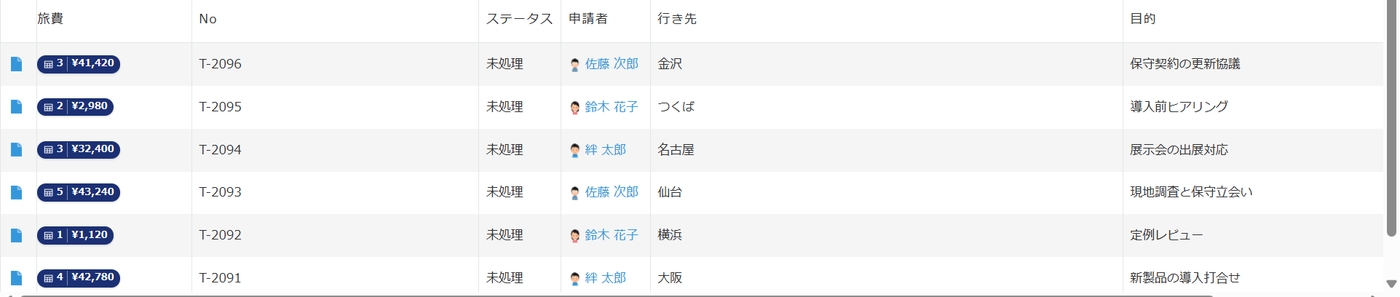
テーブルプレビュー 一覧画面 — 旅費精算申請の一覧の左端に「旅費」列が追加され、各行に明細件数と合計金額のバッジが縦に並んでいる

左端の列が、このプラグインが足した列です。「5 ¥43,240」は明細が5行・合計43,240円という意味。明細が0行のレコードは淡色の「—」になるので、入っていないことも一目で分かります

マウスを乗せるだけで、明細が開く

クリックも画面遷移も要りません。バッジにマウスを乗せると明細がポップアップで開きます。複数のテーブルはタブで切り替えられ、タブには件数が付きます。切り替えても再取得しないので待ち時間はありません。
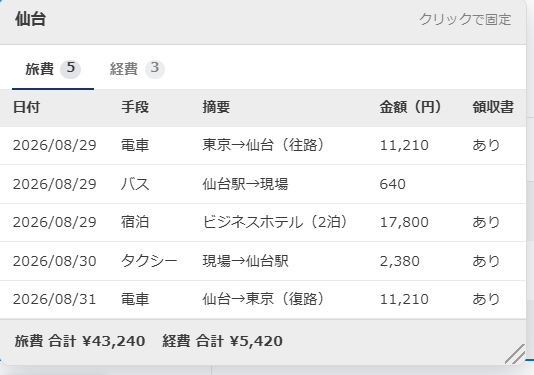
テーブルプレビュー ポップアップ — 旅費タブに5行の明細(日付・手段・摘要・金額・領収書)が表示され、下に旅費合計と経費合計が出ている
「旅費」タブ。日付・手段・摘要・金額・領収書がそのまま読めます。下には全タブの合計が並びます
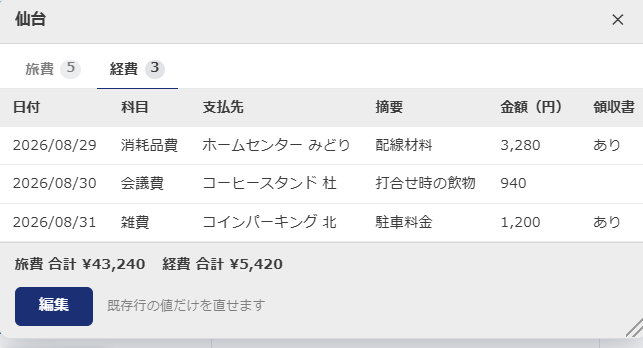
テーブルプレビュー ポップアップ 経費タブ — 経費の明細3行(日付・科目・支払先・摘要・金額・領収書)が表示されている
タブを押すと「経費」に切り替わります。テーブルごとに見せる列も並び順も別々に設定できます

気づいた場所で、そのまま直せる

ポップアップをクリックすると固定されます。読むだけならそのまま、直したくなったら[編集]を押してから入力欄が出ます。ページ送りやタブの切り替えで編集画面に入ってしまわないよう、固定と編集を分けてあります。
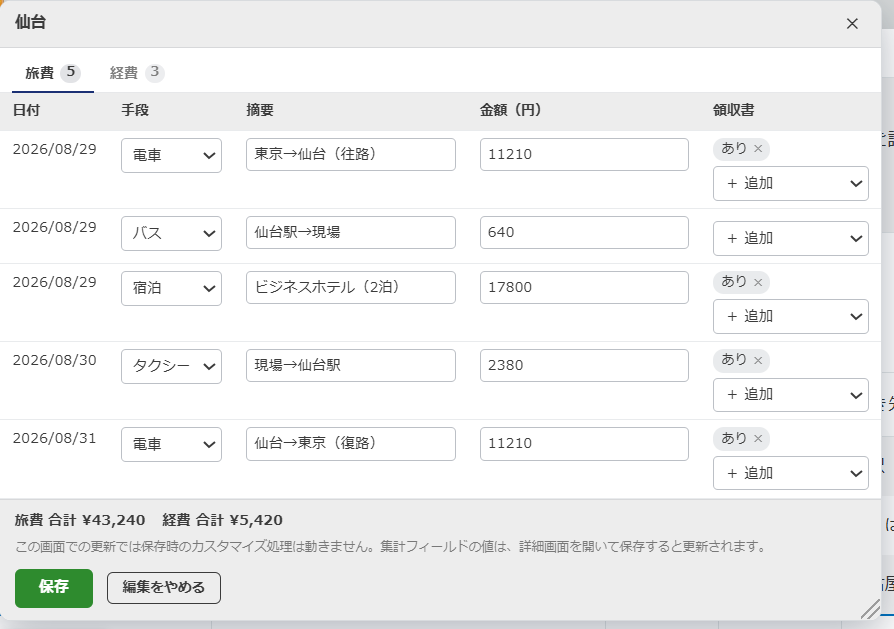
テーブルプレビュー 編集モード — ポップアップ内の明細5行が入力欄になり、手段のドロップダウン・摘要・金額・領収書を直せる。下に保存と編集をやめるボタン

編集できるのは既存の行の値だけです(行の追加・削除はしません)。計算フィールド・ルックアップのコピー先・添付ファイルは編集できません。保存は kintone 標準の更新なので、アクセス権はそのまま効きます。ほかの人が先に更新していたら、上書きせずに知らせます。

設定画面

設定しながら結果がその場で見えるライブプレビュー付きです。一覧に出るバッジもポップアップも、本番と同じコードで描いているので見た目が一致します。
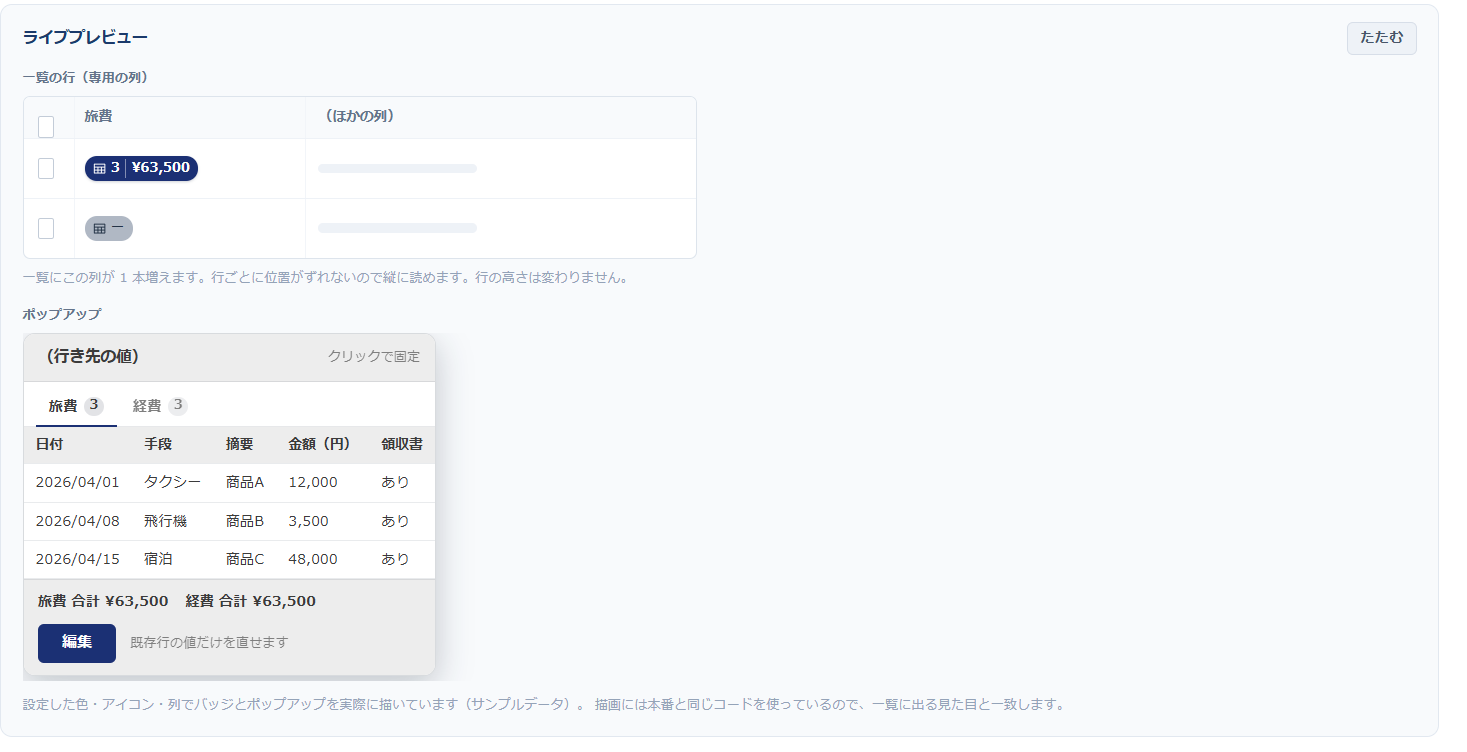
テーブルプレビュー 設定画面のライブプレビュー — 一覧の行に出るバッジとポップアップの見え方がその場で表示される

ライブプレビュー。色・アイコン・列の並びを変えると、その場で反映されます。
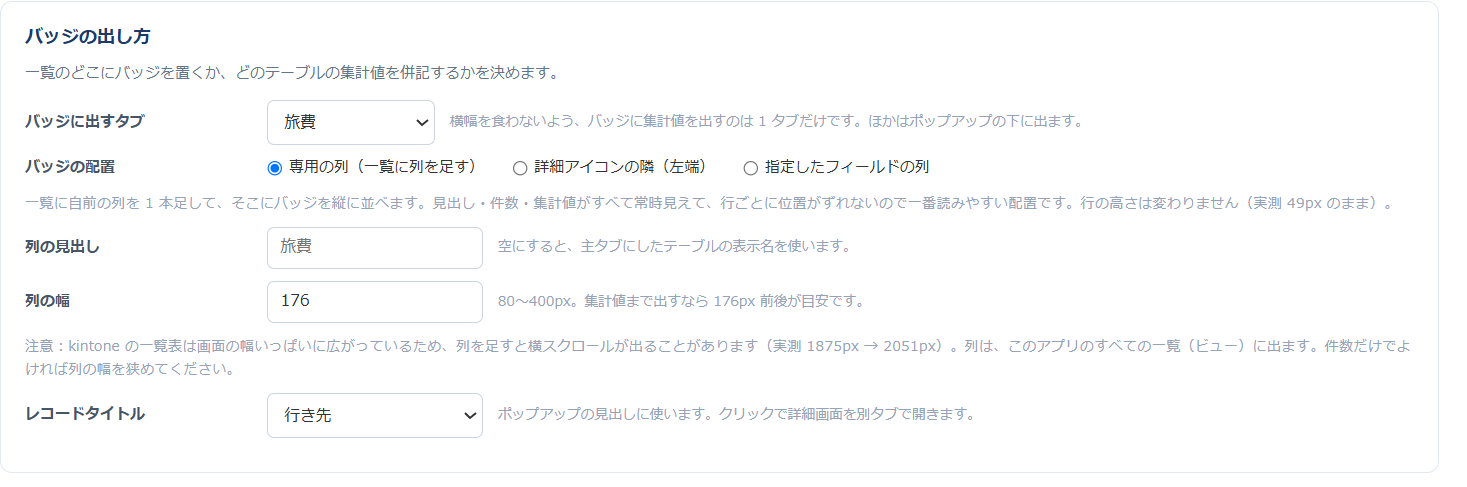
テーブルプレビュー 設定画面 バッジの出し方 — 専用の列・詳細アイコンの隣・指定したフィールドの列から選ぶラジオボタンと、列の見出し・列の幅の設定

バッジの置き場所は3か所から選べます。列の見出しと幅も指定できます。

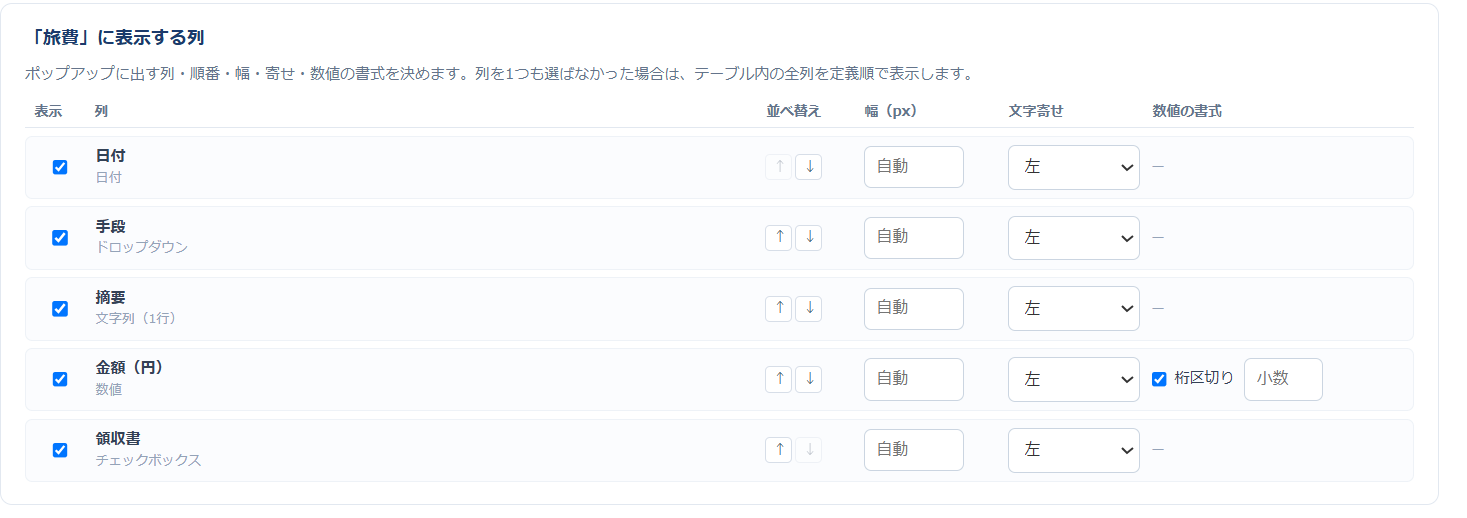
テーブルプレビュー 設定画面 表示する列 — 明細のどの列を出すか、その場で編集できるかをチェックボックスで指定する一覧

明細のどの列を出すか、どの列をその場で編集できるかを1列ずつ決められます。編集できない列には理由を書いてあります。

主な機能

インストール手順

PC 版のレコード一覧で動作します。設定にはアプリの管理権限が必要です。

  1. 「プランについて」セクションのダウンロードボタンから kw-table-preview-v1.1.0.zip をダウンロード
  2. kintone のシステム管理 → プラグインを開き、「読み込む」ボタンから ZIP をアップロード
  3. 対象アプリのアプリ設定 → プラグインで「テーブルプレビュー for kintone」を追加
  4. プラグイン設定画面で一覧に出すテーブルを選び、集計方法(件数・合計など)とポップアップに出す列を指定して「保存」
  5. kintone 右上の「アプリを更新」(デプロイ)をクリックすると設定が反映されます

ヒント:一覧に合計フィールドを置いていなくても構いません。集計はこのプラグインが明細から計算して表示します。

プランについて

基本機能は完全無料でご利用いただけます。気に入っていただけたら、年間サポーターとして開発をご支援ください。

基本プラン

¥0 / 完全無料
  • ✅ 全機能が利用可能
  • ✅ 利用期限なし・いつまでも無料
  • ✅ 設定画面・レコード画面に控えめな広告エリア表示あり
無料でダウンロード

注意事項

セキュリティ・データの取り扱い

KIZUNA Works のプラグインは、お客様のデータを社外に持ち出さない設計です。気になる方はブラウザの開発者ツール(F12)で通信内容をご確認いただけます。

  • レコード等の業務データを外部に送信しません

    プラグインが扱うレコードやフィールドの値が、当社や第三者のサーバーへ送られることはありません。

  • 外部通信はライセンス認証のみ

    ライセンスの確認のため、プラグイン ID と利用ドメイン名だけを当社サーバー(Google Apps Script)へ送信します。通信は kintone のプロキシ経由で行われます。

  • 実行時に外部ライブラリ(CDN)を読み込みません

    第三者製ライブラリは使用していません。改ざんリスクのある外部 CDN への依存はありません。

  • 設定情報は kintone の暗号化領域に保存

    API キー等の秘匿情報をコードに直書きせず、設定は kintone 標準の暗号化された設定領域に保存します。

セキュリティ・データの取り扱いについて詳しく見る

よくある質問

一覧に列が1本増えるとのことですが、フォームは変わりますか?
フォームは変わりません。一覧の表示だけに列を足しています。アプリのフィールドも一覧の設定も書き換えないので、プラグインを無効にすれば元の一覧に戻ります。なお足した列は、そのアプリのすべての一覧(ビュー)に出ます。
一覧の行が高くなったり、レイアウトが崩れたりしませんか?
行の高さは変わりません(実測 49px のまま)。kintone が値を置いている箱と同じ余白でバッジを描いているので、1行目の文字と高さがそろいます。ただし kintone の一覧表は画面の幅いっぱいに広がっているため、列を足すと横スクロールが出ることがあります。件数だけでよければ設定で列の幅を狭めてください。
バッジを一覧の左端ではなく、別の場所に出せますか?
3か所から選べます。「専用の列」(既定・一番読みやすい)、「詳細アイコンの隣」(一覧の操作列。横幅を使いませんが、出せるのはアイコンと件数だけです)、「指定したフィールドの列」(選んだ列の値の左右に並べます)。操作列は kintone のアイコンや他のプラグインと共用で幅が 42px しかないため、そこに置くバッジは1つまでにすることをおすすめします。
ポップアップから保存すると、保存時のカスタマイズ処理は動きますか?
動きません。この画面での更新は kintone の REST API で保存するため、レコード画面の保存時に動くカスタマイズやプラグインの処理、計算フィールドの再計算は行われません。計算フィールドの値は詳細画面を開いて保存し直すと更新されます。この注意書きは編集モードの画面にも表示しています。
明細の行を追加したり、削除したりできますか?
できません。編集できるのは既存の行の値だけです。行の追加・削除・並べ替えは詳細画面で行ってください。一覧からの操作で表の構造が変わらないようにしています。なお、空の行があるレコードは保存を止めます(詳細画面で整理してから保存してください)。
編集できない列があります。
仕様です。計算フィールド(自動計算のため)、ルックアップとそのコピー先(マスターとの整合が壊れるため)、添付ファイル(この画面では表示のみ)は編集できません。設定画面の列の一覧にも、その理由を書いてあります。
誰でも編集できてしまいますか?
設定で「編集できるユーザー」を絞れます(全員/アプリ管理者のみ/指定したユーザー・組織・グループ)。加えて、保存は kintone の標準の API で行うので、レコードやフィールドのアクセス権は kintone 本体がそのまま効きます。権限のない人が保存しようとしても kintone 側で弾かれます。
他の人が同時に編集していたらどうなりますか?
上書きしません。保存のときにレコードのリビジョンを照合し、ポップアップを開いてから誰かが更新していた場合は保存を中止して「再読み込みしてから編集し直してください」と表示します。
テーブルが複数あるアプリでも使えますか?
使えます。設定で選んだテーブルがポップアップのタブになり、タブには件数が付きます。切り替えても再取得はしません。一覧のバッジに集計値を出せるのは1つのタブだけですが(横幅を使わないため)、ほかのタブの集計値はポップアップの下にまとめて出ます。
モバイルでも使えますか?
PC版のみの対応です。モバイル版のレコード一覧では何も表示されません(中途半端に描画して画面を壊さないようにしています)。
このプラグインは無料で使えますか?
はい、すべての機能を完全無料でご利用いただけます。利用期限もなく、ずっとお使いいただけます。設定画面に控えめな広告エリアが表示される「基本無料・広告表示モデル」を採用しており、対象プラグインの広告は年間サポーターライセンス(年額 ¥3,300 税込)にお申込みいただくことで非表示にできます。
同一 kintone 環境内の複数アプリで利用できますか?
はい、ZIP ファイル 1 つを kintone にアップロードしていただければ、同一 kintone 環境内のすべてのアプリでご利用いただけます。アプリごとに個別の設定値を保存できる設計です。
kintone のどのコースで使えますか?プラグイン読み込み機能は必要ですか?
kintone のプラグイン読み込み機能を利用するため、スタンダードコース以上が必要です。ライトコースではプラグイン機能自体が利用できないため、本プラグインも動作しません。
JavaScript やプログラミングの知識は必要ですか?
いいえ、不要です。プラグイン管理画面のフォームから設定するだけで利用できるノーコード設計になっています。カラーピッカーやドロップダウンで直感的に操作でき、コードを書く必要はありません。
対応している kintone バージョン・ブラウザは?
kintone のデスクトップ版(最新のクラウド版)と、kintone が公式サポートしている最新ブラウザ(Google Chrome / Microsoft Edge / Mozilla Firefox / Apple Safari)でご利用いただけます。Internet Explorer はサポート対象外です。
kintone のIPアドレス制限(アクセス制限)を使っていても利用できますか?許可リストに追加するIPはありますか?
はい、IPアドレス制限を設定されていてもご利用いただけます。許可リストに当社のIPアドレスを追加していただく必要はありません。本プラグインはすべて利用者のブラウザ内で動作し、kintone へのアクセスは操作している利用者ご自身のブラウザ・接続元IPから行われます。当社や第三者のサーバーが貴社の kintone へ接続(インバウンド通信)することは一切ないため、通常 kintone をご利用になる端末・拠点のIPを許可していれば、本プラグインも問題なく動作します。
年間サポーターに加入しているのに広告が表示されます。どうすればよいですか?
まずプラグインが最新版かどうかをご確認ください。設定画面のサイドバーに「新しいバージョン(vX.Y.Z)があります」と表示されている場合は旧版です。2026年8月より前のバージョンには、ライセンス確認の通信が一時的に失敗したときに「未加入」と判断してしまう問題があり、その結果として広告が表示されることがありました。最新版の ZIP を kintone に上書きアップロードすると解消します(アプリごとの設定はそのまま保持されます)。更新方法と詳しい対処は /plugins/update/ にまとめています。それでも表示される場合は、ご利用ドメイン・プラグイン名・画面のスクリーンショットを添えて info@kizuna-works.jp までご連絡ください。
プラグインを最新版に更新する方法を教えてください。
最新版の ZIP ファイルを製品ページからダウンロードし、kintone の「kintone システム管理」→「プラグイン」→「読み込む」で上書きアップロードするだけです。同じプラグインとして更新されるため、アプリごとの設定は保持され、アプリへの再追加や再デプロイも不要です。ZIP を 1 回アップロードすれば、そのプラグインを使っているすべてのアプリに反映されます。更新が必要かどうかは設定画面のサイドバーに「新しいバージョン(vX.Y.Z)があります」が表示されるかで判断できます。この通知は 2026 年夏の版から順次搭載したため、それより前のバージョンではカード自体が表示されません。その場合は kintone の「kintone システム管理」→「プラグイン」の「バージョン」欄と、製品ページに記載の最新バージョンを見比べてください。詳しい手順は /plugins/update/ をご覧ください。
更新が出たことに自動で気づく方法はありますか?
はい。無料の Chrome 拡張機能「KW Plugin Updater for kintone」をご利用いただけます。kintone を開くだけで、導入済みの KIZUNA Works プラグインの版を照合し、古いままのものがあればツールバーのバッジと通知でお知らせします。プラグイン管理画面の該当行にも「更新あり → 最新版」のバッジが付き、最新版の ZIP はポップアップから直接ダウンロードできます。照合は端末内で行うため、導入済みプラグインの一覧・ドメイン名・レコードの値を外部に送信することはありません。詳しくは /extensions/kw-plugin-updater-for-kintone/ をご覧ください。
不具合や改善要望はどこに連絡すればいいですか?
KIZUNA Works のお問い合わせフォーム(/contact/)または info@kizuna-works.jp までご連絡ください。年間サポーターの方は、プラグイン作成リクエストや既存プラグインへの改善要望もお送りいただけます。

プラグインを気に入っていただけましたか?

基本機能は無料でご利用いただけます。
広告非表示・サポーター特典付きの「年間サポーターライセンス」もご用意しています。

サポーターライセンスの詳細・お申し込みへ

関連プラグイン

一覧やテーブルの扱いを楽にする kintone プラグイン

ご質問・ご要望

導入のご相談、機能のご要望などお気軽にお問い合わせください。

お問い合わせ →