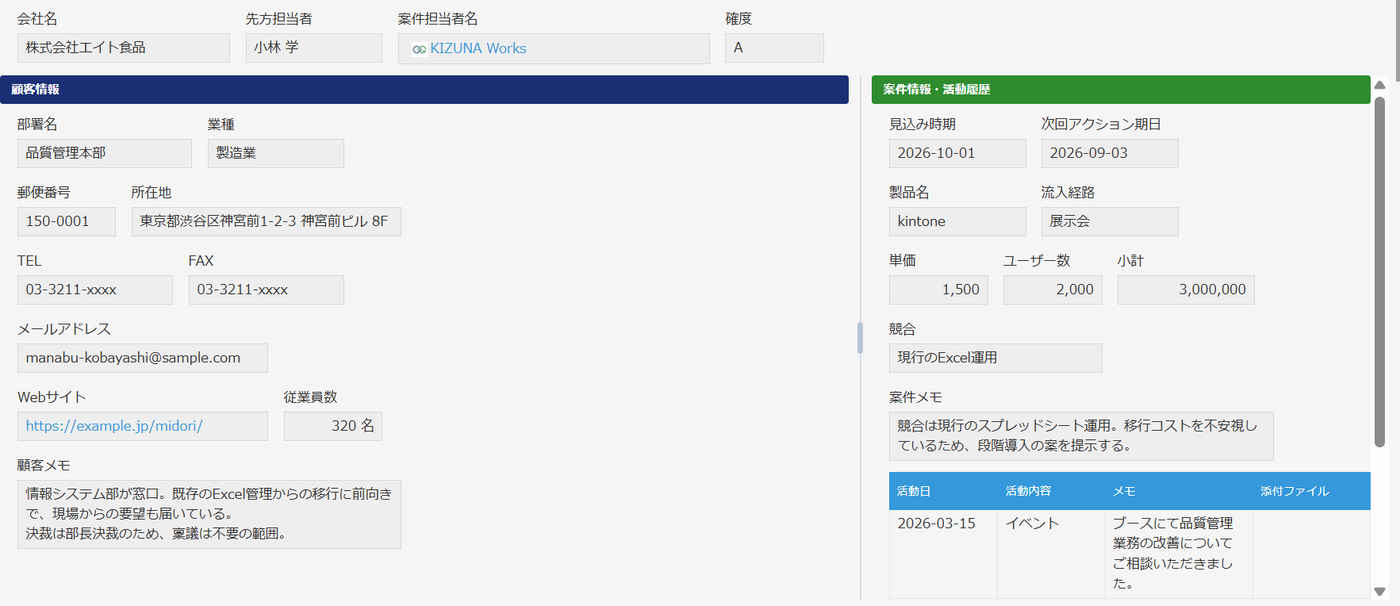
フォームを作り直す必要はありますか?
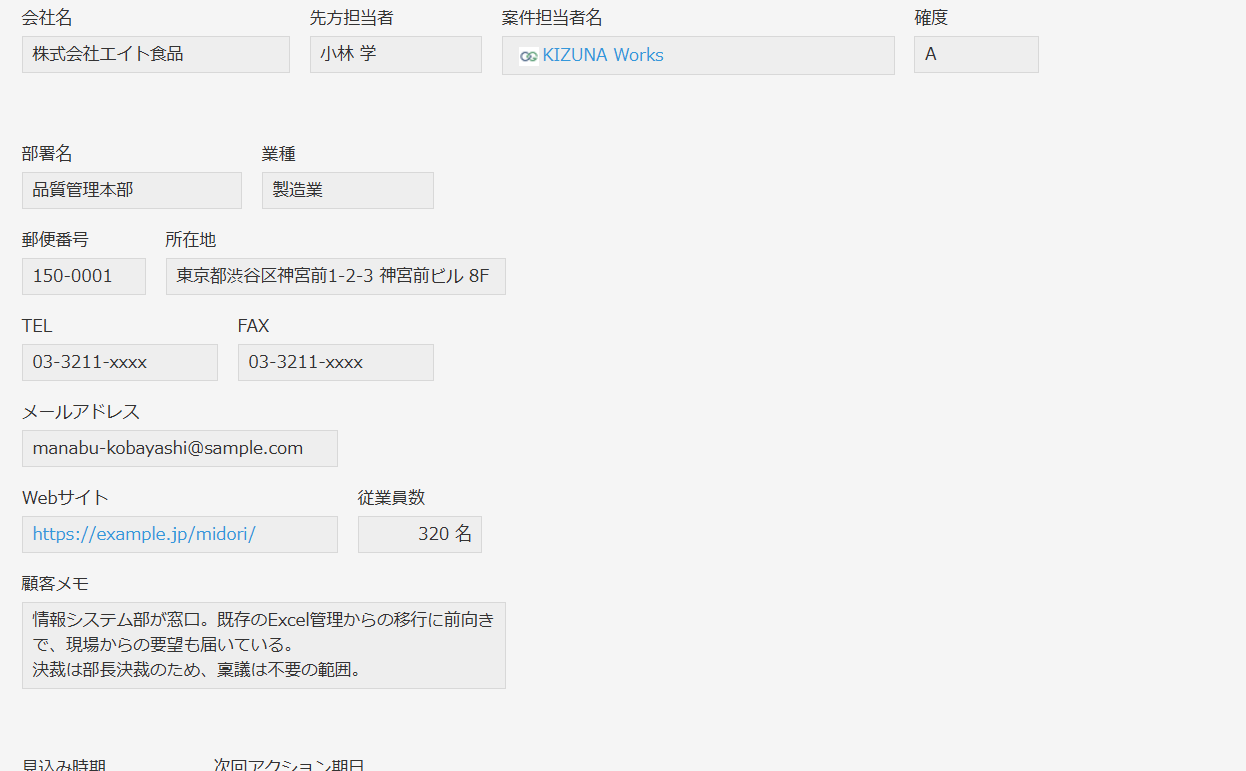
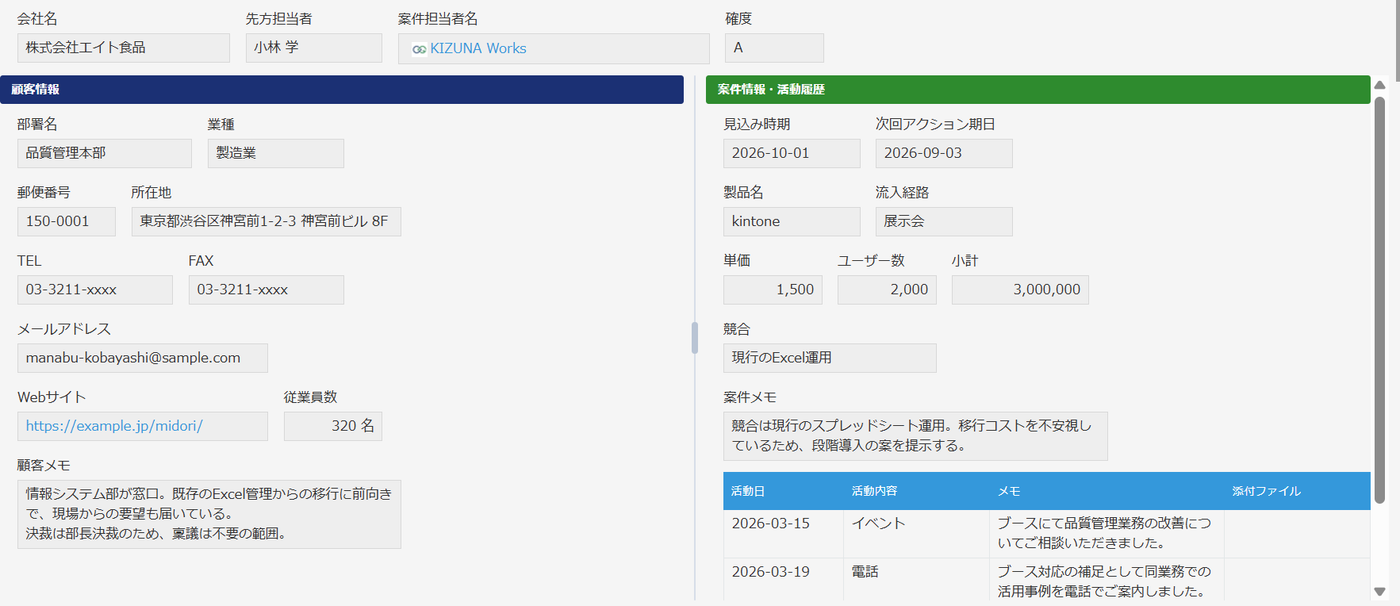
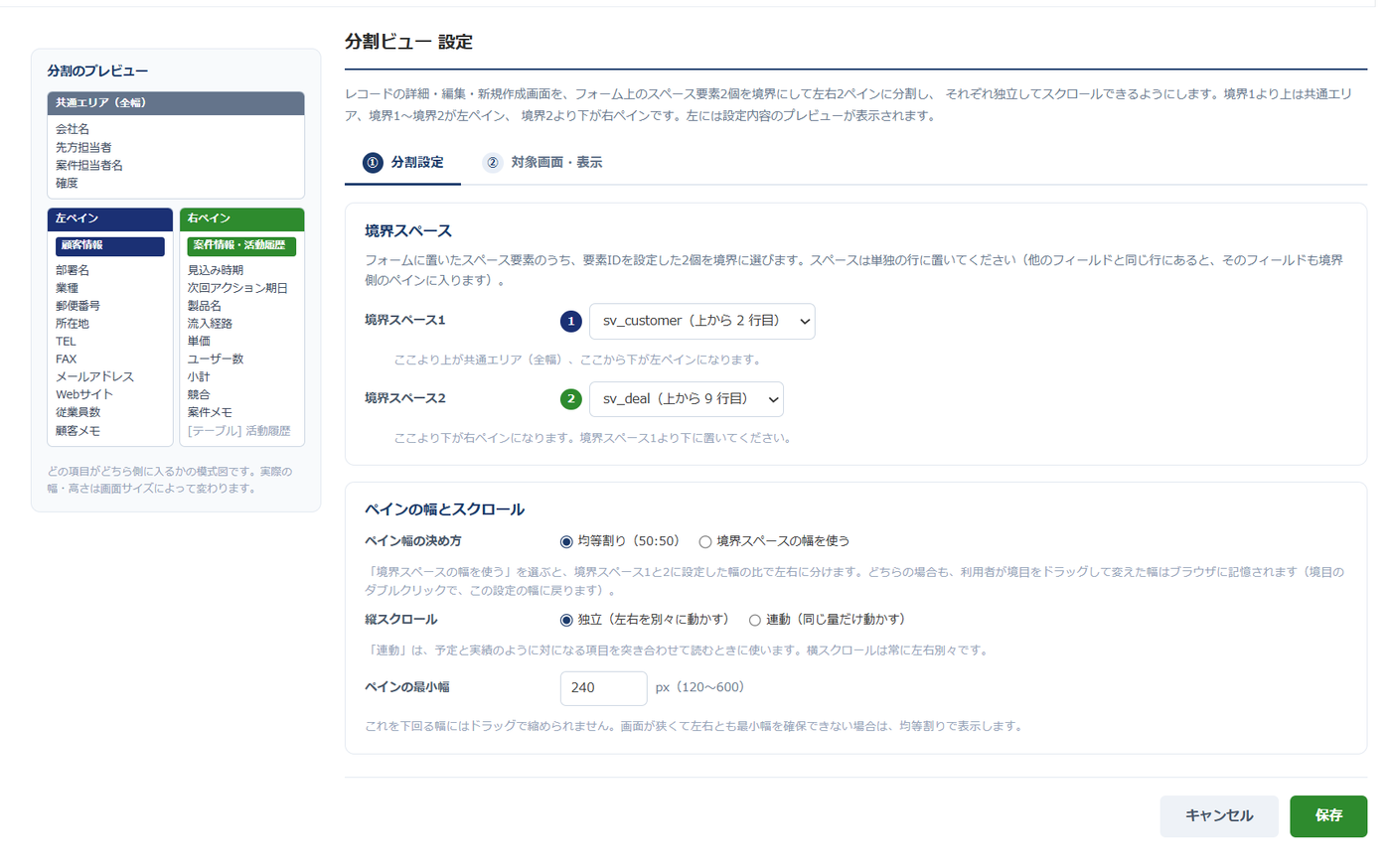
ありません。いまのフォームに「スペース」を2個置いて、それぞれに要素IDを付けるだけです。フィールドの並び順も幅も変えません。分割ビューが動かすのは行の位置だけで、行の中身(セルの構成・フィールドの幅・入力欄)には一切触れません。合わなければプラグインを無効にすれば元の画面に戻ります。
クイックタブ・アコーディオンタブと一緒に使えますか?
併用できません。どちらも同じスペース要素を境界にしてフォームを組み替えるため、同時に動くと後から動いたほうが先の結果を壊してしまいます。同じアプリで有効になっている場合、分割ビューのほうが動作を止めて、これまでどおりの1カラム表示になります(相手の動作は妨げません)。設定画面でも警告を表示します。なお、クイック目次とは併用できます(目次の幅は自動で差し引かれます)。
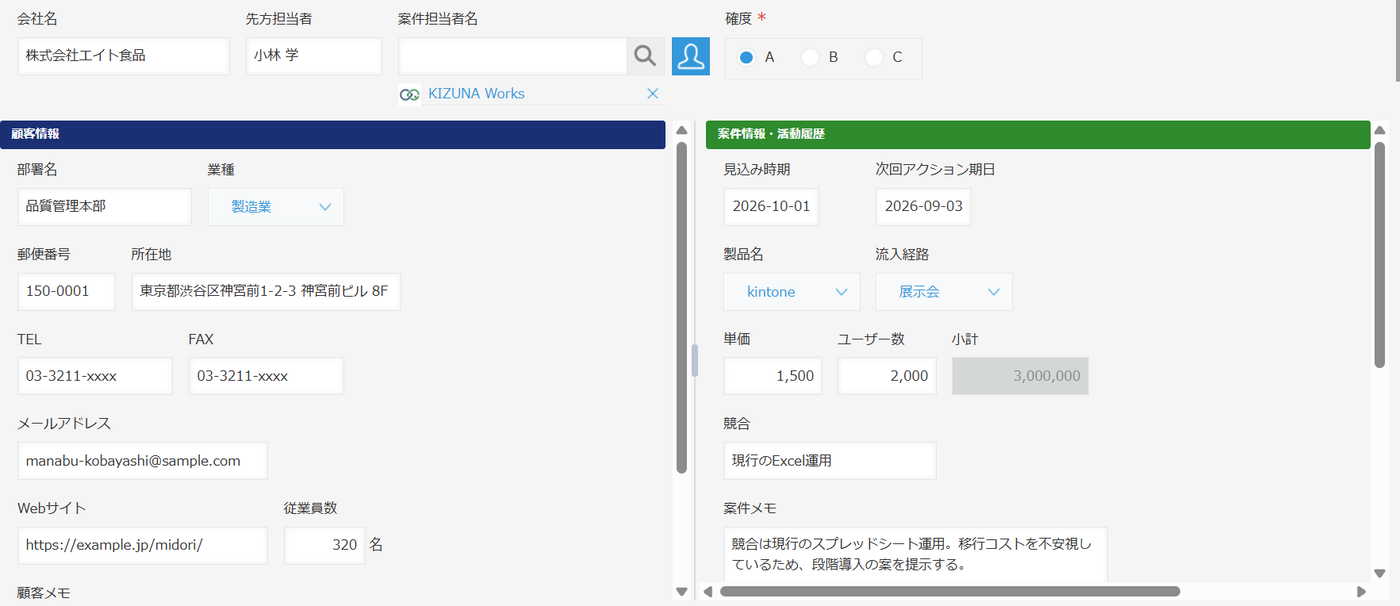
項目が横にはみ出して、ペインの中に横スクロールバーが出ます。
仕様です。フィールドの幅を勝手に縮めない方針のため、ペインに収まらない項目は横スクロールで見せています。フィールドを縮めると入力欄が小さくなり、かえって使いにくくなるためです。境目をドラッグして左右の配分を変えるか、フォーム側でフィールドの幅を調整してください。
左右の幅は、利用者ごとに変えられますか?
はい。境目をドラッグすると幅が変わり、離した時点でその利用者のブラウザに記憶されます。次に開いたときも同じ配分です。他の人の画面には影響しません。境目をダブルクリックすると記憶を捨てて、管理者が設定した初期の幅に戻ります。
必須項目を入れずに保存したとき、エラーは見えますか?
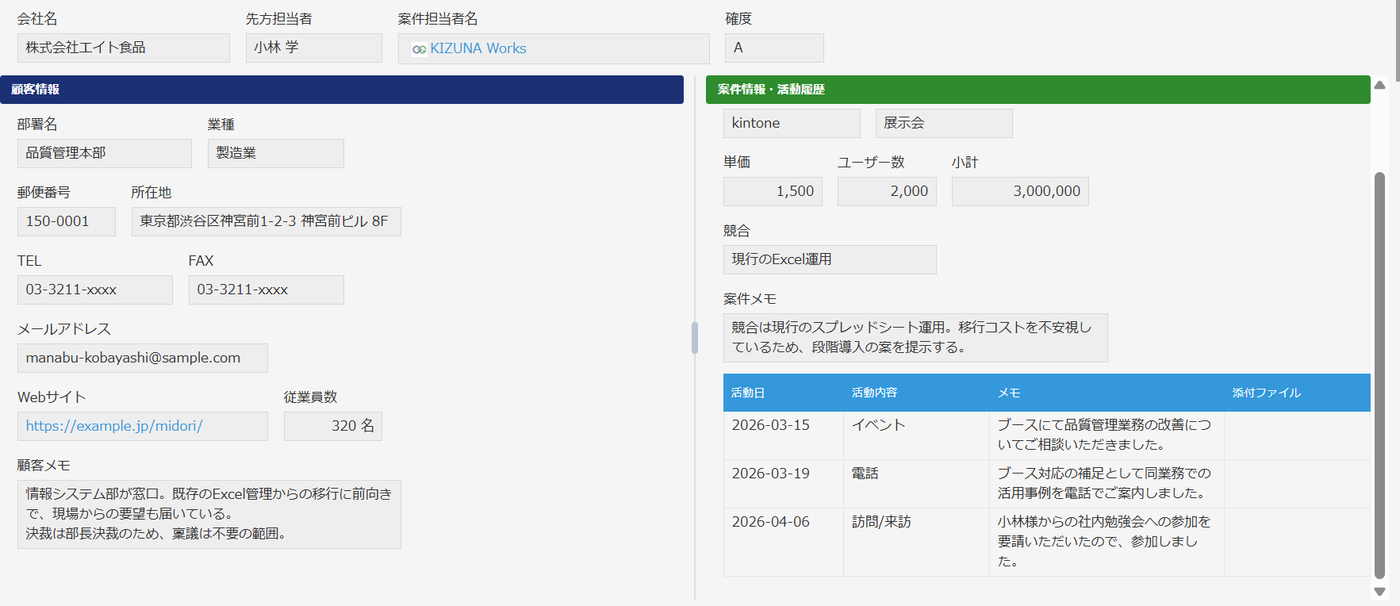
見えます。分割中はページ自体がスクロールしないため、kintone 標準のエラー表示だけでは画面の外にあるエラーに気づけません。分割ビューは、エラーのある項目までペインの中を自動でスクロールします。左右の両方にエラーがあるときは、両方とも見える位置まで動かします。
印刷すると、右側が切れてしまいませんか?
切れません。印刷時(Ctrl+P)は自動で分割を解除し、共通エリア → 左ペイン → 右ペイン の順に縦へつなげて印刷します。ペインの高さ制限も外れるので、項目が欠けることはありません。なお kintone 標準の「印刷用画面」は別画面へ遷移するため対象外で、従来どおりのレイアウトで印刷されます。
スマートフォンでも分割されますか?
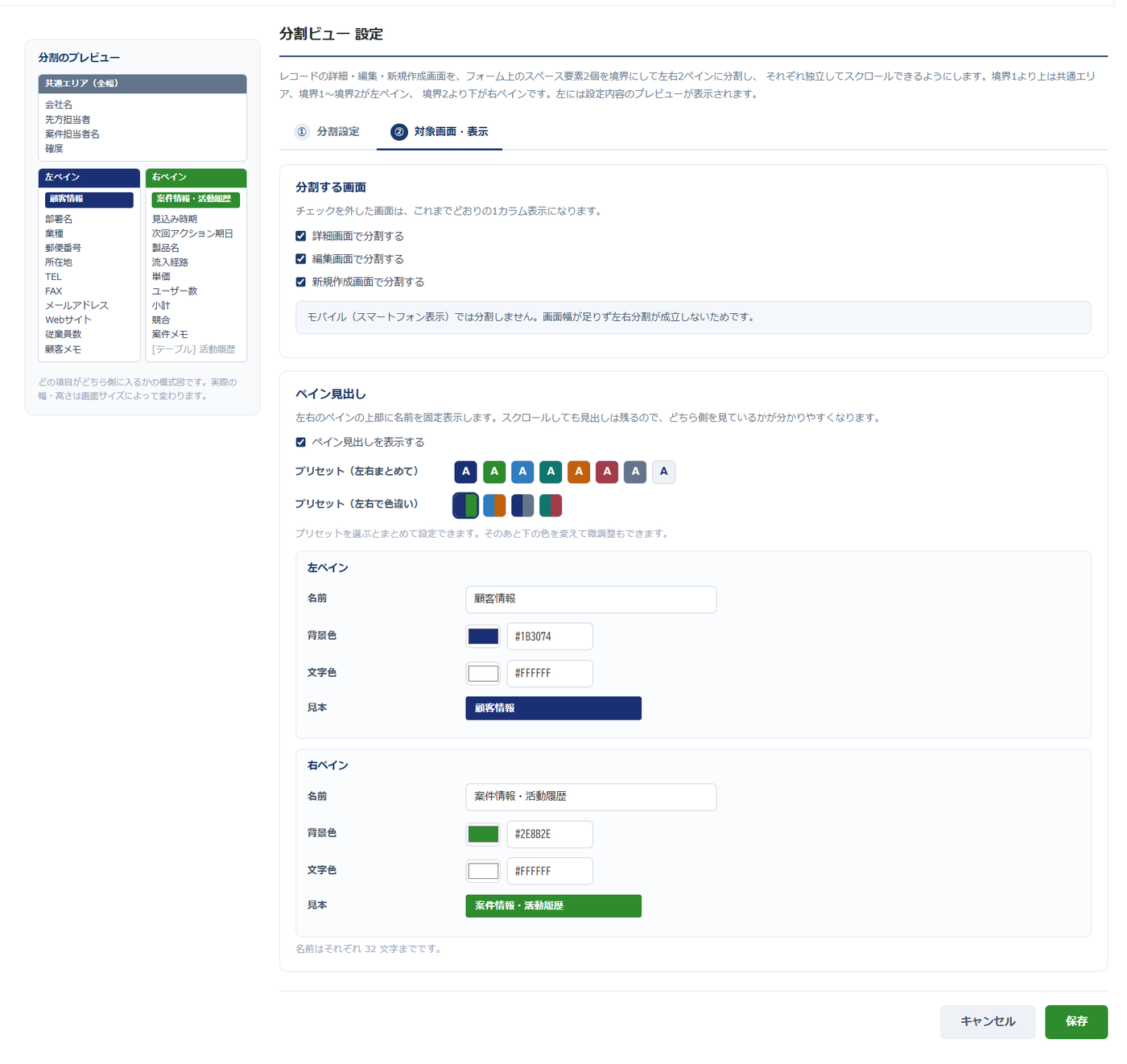
いいえ。モバイル表示では何も行わず、従来どおりの画面のままです。スマートフォンの画面幅では左右分割が成立しないため、中途半端に分割して見づらくするより、何もしないほうが良いと判断しています。
ページ全体がスクロールしてしまうことがあります。
画面の高さが足りず、ペインの高さが下限(240px)に達したときだけページがスクロールします。通常はページ自体は動かず、動くのはペインの中だけです。ブラウザのウィンドウを縦に大きくするか、共通エリア(境界1より上)に置く項目を減らすと解消します。
サブテーブル(テーブル)はどちらに入りますか?
境界の位置どおりです。境界2より下にあれば右ペイン、境界1と境界2の間にあれば左ペインに入ります。特別扱いはしません。テーブルの行を追加して高さが変わっても、ペインの高さは自動で計算し直されます。
レコードのデータが書き換わることはありませんか?
ありません。分割ビューはレコードの値もフォーム定義も読み書きしません。既に画面に描かれている行を左右の箱へ移し替えて、それぞれをスクロールできるようにするだけです。レコード画面では kintone の REST API も1本も呼びません。アクセス権で見えないフィールドはそもそも画面に描かれないため、ペインにも現れません。
このプラグインは無料で使えますか?
はい、すべての機能を完全無料でご利用いただけます。利用期限もなく、ずっとお使いいただけます。設定画面に控えめな広告エリアが表示される「基本無料・広告表示モデル」を採用しており、年間サポーターライセンス(ちょこっとプラグインすべてが対象・年額 ¥8,250 税込)にお申込みいただくことで、ちょこっとプラグインすべての広告を非表示にできます。
同一 kintone 環境内の複数アプリで利用できますか?
はい、ZIP ファイル 1 つを kintone にアップロードしていただければ、同一 kintone 環境内のすべてのアプリでご利用いただけます。アプリごとに個別の設定値を保存できる設計です。
kintone のどのコースで使えますか?プラグイン読み込み機能は必要ですか?
kintone のプラグイン読み込み機能を利用するため、スタンダードコース以上が必要です。ライトコースではプラグイン機能自体が利用できないため、本プラグインも動作しません。
JavaScript やプログラミングの知識は必要ですか?
いいえ、不要です。プラグイン管理画面のフォームから設定するだけで利用できるノーコード設計になっています。カラーピッカーやドロップダウンで直感的に操作でき、コードを書く必要はありません。
対応している kintone バージョン・ブラウザは?
kintone のデスクトップ版(最新のクラウド版)と、kintone が公式サポートしている最新ブラウザ(Google Chrome / Microsoft Edge / Mozilla Firefox / Apple Safari)でご利用いただけます。Internet Explorer はサポート対象外です。
kintone のIPアドレス制限(アクセス制限)を使っていても利用できますか?許可リストに追加するIPはありますか?
はい、IPアドレス制限を設定されていてもご利用いただけます。許可リストに当社のIPアドレスを追加していただく必要はありません。本プラグインはすべて利用者のブラウザ内で動作し、kintone へのアクセスは操作している利用者ご自身のブラウザ・接続元IPから行われます。当社や第三者のサーバーが貴社の kintone へ接続(インバウンド通信)することは一切ないため、通常 kintone をご利用になる端末・拠点のIPを許可していれば、本プラグインも問題なく動作します。
年間サポーターに加入しているのに広告が表示されます。どうすればよいですか?
まずプラグインが最新版かどうかをご確認ください。設定画面のサイドバーに「新しいバージョン(vX.Y.Z)があります」と表示されている場合は旧版です。2026年8月より前のバージョンには、ライセンス確認の通信が一時的に失敗したときに「未加入」と判断してしまう問題があり、その結果として広告が表示されることがありました。最新版の ZIP を kintone に上書きアップロードすると解消します(アプリごとの設定はそのまま保持されます)。更新方法と詳しい対処は /plugins/update/ にまとめています。それでも表示される場合は、ご利用ドメイン・プラグイン名・画面のスクリーンショットを添えて info@kizuna-works.jp までご連絡ください。
プラグインを最新版に更新する方法を教えてください。
最新版の ZIP ファイルを製品ページからダウンロードし、kintone の「kintone システム管理」→「プラグイン」→「読み込む」で上書きアップロードするだけです。同じプラグインとして更新されるため、アプリごとの設定は保持され、アプリへの再追加や再デプロイも不要です。ZIP を 1 回アップロードすれば、そのプラグインを使っているすべてのアプリに反映されます。更新が必要かどうかは設定画面のサイドバーに「新しいバージョン(vX.Y.Z)があります」が表示されるかで判断できます。この通知は 2026 年夏の版から順次搭載したため、それより前のバージョンではカード自体が表示されません。その場合は kintone の「kintone システム管理」→「プラグイン」の「バージョン」欄と、製品ページに記載の最新バージョンを見比べてください。詳しい手順は /plugins/update/ をご覧ください。
更新が出たことに自動で気づく方法はありますか?
はい。無料の Chrome 拡張機能「KW Plugin Updater for kintone」をご利用いただけます。kintone を開くだけで、導入済みの KIZUNA Works プラグインの版を照合し、古いままのものがあればツールバーのバッジと通知でお知らせします。プラグイン管理画面の該当行にも「更新あり → 最新版」のバッジが付き、最新版の ZIP はポップアップから直接ダウンロードできます。照合は端末内で行うため、導入済みプラグインの一覧・ドメイン名・レコードの値を外部に送信することはありません。詳しくは /extensions/kw-plugin-updater-for-kintone/ をご覧ください。
不具合や改善要望はどこに連絡すればいいですか?
KIZUNA Works のお問い合わせフォーム(/contact/)または info@kizuna-works.jp までご連絡ください。年間サポーターの方は、プラグイン作成リクエストや既存プラグインへの改善要望もお送りいただけます。